Så här sparar du PowerPoint som video (inbyggda metoder och AI-metoder)
Använd PowerPoint på datorn för en uppspelningsfil: Windows → Arkiv → Exportera → Skapa en video → MP4; kompatibla Mac-versioner → Arkiv → Exportera → MP4 eller MOV. Kontrollera tider och berättarröst i filen. Mac-export spelar inte upp inbäddade medier eller animationseffekter; testa resultatet. AI-verktyg bygger om bildinnehållet till berättade scener. Granska importerad layout och manus; detta skiljer sig från att exportera originalets bildspel. Jämför inspelning, redigering och granskning med ditt eget material. Ingen bestämd tids- eller kostnadsbesparing garanteras. Relaterad vägledning: spara en PowerPoint som video; dokument-till-video-plattformar; sänker kostnaderna för innehållsproduktion.

Snabbguide: Så här sparar du PowerPoint som video
Så här sparar du en PowerPoint som video:
På Windows
- Öppna din presentation i PowerPoint.
- Klicka på Arkiv → Exportera → Skapa en video.
- Välj videokvalitet (1080p rekommenderas för de flesta företagsändamål).
- Välj Använd inspelade tidsinställningar och berättarröster om du redan har spelat in voiceovers eller tidsinställningar.
- Klicka på Skapa video.
- Spara som MP4.
På Mac
- Öppna din presentation.
- Klicka på Arkiv → Exportera.
- Välj MP4 eller MOV.
- Aktivera tidsinställningar/berättarröst vid behov.
- Klicka på Exportera.
Om din presentation innehåller komplexa animeringar, berättarröst, inbäddad media eller stora filer, kan den inbyggda exportfunktionen misslyckas eller skapa problem med tidsinställningar/ljud. I sådana fall är skärminspelning eller AI-baserade dokument-till-video-verktyg ofta mer tillförlitliga.
Varför konvertera PowerPoint till video istället för att dela presentationer?
Statiska presentationer är alltmer ineffektiva för modern kommunikation.
En PPT-fil förutsätter:
- att tittaren har PowerPoint installerat,
- att de förstår ditt avsedda tempo,
- att de vet när de ska klicka,
- att de tolkar övergångar korrekt,
- och att de förblir engagerade genom texttunga bilder.
I praktiken händer detta sällan.
Exportera originalpresentationen när den ska spelas upp. Bedöm AI-video separat för ändrat manus, presentatör eller språk.
Dessa inkluderar:
- introduktion av anställda
- SOP-dokumentation
- efterlevnadsutbildning
- säljstöd
- produktdemonstrationer
- utbildningsföreläsningar
- konferenssessioner
- digital skyltning
- asynkrona ledningsuppdateringar
Video löser flera distributionsproblem omedelbart
Konsekvent leverans
Varje tittare får samma tempo, övergångar, berättarröst och budskap.
Inga programvaruberoenden
MP4-filer kan spelas upp överallt.
Bättre engagemang
Rörelse, röst och kontrollerad sekvensering överträffar statiska presentationer.
Kompatibilitet mellan enheter
Telefoner, surfplattor, LMS-plattformar, intranät, YouTube och inbäddade webbsidor stöder alla video.
Planeringsexempel: tidsstyrd forskningspresentation
Använd detta som ett planeringsexempel och jämför exporten med originalmaterialet.
- 300 bilder
- 50 tidsbestämda försök
- ljud på nästan varje bild
Målet var inte bara att ”konvertera PowerPoint till MP4”.
Det faktiska kravet var:
deterministisk uppspelning med noll tidsförskjutning.
Den skillnaden är viktig.
Om din PowerPoint fungerar som:
- ett tidsbestämt experiment,
- en utbildningsmodul,
- en självspelande kioskpresentation,
- eller en genomgång av efterlevnad,
då blir exporttillförlitlighet affärskritisk.
Så här sparar du PowerPoint som video på Windows
PowerPoint för Windows inkluderar inbyggd videoexport.
Detta är det snabbaste alternativet för enkla presentationer.
Steg 1: Öppna din presentation
Starta PowerPoint och ladda din PPTX-fil.
Före export:
- kontrollera att typsnitt visas korrekt
- testa animeringar
- kontrollera länkad media
- verifiera uppspelning av berättarröst
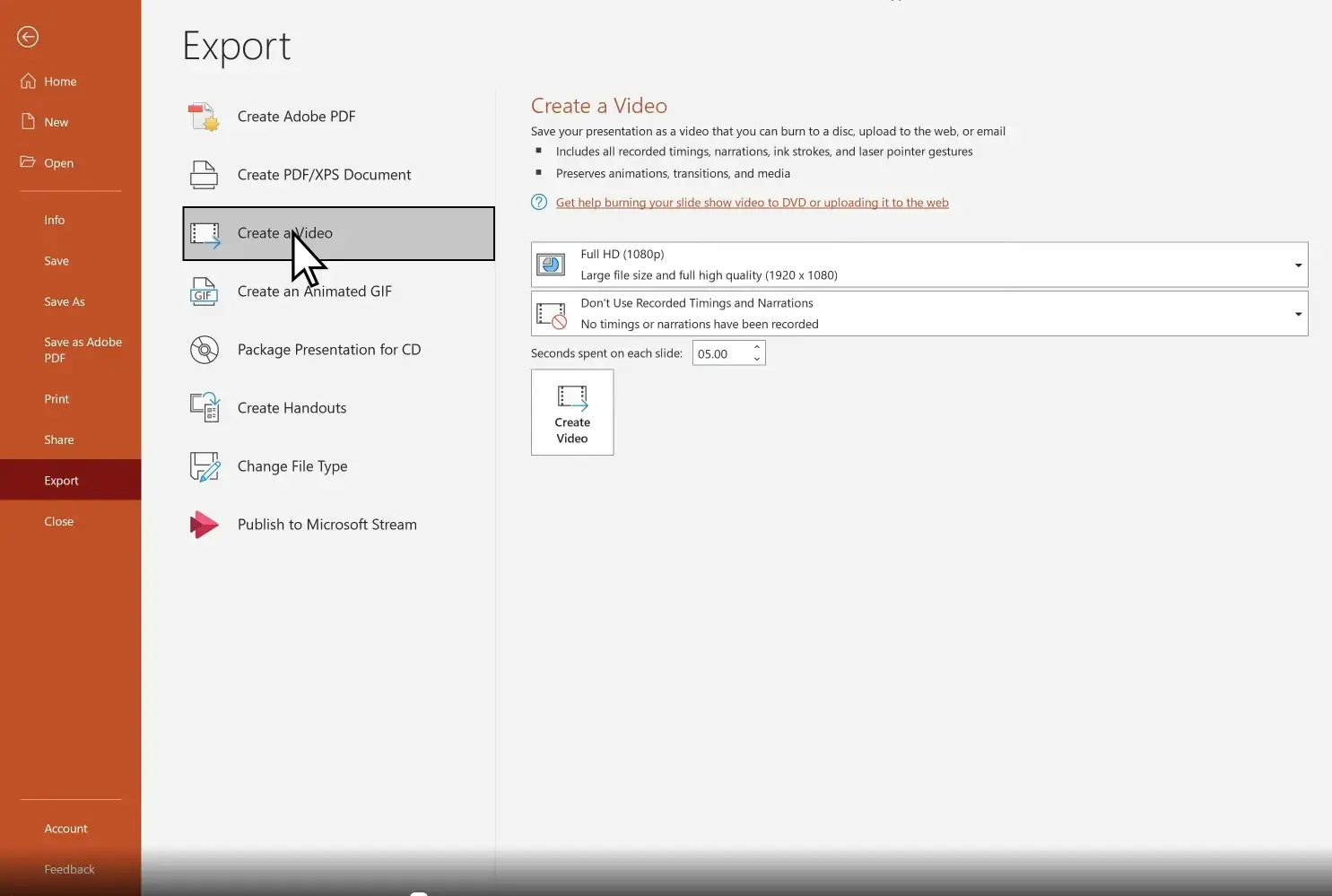
Steg 2: Gå till Arkiv → Exportera → Skapa en video
Navigering:
Arkiv → Exportera → Skapa en video
Du kommer att se exportalternativ för:
- Ultra HD (4K)
- Full HD (1080p)
- HD
- Standard
För de flesta användningsfall:
1080p är det optimala valet.
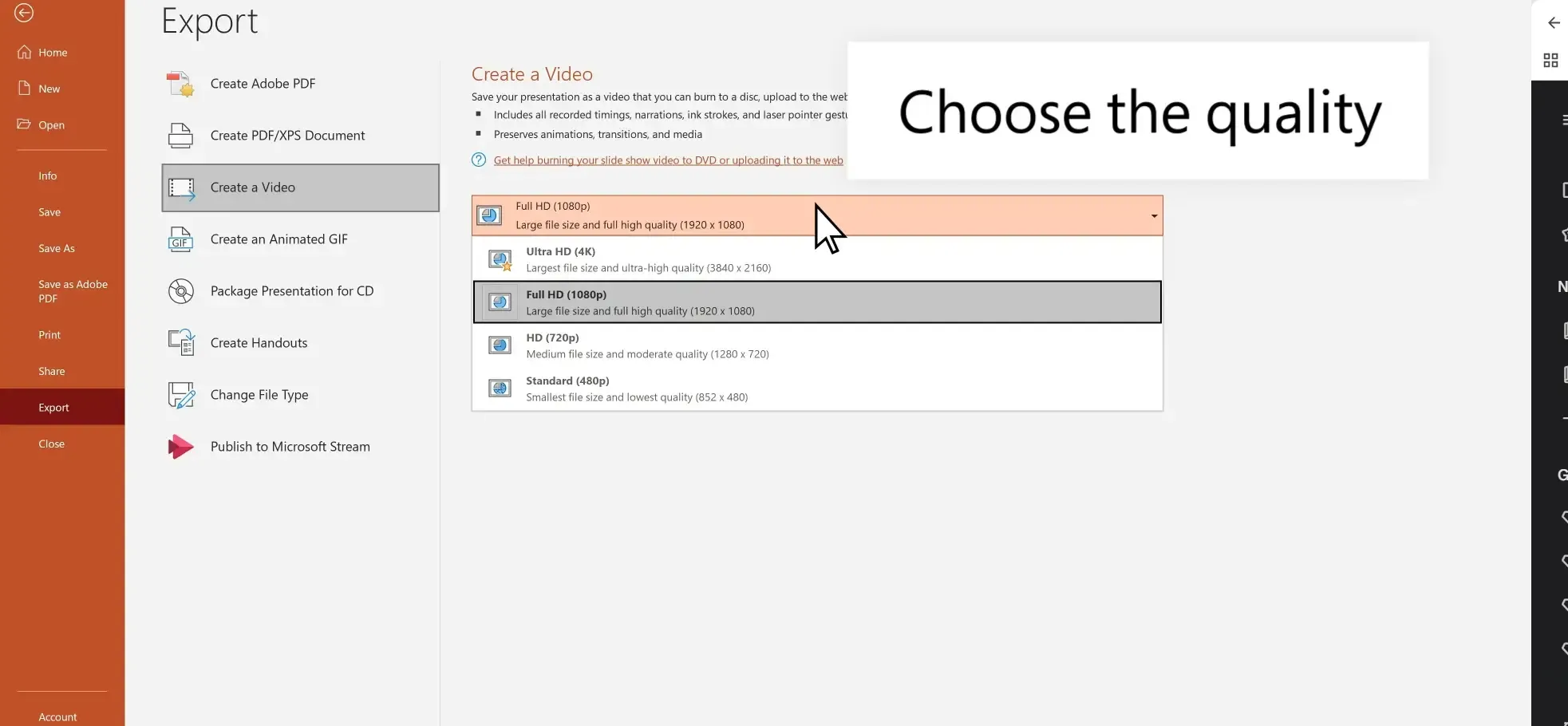
Det balanserar:
- klarhet
- kompatibilitet
- hanterbar filstorlek
Steg 3: Välj tidsinställningar
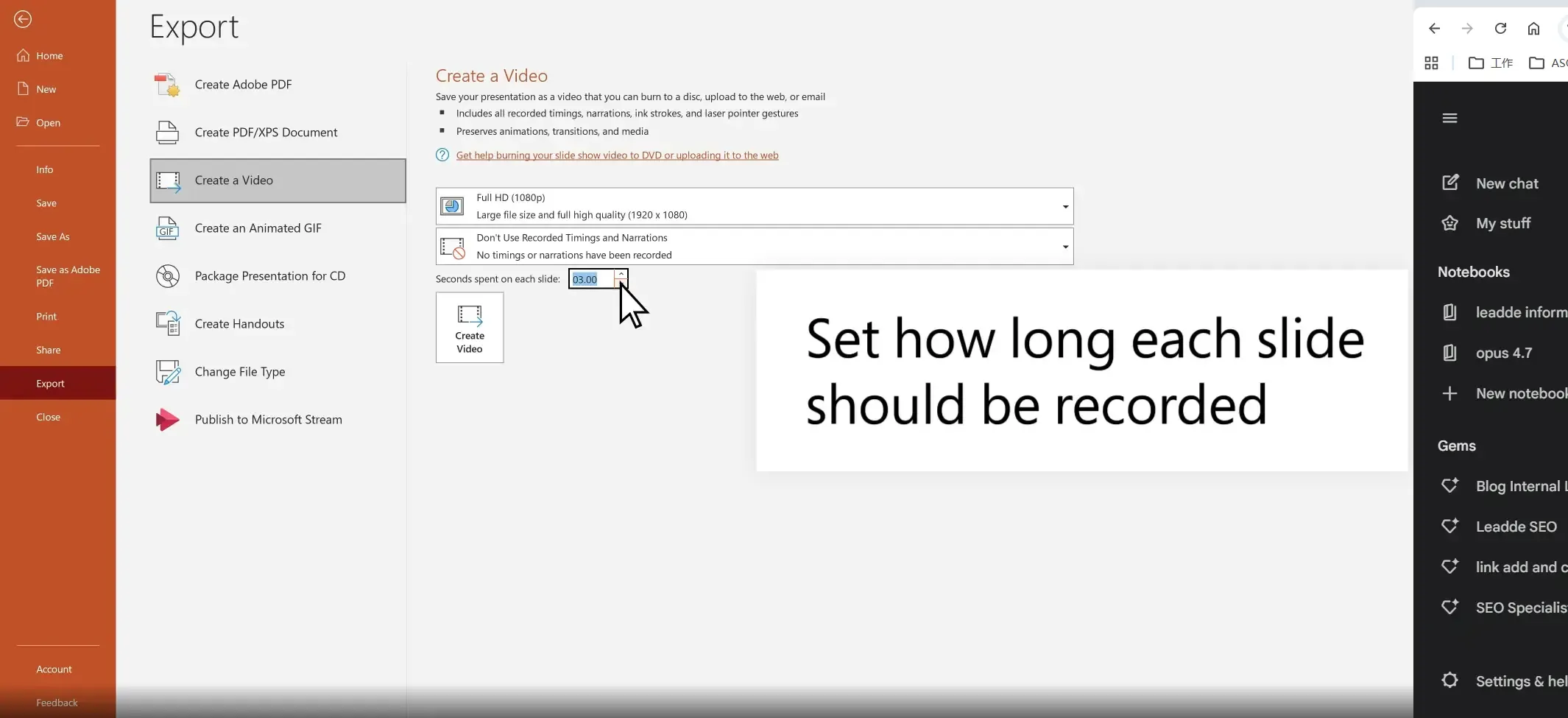
Det är här många exporter misslyckas.
Du kommer att se två vägar:
Använd inspelade tidsinställningar och berättarröster
Välj detta om du redan har spelat in:
- berättarröst
- webbkamerpresentation
- manuella tidsinställningar
- övade övergångar
PowerPoint kommer att försöka bevara tidsinställningarna.
Använd inte inspelade tidsinställningar
Om inga tidsinställningar finns, frågar PowerPoint:
Sekunder per bild
Exempel:
- 5 sekunder
- 10 sekunder
- anpassad varaktighet
Detta tillämpar en standardtidsinställning.
Steg 4: Klicka på Skapa video
Välj:
- destinationsmapp
- filnamn
- MP4-format
Exportera sedan.
Rendertiden beror på:
- antal bilder
- animeringar
- inbäddad media
- längd på berättarröst
- upplösning
Enkla presentationer blir klara snabbt.
Komplexa presentationer kan ta betydligt längre tid.
Så här sparar du PowerPoint som video på Mac
Mac-export fungerar, men beteendet skiljer sig från Windows.
Vanliga Mac-specifika problem inkluderar:
- ljudinkonsekvens
- skillnader i typsnittsrendering
- problem med mediekompatibilitet
- förvirring mellan MOV och MP4
Exportsteg
Öppna PowerPoint.
Navigera:
Arkiv → Exportera
Välj:
- MP4
eller - MOV
Välj:
- Presentationskvalitet
- Internetkvalitet
- Låg kvalitet
Aktivera:
Använd tidsinställningar och berättarröster
Exportera sedan.
MP4 vs MOV på Mac
MP4
Bäst för:
- YouTube
- LMS
- webbläsaruppspelning
- företagsdistribution
Fördelar:
- universell kompatibilitet
- mindre storlek
- enklare delning
MOV
Bäst för:
- Apple-arbetsflöden
- Final Cut-redigering
- högkvalitativ lokal produktion
Kompromisser:
- större filer
- sämre kompatibilitet utanför Apple-miljöer
För de flesta företagsanvändare:
Välj MP4.
Bästa exportinställningar för PowerPoint-video
Exportinställningar påverkar direkt:
- kvalitet
- filstorlek
- uppspelningssäkerhet
- uppladdningshastighet
Bästa upplösning
1080p (Rekommenderas)
Bäst för:
- utbildningsvideor
- SOP-genomgångar
- YouTube
- kundpresentationer
- intern kommunikation
Varför:
Stark visuell kvalitet utan överdimensionerad utdata.
4K
Bäst för:
- premiumpresentationer
- uppspelning på stor skärm
- demonstrationer med ultrahög upplösning
Nackdel:
Stora filer + långsammare export.
Om din presentation innehåller tunga animeringar eller inbäddad media, ökar 4K risken för fel.
Bästa bildfrekvens
PowerPoint erbjuder inte avancerade kontroller för bildfrekvens som professionella redigeringsprogram.
Inbyggda exporter fungerar vanligtvis tillräckligt bra för:
- berättarbaserat innehåll
- affärsförklaringar
- bildbaserad instruktion
Om du behöver filmisk rörelse:
är PowerPoint fel verktyg.
Bästa bildvaraktighet
Om ingen berättarröst finns:
Börja med:
5–8 sekunder per bild
Justera baserat på innehållstäthet.
Exempel:
Glesa bilder:
3–5 sekunder
Datatunga bilder:
8–15 sekunder
Utbildningsmoduler:
variabel tidsinställning föredras
Varför PowerPoint-videons tidsinställningar blir fel
Detta är ett av de vanligaste produktionsfelen.
Symtom:
- animeringar startar för tidigt
- övergångar sker för snabbt
- pauser försvinner
- berättarrösten desynkroniseras
- manuellt övat tempo ignoreras
Den verkliga orsaken: Konflikter i tidslogiken
PowerPoints tidsinställningar kommer från flera system:
- övergångstider
- animeringstider
- tidsstämplar för berättarröst
- inspelade övningstider
- standardinställningar för bildvaraktighet
Dessa system kan komma i konflikt.
Därför känns tidsinställningarna oförutsägbara.
Inspelade tidsinställningar vs. sekunder per bild
Denna distinktion orsakar enorm förvirring.
Inspelade tidsinställningar
Använder:
- övade tidsinställningar
- tidsstämplar för berättarröst
- manuell progressionstid
Bäst för:
- talade presentationer
- utbildning
- tidsbestämda demonstrationer
Sekunder per bild
Tillämpar:
enhetlig tidsinställning över alla bilder.
Bäst för:
enkla presentationer utan komplexa animeringar.
Om du väljer fel alternativ kan PowerPoint åsidosätta det avsedda tempot.
Verkligt arbetsflöde: Tidsbestämd uppspelning av forskning
I en arbetsflödesrevision innehöll presentationen:
- 300 bilder
- 50 experimentella försök
- nästan varje bild med ljud
Bekymret var inte exportbekvämlighet.
Det var tidsprecision.
När tidsinställningen är kritisk är det riskabelt att förlita sig blint på den inbyggda exportfunktionen.
Bästa lösningar för tidsinställningar
Spela in tidsinställningar på nytt, rent
Ta bort motstridig tidsdata.
Sedan:
Bildspel → Öva tidsinställningar
Bygg upp tidsinställningarna medvetet.
Undvik blandade tidsinställningssystem
Kombinera INTE:
- manuella animeringsfördröjningar
- tidsstämplar för berättarröst
- reservregler för bildvaraktighet
Välj ett logiksystem.
Testa korta exporter först
Exportera:
5–10 bilder
Validera:
- tidsinställning
- pauser
- animeringssynkronisering
Skala sedan upp.
PowerPoint-exporterad video har inget ljud? Åtgärda synkronisering, saknad berättarröst och musikproblem
Ljudtillförlitlighet är den största svagheten med inbyggd export.
Symtom:
- ingen berättarröst
- saknad bakgrundsmusik
- synkroniseringsdrift
- avbrutet ljud
- bildfelmatchning
Varför ljudet går sönder
Vanliga orsaker:
- korrupt inbäddat ljud
- motstridiga berättarröstlager
- ej stödda mediakodekar
- felmatchning i exporttidsinställning
- Mac-uppspelningsinkonsekvenser
Bakgrundsmusiken slutar efter första bilden
Ett vanligt felmönster:
musiken startar normalt, för att sedan försvinna.
Orsak:
ljuduppspelningsinställningarna var inte korrekt konfigurerade.
Lösning:
Ställ in ljudet på:
Spela över bilder
Testa sedan exporten igen.
Berättarrösten är osynkroniserad
Orsak:
konflikt i tidsmetadata.
Lösning:
- Rensa tidsinställningar
- Spela in berättarrösten på nytt
- Exportera ett kort test
- validera synkronisering
Inbäddade onlinevideor misslyckas
Länkade webbvideor är opålitliga.
Vanliga symtom:
- svart ruta
- saknad uppspelning
- frusen bildruta
Lösning:
Ladda ner video lokalt.
Bädda in lokal media.
Bästa praxis för ljudstabilitet
För affärskritiska exporter:
Använd:
- lokalt ljud
- konsekventa kodekformat
- korta valideringsexporter
Anta aldrig att den första exporten är korrekt.
Varför PowerPoint-exporten fastnar på 99% (och hur man åtgärdar det)
Få PowerPoint-exportproblem är mer frustrerande än att se framstegen frysa vid 99%.
Vid den tidpunkten antar de flesta användare att exporten är ”nästan klar”.
Ofta är den inte det.
I verkliga produktionsarbetsflöden indikerar detta felmönster vanligtvis renderingsflaskhalsar – inte nära slutförande.
Ju större och mer mediaintensiv presentationen är, desto mer sannolikt blir detta.
Varför PowerPoint-videoexporten fryser
PowerPoints inbyggda exportfunktion byggdes för standardpresentationer – inte för videoproduktion med hög komplexitet.
Renderingsbelastningen ökar dramatiskt när en presentation inkluderar:
- högupplösta bilder
- flera inbäddade videor
- långa berättarröstspår
- täta animeringslager
- stora typsnittsbibliotek
- tunga övergångar
- webbkamerainspelningar
- lagerbaserade designresurser
PowerPoint måste platta till allt detta till en enda videorendering.
Det är beräkningsmässigt dyrt.
Verkligt produktionsmönster: Långa presentationer misslyckas oftare
I företagsutbildningsarbetsflöden är det i långa presentationer som exporttillförlitligheten börjar kollapsa.
Typiska exempel:
- introduktionsutbildningspresentationer
- efterlevnadsmoduler
- genomgångar för produktcertifiering
- konferenspresentationer
- internt utbildningsinnehåll
När tidslinjerna sträcker sig bortom enkel bildvisning, ökar exportinstabiliteten kraftigt.
Problemet blir värre om berättarrösten sträcker sig över tiotals minuter.
Lösning #1: Komprimera media före export
PowerPoint har ofta svårt med överdimensionerade tillgångar.
Komprimera media först:
Arkiv → Info → Komprimera media
Välj:
- Full HD
eller - Standard
Detta minskar:
- renderingsbelastning
- filstorlek
- exportminnesbelastning
Lösning #2: Ta bort onödiga animeringar
Animeringar multiplicerar renderingskomplexiteten.
Problematiska mönster:
- kaskaderande punktuppenbarelser
- lagerbaserade objektinträden
- komplexa rörelsebanor
- överlappande toningseffekter
Om videoleverans är viktigare än bildteatralik, förenkla aggressivt.
Lösning #3: Ersätt länkad media med lokala tillgångar
Externa beroenden bryter exporter.
Undvik:
- länkade molnvideor
- streamad media
- webbläsar-inbäddningar
Använd:
endast nedladdade lokala filer.
Lösning #4: Dela upp långa presentationer i sektioner
En praktisk produktionslösning:
dela upp stora presentationer i mindre exporter.
Exempel:
Istället för att exportera:
1 × 90-minuters presentation
Exportera:
- modul 1
- modul 2
- modul 3
Kombinera sedan externt.
Detta förbättrar tillförlitligheten dramatiskt.
Lösning #5: Spara en ny kopia
PowerPoint-filer samlar på sig korruption över tid.
Särskilt efter:
- upprepad redigering
- kopierade bilder
- återanvändning av mallar
- revideringar av importerad media
Prova:
Spara som → Ny fil
Exportera sedan den rena kopian.
Kan du spara PowerPoint som video online?
Kort svar:
Inte inbyggt i PowerPoint Online.
Detta skapar stor förvirring eftersom många användare förväntar sig att webbläsarversionen av PowerPoint ska matcha skrivbordsfunktionaliteten.
Det gör den inte.
PowerPoint Online vs. Skrivbordsversionen
Skrivbordsversionen av PowerPoint
Stöder:
- MP4-export
- MOV-export (Mac)
- berättarröst
- tidsinställningar
- inspelade presentationer
PowerPoint Online
Stöder INTE tillförlitligt:
- inbyggd videoexport
- avancerade renderingsarbetsflöden
- komplexa exportinställningar
Om du bara har webbläsaråtkomst är inbyggd export inte rätt väg.
Chromebook-användare: Vanlig begränsning
Detta påverkar:
- studenter
- distansarbetare
- hanterade företagsmiljöer
Om du använder:
- Chromebook
- låst företagsenhet
- endast webbläsarbaserad Microsoft-miljö
kan du upptäcka att det inte finns något alternativ för export till video.
Det är förväntat.
Alternativ om du behöver online-konvertering från PowerPoint till video
Alternativ:
Skärminspelning
Snabbaste lösningen.
Spela upp bildspel.
Spela in skärmen.
Fungerar överallt.
Molnbaserade konverteringsplattformar
Bättre för:
- utbildningsinnehåll
- AI-berättarröst
- lokalisering
- återanvändbar videoproduktion
Mer skalbart än inbyggd export.
PowerPoint-export vs. Skärminspelning: Vilket är bäst?
Detta beror helt på ditt arbetsflöde.
Det finns ingen universell vinnare.
Inbyggd export vinner när du behöver enkelhet
Bäst för:
- rena interna presentationer
- enkla berättade presentationer
- snabb MP4-generering
- låga redigeringskrav
Fördelar:
- gratis
- inbyggt
- snabb installation
- inga extra verktyg
Begränsningar:
- oförutsägbar tidsinställning
- problem med ljudtillförlitlighet
- exportfryser
- svag redigerbarhet
- dåligt lokaliseringsarbetsflöde
- ingen skalbar automatisering
Bäst om:
du ibland behöver en presentation som video.
Inte idealiskt om:
videoskapande är en del av ditt faktiska arbetsflöde.
Skärminspelning vinner när uppspelningsprecision är viktig
Skärminspelning fångar exakt det du ser.
Det gör det användbart när:
- animeringar måste starta exakt
- tidsinställningen måste förbli deterministisk
- inbyggd export beter sig oförutsägbart
Användningsfall:
- uppspelning av forskning
- produktgenomgångar
- känsliga demonstrationer
Verkligt arbetsflöde: Experimentell uppspelning
Ett tidsbestämt presentationsarbetsflöde som innehåller:
- 300 bilder
- 50 försöksekvenser
- ljud på nästan varje bild
är inte en idealisk kandidat för inbyggd export.
I det sammanhanget:
ger skärminspelning högre uppspelningssäkerhet.
Eftersom det du spelar in är exakt vad tittarna får.
Nackdelar med skärminspelning
Kompromisser:
- manuell process
- svårare redigering
- ominspelningsbörda
- inkonsekvent inspelningskvalitet om dåligt konfigurerad
Ändå, för tillförlitlighet, föredrar många team det.
Så här sparar du PowerPoint som video med berättarröst och webbkamerainspelning
Om ditt mål är presentatörsledd innehåll, stöder PowerPoint grundläggande arbetsflöden för berättarröst.
Men det finns begränsningar.
Arbetsflöde för inspelning av bildspel
PowerPoint tillåter:
Bildspel → Spela in bildspel
Du kan fånga:
- berättarröst
- tidsinställningar
- pekarrörelse
- webbkameravideo (beroende på version)
Exportera sedan.
Bäst för
Rimliga användningsfall:
- interna presentationer
- akademiska föreläsningar
- grundläggande utbildningsmoduler
- ledningsuppdateringar
Svagheter
Det inbyggda presentatörsarbetsflödet blir snabbt smärtsamt.
Problem inkluderar:
- besvärliga omtagningar
- inkonsekvent webbkamerakvalitet
- svår redigering
- problem med versionskontroll
Om en rad ändras kan du behöva spela in på nytt.
Varför detta bryter vid skalning
Föreställ dig ett utbildningsteam som underhåller:
- introduktionsmoduler
- policygenomgångar
- produktutbildningsvideor
Varje produktuppdatering innebär:
- återöppna PPT
- ställa in kameran igen
- matcha ljudkvalitet
- återskapa presentationstidsinställning
Det är operationellt ineffektivt.
Bästa PowerPoint till video-konverteringsverktyg 2026
Om PowerPoints inbyggda exportfunktion fungerar för ditt arbetsflöde, är det det enklaste alternativet.
Men många produktionsteam växer snabbt ur det.
Den avgörande frågan är:
Vad försöker du egentligen skapa?
Eftersom ”konvertera PowerPoint till video” kan betyda väldigt olika saker.
Exempel:
- exportera en snabb MP4
- skapa innehåll för introduktion av anställda
- bygga flerspråkig SOP-utbildning
- skapa presentatörsledda förklaringsvideor
- förvandla statiska dokument till skalbara videotillgångar
Olika mål kräver olika verktyg.
Alternativ 1: Inbyggd PowerPoint-export
Bäst för:
- snabba MP4-exporter
- enkla berättade presentationer
- intern delning
- presentationer med låg komplexitet
Styrkor
- gratis
- redan inbyggt
- snabbt för enkla presentationer
- ingen inlärningskurva
Svagheter
- tidsinställningsinstabilitet
- problem med ljudsynkronisering
- exportfryser
- svag redigering efter export
- dåligt lokaliseringsarbetsflöde
- ingen skalbar automatisering
Bäst om:
du ibland behöver en presentation som video.
Inte idealiskt om:
videoskapande är en del av ditt faktiska arbetsflöde.
Alternativ 2: Skärminspelningsverktyg
Bäst för:
- tidsinställningskänslig uppspelning
- demo-genomgångar
- deterministisk inspelning
- webbläsarbaserade lösningar
Exempel:
- Camtasia
- OBS
- Loom
- inbyggda OS-inspelare
Styrkor
- fångar exakt det du ser
- undviker inbyggda renderingsproblem
- flexibel inspelning
Svagheter
- manuell
- svår att uppdatera
- ominspelningsbörda
- redigeringskostnad
Bäst om:
du behöver tillförlitlighet framför automatisering.
Alternativ 3: AI-avatarvideoverktyg
Bäst för:
- förklaringsvideor med talande huvuden
- marknadsföringsvideor
- talespersoninnehåll
Exempel:
- Leadde
- Synthesia
- HeyGen
Styrkor
- AI-presentatörer
- röstgenerering
- polerad utdata
- flerspråkig leverans
Svagheter
- mallbegränsningar
- svag dokumentautomatisering
- presentation måste byggas om
Dessa verktyg är starka om ditt arbetsflöde utgår från manus.
Mindre idealiskt om ditt arbetsflöde utgår från PowerPoint-filer.
Alternativ 4: Automatiserade dokument-till-video-plattformar
Bäst för:
- PPTX-konvertering
- PDF-konvertering
- SOP-transformation
- utbildningsautomatisering
- skalning av företagskunskap
Denna kategori löser ett annat problem.
Istället för att fråga:
”hur exporterar jag mina bilder?”
Frågar den:
hur omvandlar jag affärskunskap till skalbart videoinnehåll?
Den skillnaden är viktig.
Jämförelse av PowerPoint till video-verktyg
| Dimension | Inbyggd PowerPoint-export | Liveinspelning | AI-arbetsflöde (Leadde) |
|---|---|---|---|
| Primär indata | .pptx-fil med övergångar och ljud | Presentatör som talar live över bilderna | .pptx- eller .pdf-fil uppladdad till arbetsytan |
| Manus och röst | Manuell inspelning per bild | Livemikrofon (kräver omtagningar vid misstag) | AI-genererat manus från bilder + röster på 88 språk |
| Presentatör i bild | Valfritt (live-webbkamera) | Valfritt (live-webbkamera) | 300 AI-avatarer (beroende på plan) med läppsynkronisering |
| Senare uppdateringar | Kräver ny ljudinspelning och ny MP4-export | Kräver omtagning av inspelningen | Redigera manustexten eller byt ut bilden och generera om scenen |
Varför inbyggd export slutar fungera vid skalning
Det inbyggda PowerPoint-arbetsflödet bryts när innehållsproduktionen blir operationell.
Exempel:
- HR-introduktion
- kundutbildning
- internt stöd
- flerspråkiga SOP:er
- partnercertifiering
- efterlevnadsdokumentation
Vid den tidpunkten är problemet inte längre:
”hur sparar jag den här presentationen som MP4?”
Det verkliga problemet blir:
hur skapar, uppdaterar, lokaliserar och skalar jag video effektivt?
Hur moderna team konverterar PowerPoint till professionell video snabbare
Traditionellt arbetsflöde:
- bygga bilder
- spela in berättarröst
- spela in misstag på nytt
- exportera video
- redigera externt
- bygga om för uppdateringar
- återskapa för översättningar
Detta är långsamt och bräckligt.
Den verkliga kostnaden för traditionell produktion
Driftskostnader inkluderar:
- designertid
- presentatörstid
- inspelningsinställning
- redigeringsarbete
- lokaliseringskostnad
- underhåll av uppdateringar
Detta ackumuleras snabbt.
Jämför leverans, redigeringsarbete, användningsgränser och granskning innan du väljer arbetssätt.
Jämför inspelning, redigering och granskning med ditt eget material. Ingen bestämd tids- eller kostnadsbesparing garanteras.
Exportera originalpresentationen när den ska spelas upp. Bedöm AI-video separat för ändrat manus, presentatör eller språk.
Hur Leadde förvandlar PowerPoint till professionell AI-video
Om ditt mål är enkel MP4-export kan PowerPoints inbyggda funktion vara tillräcklig.
Om ditt mål är skalbar videoproduktion, ändras arbetsflödet.
Leadde är utformat för team som utgår från affärsdokument och snabbt behöver produktionsklar video.
Stödda indata:
- PPTX
- DOCX
- intern dokumentation
Lagerbaserad PowerPoint-import (inte platt videokonvertering)
Traditionell export plattar permanent ut innehåll.
När det väl exporterats:
- texten är låst
- tidsinställningen är fast
- visuella element kräver fullständig ombyggnad
Leadde använder lagerbaserad import.
Det betyder att efter uppladdning av PowerPoint:
kan du fortfarande redigera:
- text
- ikoner
- visuella element
- layouter
- innehållsblock
utan att bygga om den ursprungliga presentationen.
Detta är avgörande för affärsinnehåll som uppdateras ofta.
AI-presentatörer istället för manuell webbkamerainspelning
Inbyggda presentatörsarbetsflöden är svåra att underhålla.
Leadde ersätter manuell produktion med talande huvuden med:
300 AI-avatarer (beroende på abonnemang)
Detta möjliggör:
- presentatörsledd utbildning
- säljförklaringar
- flerspråkig introduktion
- produktgenomgångar
utan kamerainställning.
Röstkloning
Istället för att spela in upprepade gånger kan team skapa återanvändbar syntetisk berättarröst med korta ljudprover.
Fördelar:
- konsistens
- hastighet
- snabba uppdateringar
- lokaliseringsseffektivitet
Stödd utdata omfattar:
Leadde stöder 88 språk och 175 dialekter. Kontrollera abonnemangets alternativ och översatta facktermer före publicering.
Företagslokalisering i skala
Traditionell lokalisering kräver:
- översättningsleverantörer
- ominspelning
- omredigering av tidslinjer
- ombyggnad av undertexter
- återskapande av tillgångar
Leadde stöder:
1-klicksöversättning till 88 språk och 175 dialekter
För globala organisationer tar detta bort en stor flaskhals.
Interaktiva videoarbetsflöden
Modern kunskapsleverans kräver alltmer mer än passiv video.
Leadde stöder interaktiva upplevelser som:
Användbart för:
- interna kunskapsbaser
- introduktion
- supportutbildning
- företagsstöd
Bästa arbetsflödet för utbildningsvideor för företag
Utbildningsinnehåll har andra krav än engångspresentationer.
Prioriteringar inkluderar:
- konsistens
- uppdateringar
- flerspråkig distribution
- uppspelningssäkerhet
- kostnadseffektivitet
Introduktion av anställda
Behov:
standardiserad leverans.
Video säkerställer att varje anställd får identiska budskap.
SOP-dokumentation
Behov:
repeterbar procedurutbildning.
Bättre än statiska PDF-filer.
Efterlevnadsutbildning
Behov:
spårbar konsistens.
Video förbättrar standardiseringen.
Kundutbildning
Behov:
återanvändbar produktutbildning. Snabba uppdateringar är viktiga.
Partnerstöd
Behov:
global konsistens.
Lokalisering är viktigt.
Vanliga frågor om PowerPoint till video
Varför fastnar min PowerPoint-export på 99%?
Vanligtvis på grund av:
- överdimensionerad media
- animeringar
- berättarröstens komplexitet
- korrupta tillgångar
Lösningar:
- komprimera media
- dela upp presentationen
- spara en ny kopia
- förenkla animeringar
Varför har min PowerPoint-video inget ljud?
Vanliga orsaker:
- export av berättarröst inaktiverad
- kodekinkompatibilitet
- trasigt inbäddat ljud
- tidsinställningskonflikter
Varför är min berättarröst osynkroniserad?
Vanligtvis orsakat av motstridig tidsmetadata.
Bästa lösningen:
rensa tidsinställningar och spela in på nytt.
Varför slutar bakgrundsmusiken efter en bild?
Ljudet var troligen inte inställt på:
Spela över bilder
Kan PowerPoint Online spara som video?
Inget inbyggt exportstöd motsvarande skrivbordsversionen.
Använd:
- skrivbordsversionen av PowerPoint
- skärminspelning
- externa konverteringsarbetsflöden
Kan Chromebook-användare exportera PowerPoint till MP4?
Vanligtvis inte via inbyggda PowerPoint-webbläsararbetsflöden.
Alternativ krävs.
Är MP4 eller MOV bättre?
För de flesta företagsändamål:
MP4
Välj MOV främst för Apple-egna redigeringsarbetsflöden.
Varför är mina animeringar trasiga efter export?
Motstridiga:
- animeringstidsinställning
- övergångstidsinställning
- berättarrösttidsinställning
Förenkla logiken.
Är skärminspelning bättre än export?
Bättre när:
tidsprecision är viktig.
Sämre när:
snabb redigering är viktig.
Kan jag exportera PowerPoint med webbkameravideo?
Ja, med hjälp av Spela in bildspel.
Men inbyggd redigering är begränsad.
Vilket är det bästa PowerPoint till video-konverteringsverktyget?
Beror på arbetsflödet:
Enkel export:
PowerPoint
Tidsfångst:
skärminspelning
AI-presentatörsinnehåll:
Synthesia / HeyGen
Dokument-till-video-skalning:
Leadde
Kan jag redigera en exporterad PowerPoint-video senare?
Endast i videoredigerare.
Inbyggda PowerPoint-exporter är plattade.
Vad är bäst för utbildningsvideor?
Om skala är viktigt:
AI-baserade dokument-till-video-arbetsflöden överträffar inbyggd export.
Slutgiltigt omdöme: Vad är det bästa sättet att spara PowerPoint som video?
Om du snabbt behöver en enkel MP4:
är PowerPoints inbyggda exportfunktion bra.
Om du behöver exakt uppspelningssäkerhet:
är skärminspelning säkrare.
Om du behöver skalbar videoproduktion för företag:
blir traditionell export en flaskhals.
Detta gäller särskilt för arbetsflöden som involverar:
- frekventa uppdateringar
- presentatörsvideor
- flerspråkig utbildning
- företagsdokumentation
- kundutbildning
År 2026 är den verkliga förändringen denna:
team exporterar inte längre bara bilder.
De omvandlar affärskunskap till återanvändbara videosystem.
Om det är ditt användningsfall, erbjuder dokument-till-video-plattformar som Leadde ett fundamentalt mer skalbart arbetsflöde än traditionell PowerPoint-export.