
Så här konverterar du PowerPoint till MP4 online
Du kan konvertera PowerPoint till MP4 online genom att ladda upp din PPT-, PPTX- eller PPSX-fil till en online AI-driven PowerPoint-till-video-konverterare. Välj MP4 som utdataformat, ställ in bildtid och videokvalitet, och ladda sedan ner den färdiga videon. För en enkel presentation räcker detta oftast. Men för en berättad, animerad eller utbildningspresentation är PowerPoints inbyggda exportfunktion för video, en skärminspelare eller ett dedikerat presentationsverktyg med röstpålägg och tidsstyrning ofta en bättre metod.
Den viktigaste insikten från min analys av användarflöden är denna: det verkliga målet är sällan bara att ändra ett filformat. I de flesta fall är behovet en tillförlitlig metod för att förvandla PowerPoint-bilder till en polerad, delbar MP4-video – utan trasigt ljud, saknad berättarröst, långsamma exporter eller tidskrävande manuell redigering.
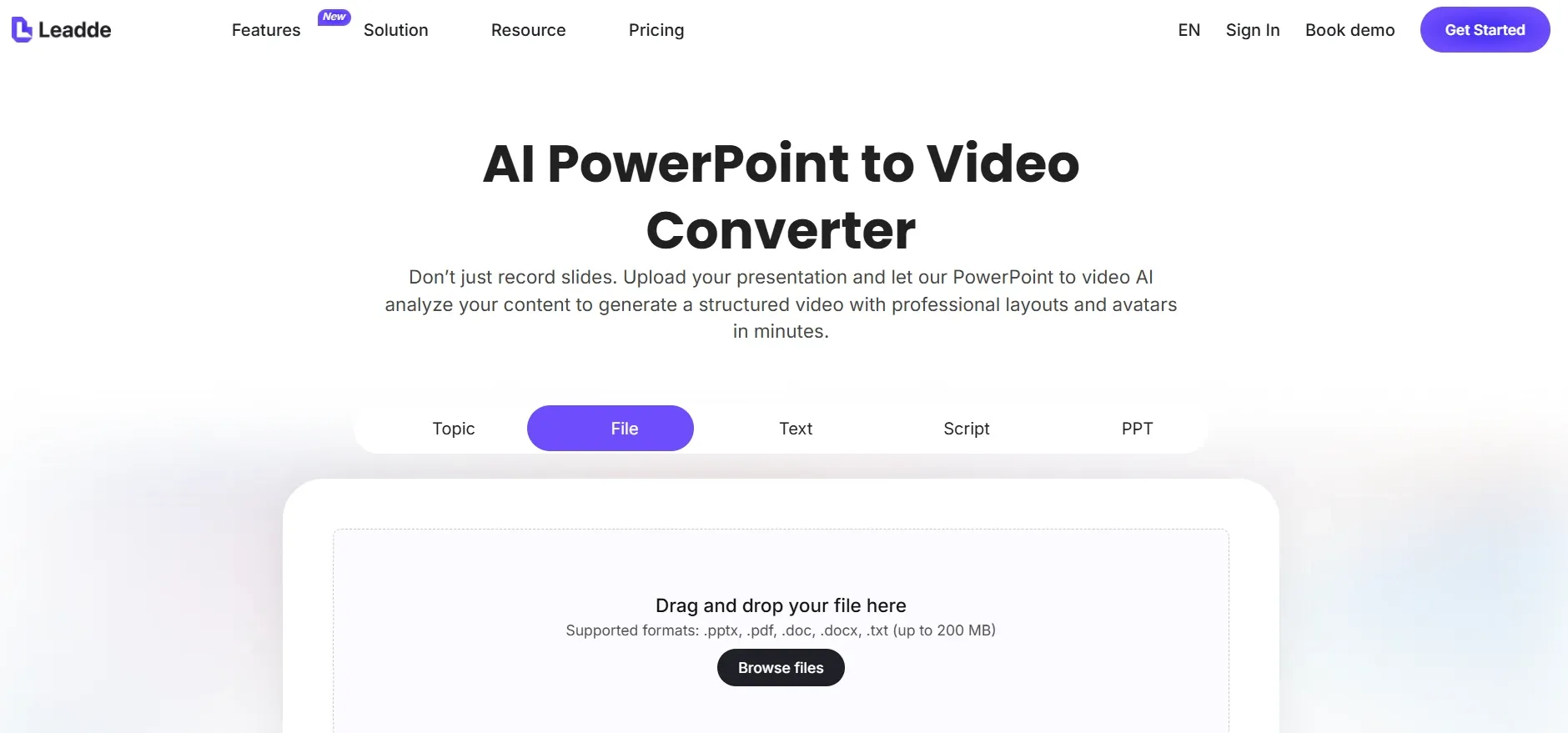
Du kan också använda Leadde för att förvandla PowerPoint-filer till polerade MP4-videor online, särskilt när du behöver ett smidigare arbetsflöde för röstpålägg, tidsstyrning och delbar video.
Så här konverterar du PowerPoint till MP4 online
Det grundläggande online-arbetsflödet är enkelt:
- Ladda upp din PowerPoint-fil, vanligtvis PPT, PPTX eller PPSX.
- Välj MP4 som utdataformat.
- Välj videoupplösning, till exempel 720p eller 1080p.
- Ställ in bildtid, övergångar och berättarröstalternativ om tillgängligt.
- Starta konverteringen.
- Ladda ner och granska MP4-filen.
Denna metod fungerar bäst när din presentation huvudsakligen består av statiska bilder. Den är användbar för snabb delning, interna förhandsgranskningar, kursmaterial, webbplatsvideor och enkla YouTube-uppladdningar.
Däremot kan online-konverterare för PowerPoint till MP4 ha svårt med komplexa filer. Min forskning visar att de vanligaste problemen uppstod när presentationer innehöll röstpålägg, inbäddat ljud, animationer, bildtidsinställningar eller inbäddade videor. En fil kan spelas korrekt i PowerPoint men exporteras med avklippt berättarröst, komprimerat ljud, saknade övergångar eller bilder som går för snabbt framåt.
Av den anledningen är min praktiska rekommendation:
Använd en online PPT till MP4-konverterare för enkla presentationer. För berättade, animerade eller utbildningspresentationer, använd PowerPoints exportfunktion, skärminspelning eller ett presentationsvideoverktyg.
En bra online-konverterare bör stödja uppladdning av PPT och PPTX, MP4-export, kontroll av bildtid, bevarande av ljud, hantering av animationer, 720p eller 1080p utdata samt tydliga regler för filsekretess. För affärs- eller utbildningsinnehåll är stöd för ljud och tidsstyrning viktigare än ett polerat uppladdningsgränssnitt.
| Användningsfall | Rekommenderat arbetsflöde | Därför fungerar det |
|---|---|---|
| Enkel presentation | Ladda upp PPT/PPTX till en online-konverterare och exportera som MP4 | Snabbaste alternativet när bilderna är statiska och inte förlitar sig på berättarröst |
| Berättad presentation | Använd PowerPoints exportfunktion för video eller ett AI-presentationsvideoverktyg | Bättre kontroll över röstpålägg, tidsstyrning och ljudsynkronisering |
| Animerad presentation | Använd PowerPoints inbyggda exportfunktion eller skärminspelning | Online-konverterare kan platta till animationer eller förlora övergångar |
| Stor workshop-presentation | Dela upp filen i sektioner eller skärminspela bildspelet | Minskar risken för extremt långsam eller misslyckad export |
| PPSX-presentation | Öppna PPSX i PowerPoint, spara som PPTX vid behov, exportera sedan till MP4 | Ger mer kontroll över tidsinställningar, berättarröst och uppspelning |
| LMS-utbildningsvideo | Konvertera varje modul till MP4, lägg sedan till quiz i LMS | MP4 hanterar videoleverans; LMS hanterar spårning och bedömning |
| AI-röstpåläggsvideo | Använd ett AI-presentationsvideoverktyg som Leadde | Hjälper till att generera berättarröst, styra bildtid och skapa delbar MP4-utdata |
| Intern granskningsvideo | Exportera i 720p eller använd skärminspelning | Håller filstorleken mindre och snabbar upp granskningen |
Konvertera PowerPoint till MP4 online vs PowerPoints exportfunktion
PowerPoint innehåller redan en inbyggd videoexportfunktion. I de flesta versioner är sökvägen:
Arkiv → Exportera → Skapa en video → MP4
eller:
Arkiv → Spara som → MP4
PowerPoints inbyggda exportfunktion är ofta mer tillförlitlig än tredjeparts online-verktyg, eftersom den förstår sina egna bildtidsinställningar, övergångar, animationer och inspelade berättarröster. Om din presentation innehåller viktig rörelse eller ljud, börja med PowerPoints egen export innan du provar en online-konverterare.
Online-konvertering är bättre när du vill ha bekvämlighet och bilderna är enkla. PowerPoints inbyggda exportfunktion är bättre när presentationsnoggrannhet är viktig. Skärminspelning är bättre när exporten misslyckas, tar för lång tid eller förstör ljudet. Dedikerade verktyg som Camtasia, iSpring, Storyline, Captivate eller AI-presentationsvideoplattformar är bättre när du behöver en utbildningsvideo, kursmodul eller polerat berättat innehåll.
Här är den enklaste beslutsregeln:
| Metod | Bäst för | Huvudrisk |
|---|---|---|
| Online PPT till MP4-konverterare | Enkla presentationer | Kan förlora tidsinställningar, ljud eller animationer |
| PowerPoints inbyggda exportfunktion | Berättarröst, animationer, övergångar | Kan vara långsam för stora filer |
| Skärminspelning | Akuta eller problematiska filer | Kräver inspelning i realtid |
| AI-presentationsvideoverktyg | Röstpåläggsvideor och automatisering | Kräver granskning av tidsinställningar och synkronisering |
| Kursredigeringsverktyg | LMS, quiz, utbildning | Tyngre arbetsflöde |
Många användare gör misstaget att anta att varje PowerPoint-videoproblem kräver en konverterare. I praktiken beror den bästa lösningen på vad den färdiga videon ska åstadkomma.
Bästa arbetsflödet för att konvertera PPT till MP4 utan kvalitetsförlust
Innan du laddar upp eller exporterar din PowerPoint, förbered filen för video. De flesta konverteringsfel börjar redan före själva konverteringsprocessen.
Rensa först filen. Ta bort dolda bilder, oanvänd media, överdimensionerade bilder, trasiga ljudlänkar och onödiga inbäddade videor. Stora bilder och media-tunga bilder kan sakta ner renderingen eller orsaka misslyckade exporter.
För det andra, kontrollera bildtidsinställningarna. Om presentationen har röstpålägg måste varje bild stanna på skärmen längre än ljudet som är kopplat till den. Om en bild till exempel har 18 sekunders berättarröst, ställ in bildtiden till cirka 20 sekunder. Denna 1–2 sekunders buffert hjälper till att förhindra avklippt berättarröst.
För det tredje, välj rätt upplösning. Använd 1080p för offentliga videor, marknadsföringsinnehåll, YouTube och texttunga bilder. Använd 720p för interna granskningar eller utbildningsmiljöer med lägre bandbredd.
För det fjärde, förhandsgranska hela MP4-filen. Kontrollera inte bara den första bilden. Se efter ljudsynkronisering, överhoppad berättarröst, saknade animationer, suddig text, misslyckad inbäddad video och störningar under de första sekunderna.
Slutligen, behåll både den ursprungliga PPTX-filen och den exporterade MP4-filen. För affärsutbildning, onboarding eller kursinnehåll är källfilen avgörande när en policy, produktskärmdump eller prissättningsbild behöver uppdateras senare.
Fallstudie: En 1-timmars PPSX tog 2,5 timmar att konvertera till MP4, men 6 minuter till FLV
Ett annat användbart fall involverade en PPSX-fil. En PPSX är en PowerPoint Show-fil som öppnas direkt i bildspelsläge. Målet var att konvertera presentationen till en video så att den kunde ses i en mediaspelare med snabbare uppspelningshastighet.
Det föredragna utdataformatet var MP4 eftersom MP4 är standardformatet för de flesta plattformar. Men konverteringen tog mycket längre tid än förväntat.
Det uppmätta resultatet var:
- Källfil: 1-timmars PPSX-presentation
- MP4-genereringstid: 2,5 timmar
- FLV-genereringstid: 6 minuter
- Uppspelningsmål: öppna videon i VLC och titta med snabbare hastighet
Detta fall avslöjar en viktig poäng: MP4 är vanligtvis det bästa slutformatet, men det är inte alltid det snabbaste formatet att generera. Om ditt verkliga behov är intern granskning, personlig studie eller snabbare uppspelning, kan ett annat format fungera som en tillfällig utdata. För publicering, LMS-uppladdning, YouTube eller kundleverans är MP4 fortfarande det säkrare slutvalet.
Den djupare insikten är att många som söker efter ”konvertera PowerPoint till MP4 online” faktiskt vill ha uppspelningskontroll. De vill pausa, snabba upp, dela, arkivera eller ladda upp en presentation som en vanlig video.
Så här konverterar du en PowerPoint med röstpålägg till MP4
Röstpålägg gör PowerPoint till MP4-konvertering svårare, eftersom verktyget måste bevara förhållandet mellan ljud, bildtid och övergångar.
I min arbetsflödesforskning var problem med röstpålägg bland de vanligaste och mest frustrerande problemen. De vanligaste problemen var:
- Berättarrösten klipps av.
- Ljudkvaliteten försämras efter export.
- Röstpålägget hoppar eller hackar.
- De första sekunderna av ljudet låter trasiga.
- Bildtiden matchar inte berättarrösten.
- Exporten tar mycket längre tid än förväntat.
För att undvika dessa problem, ställ in tidsinställningar bild för bild. Varje bild bör förbli synlig längre än berättarrösten som är kopplad till den. Lägg till en 1–2 sekunders buffert efter röstpålägget.
För högre ljudkvalitet, undvik att enbart förlita dig på PowerPoints interna inspelning om videon är kundriktad, används i utbildning eller publiceras offentligt. Ett starkare arbetsflöde är:
- Spela in berättarrösten i ett dedikerat ljudverktyg.
- Rensa upp ljudet.
- Importera ljudet till PowerPoint eller en videoredigerare.
- Synkronisera berättarrösten med varje bild.
- Exportera den färdiga videon som MP4.
Detta lägger till ett produktionssteg, men det kan förhindra den komprimerade eller ojämna ljudkvalitet som ofta uppstår vid direkta exporter.
Fallstudie: Förvandla 20–40 PowerPoint-bilder till en berättad MP4-video
Ett vanligt arbetsflöde jag studerade involverade presentationer med 20–40 bilder. Den ursprungliga processen var mycket manuell:
- Skärmdumpa eller exportera varje bild.
- Importera bilder till en videoredigerare.
- Skriv eller kopiera manuset.
- Spela in eller generera berättarröst.
- Placera ljud under rätt bild.
- Justera tidsinställningar manuellt.
- Exportera den färdiga MP4-filen.
Detta fungerar, men det är ineffektivt. Det verkliga behovet var inte bara ”PPT till MP4-konvertering”, utan ett automatiserat sätt att förvandla befintligt bildinnehåll till en berättad video.
Kärndata från detta fall:
- Typisk presentationsstorlek: 20–40 bilder
- Ursprungligt arbetsflöde: manuella skärmdumpar plus videoredigering
- Huvudproblem: rörig och tidskrävande produktion
- Önskat utdata: synkroniserad berättad MP4
- Önskad förbättring: automatisk manus- och röstpåläggsgenerering
Kontrasten före och efter är tydlig. Tidigare var varje bild tvungen att fångas, arrangeras, berättas, tidsinställas och exporteras manuellt. Efteråt skulle det ideala arbetsflödet läsa bildinnehållet, generera eller importera ett manus, skapa berättarröst, synkronisera röstpålägg med bilder och exportera MP4-filen.
Detta är särskilt relevant för utbildare, marknadsförare, konsulter och interna utbildningsteam. För dessa användare är det starkaste verktyget inte en grundläggande filkonverterare. Det är ett presentations-till-video-arbetsflöde som stöder bildextraktion, manusgenerering, AI-röstpålägg, tidsstyrning, undertexter och MP4-export.
Konvertera PowerPoint till MP4 för utbildning, LMS och onlinekurser
Utbildningsteam behöver ofta mer än en videofil. De behöver innehåll som fungerar inom ett LMS, stöder onboarding och kan inkludera quiz eller spårning av slutförande.
Ett vanligt arbetsflöde är att konvertera en kvalitetsmanual, policy-presentation eller onboarding-presentation till korta MP4-utbildningsmoduler. Istället för att be deltagarna läsa ett långt dokument eller klicka sig igenom bilder, skapar teamet videolektioner som kan laddas upp till ett LMS.
Det bättre arbetsflödet är:
- Dela upp källpresentationen i moduler.
- Skapa en PowerPoint per lektion.
- Lägg till berättarröst eller anteckningar för talare.
- Konvertera varje lektion till MP4.
- Ladda upp MP4-videorna till LMS.
- Lägg till quiz och spårning inom LMS eller kursverktyget.
Nyckelpunkten är att MP4 är ett videoformat, inte ett komplett interaktivt inlärningspaket. En MP4 kan ses, pausas, bäddas in och streamas, men den bär vanligtvis inte spårbar quizlogik i sig själv.
Om du behöver quiz, förgreningar, slutföranderegler eller rapportering, använd LMS-inbyggda quiz, SCORM, xAPI, HTML5-kursutdata eller ett redigeringsverktyg som Storyline, Captivate eller iSpring.
Fallstudie: Storskalig PowerPoint till MP4-konvertering för LMS med quiz
Ett avancerat fall involverade ett team med många PowerPoint-filer som behövde konverteras till MP4-videor för ett LMS. Teamet ville också ha quiz och en hög grad av kreativ kontroll.
De verktyg som övervägdes inkluderade Storyline, iSpring, Captivate, Camtasia, After Effects, Premiere, SCORM, xAPI och HTML5-utdata.
De viktiga detaljerna var:
- Källinnehåll: många PowerPoint-filer
- Krävd utdata: MP4-videor
- Publiceringsmiljö: LMS
- Ytterligare behov: quiz
- Mätbar ROI eller tidsbesparingar: ingen mätbar data delades
Huvudinsikten var att teamet inte behövde en enda ”konverterare”. De behövde ett skalbart produktionsarbetsflöde. MP4 hanterade videolagret, medan quiz och spårning behövde hanteras av LMS eller ett redigeringsverktyg.
En praktisk version av detta arbetsflöde är:
- Konvertera varje PowerPoint-modul till en MP4.
- Ladda upp videorna till LMS.
- Lägg till quizfrågor separat.
- Spåra slutförande via LMS.
- Använd SCORM eller xAPI endast när djupare interaktionsdata krävs.
Detta håller varje verktyg fokuserat på sin starkaste roll: videoverktyg skapar videor, och lärplattformar hanterar deltagarnas framsteg.
Så här konverterar du PPSX till MP4 online
För att konvertera PPSX till MP4 online, kom först ihåg att PPSX-filer är utformade för att öppnas direkt som bildspel. Vissa online-konverterare stöder PPSX-uppladdning, men det säkrare arbetsflödet är:
- Öppna PowerPoint.
- Använd Arkiv → Öppna för att öppna PPSX-filen.
- Spara en kopia som PPTX om du behöver redigera den.
- Kontrollera bildtidsinställningar, berättarröst och uppspelning.
- Exportera eller konvertera filen till MP4.
Denna metod ger dig mer kontroll än att ladda upp PPSX direkt till en konverterare. Den hjälper dig också att bekräfta om filen innehåller inbäddat ljud, animationer eller videor som kanske inte överlever online-konvertering.
För enkla PPSX-filer, online-konvertering kan fungera. För berättade PPSX-filer, granska filen i PowerPoint först och överväg inbyggd export eller skärminspelning.
Fallet med 1-timmars PPSX är ett användbart riktmärke: MP4-generering tog 2,5 timmar, medan FLV-generering tog 6 minuter. Den skillnaden visar varför formatval och verktygsdesign dramatiskt kan påverka konverteringshastigheten.
Så här konverterar du PowerPoint till MP4 med AI-röstpålägg
AI-röstpålägg blir en viktig anledning till att människor söker efter online-verktyg för PowerPoint till MP4. Många användare har redan bilder men vill inte spela in sin egen röst.
Ett typiskt AI-arbetsflöde är:
- Importera eller ladda upp PowerPoint-filen.
- Extrahera bildtext eller anteckningar för talare.
- Generera ett berättarröstmanus.
- Skapa röstpålägg med ett AI-röstverktyg.
- Synkronisera ljudet bild för bild.
- Lägg till undertexter vid behov.
- Exportera den färdiga MP4-filen.
I ett arbetsflöde jag studerade skapades bilderna med Gamma.app och röstpålägget genererades med ElevenLabs. Den saknade pusselbiten var automatisering: att koppla samman bildinnehåll, manusgenerering, röstpålägg, fillagring och videosammansättning till en repeterbar process. Verktyg som nämndes i det arbetsflödet inkluderade ElevenLabs, Gamma.app, n8n, OpenAI API, Google Drive och Json2Video.
Kärndetaljerna var:
- Källa: befintliga presentationsbilder
- Röstpålägg: AI-genererat
- Mål: automatiserad berättad MP4
- Kvantifierade tidsbesparingar: ingen mätbar data delades
- Huvudgap: synkronisering av bilder och berättarröst utan manuell redigering
Den viktiga lärdomen är att AI-röstpålägg ensamt inte skapar en färdig video. Den svåra delen är tidsinställningen. Ett bra AI PowerPoint till MP4-verktyg måste stödja anteckningar för talare, bild för bild-berättarröst, röstval, tidsstyrning, undertexter, MP4-export och manuell granskning före slutlig rendering.
Vanliga problem vid konvertering av PowerPoint till MP4 online
De vanligaste konverteringsproblemen är förutsägbara.
Långsam export är ett av de största problemen. I fallet med den 45-bilders berättade presentationen nådde exporten endast 50% efter cirka 18 timmar. Om din export är extremt långsam, komprimera bilder, dela upp presentationen, sänk upplösningen, ta bort oanvänd media eller skärminspela bildspelet istället.
Avklippt berättarröst inträffar vanligtvis när bildtiden är kortare än ljudet. Ställ in varje bildtid längre än dess berättarröst och lägg till en kort buffert.
Dålig ljudkvalitet kan uppstå när PowerPoint eller en online-konverterare komprimerar inspelningen. För viktiga videor, spela in ljud externt, rensa upp det och importera det sedan till projektet.
Trasiga animationer uppstår när en konverterare plattar till bilder till statiska bilder. Om animation är viktig, använd PowerPoints exportfunktion eller skärminspelning.
Inbäddade videor är ett annat högriskelement. Vissa konverterare bevarar dem inte korrekt. Titta alltid på hela MP4-filen innan du publicerar.
Stor filstorlek kan också vara ett problem. Använd 1080p för offentliga eller texttunga videor, och 720p för intern utbildning eller granskning.
Bästa inställningarna för PowerPoint till MP4-konvertering
För de flesta användare fungerar dessa inställningar bra:
| Användningsfall | Rekommenderad inställning |
|---|---|
| YouTube eller offentlig video | MP4, 1080p |
| LMS-utbildningsvideo | MP4, 720p eller 1080p |
| Intern granskning | MP4, 720p |
| Texttunga bilder | 1080p |
| Berättad presentation | Manuell bildtid |
| Lång utbildningspresentation | Dela upp i moduler |
| AI-röstpåläggsvideo | Synkronisering bild för bild |
För bildtid, använd dessa praktiska riktlinjer:
- Titelbild: 3–5 sekunder
- Enkel bild: 5–8 sekunder
- Texttung bild: 10–20 sekunder
- Berättad bild: ljudlängd plus 1–2 sekunder
- Diagram- eller figur-bild: 15–30 sekunder
För utbildning och undervisning, undvik att förvandla en lång presentation till en lång video. En presentation med 60 bilder är vanligtvis bättre som flera korta moduler. Kortare videor är lättare att ladda upp, lättare att uppdatera och lättare för tittarna att slutföra.
Bästa sättet att konvertera PowerPoint till MP4 online
| Konverteringsmetod | Bäst för | Huvudfördel | Huvudbegränsning |
|---|---|---|---|
| Online PowerPoint till MP4-konverterare | Enkla PPT-, PPTX- eller PPSX-filer | Snabbt, webbläsarbaserat, ingen programvaruinstallation | Kan förlora animationer, berättarröst eller bildtid |
| PowerPoints exportfunktion för video | Presentationer med animationer, övergångar eller inspelad berättarröst | Bevarar PowerPoints beteende mer exakt | Kan vara långsam för stora eller media-tunga filer |
| Skärminspelning | Akuta projekt, trasiga exporter, komplexa bildspel | Fångar exakt det som spelas på skärmen | Kräver inspelning i realtid |
| AI-presentationsvideoverktyg | Berättade videor, utbildningsinnehåll, marknadsföringsvideor | Kan stödja AI-röstpålägg, manusgenerering, tidsstyrning och MP4-export | Utdata behöver fortfarande granskas för synkronisering och noggrannhet |
| Kursredigeringsverktyg | LMS-utbildning, quiz, efterlevnadskurser | Stöder SCORM, xAPI, quiz och spårning | Mer komplext än en grundläggande konverterare |
Det bästa sättet att konvertera PowerPoint till MP4 online beror på presentationen.
För enkla statiska bilder, använd en online PPT till MP4-konverterare. För berättade eller animerade presentationer, använd PowerPoints inbyggda exportfunktion. För stora filer, brådskande deadlines, trasigt ljud eller misslyckade exporter, skärminspela bildspelet. För utbildning, LMS eller kursinnehåll, använd MP4 för videolagret och hantera quiz via ditt LMS eller redigeringsverktyg. För AI-röstpåläggsvideor, välj ett verktyg som kan generera berättarröst och synkronisera den bild för bild.
Den största insikten från verklig arbetsflödesforskning är att framgångsrik PowerPoint till MP4-konvertering inte bara handlar om att skapa en videofil. Det handlar om att bevara tidsinställningar, berättarröst, ljudkvalitet, uppspelningskontroll och tittarupplevelsen. En bra MP4 ska inte bara spelas upp. Den ska kommunicera presentationen tydligt från första till sista bilden.





