
Så här förvandlar du Google Slides till video: 6 enkla metoder

För att omvandla Google Slides till video kan behöriga användare välja Arkiv → Konvertera till video för att omvandla valda bilder till redigerbara scener i Google Vids. Därefter kan de lägga till manus, berättarröst från anteckningar, musik, animationer, AI-röstpålägg eller en avatar.
När detta alternativ inte är tillgängligt – eller om du behöver en traditionell MP4-fil – kan du ladda ner presentationen som en PPTX-fil för PowerPoint, spela in bildspelet, eller använda en videoredigerare eller en AI-videoplattform.
Men manuell inspelning, bildtidsinställningar, röstpålägg och revisioner kan förvandla en enkel konvertering till timmar av produktion.
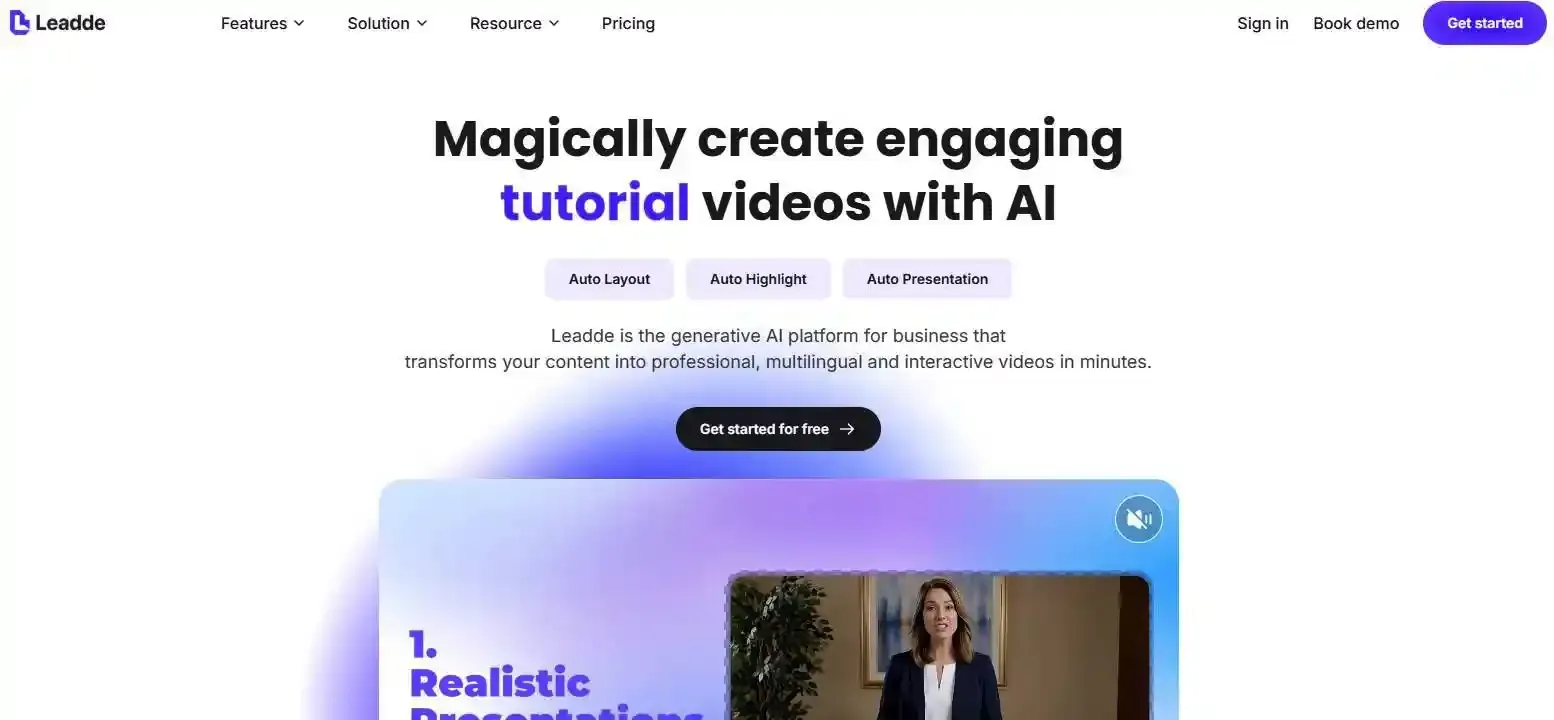
Leadde omvandlar automatiskt dokument och text till professionella företagsvideor på bara några minuter, med rapporterade besparingar på över 80 % i produktionskostnader och 90 % i tid för att skapa innehåll.
Så här gör du Google Slides till en video år 2026: 6 praktiska metoder
För att omvandla Google Slides till video kan behöriga användare välja Arkiv → Konvertera till video för att omvandla valda bilder till redigerbara scener i Google Vids. Därefter kan de lägga till manus, berättarröst från anteckningar, musik, animationer, AI-röstpålägg eller en avatar. När detta alternativ inte är tillgängligt – eller om du behöver en traditionell MP4-fil – kan du ladda ner presentationen som en PPTX-fil för PowerPoint, spela in bildspelet, eller använda en videoredigerare eller en AI-videoplattform.
Men manuell inspelning, bildtidsinställningar, röstpålägg och revisioner kan förvandla en enkel konvertering till timmar av produktion. Leadde omvandlar automatiskt dokument och text till professionella företagsvideor på bara några minuter, med rapporterade besparingar på över 80 % i produktionskostnader och 90 % i tid för att skapa innehåll.
Så här gör du Google Slides till en video: Vilken metod ska du välja?
Rätt metod beror på vilken fil du behöver, hur mycket redigering som krävs och om du vill spela in dig själv.
Ett enkelt bildspel kanske bara behöver skärminspelning. En företagsträningsvideo kan behöva redigerbara scener, berättarröst, undertexter, översättning och en repeterbar uppdateringsprocess.
Kan Google Slides exportera direkt till MP4?
Google Slides omvandlar inte presentationen till en MP4-fil direkt från sin vanliga nedladdningsmeny. Behöriga användare kan dock välja Arkiv → Konvertera till video, redigera presentationen i Google Vids och sedan exportera det färdiga projektet som en MP4-fil.
Google Vids kan också spara MP4-filen till Google Drive, ladda ner den till en enhet eller exportera den till YouTube. Därför är det inbyggda arbetsflödet:
Google Slides → Google Vids project → MP4 export
Det är ingen nedladdning av Slides till MP4 med ett enda klick.
Google Vids vs. PowerPoint vs. skärminspelning vs. AI-videoverktyg
- Google Vids är användbart när du vill stanna kvar i Google Workspace och skapa redigerbara videoscener. Det kan använda talaranteckningar, generera berättarröst och lägga till AI-assisterade videoelement.
- PowerPoint är bättre när du vill ha en traditionell videofil baserad på bildtidsinställningar, inspelad berättarröst, animationer och övergångar. Microsoft erbjuder ett direkt arbetsflöde via Arkiv → Exportera → Skapa en video.
- Skärminspelning fångar presentationen som den levereras. Det är användbart när du behöver bevara live-markörrörelser, demonstrationer eller en verklig presentatör.
- AI-videoverktyg är bättre när du behöver genererade manus, AI-presentatörer, flera språk, återanvändbara mallar eller snabbare uppdateringar över många videor.
| Metod | Bäst för | Utdataformat | Huvudfördel |
| Google Vids | Användare av Google Workspace | Redigerbart projekt, MP4 | Stannar i Googles ekosystem, enkla AI-verktyg |
| PowerPoint | Traditionella bildspel | MP4, WMV | Direkt export, bevarar specifika animationer |
| Skärminspelning | Livepresentationer | MP4, WebM | Fångar markörrörelser och tidsinställningar i realtid |
| AI-verktyg (Leadde) | Skalbara företagsvideor | MP4, Flerspråkig | Automatisk generering, AI-presentatörer, enkla uppdateringar |
Välj rätt metod baserat på utdata, redigering, kostnad och videolängd
Välj en metod genom att svara på fyra frågor:
- Behöver du en nedladdningsbar MP4-fil, en GIF eller ett redigerbart projekt?
- Vill du spela in din egen röst eller generera berättarröst?
- Behöver videon avancerad redigering, översättning eller en AI-presentatör?
- Är presentationen tillräckligt kort för plattformens begränsningar?
För ett snabbt inbyggt arbetsflöde, börja med Google Vids. För en lång traditionell presentation kan PowerPoint eller en skärminspelare vara mer praktiskt. För affärsinnehåll som ofta ska översättas eller uppdateras, använd en scenbaserad AI-plattform istället för en enda kontinuerlig inspelning.
Hur konverterar du Google Slides till en video med Google Vids?
Google Vids är Googles inbyggda scenbaserade videoredigerare. Istället för att spela in presentationen som ett enda långt klipp, omvandlar den valda bilder till individuella videoscener.
Processen kräver en behörig Google Workspace- eller Google AI-plan när Gemini-funktioner används. Funktionstillgängligheten kan också variera beroende på konto och utrullningsstatus.
Konvertera bilder till redigerbara scener i Google Vids
Öppna presentationen på en dator och välj:
Arkiv → Konvertera till video
Välj de bilder du vill importera. Varje vald bild blir en ny scen som kan granskas, redigeras, omordnas eller tas bort.
När AI-funktioner är inaktiverade kan Google Vids importera upp till 100 behöriga bilder. Varje importerad scen är initialt inställd på fem sekunder, även om du kan ändra tidsinställningen senare.
Efter redigering kan du behålla projektet som en samarbetsfil i Google Vids eller exportera det som en MP4-fil. Detta gör arbetsflödet användbart när flera personer behöver granska eller uppdatera videon.
Lägg till manus, talaranteckningar, AI-röstpålägg, avatarer, musik och animationer
Under konverteringen kan du be Gemini att generera:
- Ett manus för varje scen
- AI-röstpålägg
- Bakgrundsmusik
- Animationer
- En AI-avatar
Du kan granska de genererade manusen innan du skapar utkastet. För att använda dina befintliga presentationsanteckningar, välj Ersätt med talaranteckningar. Detta skriver över det genererade manuset istället för att kombinera de två versionerna.
När utkastet har skapats kan du fortsätta redigera manuset och uppdatera röstpålägget. När ett AI-röstpålägg finns, matchar Google automatiskt scenlängden med berättarrösten. Utan ett genererat röstpålägg är standardscenlängden fem sekunder.
Begränsningar för bilder, ljud, språk och varaktighet i Google Vids
Arbetsflödet för Slides-konvertering stöder upp till 45 bilder när AI-generering är aktiverad och upp till 100 bilder när den är inaktiverad.
Google dokumenterar även dessa begränsningar:
- Den konverterade videon får inte överstiga 10 minuter.
- En video kan innehålla upp till 50 ljudobjekt.
- Befintligt ljud kan minska antalet bilder som är tillgängliga för import.
- WordArt och videofiler inuti Slides-presentationen importeras inte.
- De dokumenterade Gemini-konverteringsspråken från Slides till Vids är engelska, franska, tyska, italienska, japanska, koreanska, portugisiska och spanska.
| Funktion / Mått | Gräns med AI-generering | Gräns utan AI (Manuell) |
| Max antal importerade bilder | 45 bilder | 100 bilder |
| Max videolängd | 10 minuter | 10 minuter |
| Max antal ljudobjekt | 50 objekt | 50 objekt |
| Element som inte stöds | WordArt, inbäddade videor | WordArt, inbäddade videor |
Ett allmänt Google Vids-projekt kan vara längre än arbetsflödet för Slides-konvertering, men Google anger för närvarande att videor skapade i Vids har en maximal varaktighet på 30 minuter.
Vilka är de bästa alternativa sätten att omvandla Google Slides till en video?
Google Vids är inte det enda alternativet. En annan metod kan vara bättre när du behöver en längre video, en exakt inspelning av presentationen, en enkel GIF eller en fil som inte är beroende av Google Vids-åtkomst.
Exportera Google Slides som en MP4-fil med Microsoft PowerPoint
Ladda först ner Google Slides-presentationen som en .pptx-fil. Öppna den i skrivbordsversionen av PowerPoint och kontrollera varje bild innan du exporterar.
Lägg till eller bekräfta:
- Bildtidsinställningar
- Berättarröst
- Animationer
- Övergångar
- Inbäddad media
Välj sedan Arkiv → Exportera → Skapa en video. PowerPoint kan använda inspelade tidsinställningar och berättarröst, eller tillämpa en fast varaktighet för varje bild. Det erbjuder flera upplösningsalternativ, inklusive 1080p och 720p, och Windows-arbetsflödet kan skapa en MPEG-4-video.
PowerPoint är ett starkt val för längre presentationer, men konvertering från Google Slides kan ändra typsnitt, layouter, medielänkar eller effekter som inte stöds. Granska alltid den nedladdade PPTX-filen innan du exporterar hela videon. Alternativt, om du vill förenkla processen, kan du använda ett PowerPoint-till-video-verktyg.
Spela in presentationen med Google Slides, ScreenPal, Loom eller OBS
Behöriga arbets- och skolkonton kan använda den inbyggda inspelningsfunktionen i Google Slides. Välj Spela in → Spela in ny video, presentera bildspelet och spara inspelningen till Google Drive.
Google anger att Slides-inspelning fungerar i Chrome och Edge, kräver redigeringsåtkomst och har en gräns på 30 minuter per inspelning. Inspelningar sparas i en Drive-mapp med namnet Slides recordings.
Tredjepartsinspelare som ScreenPal, Loom och OBS är användbara när du behöver större kontroll över skärmområden, systemljud, webbkamerans placering eller redigering. Spela in i sektioner när det är möjligt, särskilt om du förväntar dig att göra korrigeringar.
ScreenPal tog bort sin direkta import av Google Slides-storyboards år 2025. Dess nuvarande storyboard-metod kräver att Slides exporteras som en PDF och att man använder Starta från en PDF, även om dess vanliga skärminspelare fortfarande kan spela in ett live-bildspel.
Skapa en MP4- eller GIF-fil med tillägg, Canva eller en videoredigerare
Tillägg i Google Workspace kan rendera varje bild som en bild, tillämpa en visningstid och producera en MP4- eller GIF-fil. Denna metod är bekväm för enkla fotobildspel eller presentationer som inte är beroende av komplexa animationer.
Canva och traditionella videoredigerare erbjuder mer kreativ kontroll. Exportera Slides som PPTX, PDF, PNG eller JPG, importera innehållet och arrangera det på en videotidslinje.
Du kan sedan lägga till:
- Nya övergångar
- Musik och ljudeffekter
- Röstpålägg
- Undertexter
- Varumärkesprofilering
- B-roll
- Presentatörsmaterial
Den största nackdelen är manuellt arbete. Importerad text kan förskjutas, och ett PDF- eller bildbaserat arbetsflöde plattar vanligtvis ut bildelementen, vilket gör dem svårare att redigera separat.
| Alternativ metod | Verktygsexempel | Fördelar | Nackdelar |
| Skrivbordsexport | Microsoft PowerPoint | Högkvalitativ MP4, bevarar tidsinställningar | Kräver nedladdning av PPTX, typsnitt kan brytas |
| Skärminspelning | Loom, OBS, Inbyggd inspelning | Fångar live-leverans och systemljud | Svårt att redigera senare, måste spela in i realtid |
| Design-/videoredigerare | Canva, Premiere Pro | Total kreativ kontroll, avancerade effekter | Mycket manuellt, plattar ut bildelement |
Hur bevarar du röstpålägg, tidsinställningar, animationer och videokvalitet?
En presentation kan se korrekt ut i Google Slides men misslyckas efter konvertering. Ljudet kan sluta för tidigt, typsnitt kan ändras och animationer kan försvinna.
Den säkraste processen är att exportera ett kort test som innehåller din mest komplexa bild, ett röstpålägg, en animation och inbäddad media innan du producerar hela videon.
Matcha varje bilds varaktighet med berättarröst och förinspelat ljud
Tillämpa inte en global varaktighet när varje bild innehåller olika mängd berättarröst.
Mät längden på varje röstspår och ställ in scenen något längre än det talade ljudet. En liten paus före och efter berättarrösten förhindrar att ord klipps av under övergångar.
För förinspelat ljud, skapa ett tidsblad som innehåller:
- Bildnummer
- Ljudfilens namn
- Ljudvaraktighet
- Önskad scenvaraktighet
- Anteckningar om övergångar
Google Vids matchar automatiskt scenvaraktigheten med genererade röstpålägg, medan PowerPoint kan använda inspelade bildtidsinställningar och berättarröst.
När du använder en skärminspelare, spela upp presentationen i sektioner istället för att spela in en lång presentation i ett enda tag. Detta gör det lättare att åtgärda ett misstag utan att behöva upprepa hela presentationen.
Vad händer med övergångar, typsnitt, WordArt, diagram och inbäddad media?
Resultatet beror på metoden.
- Skärminspelning fångar det som visas under uppspelning, inklusive synliga animationer och övergångar. Systemljud måste dock konfigureras korrekt när presentationen innehåller inbäddade videor.
- PowerPoint-export kan inkludera stödda animationer, övergångar, berättarröst och inbäddad video. Microsoft varnar för att viss länkad eller äldre media kan exkluderas om den inte uppgraderas eller bäddas in korrekt.
- Google Vids-konvertering skapar nya scener men importerar inte WordArt eller videofiler som finns i de ursprungliga bilderna.
- Statiska tillägg och bildexporter fångar vanligtvis det slutliga utseendet på varje bild snarare än dess ursprungliga animationstidslinje.
Anpassade typsnitt är ett annat vanligt problem. Ett ersättningstypsnitt kan ändra radbrytningar, flytta text eller få en rubrik att täcka ett annat element. Granska varje scen efter import av PPTX- eller PDF-filer.
Hur man konverterar en presentation på 20 minuter eller längre utan ljudsynkroniseringsproblem
En 20-minuters presentation överskrider den dokumenterade 10-minutersgränsen för konvertering från Google Slides till Vids. I så fall, dela upp presentationen i logiska sektioner eller välj PowerPoint, direkt Slides-inspelning eller en annan inspelare.
Ett tillförlitligt arbetsflöde för långa videor är:
- Dela upp presentationen i korta kapitel.
- Exportera eller spela in varje kapitel separat.
- Testa ljudet i början och slutet av varje del.
- Kombinera delarna i en videoredigerare.
- Lägg till en intro, en outro och konsekventa övergångar.
| Element | Potentiell konverteringsrisk | Säkraste bevarandearbetsflöde |
| Anpassade typsnitt | Ersättning ändrar layout | Använd standard webbsäkra typsnitt före export |
| Röstpålägg (ljud) | Klipps av under övergångar | Lägg till en 1-sekunds buffert till scenvaraktigheten |
| Långa videor (>20 min) | Ljudsynkroniseringsproblem, exportkrascher | Dela upp i 5-minuterskapitel, slå samman i efterproduktion |
| Inbäddad video | Tas bort i Google Vids | Sätt in mediefilen direkt i videoredigeraren igen |
Korta sektioner är också lättare att revidera. Om bild 38 ändras behöver du bara bygga om den sektionen istället för att återskapa eller spela in hela presentationen igen.
Hur kan AI omvandla Google Slides till en professionell företagsvideo?
Traditionell konvertering håller presentationen nära sin ursprungliga form. AI-videoskapande kan gå längre genom att omstrukturera innehållet för muntlig leverans, lägga till presentatörer och skapa versioner på flera språk.
Målet är inte bara att ”spela upp bilderna”. Det handlar om att omvandla informationen till en video som är lätt att förstå och underhålla.
Konvertera talaranteckningar och bildinnehåll till redigerbara videoscener
Talaranteckningar innehåller ofta den mest användbara berättarrösten. Ett AI-videoverktyg kan omvandla dessa anteckningar till scenmanus, förkorta långa meningar och skapa ett mer naturligt talat språk.
Ett starkt AI-arbetsflöde bör:
- Behålla fakta och siffror från källpresentationen
- Separera en komplex bild i flera korta scener
- Undvika att läsa varje ord som visas på skärmen
- Ge tillräckligt med tid för tittarna att förstå diagram
- Markera saknad information istället för att hitta på den
Redigerbara scener är mer användbara än en enda platt inspelning. Text, bilder, berättarröst och presentatörer kan uppdateras separat när källinnehållet ändras.
Använd Leadde för att lägga till AI-presentatörer, berättarröst, undertexter, visuellt material och flera språk
För att använda Google Slides med Leadde, ladda först ner presentationen som en PPTX-fil och ladda upp den till plattformen.
Leadde:s arbetsflöde kan generera en översikt, scenstruktur och berättarröst från en presentation eller ett dokument. Användare kan också ställa in språk, ton, detaljnivå, målgrupp, presentatörsbakgrund, lärandemål, mall, presentatör, bildkälla och önskad videolängd.
Leadde erbjuder två användbara tillvägagångssätt:
- Bildpresentatör: Bevara och presentera befintliga bildtillgångar.
- AI-videoskapare: Omstrukturera dokumentinnehåll till en ny videopresentation.
Det resulterande projektet kan inkludera en AI-presentatör, röstpålägg, undertexter, matchande visuellt material och flerspråkiga versioner. Användare kan granska och redigera det genererade manuset innan de skapar den slutliga videon.
När är en AI-videoplattform bättre än en skärminspelning eller statisk MP4?
Använd en AI-plattform när innehållet ska:
- Översättas till flera språk
- Uppdateras ofta
- Användas för onboarding eller utbildning
- Presenteras av en konsekvent digital presentatör
- Produceras i stor skala
- Granskas av flera intressenter
En skärminspelning är snabbare för en engångspresentation. En statisk MP4-konverterare räcker för ett enkelt bildspel.
En AI-plattform blir mer värdefull när videon är en underhållen affärstillgång snarare än en engångsexport. Möjligheten att ändra en scen, ersätta berättarröst eller skapa en annan språkversion kan minska upprepat inspelningsarbete.
Hur undviker du vanliga problem med Google Slides till video?
De flesta fel kan förhindras före den slutliga exporten. Kontrollera konto, källpresentation, ljud, utdataformat och sekretessinställningar innan du påbörjar en lång rendering.
Kontrollera begränsningar för gratisplaner, vattenstämplar, nedladdningar och tredjepartsbehörigheter
Ett verktyg som beskrivs som ”gratis” kan fortfarande begränsa:
- Antalet bilder
- Videolängd
- Månatliga produktionsminuter
- Upplösning
- MP4-nedladdningar
- Borttagning av vattenstämpel
- AI-röstpålägg
- Undertexter
- Fillagring
Kontrollera aktuella priser och exportregler innan du bygger projektet. En gratisredigerare som förhindrar MP4-nedladdningar kanske inte uppfyller det slutliga kravet.
För tillägg, granska Googles behörighetsskärm noggrant. Avgör om verktyget endast kan komma åt den aktuella filen eller alla presentationer, och om det skickar innehåll till en extern server.
Konfidentiella presentationer bör följa organisationens säkerhetspolicy. Använd en lokal inspelning eller PowerPoint-export när det inte är tillåtet att ladda upp presentationen till en tredjepartstjänst.
Testa ljud, undertexter, layouter, avatarer och bildförhållanden före publicering
Skapa ett kort test som innehåller:
- En texttung bild
- Ett diagram
- En animation
- Ett röstpålägg
- Bakgrundsmusik
- En avatar eller webbkamera
- Undertexter
Kontrollera testet på en bärbar dator och en telefon. Bekräfta att undertexter inte täcker viktig text och att en avatar inte blockerar diagram, logotyper eller viktiga instruktioner.
Lyssna med hörlurar och vanliga högtalare. Rösten ska förbli tydlig när musik spelas. Kontrollera namn, akronymer, produkttermer och tekniskt språk för uttalsfel.
Åtgärda saknade konverteringsalternativ, trasiga typsnitt, tysta exporter och överdimensionerade videor
När Konvertera till video saknas, bekräfta att du använder en dator och ett behörigt konto. Gemini-baserad konvertering kräver en behörig Google Workspace- eller Google AI-plan, och vissa funktioner kan rullas ut gradvis.
Om Konvertera bilder är gråmarkerat i Google Vids, anger Google att den aktuella videon är för stor. Korta ner den innan du importerar fler bilder.
För trasiga typsnitt, ersätt typsnitt som inte stöds med vanliga alternativ före export. För tyst utdata, kontrollera om inspelaren fångade mikrofonen, systemljudet eller båda.
Om filen är för stor, minska upplösningen först efter att ha testat läsbarheten. Liten text kan bli svår att läsa vid lägre kvalitet.
| Kontroll före export | Vad som ska verifieras |
| Planbegränsningar | Kan du ladda ner en MP4 utan vattenstämpel? |
| Behörigheter | Kräver verktyget åtkomst till alla dina Google Drive-filer? |
| Mobil layout | Blockerar undertexter eller avatarer viktiga diagram på små skärmar? |
| Ljudmix | Är röstpålägget hörbart över bakgrundsmusiken? |
Vilken metod för Google Slides till video är bäst för ditt projekt?
Det finns ingen enskild bästa metod för varje presentation. Det bästa valet är det som producerar önskad utdata utan att lägga till onödigt arbete.
Bästa alternativet för ett snabbt inbyggt Google-arbetsflöde
Välj Google Vids när:
- Ditt konto har åtkomst
- Presentationen passar konverteringsgränserna
- Du vill ha redigerbara scener
- Du vill ha manus från talaranteckningar eller AI-röstpålägg
- Ditt team arbetar i Google Workspace
- Du kan exportera till Drive, MP4, GIF eller YouTube
Google Vids är det mest direkta inbyggda alternativet, men användare bör komma ihåg att Konvertera till video skapar ett redigerbart videoprojekt innan den slutliga MP4-filen exporteras.
För en enkel livepresentation kan Google Slides-inspelning vara ännu snabbare. Den sparar resultatet direkt till Drive och stöder inspelningar på upp till 30 minuter på behöriga konton.
Bästa alternativet för en nedladdningsbar MP4 eller lång presentation
Välj PowerPoint när du vill ha en standardvideofil och redan har bildtidsinställningar, berättarröst, övergångar eller animationer.
PowerPoint erbjuder direkt videoexport, valbar kvalitet och stöd för inspelade tidsinställningar. Det är också ett praktiskt alternativ när presentationen överskrider Google Vids 10-minutersgräns för Slides-konvertering.
Välj en skärminspelare när exakt live-uppspelning är viktigare än redigering på elementnivå. Det är särskilt användbart för demonstrationer, inbäddat webbinnehåll eller presentationer som kombinerar bilder med live-programvara.
För mycket långt innehåll, spela in eller exportera i kapitel. Detta minskar risken att förlora ett helt projekt på grund av ett misstag eller misslyckad rendering.
Bästa alternativet för utbildning, lokalisering och videor som kräver frekventa uppdateringar
Välj en scenbaserad AI-videoplattform när presentationen är en del av ett pågående utbildnings-, introduktions-, efterlevnads- eller produktutbildningsprogram.
Leadde är utformat för att omvandla dokument och presentationer till strukturerade företagsvideor med genererade manus, presentatörer, berättarröst, undertexter, visuellt material och flerspråkiga arbetsflöden.
Detta tillvägagångssätt är mer lämpligt än en enda kontinuerlig skärminspelning när:
- Policyer ändras regelbundet
- Olika regioner behöver olika språk
- Flera videor måste dela samma presentatör och stil
- Enskilda scener behöver bytas ut
- Organisationen vill återanvända befintliga dokument i stor skala
Slutsats
Det bästa sättet att omvandla Google Slides till en video beror på den önskade utdata. Google Vids erbjuder ett inbyggt redigerbart arbetsflöde, PowerPoint och skärminspelning ger tillförlitliga MP4-alternativ, och AI-plattformar som Leadde är bättre lämpade för professionell berättarröst, flerspråkig produktion och innehåll som måste uppdateras regelbundet.





