
Så här berättar du en PowerPoint snabbt: Röstkloning och ljudsynkronisering

För att förse en PowerPoint-presentation med berättarröst har du två praktiska alternativ: använd Microsoft PowerPoints inbyggda funktion Spela in bildspel för att manuellt spela in din röst bild för bild, eller använd ett AI-drivet berättarflöde för att automatiskt generera professionella voiceovers från ditt presentationsinnehåll.
För en kort, engångspresentation räcker PowerPoints inbyggda inspelare ofta. Men för större presentationer, utbildningsmaterial, flerspråkig onboarding eller affärsmaterial som uppdateras ofta, blir manuell berättarröst snabbt långsam, svår att redigera och dyr att underhålla.
Efter att ha granskat vanliga arbetsflöden för presentationsproduktion är de vanligaste felkällorna dålig ljudkvalitet, smärtsamma ominspelningar efter små misstag, berättarrösten som hamnar ur synk vid export, samt begränsningar när presentationer involverar mjukvarudemonstrationer, PDF:er eller externt innehåll.
Den här guiden går igenom de snabbaste och mest pålitliga sätten att förse en PowerPoint med berättarröst – och när PowerPoint inte längre är det bästa verktyget.

Varför berättarröst i PowerPoint-presentationer är viktigt
Statiska bildspel blir alltmer ineffektiva för affärskommunikation.
Inom internutbildning, säljstöd, produktintroduktion och kundutbildning vill publiken sällan läsa ett bildspel på 40 bilder utan sammanhang. Berättarröst förvandlar passiva bilder till guidade upplevelser.
I vår analys av innehållsarbetsflöden presterar berättade presentationer konsekvent bättre när målet är förklaring snarare än enkel referens.
Berättarröst hjälper till att:
- Förklara komplexa arbetsflöden tydligt
- Lägga till mänskligt sammanhang till annars statiska bilder
- Förbättra förståelsen vid onboarding och utbildning
- Göra asynkron kommunikation effektivare
- Förvandla befintliga presentationsmaterial till återanvändbart videoinnehåll
Organisationer som övergår från statisk dokumentation till interaktivt innehåll rapporterar ofta betydligt högre engagemang. I vissa interna jämförelser som nämns i arbetsflöden för presentation till video kan engagemanget öka upp till 3 gånger när statisk bildkonsumtion ersätts med guidat innehåll i videostil.
Typiska användningsfall med högt värde inkluderar:
- Introduktion av nyanställda
- Säljgenomgångar
- Produktdemonstrationer
- Kundutbildning
- Efterlevnadsutbildning
- Intern SOP-dokumentation
- Inlämning av kurs presentationer
Men även om berättarröst tillför värde, spelar produktionsmetoden roll.
En uppdatering för ledningsgruppen på fem bilder skiljer sig mycket från en introduktionspresentation på 50 bilder.
Så här lägger du till berättarröst i PowerPoint med Microsoft PowerPoint
Om ditt mål bara är att spela in berättarröst direkt i PowerPoint, erbjuder Microsoft redan ett inbyggt arbetsflöde.
Detta är det mest okomplicerade alternativet för enkla presentationer.
Steg 1: Öppna den inbyggda funktionen Spela in bildspel
I PowerPoint:
- Öppna din presentation
- Klicka på Bildspel
- Välj Spela in bildspel
- Välj:
- Från början
- eller Från aktuell bild
Detta öppnar gränssnittet för presentationsinspelning.
Steg 2: Spela in din berättarröst bild för bild
Inne i inspelaren:
- Klicka på den röda inspelningsknappen
- Börja tala
- Gå vidare till nästa bild manuellt medan du berättar
- Utlös animeringar i sekvens vid behov
PowerPoint sparar:
- Ljud för bildberättarröst
- Bildtider
- Data för animeringstider
Detta möjliggör uppspelning som en berättad presentation.
Steg 3: Granska och spela in enskilda bilder igen
Om en bild innehåller ett fel:
- Navigera till den bilden
- Ta bort befintlig berättarröst
- Spela bara in det avsnittet igen
Detta fungerar ganska bra för korta bildspel.
För längre bildspel blir arbetsflödet mindre effektivt.
Steg 4: Exportera berättad PowerPoint till video
För att skapa en delbar video:
Gå till:
Arkiv → Exportera → Skapa en video
Välj:
- 1080p eller högre upplösning
- Inspelade tider och berättarröst
Klicka sedan på:
Skapa video
PowerPoint exporterar ditt bildspel som en MP4-fil.
Varför berättarrösten i PowerPoint låter dåligt (och hur du åtgärdar det)
Ett av de vanligaste produktionsproblemen är dålig kvalitet på berättarrösten.
Användare som söker efter:
- powerpoint berättarröst låter dämpad
- powerpoint inspelning dåligt ljud
- powerpoint berättarröst låg volym
har oftast att göra med undvikbara installationsproblem.
I våra tester av arbetsflöden var ljudkvaliteten en av de vanligaste anledningarna till att team övergav PowerPoints inbyggda inspelningsflöde.
Vanliga symptom:
- Dämpat ljud
- Inkonsekvent volym
- Abrupta förändringar mellan bilder
- Bakgrundsbrus
- Håliga eller ekotunga inspelningar
Varför ljudkvaliteten på berättarrösten i PowerPoint misslyckas
Problemet är sällan enbart PowerPoint.
Det är oftast en kombination av:
Inbyggda laptopmikrofoner
Laptopmikrofoner tenderar ofta att:
- komprimera aggressivt
- fånga upp tangentbordsljud
- förstärka rumsreverb
- minska röstens klarhet
Detta skapar det "billiga webinar"-ljud som många presentationer lider av.
Inkonsekventa inspelningsmiljöer
Inspelning:
- i olika rum
- över flera sessioner
- med ändrade mikrofonpositioner
skapar tydliga ljudförskjutningar mellan bilderna.
Detta blir mycket märkbart i långa presentationer.
Problem med automatisk förstärkning / ingångsnivå
Vissa system justerar automatiskt mikrofonens förstärkning.
Resultat:
- en bild låter normalt
- nästa bild låter tyst
- en annan blir förvrängd
Bästa ljudinställningen för berättarröst i PowerPoint
För renare berättarröst:
Använd:
- USB-mikrofon
- headsetmikrofon
- externt ljudgränssnitt
Undvik:
- inbyggda laptopmikrofoner
Rekommenderat arbetsflöde:
- spela in i ett tyst rum
- stäng av fläktar / VVS-ljud
- håll fast mikrofonavstånd
- använd popfilter om möjligt
Bättre lösning: Spela in ljud externt först
För affärskritiska presentationer bör PowerPoint inte vara din ljudredigerare.
Ett bättre arbetsflöde:
- Spela in ren berättarröst i:
- Audacity
- Adobe Audition
- Descript
- Riverside
- Redigera:
- misstag
- andning
- tystnad
- normalisering
- Exportera:
- MP3
- WAV
- Importera till PowerPoint
Detta ger en dramatiskt renare utdata.
Så här redigerar du berättarröst i PowerPoint utan att spela in allt igen
En av de största frustrationerna med berättarröst i PowerPoint är redigering.
Ett enda misstag stör ofta ett helt inspelningsflöde.
Sökintentionen här inkluderar:
- redigera berättarröst powerpoint
- ersätta berättarröst powerpoint
- åtgärda powerpoint ljud utan ominspelning
Det verkliga problemet med inbyggd redigering av berättarröst i PowerPoint
PowerPoint är presentationsprogramvara.
Det är ingen ljudredigerare.
Detta innebär:
- inga praktiska redigeringar mitt i en mening
- inget arbetsflöde för precisionsklippning
- svag vågformsredigering
- begränsad korrigeringsflexibilitet
Om du missar en rad i en lång bildförklaring är det ofta snabbare att spela in igen än att försöka åtgärda.
Bättre arbetsflöde: Extern ljudredigering
Det praktiska arbetsflödet:
Alternativ 1: Redigering i Audacity
Process:
- spela in voiceover
- ta bort misstag
- klipp bort tystnad
- normalisera ljud
- exportera ren fil
- importera till PowerPoint
Bäst för:
- utbildningsinnehåll
- långa presentationer
- repeterbara arbetsflöden
Alternativ 2: AI-röstersättning
Om ditt manuskript redan finns kan manuell ominspelning vara onödig.
Moderna berättarverktyg möjliggör:
- textbaserad röstgenerering
- klonade röstmodeller
- direkt manusredigering
Istället för att spela in din egen röst igen, uppdaterar du helt enkelt texten.
Detta minskar underhållsarbetet dramatiskt.
Varför berättarrösten i PowerPoint hamnar ur synk efter export
Detta är ett av de mest friktionsfyllda tekniska problemen.
Vanliga sökningar:
- PowerPoint berättarröst ur synk
- PowerPoint export ljudfördröjning
- MP4 berättarröst synkproblem
I produktionstester sker synkfel oftast efter export – inte under inspelning.
Vanliga orsaker
Konflikter med komplexa animeringstider
Komplexa:
- byggen
- övergångar
- lagerbaserade avslöjanden
kan störa berättarröstens timing.
Manuella tidsfel
Om bildövergångar är manuellt tidsinställda inkonsekvent, kan den exporterade videon driva.
Systemprestandabegränsningar
Stora bildspel med:
- media
- animeringar
- inbäddade tillgångar
kan skapa exportinstabilitet.
Lösningar
Bästa praxis:
- förenkla animeringar
- rensa trasiga tidsinställningar
- exportera mindre testavsnitt först
- undvik alltför komplexa övergångar
Om exporten misslyckas upprepade gånger:
spela in i kortare segment.
Vanliga misstag med berättarröst i PowerPoint som slösar bort timmar
Efter att ha granskat upprepade arbetsflöden för presentationsproduktion kommer det mesta av tidsförlusten från förebyggbara misstag.
Spela in utan manus
Detta orsakar:
- utfyllnadsord
- ominspelning
- inkonsekvent tempo
Lösning:
skriv bildberättarrösten först.
Spela in ett helt bildspel i en tagning
Detta fungerar dåligt.
Ett fall med en akademisk presentation på 50 bilder belyste exakt detta problem.
Långa oavbrutna inspelningar skapar:
- trötthet
- misstag
- inkonsekvent ton
- katastrofala omtagningar
Bättre:
spela in i moduler.
Använda en inbyggd mikrofon
Ljudkvaliteten lider omedelbart.
Ignorera tidsuppspelning före export
Förhandsgranska alltid hela bildspelet.
Behandla PowerPoint som en videoredigerare
Det är det inte.
Så här lägger du till berättarröst i ett stort PowerPoint-bildspel effektivt
Stora bildspel kräver ett annorlunda arbetsflöde.
Sökintention:
- lägga till berättarröst i lång PowerPoint
- spela in 50 bilders presentation
- arbetsflöde för berättarröst i stor presentation
Ett verkligt scenario med en klassrumspresentation involverade cirka 50 bilder, där det inbyggda bild-för-bild-arbetsflödet blev alltmer ineffektivt.
Lärdomen:
verktygsvalet spelar mindre roll än inspelningsstrategin.
Bästa arbetsflödet för stora presentationer
Spela in i sektioner
Istället för:
50 kontinuerliga bilder
använd:
- modul 1
- modul 2
- modul 3
Detta minskar katastrofala omtagningar.
Skriv manus till allt först
Förbättrar:
- tempo
- konsistens
- redigeringshastighet
Batch-export
Istället för en gigantisk rendering:
exportera mindre sektioner.
Använd AI-berättarröst för skalbarhet
Om frekventa uppdateringar krävs blir manuell berättarröst operationellt dyr.
Berättarröst i PowerPoint vs. skärminspelning: Vad är bäst?
Detta är ofta den verkliga frågan.
Inte:
”hur lägger jag till berättarröst i PowerPoint?”
Utan:
”bör jag ens använda PowerPoint?”
PowerPoint är bäst för
- statiska bildspel
- interna uppdateringar
- engångspresentationer
- utbildningsinlämningar
Fördelar:
- inbyggt arbetsflöde
- inga extra verktyg
- stöd för bildtidsinställning
Svagheter:
- dålig redigering
- svag ljudhantering
- synkroniseringsproblem
Skärminspelning är bättre för
- mjukvarugenomgångar
- SaaS-demonstrationer
- webbläsarhandledningar
- presentationer med blandat media
Verktyg:
- OBS
- Loom
- ScreenPal
Fördelar:
- fullständig skrivbordsinspelning
- flexibla arbetsflöden
- enklare verkliga demonstrationer
Kompromiss:
större filer.
Så här lägger du till berättarröst i PowerPoint med mjukvarudemonstrationer, PDF:er eller externt innehåll
Verkliga affärspresentationer håller sig sällan inom PowerPoint.
Exempel:
- öppna kalkylblad
- visa webbläsararbetsflöden
- PDF-genomgångar
- mjukvarudemonstrationer
Ett verkligt arbetsflödesscenario som involverade PowerPoint plus externa dokument avslöjade en stor begränsning:
inbyggd PowerPoint-inspelning fungerar bäst endast för presentationer som är helt bildbaserade.
Där inbyggd PowerPoint brister
Det kämpar när din presentation inkluderar:
- externa applikationer
- webbläsarinteraktion
- produktdemonstrationer
- dokumentväxling
Bättre alternativ
För hybridgenomgångar:
- OBS
- Loom
- ScreenPal
För skalbara AI-videoarbetsflöden:
plattformar för presentation till video.
Så här lägger du till professionell voiceover i PowerPoint utan att spela in dig själv
Alla team vill inte ha manuell berättarröst.
Sökintention:
- AI PowerPoint berättarröst
- text till tal PowerPoint
- lägga till berättarröst i PowerPoint utan att spela in röst
Varför manuell inspelning brister i stor skala
Manuella arbetsflöden kräver:
- tysta rum
- mikrofoninställning
- flera tagningar
- redigering
- ominspelning efter uppdateringar
För återkommande affärsinnehåll blir detta ohållbart.
AI-berättarflöde
Moderna AI-verktyg möjliggör:
- ladda upp PPTX
- generera berättarmanus
- skapa voiceovers
- exportera färdig video
Istället för att tala varje rad manuellt.
Exempel på arbetsflöde med leadde
Process:
Ladda upp källfiler
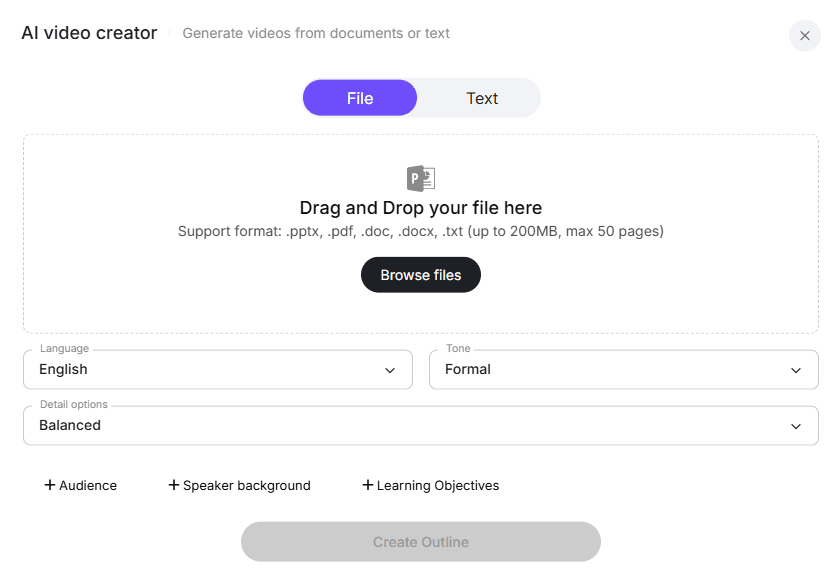
Stöds:
- PPTX
- Word-dokument
upp till 200 MB.
Generera manus automatiskt
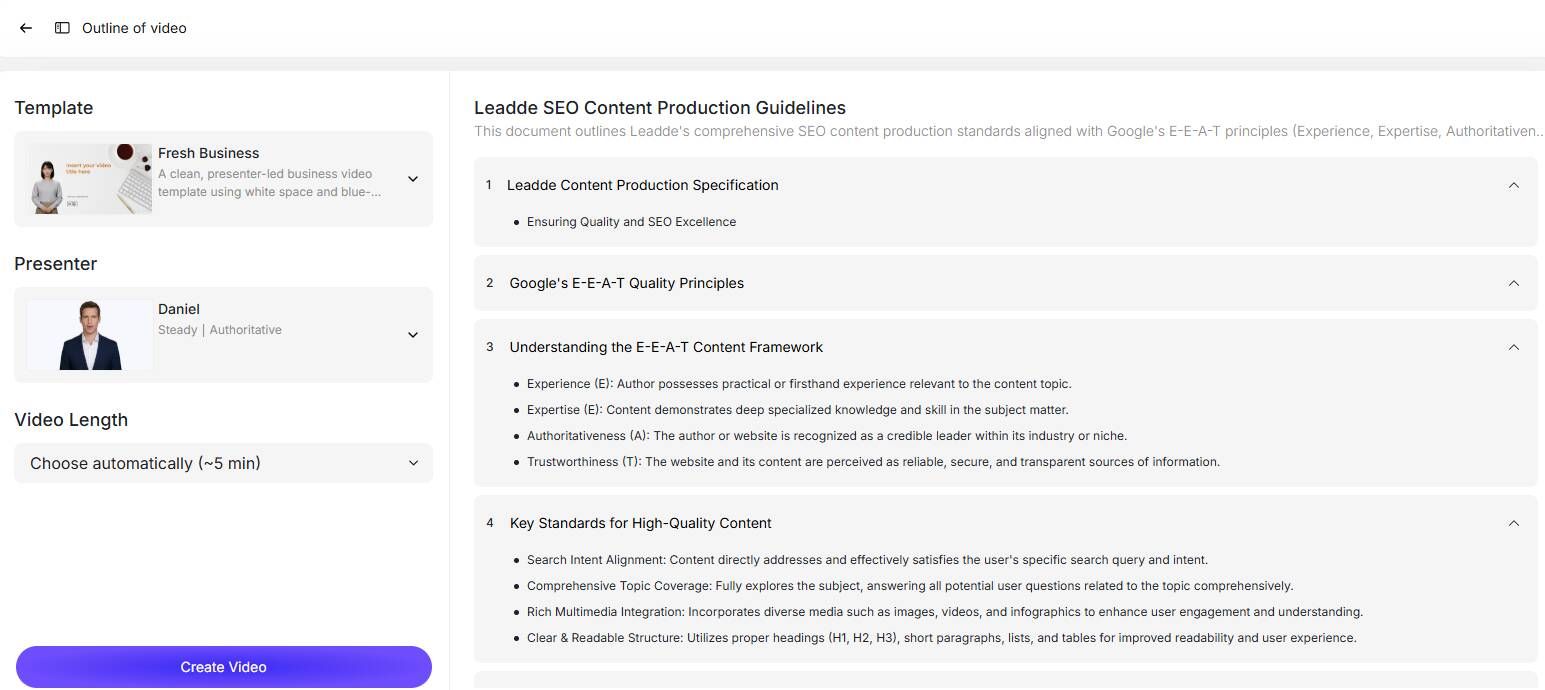
AI strukturerar:
- scener
- layouter
- utkast till berättarröst
Lägg till AI-röst
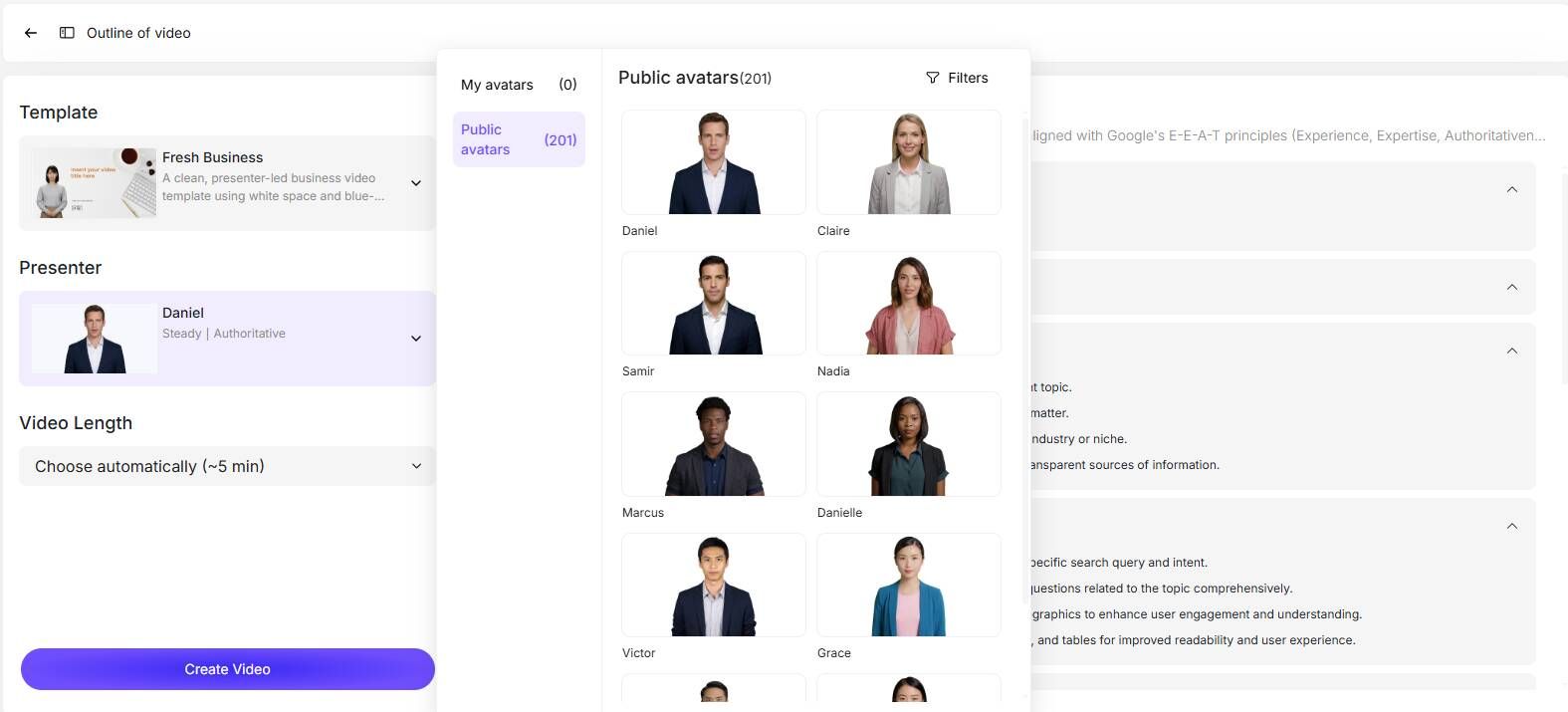
Funktioner inkluderar:
- röstkloning
- text-till-tal
- matchning av känslomässig ton
Stöd för över 170 språk/dialekter.
Lägg till AI-presentatörer
Valfria visuella presentatörer:
Eller skapa digitala liknelser.
Avancerad PowerPoint-hantering: Redigerbar lagerbaserad PPT-import
Många AI-videoverktyg plattar ut PowerPoint-bilder till statiska bilder.
Detta skapar redigeringsproblem.
Varför platt bildkonvertering är dåligt
Du förlorar:
- redigerbar text
- ikoner
- layoutflexibilitet
Att uppdatera innehåll blir smärtsamt.
Bättre alternativ
Lagerkänslig PowerPoint-import bevarar redigerbar struktur.
Detta är viktigt när team regelbundet uppdaterar:
- utbildning
- säljstöd
- efterlevnadsinnehåll
Flerspråkig berättarröst i PowerPoint utan ominspelning
Globala team står inför ett skalningsproblem.
Hur lägger du till berättarröst i innehåll på flera språk utan att bygga om allt?
Problem med manuell lokalisering
Traditionellt arbetsflöde:
spela in engelsk berättarröst.
Upprepa sedan för:
- spanska
- franska
- tyska
- etc.
Detta är dyrt.
AI-lokaliseringsarbetsflöde
Moderna system kan stödja arbetsflöden för lokalisering till över 90 språk utan fullständig ominspelning.
Detta är särskilt användbart för:
- onboarding
- företagsutbildning
- global kundutbildning
Bästa berättarflödet per användningsfall
Olika innehåll kräver olika produktionsmetoder.
Klassrumspresentationer
Bäst för:
engångsinlämningar
Exempel: Akademiskt bildspel på 50 bilder.
Bästa metod: PowerPoints inbyggda inspelning.
Kundutbildningsinnehåll
Ett verkligt arbetsflöde för affärsutbildning visade att manuell berättarröst per bild snabbt blir ineffektiv.
Föredraget arbetsflöde:
redigerad ljudimport eller AI-berättarröst.
Produktdemonstrationer
Bäst:
skärminspelning.
Återkommande internutbildning
Bäst:
AI-berättarröst.
Flerspråkigt företagsinnehåll
Bäst:
AI-automatisering.
Manuell berättarröst i PowerPoint vs. AI-berättarröst
| Faktor | PowerPoint | AI-arbetsflöde |
|---|---|---|
| Initial installation | Låg | Låg |
| Ljudkvalitet | Variabel | Konsekvent |
| Redigering | Dålig | Stark |
| Ominspelning | Smärtsam | Minimal |
| Lokalisering | Manuell | Snabb |
| Mjukvarudemonstrationer | Svag | Bättre alternativ |
| Effektivitet för långa bildspel | Dålig | Stark |
| Kostnad för engångsanvändning | Låg | Måttlig |
| Kostnad i stor skala | Hög arbetskraft | Lägre driftskostnad |
AI-drivna arbetsflöden för dokument till video kan minska tiden för innehållsskapande med upp till 90 % och produktionskostnaderna med upp till 80 % i scenarier med hög volym.
Startpriser kan börja runt 25 USD/månad, beroende på plattform.
FAQ: Vanliga frågor om berättarröst i PowerPoint
Kan PowerPoint spela in berättarröst automatiskt?
PowerPoint kan spela in berättarröst manuellt bild för bild, men det genererar inte automatiskt berättarröst från ditt innehåll.
Varför låter berättarrösten i PowerPoint dämpad?
Vanligtvis på grund av:
- laptopmikrofoner
- rumsreverb
- problem med automatisk förstärkning
Kan jag redigera berättarröst i PowerPoint utan att spela in igen?
Ja, men inbyggd redigering är begränsad. Externa ljudredigerings- eller AI-berättarflöden är effektivare.
Kan jag lägga till berättarröst en bild i taget?
Ja.
PowerPoint stöder inspelning av berättarröst per bild.
Kan jag importera förinspelat ljud till PowerPoint?
Ja.
MP3- och WAV-arbetsflöden är vanliga.
Varför hamnar berättarrösten ur synk efter export?
Vanligtvis:
- konflikter med animeringstider
- övergångsproblem
- begränsningar i exportprestanda
Är OBS bättre än PowerPoint?
För mjukvarudemonstrationer och skrivbordsgenomgångar: ja.
För enkel berättarröst endast med bilder: inte nödvändigtvis.
Hur lägger jag till berättarröst i en presentation på 50 bilder effektivt?
Bästa praxis:
- skriv manus först
- spela in i sektioner
- undvik arbetsflöden med en tagning
- överväg AI-berättarröst
Kan jag lägga till berättarröst i en PowerPoint utan att spela in min egen röst?
Ja.
AI-voiceoververktyg möjliggör text-till-tal eller klonad berättarröst.
Kan PowerPoint spela in presentationer med PDF:er eller mjukvarudemonstrationer?
Inte tillförlitligt för fullständiga hybridarbetsflöden.
Skärminspelningsverktyg fungerar bättre.
Slutgiltigt omdöme
Om du bara behöver lägga till berättarröst till en kort PowerPoint-presentation en gång, är Microsoft PowerPoints inbyggda inspelare fullt användbar.
Om du behöver:
- professionellt ljud
- redigerbar berättarröst
- långa utbildningar
- flerspråkig lokalisering
- repeterbara affärsarbetsflöden
- mjukvarugenomgångar
då blir PowerPoint alltmer ineffektivt.
Det snabbaste moderna arbetsflödet är inte längre manuell bild-för-bild-berättarröst.
Det är strukturerad presentation-till-video-automatisering med redigerbar berättarröst.





