Så här spelar du in en video i Canvas: Inbyggda verktyg kontra AI-lösningar

För att spela in en video på Canvas, använd den inbyggda Rich Content Editor (RCE) och välj Ladda upp/spela in media från verktygsfältet, eller gå till Infoga > Media > Ladda upp/spela in media. Om du redan har en förinspelad fil kan kunskap om hur man laddar upp en video till Canvas spara dig tid. Canvas fungerar bäst för korta webbkamera- eller ljudinspelningar, särskilt när du använder Chrome eller Firefox istället för Safari.
För smidigare uppladdningar och färre renderingsproblem, håll inbyggda Canvas-inspelningar under 15 minuter, och kom ihåg det sista steget: klicka på Spara, Svara eller Skicka så att din video faktiskt publiceras. Att förstå hur man publicerar en video på Canvas korrekt säkerställer att studenter eller instruktörer kan se din inlämning utan fel.
Det fungerar för snabba uppdateringar – men inte för skalbar kurs- eller utbildningsvideoproduktion. Om du vill skala upp din organisations innehåll är det viktigt att lära sig hur man gör en utbildningsvideo effektivt. Manuell inspelning innebär ofta kameraångest, omtagningar, redigeringsfördröjningar och upprepat arbete varje termin.
Leadde tar bort den flaskhalsen genom att automatiskt omvandla dokument, bilder och text till professionella affärsvideor, vilket hjälper team att skapa videor på några minuter samtidigt som de sparar över 80 % i produktionskostnader och 90 % i tid för innehållsskapande.
Hur spelar man in en video på Canvas med den inbyggda Rich Content Editor?
Canvas inkluderar ett inbyggt inspelningsverktyg i Rich Content Editor. Detta är det snabbaste alternativet när du behöver spela in ett kort webbkamerameddelande, ljudanteckning, uppgiftsvar, diskussionssvar eller kursuppdatering.
Det är bäst för enkla videor, inte komplex produktion. Om du behöver långa videor, polerade utbildningsmoduler, flerspråkiga versioner eller återanvändbara tillgångar kan du behöva Canvas Studio, Kaltura, Panopto eller en AI-videoplattform.
Hur hittar du verktyget Ladda upp/spela in media i uppgifter, sidor och diskussioner?
Öppna Canvas-området där du vill lägga till din video. Detta kan vara en Uppgift, Sida, Diskussion, Meddelande eller Quiz.
Sedan:
- Öppna Rich Content Editor
- Klicka på Media-ikonen i verktygsfältet
- Välj Ladda upp/spela in media
- Öppna fliken Spela in
- Välj din mikrofon och webbkamera
- Klicka på Starta inspelning
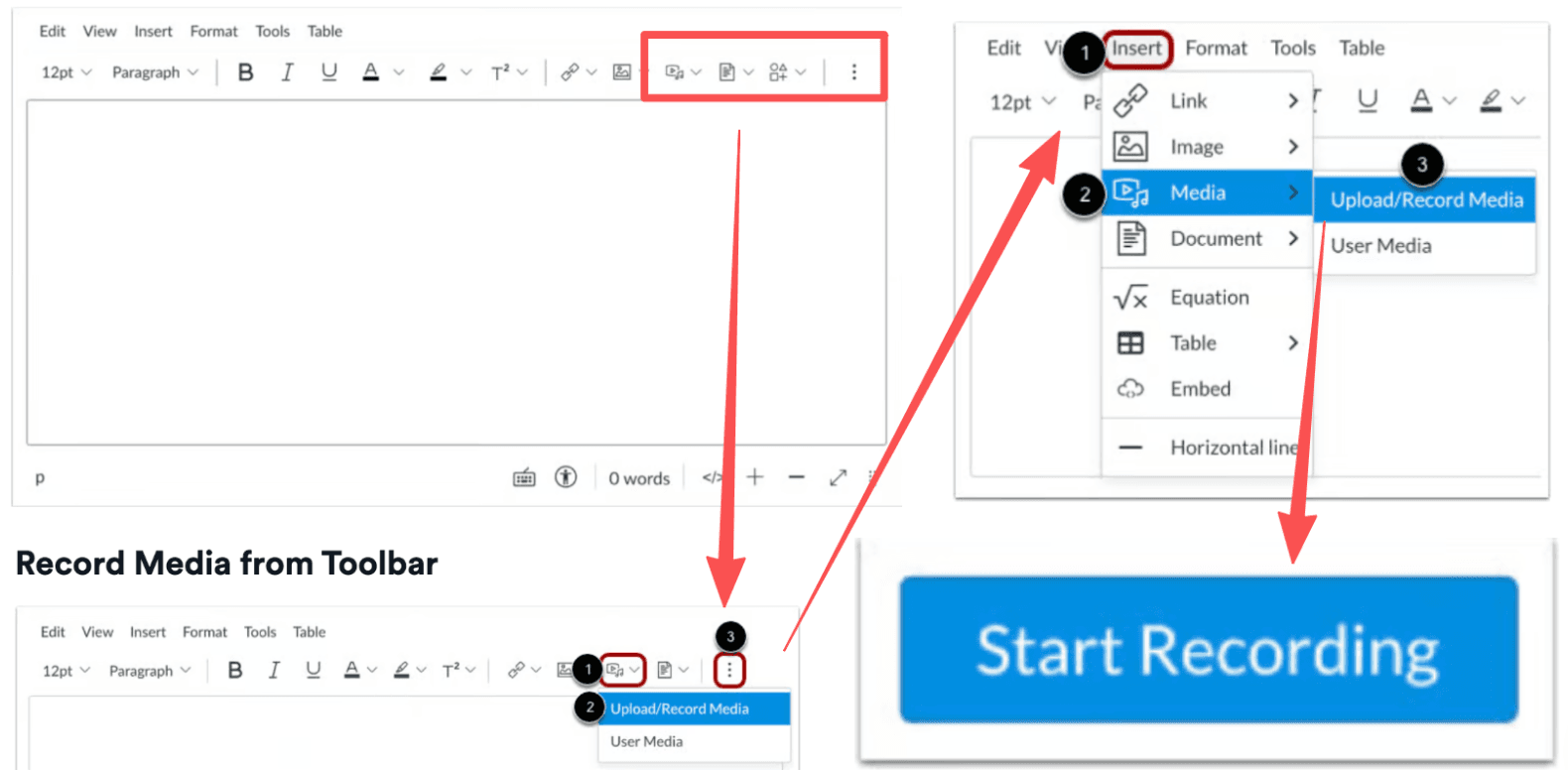
Instructures officiella videogudie bekräftar att RCE-inspelningsflödet börjar med att öppna en Canvas-funktion som stöder redigeraren, välja Ladda upp/spela in media, öppna fliken Spela in och använda standardmikrofonen och webbkameran eller ändra enhetsinställningarna.
Hur tillåter du åtkomst till webbkamera och mikrofon i din webbläsare?
Första gången du spelar in kommer din webbläsare att be om tillstånd att använda din kamera och mikrofon. Klicka på Tillåt.
Innan du spelar in, kontrollera:
- Din webbkameravy visas
- Rätt mikrofon är vald
- Din ljudmätare reagerar när du talar
- Bakgrundsbruset är lågt
- Din webbläsare har inte blockerat Canvas-behörigheter
Om webbläsaren blockerar åtkomst, öppna webbläsarens webbplatsinställningar och tillåt kamera- och mikrofonåtkomst för din Canvas-domän.
Varför måste du spara, svara eller skicka efter inspelning?
Detta är misstaget som orsakar många misslyckade inlämningar.
Att klicka på Spara media infogar bara inspelningen i redigeraren. Det slutför inte alltid inlägget, sidan, diskussionssvaret eller uppgiftsinlämningen.
Efter att ha sparat inspelningen, slutför den sista Canvas-åtgärden:
| Canvas-plats | Slutlig åtgärd |
| Uppgift | Klicka på Skicka uppgift |
| Diskussion | Klicka på Svara eller Skicka svar |
| Sida | Klicka på Spara |
| Meddelande | Klicka på Spara eller Publicera |
| Quiz / annat RCE-område | Följ den sista inlämnings- eller sparaknappen |
För medieinlämningar av uppgifter visar Instructure uttryckligen att studenter måste klicka på Skicka uppgift efter inspelning eller uppladdning av media, och att en lyckad inlämning visar en varning och sidofältsinformation.
Vilka är de vanligaste problemen och lösningarna för Canvas medieinspelning?
Canvas inspelningsproblem kommer vanligtvis från fyra områden: webbläsarkompatibilitet, kamerabehörigheter, ljudingångsinställningar och långa uppladdnings-/renderingstider.
| Vanligt problem | Grundorsak | Snabb lösning / Bästa praxis |
| Förvrängt eller klippande ljud | Fel mikrofon vald eller systemets ingångskänslighet är för hög. | Sänk systemets mikrofonvolym till 50%-75%; se till att rätt headsetmikrofon är vald. |
| "Fastnar vid rendering" eller uppladdning misslyckas | Webbläsarkompatibilitet (Safari kodar media annorlunda). | Byt till den senaste versionen av Google Chrome eller Mozilla Firefox. |
| Video misslyckas med att laddas upp helt | Internet-timeout eller video överskrider den rekommenderade längden. | Håll inbyggda RCE-inspelningar under 15 minuter. Använd externa verktyg för långa föreläsningar. |
| Inlämning verkar förlorad | Klickade bara på "Spara media" men skickade inte den faktiska sidan. | Klicka alltid på den sista "Skicka uppgift", "Svara" eller "Spara"-knappen längst ner. |
Varför är din mikrofon förvrängd, för tyst eller inte upptäckt?
Mikrofonproblem uppstår ofta för att Canvas använder fel ingångsenhet. Detta är vanligt när du har hörlurar, en USB-mikrofon, en webbkameramikrofon och en bärbar datormikrofon anslutna samtidigt.
Innan du spelar in:
- Klicka på Mikrofon-knappen i inspelaren
- Välj rätt mikrofon
- Spela in ett 5–10 sekunders testklipp
- Lyssna efter klippning, eko eller bakgrundsbrus
- Flytta närmare mikrofonen om din röst är för tyst
Om ljudet är förvrängt, sänk mikrofonens ingångsnivå i dina systeminställningar. Om din röst låter avlägsen, byt från den bärbara datorns mikrofon till ett headset eller extern mikrofon.
Varför misslyckas Safari eller Canvas fastnar vid uppladdning?
Safari är ett känt problem för inbyggd Canvas RCE medieinspelning. Instructure anger att Safari inte stöder inspelning av media i Rich Content Editor och rekommenderar Chrome eller Firefox istället.
Om Canvas fastnar vid uppladdning eller rendering:
- Stäng inte webbläsarfliken omedelbart
- Kontrollera din internetanslutning
- Prova Chrome eller Firefox
- Korta ner inspelningen
- Spela in externt och ladda upp filen
- Kontakta din instruktör eller skolans supportteam om det är en betygsatt uppgift
För uppgifter med hög insats, spela in en säkerhetskopia utanför Canvas innan du skickar in.
Varför bör Canvas-inspelningar hållas under 15 minuter?
Canvas kan spela in media hur länge som helst, men långa inbyggda inspelningar är riskabla. Instructure rekommenderar att man använder en extern leverantör för media längre än 15 minuter eftersom längre inspelningar tar längre tid att rendera och kan avbrytas av instabilt internet.
Använd inbyggd Canvas-inspelning för:
- Korta introduktioner
- Veckouppdateringar
- Diskussionssvar
- Snabba uppgiftsvar
- Kort ljud-/videofeedback
Använd ett annat verktyg för:
- Långa föreläsningar
- Skärminspelningar
- Grupppresentationer
- Återanvändbara kursmoduler
- Utbildningsvideor för flera avdelningar
Hur jämför Canvas Studio, Kaltura, Panopto och inbyggd Canvas-inspelning?
Inbyggd Canvas-inspelning är bekväm, men det är inte alltid det bästa valet. Skolor kopplar ofta Canvas med verktyg som Canvas Studio, Kaltura eller Panopto för att hantera större videoflöden.
Dessa verktyg är vanligtvis bättre för bildtexter, skärminspelning, bibliotek, analyser och återanvändning.
Vilket verktyg är bäst för snabb webbkamerainspelning?
För ett kort webbkamera- eller ljudmeddelande, använd Canvas Record Media i Rich Content Editor.
Det är bäst när du behöver:
- Svara snabbt i en diskussion
- Spela in ett kort uppgiftsvar
- Lägga till en snabb instruktörsanteckning
- Ge enkel videofeedback
- Undvika att öppna ett annat verktyg
Inbyggd Canvas-inspelning är enkel, men den är inte idealisk för polerade eller återanvändbara videor.
Vilket verktyg är bättre för skärminspelning, återanvändning och bildtexter?
För skärminspelning, återanvändbart föreläsningsinnehåll eller arbetsflöden för bildtexter, använd en dedikerad videoplattform om din institution tillhandahåller en.
| Verktyg | Bäst för | Begränsningar |
| Canvas Record Media | Snabba webbkamera-/ljudinspelningar | Inte idealiskt för långa eller återanvändbara videor |
| Canvas Studio | Kursvideor, skärminspelning, kommentarer, analyser | Tillgänglighet beror på skolans inställningar |
| Kaltura | Mediabibliotek, bildtexter, föreläsningsinnehåll | Institutionsspecifik inställning |
| Panopto | Föreläsningsinspelning, skärminspelning, videohantering | Institutionsspecifik inställning |
| Zoom / Loom / OBS | Extern inspelning och säkerhetskopieringsarbetsflöden | Kan kräva uppladdning till Canvas |
Canvas RCE-videor stöder bildtextfiler, men inbyggd RCE-inspelning innebär inte att bildtexter automatiskt genereras i varje Canvas-miljö. Instructure noterar att Canvas-videor stöder bildtextfiler efter inspelning och sparande.
Var sparas och hanteras dina Canvas-videor?
Var din video sparas beror på hur du spelar in den.
| Inspelningsmetod | Trolig lagringsplats |
| RCE-inspelning | Mappen Uppladdad media i Användarfiler eller Gruppfiler |
| Uppgiftsmedieinlämning | Användarfiler |
| Institutionsmedieverktyg | Mitt media, Studio-bibliotek, Kaltura-bibliotek, Panopto-mapp eller liknande |
| Extern inspelning | Din enhet eller molnlagring före uppladdning |
Instructure anger att media som spelats in i RCE sparas i mappen Uppladdad media i Användarfiler eller Gruppfiler, och uppgiftsinlämningsmedia lagras i Användarfiler.
Varför är manuell Canvas-videoinspelning ineffektiv för skalbar utbildning och kursutveckling?
Manuell inspelning fungerar bra för ett kort meddelande. Det blir ineffektivt när du behöver dussintals videor, konsekvent kvalitet, flerspråkig leverans eller återanvändbart utbildningsinnehåll.
För skolor, utbildningsteam och företag är den verkliga kostnaden inte bara inspelningstiden. Det är den upprepade cykeln av planering, inspelning, granskning, redigering, textning, uppdatering och lokalisering.
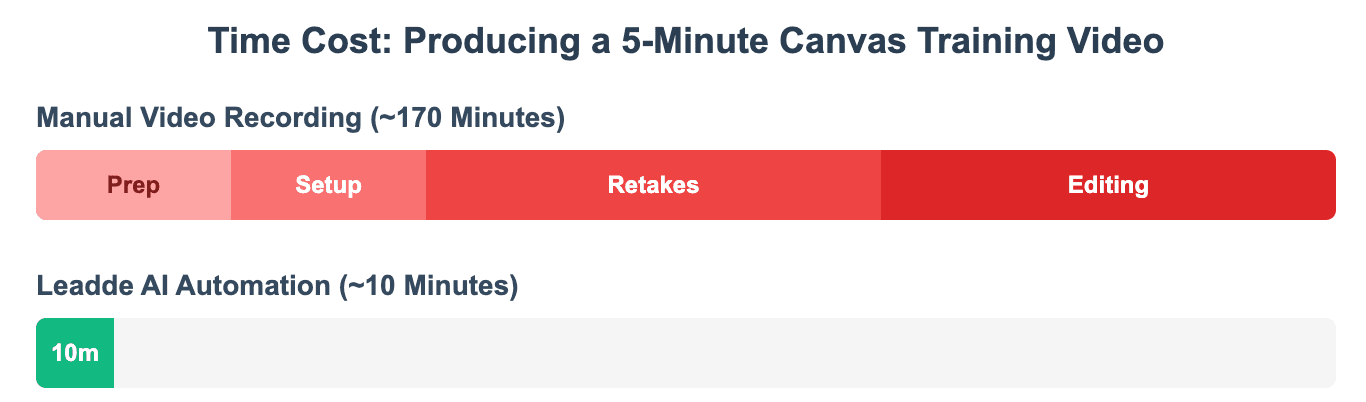
Hur saktar omtagningar, kameraångest och redigering ner videoproduktionen?
Många underskattar hur lång tid en "snabb" video tar.
En fem minuter lång video kan kräva:
- Manuskriptförberedelse
- Kamerauppsättning
- Belysningskontroller
- Ljudtestning
- Flera omtagningar
- Redigering
- Uppladdning
- Textning
- LMS-inbäddning
- Versionsuppdateringar senare
Kameraångest lägger till ännu mer friktion. Instruktörer, utbildare och ämnesexperter kan känna till innehållet väl men tvekar ändå när de spelar in sig själva.
Det gör manuell videoskapande svårt att skala.
Varför är manuell inspelning svår att skala över terminer, team eller avdelningar?
Manuella inspelningar blir snabbt föråldrade.
En kurspolicy ändras. En produktfunktion ändras. En efterlevnadsregel ändras. En avdelning behöver samma utbildning i en annan region.
Då måste teamet spela in igen.
Detta skapar tre problem:
- Konsistensproblem: varje presentatör förklarar ämnet annorlunda.
- Uppdateringsproblem: gamla videor förblir i omlopp.
- Skalproblem: en expert blir flaskhalsen.
För återanvändbar LMS-utbildning behöver team ett arbetsflöde som gör uppdateringar snabbare än att spela in igen.
Varför är flerspråkig LMS-utbildning svår med traditionell inspelning?
Traditionell videoproduktion blir särskilt långsam när innehåll måste stödja flera språk.
Ett flerspråkigt utbildningsarbetsflöde kan kräva:
- Översätta manuset
- Hitta modersmålstalare
- Spela in voiceover igen
- Bygga om bildtexter
- Exportera videor igen
- Ladda upp varje språkversion igen
- Hålla varje version uppdaterad
Det är därför inbyggd Canvas-inspelning inte räcker för global utbildning. Det löser inspelningsproblemet, men inte lokaliseringsproblemet.
Hur kan AI automatisera professionella Canvas-utbildningsvideor med Leadde?
AI-videoskapande är användbart när målet inte bara är att "spela in dig själv", utan att omvandla befintlig kunskap till strukturerade, professionella, återanvändbara videor. Att veta hur man använder AI för utbildningsvideor kan helt förändra din utveckling av digitala läroplaner.
Leadde är byggt för det arbetsflödet. Det hjälper team att konvertera affärsinnehåll till AI-drivna videor utan traditionell filmning, manuell redigering eller upprepad inspelning. Leaddes officiella översikt säger att plattformen konverterar PowerPoint-filer, PDF-filer, Word-dokument, manus och text till strukturerade videopresentationer, inklusive dispositioner, scener, voice-over-manus och visuella layouter.
Hur kan Leadde automatiskt omvandla dokument, bilder och text till videor?
Istället för att öppna en webbkamera och spela in manuellt kan team börja med det innehåll de redan har:
- PowerPoint-presentationer
- PDF-filer
- Word-dokument
- SOP:er
- Utbildningsmanualer
- Manuskript
- Vanlig text
Leadde kan omvandla detta material till strukturerat videoinnehåll. Dess produktsida anger också att den kan konvertera DOC, PDF, PPT, text och manus till organiserade dispositioner med justerbar förklaringsdjup och tydlighet.
Detta är användbart för Canvas-miljöer eftersom många kurs- och utbildningsvideor börjar som statiska material.
Hur kan AI-avatarer och flerspråkig video hjälpa till att skala LMS-utbildning?
För stora organisationer är utmaningen inte en video. Det är att skapa många versioner för olika målgrupper, regioner och inlärningsbehov.
Leadde stöder skapande av flerspråkiga videor och AI-avatarer. Dess officiella produktsida anger för närvarande att den erbjuder 175+ språk och 300+ AI-avatarer, medan den uppladdade officiella produktöversikten också beskriver flerspråkiga arbetsflöden och ett stort avatarbibliotek.
Detta är viktigt för LMS-team eftersom det hjälper till att minska:
- Upprepad presentatörsinspelning
- Manuellt lokaliseringsarbete
- Inkonsekvent utbildningsleverans
- Fördröjningar när innehållet ändras
- Produktionsberoende av en instruktör eller utbildare
Hur kan interaktiv video förbättra Canvas-inlärning och introduktion?
En standard Canvas-inspelning är passiv. Eleverna tittar på den, pausar den och kanske ställer frågor någon annanstans.
Interaktiv video ändrar det mönstret.
Leaddes officiella produktinformation beskriver interaktiva videoupplevelser där tittare kan chatta med videoinnehåll och utforska material mer djupt. Dess produktsida beskriver också textchatt i realtid med innehåll för djupare insikt och engagemang.
För Canvas kan detta stödja:
- Introduktion av anställda
- Produktutbildning
- SOP-utbildning
- Efterlevnadsutbildning
- Kursförklaringar
- Kundutbildning
- Intern kunskapsdelning
Målet är inte att ersätta varje Canvas-inspelning. Det är att använda rätt metod för rätt jobb.
Vilken Canvas-videoskapandemetod bör du välja år 2026?
Den bästa metoden beror på ditt mål. En student som lämnar in en kort uppgift behöver inte samma arbetsflöde som ett företag som skapar flerspråkiga introduktionsvideor.
Använd en enkel beslutsväg: snabb uppgift, återanvändbar kursresurs eller skalbart utbildningssystem.
Bästa alternativet för studenter som spelar in uppgifter eller diskussioner
Studenter bör vanligtvis använda det verktyg som instruktören kräver.
Välj inbyggd Canvas-inspelning när:
- Uppgiften kräver ett kort videosvar
- Diskussionen kräver ett videosvar
- Du bara behöver webbkamera eller ljud
- Inspelningen är under 15 minuter
- Du kan använda Chrome eller Firefox
Innan du skickar in bör studenter kontrollera:
- Rätt mikrofon och webbkamera är valda
- Videon spelas upp i förhandsgranskningen
- Videon visas i inlämningsrutan
- Den sista knappen Skicka uppgift har klickats
- En bekräftelse på inlämningen visas
Canvas uppgiftsinlämningar tillåter också studenter att ladda upp befintliga ljud- eller videofiler när instruktören tillåter det, men Canvas accepterar inte medieuppladdningar större än 500 MB.
Bästa alternativet för instruktörer som skapar återanvändbara kursvideor
Instruktörer bör använda inbyggd Canvas-inspelning för snabb, informell kommunikation.
Använd det för:
- Veckouppdateringar
- Korta påminnelser
- Förtydligande av uppgiftsinstruktioner
- Enkla diskussionsfrågor
- Snabb ljud-/videofeedback
Använd Canvas Studio, Kaltura, Panopto eller en liknande medieplattform för:
- Återanvändbara föreläsningsvideor
- Skärminspelningar
- Arbetsflöden för bildtexter
- Videobibliotek från termin till termin
- Analyser
- Långsiktigt kursinnehåll
Detta håller Canvas inbyggda inspelning fokuserad på snabbhet medan dedikerade medieverktyg hanterar mer komplexa videobehov.
Bästa alternativet för team som behöver snabb, skalbar, flerspråkig videoskapande
Team som behöver professionell, repeterbar, flerspråkig video bör överväga AI-videoskapande snarare än att enbart förlita sig på traditionella metoder eller grundläggande bästa programvara för utbildningsvideor.
Leadde är starkast när innehållet redan finns som ett dokument, bildspel, manus eller utbildningsmanual. Det kan hjälpa team att skapa professionella affärsvideor snabbare, lokalisera innehåll, hantera uppdateringar och minska produktionsberoendet av manuell inspelning.
Använd Leadde när du behöver:
- Snabb produktion av utbildningsvideor
- Flerspråkigt LMS-innehåll
- AI-avatarer istället för upprepad presentatörsinspelning
- Konsekvent stil över avdelningar
- Interaktiva inlärningsupplevelser
- Återanvändbara introduktions- eller utbildningsmoduler
- Lägre videoproduktionstid och kostnad
Slutsats
Det bästa sättet att spela in en video på Canvas beror på uppgiften.
För ett kort webbkamera- eller ljudmeddelande, använd Rich Content Editor och verktyget Ladda upp/spela in media. För studentuppgifter, spela in eller ladda upp media, förhandsgranska det och klicka alltid på Skicka uppgift. För längre videor, skärminspelningar, bildtexter eller återanvändbart kursinnehåll, använd Canvas Studio, Kaltura, Panopto eller ett annat dedikerat medieverktyg.
För skalbar utbildning är manuell inspelning ofta flaskhalsen. När team behöver omvandla dokument, bilder och text till polerade, flerspråkiga, återanvändbara videor, kan en AI-plattform som Leadde flytta arbetsflödet bortom engångs-Canvas-inspelningar och in i repeterbar videoproduktion.