
PowerPoint Export mot AI PPT to Video Converter: Vilken ska du välja?
Använd PowerPoint Export när du bara behöver en enkel MP4 från en befintlig presentation. Använd en AI PPT till Video-konverterare när du behöver berättarröst, AI-röstpålägg, skriptgenerering, snabbare revisioner, flerspråkig leverans eller ett repeterbart arbetsflöde för utbildnings-, introduktions-, marknadsförings-, försäljnings- och e-lärandevideor.
Det enklaste sättet att avgöra är detta: PowerPoint Export konverterar bilder till en videofil. En AI PPT till Video-konverterare förvandlar en presentation till en producerad, berättad videoupplevelse.
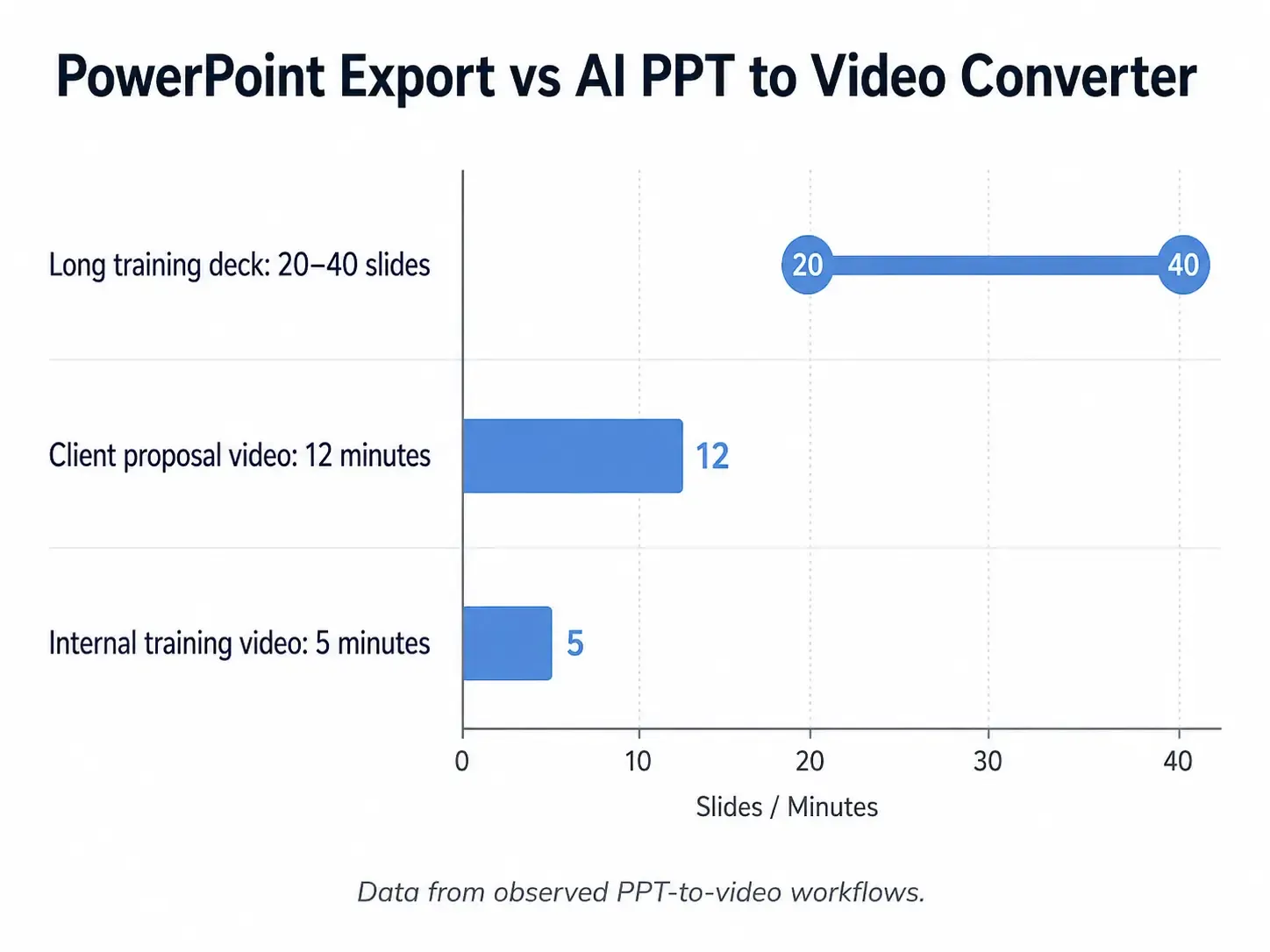
För en snabb intern uppdatering räcker PowerPoint Export oftast. För en utbildningspresentation på 20–40 bilder, ett 12-minuters kundförslag, en efterlevnadsmodul eller en kursvideo som behöver revisioner, är AI-assisterade PPT till video-arbetsflöden oftast effektivare.
För användare som vill slippa manuell inspelning, bildsynkronisering och upprepad redigering, är Leadde en praktisk AI PPT till Video-konverterare som hjälper till att förvandla PowerPoint-presentationer till berättade videor för utbildning, introduktion, marknadsföring, försäljning och e-lärande-arbetsflöden.

PowerPoint Export vs AI PPT till Video-konverterare: Snabb beslutstabell
| Beslutsfaktor | Använd PowerPoint Export | Använd AI PPT till Video-konverterare |
|---|---|---|
| Huvudmål | Exportera befintlig presentation som MP4 | Förvandla presentation till berättad video |
| Bäst för | Enkla bildvideor, interna uppdateringar, event-loopar | Utbildning, introduktion, marknadsföring, försäljning, e-lärande |
| Skriptstöd | Manuell skriptskrivning | AI-assisterad skriptgenerering från bilder eller anteckningar |
| Röstpålägg | Manuell inspelning eller infogat ljud | AI-röstpålägg, TTS, röstkloning, flerspråkig berättarröst |
| Revisionshastighet | Långsammare om berättarröst ändras | Snabbare eftersom berättarröst kan återskapas |
| Ljudkontroll | Begränsad i PowerPoint | Bättre kontroll om verktyget stöder röstredigering och uttal |
| Långa presentationer | Kan bli svårt att hantera | Bättre för arbetsflöden med 20–40 bilder |
| LMS / quiz | Inte lämplig för interaktion | Behöver fortfarande författarverktyg för quiz/spårning |
| Bästa resultat | Grundläggande MP4 | Producerad video med berättarröst och tempo |
PowerPoint Export vs AI PPT till Video-konverterare: Kärnskillnaden
PowerPoint Export är en inbyggd funktion i Microsoft PowerPoint. Den exporterar bilder, animationer, övergångar, tidsinställningar och inspelad berättarröst till en videofil, vanligtvis MP4.
En AI PPT till Video-konverterare går bortom formatkonvertering. Den kan hjälpa till att förvandla bildtext eller talaranteckningar till ett skript, generera AI-berättarröst, skapa röstpålägg, stödja text-till-tal eller röstkloning, och minska manuell redigering.
I min användarundersökning av verkliga PPT till video-arbetsflöden var den största skillnaden inte den slutliga filtypen. Båda alternativen kan producera en video. Den verkliga skillnaden låg i produktionsinsatsen före och efter export.
PowerPoint Export fungerar bäst när presentationen redan är färdig. AI PPT till Video-verktyg fungerar bäst när presentationen fortfarande behöver bli en polerad video med röst, tempo, struktur och enkla revisioner.
| Funktion | PowerPoint Export | AI PPT till Video-konverterare |
|---|---|---|
| Konverterar PPT till video | Ja | Ja |
| Genererar berättarröstskript | Nej | Ofta ja |
| Skapar AI-röstpålägg | Nej | Ja |
| Stöder snabbare röstrevisioner | Nej | Ja |
| Hanterar talaranteckningar som skript | Manuellt | Ofta stöds |
| Bästa arbetsflödessteg | Slutlig export | Skript, berättarröst, redigering, export |
| Huvudbegränsning | Manuellt produktionsarbete | Verktygskvalitet och synkroniseringsnoggrannhet varierar |
Denna skillnad är viktig eftersom de flesta användare inte bara försöker ”exportera PPT till MP4”. De försöker förvandla en presentation till något som tittare kan titta på, förstå och återanvända utan timmar av inspelning, synkronisering och redigering.
När PowerPoint Export är det bästa PPT till video-alternativet
PowerPoint Export är det bästa valet när snabbhet, enkelhet och inbyggd kompatibilitet är viktigast.
Det fungerar bra för:
- Interna uppdateringar
- Grundläggande klassrumsinspelningar
- Enkla bildspelsvideor
- Event-loopar
- Visuella sammanfattningar
- Korta presentationer utan komplex berättarröst
- Presentationer som redan har rena tidsinställningar och övergångar
Ett arbetsflöde jag analyserade innebar att konvertera PPSX-filer till videor främst för att de skulle kunna ses i 2x hastighet i VLC. Målet var inte polerad videoproduktion. Det handlade om enklare uppspelning och granskning. I det fallet tog en en-timmes presentation cirka 2,5 timmar att konvertera till MP4, medan FLV-konvertering tog cirka sex minuter.
Det exemplet visar var grundläggande export fortfarande är meningsfullt. Ibland är målet helt enkelt att göra PowerPoint-innehåll enklare att spela upp, dela eller skumma igenom.
PowerPoint Export bevarar också den ursprungliga bilddesignen. Du behöver inte bygga om layouter, typsnitt, visuella element, animationer eller övergångar i ett annat verktyg. Om din presentation redan är komplett och du bara behöver en videofil, är den inbyggda exportvägen snabb och praktisk.
Men PowerPoint Export blir mindre tillförlitligt när projektet inkluderar lång berättarröst, frekventa revisioner, komplex ljudtiming, AI-röstpålägg eller LMS-krav.
Där PowerPoint Export brister i PPT till video-produktion
De vanligaste problemen med PowerPoint Export uppstår kring ljud, tidsinställning och revisionskostnad.
Det första problemet är synkronisering av berättarröst. I verkliga arbetsflöden kan röstpålägg klippas av mellan bilder, hoppas över under övergångar eller upprepas efter export. Detta händer vanligtvis när inspelad berättarröst, övergångar och animationer överlappar. Lösningen är att manuellt justera bildövergångarnas tidsinställning eller undvika att tala under bildbyten. Det kan vara acceptabelt för en kort presentation, men det blir smärtsamt för en lång berättad presentation.
Det andra problemet är ljudkvalitet. PowerPoints inbyggda inspelning och MP4-export kan få berättarrösten att låta komprimerad. Ett mer tillförlitligt arbetsflöde är att spela in externt i ett verktyg som Audacity, rensa ljudet, infoga det i PowerPoint, ställa in tidsinställningar manuellt och exportera. Detta förbättrar ljudkvaliteten men lägger till fler produktionssteg.
Det tredje problemet är revisionskostnaden. Om en bild ändras, en mening behöver skrivas om, eller ett uttal låter fel, kan skaparen behöva spela in berättarrösten igen, kontrollera tidsinställningarna igen och exportera videon på nytt.
I ett arbetsflöde som involverade 20–40 bilders presentationer, tog skaparen skärmdumpar från PowerPoint, förberedde berättarrösten separat och monterade den slutliga videon i en redigerare. Processen var rörig och tidskrävande. Det verkliga behovet var inte ”exportera PowerPoint som video”. Det var ”förvandla denna presentation till en berättad video utan att bygga om allt manuellt”.
Det är där en AI PPT till Video-konverterare blir mer användbar.
När en AI PPT till Video-konverterare är det bättre valet
En AI PPT till Video-konverterare är bättre när videon behöver röst, struktur, tempo och repeterbarhet.
Den är särskilt användbar för:
- Utbildningsvideor
- Introduktionslektioner
- Produktgenomgångar
- Kursmoduler
- Säljpresentationer
- Kundförslag
- Efterlevnadsinnehåll
- Marknadsföringsförklaringar
- Flerspråkig videoproduktion
Ett arbetsflöde för affärspresentationer visar skillnaden tydligt. Skaparen använde AI för att planera ett arbetsomfång, dela upp det i bild-för-bild-innehåll, generera cirka en minuts berättarröst per bild, skapa text-till-tal-röstpålägg, exportera PowerPoint-visualiseringar och kombinera allt i en videoredigerare.
Det slutliga resultatet var en 12-minuters animerad affärspresentationsvideo. Den första versionen tog 4–5 timmar fördelat på två dagar, men det återanvändbara arbetsflödet gjorde framtida versioner möjliga på under två timmar.
Det är det verkliga värdet med AI PPT till video-konvertering. Det sparar inte bara tid i exportsteget. Det minskar arbetet genom hela produktionskedjan: planering, skriptning, berättarröst, tidsinställning, redigering, granskning och uppdateringar.
AI PPT till Video-konverterare: Fallstudier, verkliga arbetsflöden, data och lärdomar
Fallstudie 1: Presentationer med 20–40 bilder och berättarröst
En vanlig utmaning med PPT till video är omfattningen. En presentation med fem bilder är enkel att exportera. En presentation med 20–40 bilder med berättarröst blir ett produktionsprojekt.
I ett arbetsflöde jag studerade arbetade skaparen regelbundet med presentationer i det intervallet på 20–40 bilder. Den tidigare processen innebar att fånga bildvisualiseringar, förbereda berättarrösten separat och montera den slutliga videon i en redigerare som Kdenlive.
Före: bilder fångades eller exporterades manuellt, berättarrösten förbereddes separat, och varje avsnitt behövde justeras i en videoredigerare.
Efter: det önskade AI-arbetsflödet var PPTX till skript, skript till AI-berättarröst, berättarröst till bildtiming, sedan slutlig MP4.
Den mätbara datan här är presentationsstorleken: 20–40 bilder. Inga exakta tidsbesparingar delades, men arbetsflödesproblemet var tydligt. I den omfattningen blir manuell bildfångst och röstpåläggsjustering flaskhalsen.
Lärdomen: när en presentation överstiger cirka 20 bilder blir AI-assisterade skript- och berättarröstsarbetsflöden mycket mer värdefulla än grundläggande export.
Fallstudie 2: Företagsutbildning och LMS-innehåll
Företagsutbildning är ett av de starkaste användningsområdena för PPT till video-konvertering, men det visar också MP4:s begränsningar.
I ett arbetsflöde för instruktionsdesign förväntade sig ett team en stor volym inkommande PowerPoint-presentationer och ville konvertera dem till MP4-videor för ett LMS. De arbetade också med verktyg som Storyline, PowerPoint, Premiere, After Effects, iSpring, Captivate, Camtasia, SCORM, xAPI och HTML5.
Nyckelfrågan var om PowerPoint Export var tillräckligt.
Det praktiska svaret: PowerPoint Export räcker för passiva utbildningsvideor, men inte för interaktivt lärande. Om kursen behöver quiz, spårning av slutförande, rapportering, förgreningar, SCORM, xAPI eller elevanalys, löser en enkel MP4 inte hela problemet.
Före: teamet använde författarverktyg som Storyline för interaktivt lärande.
Efter: snabbare PPT till video-arbetsflöden kunde hjälpa till att producera passiva videor, men författarverktyg krävdes fortfarande för interaktion och rapportering.
Ingen exakt ROI eller tidsbesparing fanns tillgänglig, men sammanhanget var viktigt: en stor volym PowerPoint-innehåll skapade ett behov av snabbare konvertering.
Lärdomen: använd PowerPoint Export för passiva videor, AI PPT till Video för skalbar berättad produktion, och författarverktyg för interaktiva LMS-kurser.
Fallstudie 3: Kvalitetsmanual till kapitelbaserade utbildningsvideor
Ett annat arbetsflöde innebar att förvandla en kvalitetsmanual till kapitelbaserade utbildningsvideor.
Källinnehållet var en statisk manual uppdelad i avsnitt. Målet var att skapa PowerPoint-röstpåläggsvideor för varje kapitel, och sedan organisera dem till en utbildningsresurs där eleverna antingen kunde titta i sekvens eller välja specifika avsnitt.
Före: innehållet fanns som en kvalitetsmanual.
Efter: varje kapitel kunde bli en berättad videomodul, med verktyg som PowerPoint, Camtasia, ScreenPal, Filmora, Zoom, eller en webbaserad navigeringsstruktur.
Ingen mätbar tids- eller kostnadsdata delades, men arbetsflödet avslöjar ett vanligt behov: användare vill ofta inte ha en lång video. De vill ha modulärt innehåll som kan uppdateras avsnitt för avsnitt.
Lärdomen: PowerPoint Export kan skapa MP4, men AI-assisterade arbetsflöden är bättre för repeterbar kapitelbaserad produktion.
Fallstudie 4: Snabbare interna utbildningsvideor
De starkaste mätbara effektivitetsvinsterna kom från ett arbetsflöde för intern utbildning och efterlevnadsvideor.
Skaparen producerade interna utbildningsvideor, efterlevnadsmoduler och produktgenomgångar. Den gamla processen var: skriv skriptet, spela in berättarrösten, redigera i Premiere, exportera, granska, revidera och upprepa.
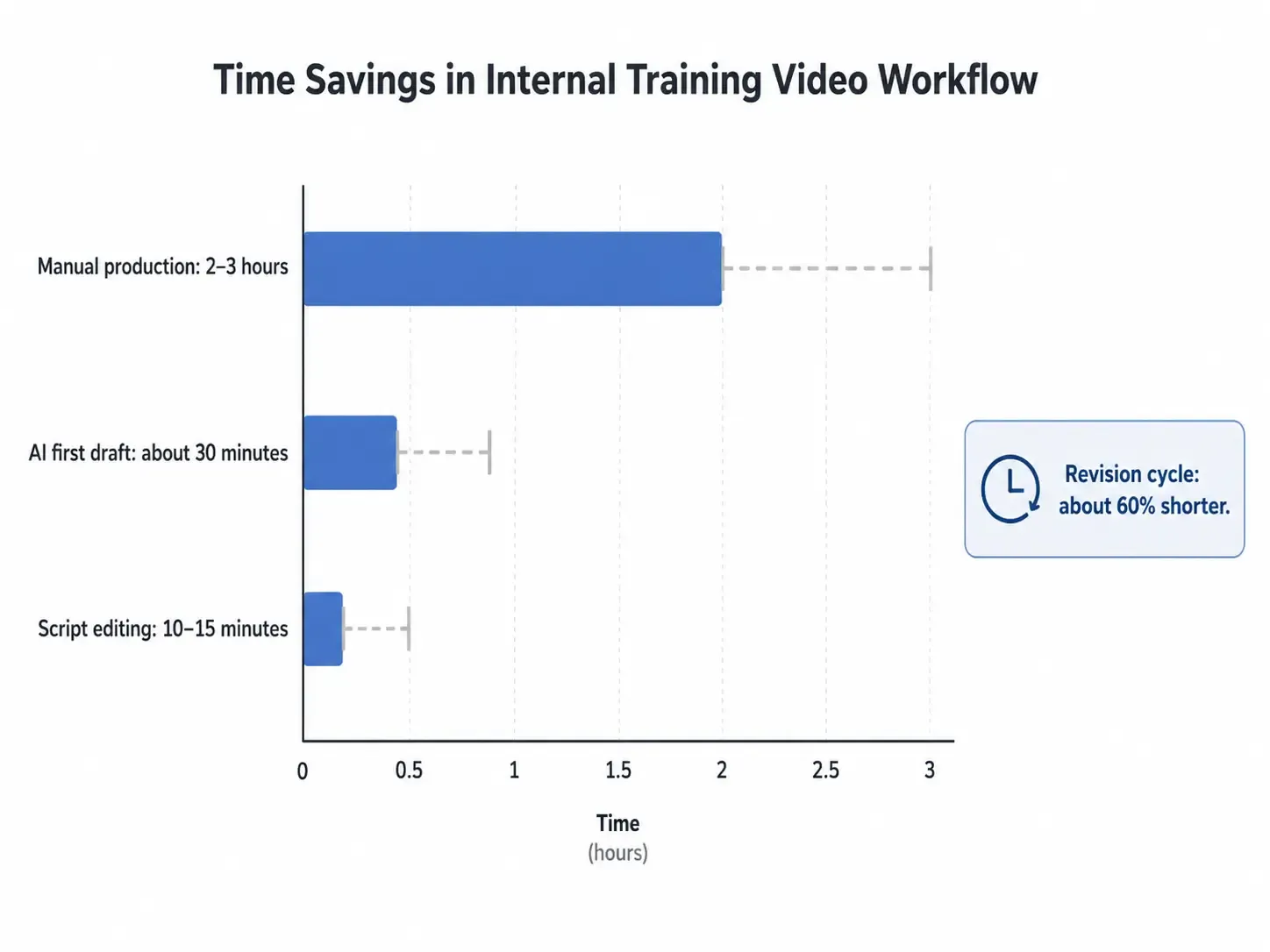
Före AI: en fem minuters video tog 2–3 timmar att producera.
Efter AI: det första utkastet kunde skapas på cirka 30 minuter. Arbetsflödet använde AI-genererade utkast till berättarröst, mänsklig redigering för noggrannhet och ton, röstkloning för intressentgranskning och AI-assisterad tidsynkronisering.
Ytterligare mätbara resultat: skriptredigering tog vanligtvis 10–15 minuter, och revisionscyklerna minskades med cirka 60%.
Verktyg i detta arbetsflöde inkluderade ElevenLabs v2, Canva stock-tillgångar, anpassade AI-bilder och videoredigeringsverktyg.
Lärdomen: AI PPT till Video-verktyg är särskilt värdefulla under utkast och granskning. Ett realistiskt berättat utkast hjälper intressenter att ge feedback tidigare, före slutlig inspelning och putsning.
PowerPoint Export vs AI PPT till Video-konverterare för ljudkvalitet
Ljudkvalitet är en av de viktigaste beslutsfaktorerna.
PowerPoint Export kan fungera för grundläggande berättarröst, men det är inte alltid tillförlitligt för professionellt ljud. Problem inkluderar komprimerat ljud, inkonsekvent inspelningskvalitet och att berättarrösten klipps av runt bildövergångar.
Ett traditionellt arbetsflöde av hög kvalitet ser ut så här:
- Spela in berättarröst i Audacity eller ett annat ljudverktyg.
- Rensa bakgrundsbrus.
- Exportera ljudfiler.
- Infoga ljud i PowerPoint.
- Justera bildtidsinställningar manuellt.
- Exportera MP4.
- Granska hela videon.
Detta kan ge bättre ljud, men det är manuellt.
En AI PPT till Video-konverterare kan förenkla processen genom att generera berättarröst från talaranteckningar eller bildtext. Bättre arbetsflöden stöder också röstval, uttalsredigering, röstkloning och flerspråkigt röstpålägg.
| Ljudbeslut | PowerPoint Export | AI PPT till Video-konverterare |
|---|---|---|
| Kort berättarröst | Oftast acceptabelt | Fungerar också |
| Lång berättarröst | Större risk för tidsfel | Bättre om verktyget hanterar avsnitt |
| Frekventa skriptändringar | Ominspelning är långsam | Återskapa röstpålägg snabbare |
| Icke-modersmålsberättarröst | Friktion vid manuell inspelning | AI TTS kan hjälpa |
| Uttalskontroll | Begränsad | Beror på verktyg |
| Röstkonsistens över videor | Svårare manuellt | Enklare med AI-röst/röstklon |
Den praktiska frågan är: kommer du att revidera röstpålägget ofta?
Om inte, kan PowerPoint Export räcka. Om ja, är AI-berättarröst oftast effektivare eftersom det är enklare att återskapa en rad än att spela in ett helt avsnitt på nytt.
PowerPoint Export vs AI PPT till Video-konverterare för hastighet, kostnad och revisioner
PowerPoint Export verkar billigare eftersom det redan ingår i PowerPoint. Men den verkliga kostnaden är inte exportfunktionen. Den verkliga kostnaden är skriptning, inspelning, synkronisering, redigering, granskning och revidering.
Falldata gör detta tydligt:
- En fem minuters intern utbildningsvideo tog tidigare 2–3 timmar att producera.
- Med AI-stöd tog ett första utkast cirka 30 minuter.
- Skriptgranskning och tonredigering tog 10–15 minuter.
- Revisionscyklerna minskades med cirka 60%.
- En 12-minuters affärspresentationsvideo tog 4–5 timmar vid första försöket, med framtida versioner förväntas ta under två timmar.
- En presentation med 20–40 bilder blev svår att hantera manuellt eftersom bildfångst, berättarröst och synkronisering skapade för mycket produktionsmotstånd.
Dessa exempel visar varför AI PPT till Video-verktyg är användbara för återkommande innehåll. Ju oftare du skapar eller uppdaterar videor, desto mer värdefull blir automatiseringen.
Det betyder inte att varje AI-videoverktyg är kostnadseffektivt. Avatarbaserade plattformar kan bli dyra i stor skala. I många praktiska arbetsflöden är den bättre lösningen hybrid: PowerPoint för visuella element, AI för skript och röstpålägg, Canva eller stock-tillgångar för stödjande visuella element, och en lättviktsredigerare för slutlig putsning.
Det bästa verktyget är inte det med flest funktioner. Det är det som eliminerar det mest upprepade arbetet.
PowerPoint Export vs AI PPT till Video-konverterare: Vilken ska du välja?
Välj PowerPoint Export om:
- Du behöver en enkel MP4.
- Din presentation är redan färdig.
- Berättarrösten är kort eller onödig.
- Du förväntar dig inte många revisioner.
- Du behöver inte quiz, LMS-spårning eller flerspråkigt röstpålägg.
- Du vill ha det snabbaste inbyggda alternativet.
Välj en AI PPT till Video-konverterare om:
- Du behöver AI-röstpålägg.
- Du vill generera skript från bilder eller talaranteckningar.
- Du arbetar med långa presentationer, särskilt 20–40 bilder.
- Du skapar utbildnings-, introduktions-, sälj-, marknadsförings- eller kursvideor.
- Du behöver snabbare revisioner.
- Du vill ha konsekvent berättarröst över många videor.
- Du behöver flerspråkigt stöd eller stöd för icke-modersmålstalare.
- Du vill minska manuell redigering och synkronisering.
Välj ett kursförfattarverktyg om:
- Du behöver quiz.
- Du behöver SCORM eller xAPI.
- Du behöver LMS-rapportering.
- Du behöver förgreningar, navigering eller interaktivitet.
- Du bygger en komplett e-lärandemodul, inte bara en video.
I många professionella arbetsflöden är det bästa svaret hybrid: designa bilder i PowerPoint, använd AI för att skapa eller förfina skriptet, generera röstpålägg med AI, och slutför sedan videon i en redigerare eller ett författarverktyg.
Slutgiltigt omdöme: PowerPoint Export eller AI PPT till Video-konverterare?
PowerPoint Export är bäst för snabb, enkel MP4-skapande. En AI PPT till Video-konverterare är bättre när målet är en berättad, redigerbar, skalbar video för utbildning, marknadsföring, introduktion, försäljning eller e-lärande.
För enstaka bildvideor, använd PowerPoint Export. För återkommande innehåll, långa presentationer, röstpåläggstunga presentationer, flerspråkig leverans eller frekventa revisioner, använd en AI PPT till Video-konverterare.
Det starkaste arbetsflödet är ofta inte antingen-eller. Använd PowerPoint för att designa bilderna, AI för att skapa skriptet och röstpålägget, och ett video- eller författarverktyg för att leverera den slutliga upplevelsen.





