如何在 PowerPoint 中加入語音旁白:4 種方法 + AI
為 PowerPoint 簡報加入語音旁白(Voiceover)其實非常簡單。您可以直接在 PowerPoint 中錄製口白、加入預錄好的音訊,或是利用 AI 產生旁白,免去親自開口錄音的麻煩。
無論您是要製作課堂簡報、培訓影片還是商業教學,選擇正確的方法都能省下大量時間,讓投影片內容更引人入勝。如果您想要更快、更自動化的方式,Leadde 可以將 PowerPoint 轉換為 AI 旁白影片,提供自然逼真的旁白與 AI 虛擬主播,完全省去手動錄音的繁瑣步驟。
在這份指南中,您將學到為 PowerPoint 加入語音旁白的四種方法、如何將音訊與投影片同步、修復常見的錄音問題,以及將簡報匯出為影片。

如何使用內建錄音功能為 PowerPoint 製作語音旁白
PowerPoint 提供三種實用的口白新增方式:錄製整份簡報、錄製單張投影片的音訊,或插入現有的音訊檔案。
| 方法 | 最適合用於 |
| 錄製幻燈片放映 | 為整份簡報配音並記錄投影片切換時間 |
| 錄製音訊 | 為單張投影片新增語音旁白 |
| 插入音訊 | 使用預先錄製好的口白 |
為整份 PowerPoint 簡報錄製旁白
內建的錄音功能可捕捉您的聲音、投影片切換時間,並可選擇性地錄製相機畫面與筆跡註解。
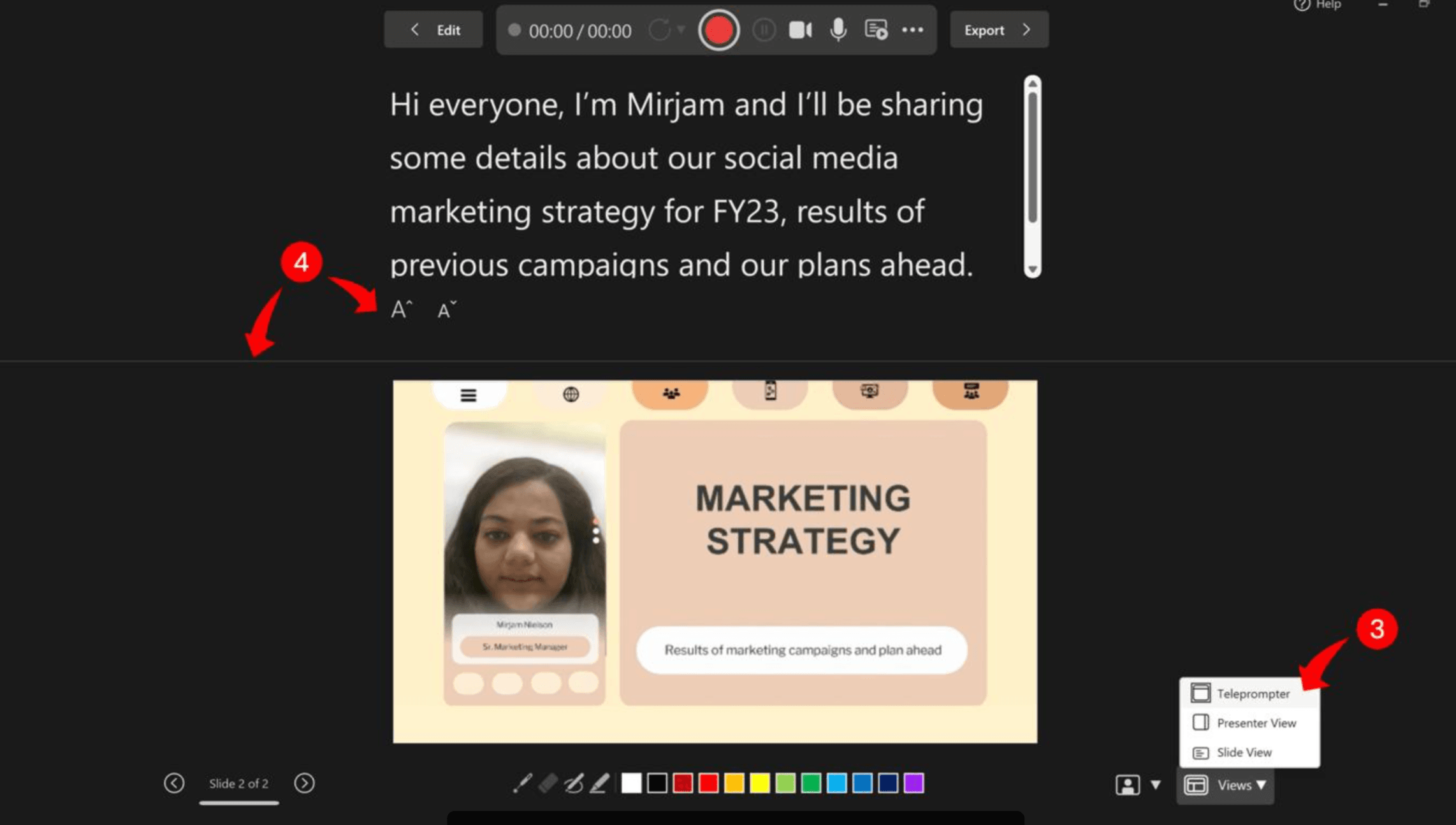
- 在 PowerPoint 桌面版應用程式中開啟簡報。
- 視您的軟體版本而定,選擇「錄製」→「從頭開始」,或使用「幻燈片放映」→「錄製幻燈片放映」。
- 選擇您的麥克風;如果只需要聲音,請將相機關閉。
- 點擊「開始錄製」,倒數結束後即可開始說話。
- 在 PowerPoint 錄製口白與時間的同時,依序切換您的投影片。
- 點擊「停止」,然後預覽您的簡報。
- 儲存 PowerPoint 檔案以保留錄音內容。
如果您已經寫好了演講者備忘稿,PowerPoint 較新版本的「錄音室」功能可以將它們顯示為提詞機,甚至可以用 AI 從 PowerPoint 投影片產生講稿。
實用小撇步:在繼續往下錄之前,先錄製並播放第一張投影片來檢查。微軟官方指出,在投影片切換期間不會錄製旁白,因此請等到每個過場動畫結束後再開口說話。
為單張 PowerPoint 投影片新增旁白
如果您只需要為單張投影片配音:
- 選取該張投影片。
- 前往「插入」→「音訊」→「錄製音訊」。
- 輸入名稱並點擊「錄製」。
- 對著麥克風說話,完成後停止並預覽錄音。
- 點擊「確定」以插入音訊。
- 在「播放」選單下,選擇「自動」或「按一下時」。
您也可以修剪音訊或直接替換,而不需要重錄整份簡報,這有助於您自動為每張 PowerPoint 投影片新增旁白。
在 PowerPoint 中加入預錄音訊檔案
已經有錄好的語音檔了嗎?您可以直接將音訊加入 PowerPoint 中。
- 選取目標投影片。
- 前往「插入」→「音訊」→「我電腦上的音訊」(或 Mac 上對應的音訊檔案選項)。
- 選取您的 MP3、WAV 或 M4A 檔案。
- 調整播放設定與投影片時間。
- 預覽幻燈片放映以檢查同步狀況。
對於經常需要修改的簡報,建議每張投影片使用一個獨立的音訊檔案。這樣一來,當只有某個部分需要更新時,替換旁白會更加輕鬆。
如何在不親自錄音的情況下為 PowerPoint 加入 AI 旁白
AI 語音旁白工具讓您無需錄製自己的聲音,也能製作出帶有配音的簡報。這對於製作教學影片的教育工作者、需要更新簡報的培訓團隊,以及準備多國語言內容的企業來說特別實用。
從投影片文字或備忘稿產生 AI 旁白
從根據投影片內容撰寫的講稿開始:
- 擷取每張投影片的重點,或是使用現有的演講者備忘稿。
- 將其改寫為自然、口語化的解說。
- 使用 AI 文字轉語音工具來產生旁白。
- 檢查專業術語、發音、語速與正確性。
請避免直接把每個條列項目(Bullet point)逐字唸出來。好的旁白會解釋觀眾眼前看到的東西,以及它為什麼重要。
在 PowerPoint 投影片中加入 AI 產生的音訊
如果您需要保持簡報的可編輯性,可以使用文字轉語音工具產生音訊檔案,再將其插入 PowerPoint 中。
將每個音訊片段指派到對應的投影片,設定自動播放,並調整投影片的切換時間。
這種方法保留了 PowerPoint 的編輯工作流程,不過旁白的更新與同步可能需要一些手動調整。
將 PowerPoint 轉為 AI 旁白影片
如果您的目標是產出完整的培訓或教育影片,而不是可編輯的 PowerPoint 檔案,AI 影片平台則提供了另一種在不親自錄音的情況下將 PowerPoint 製作成影片的方法。
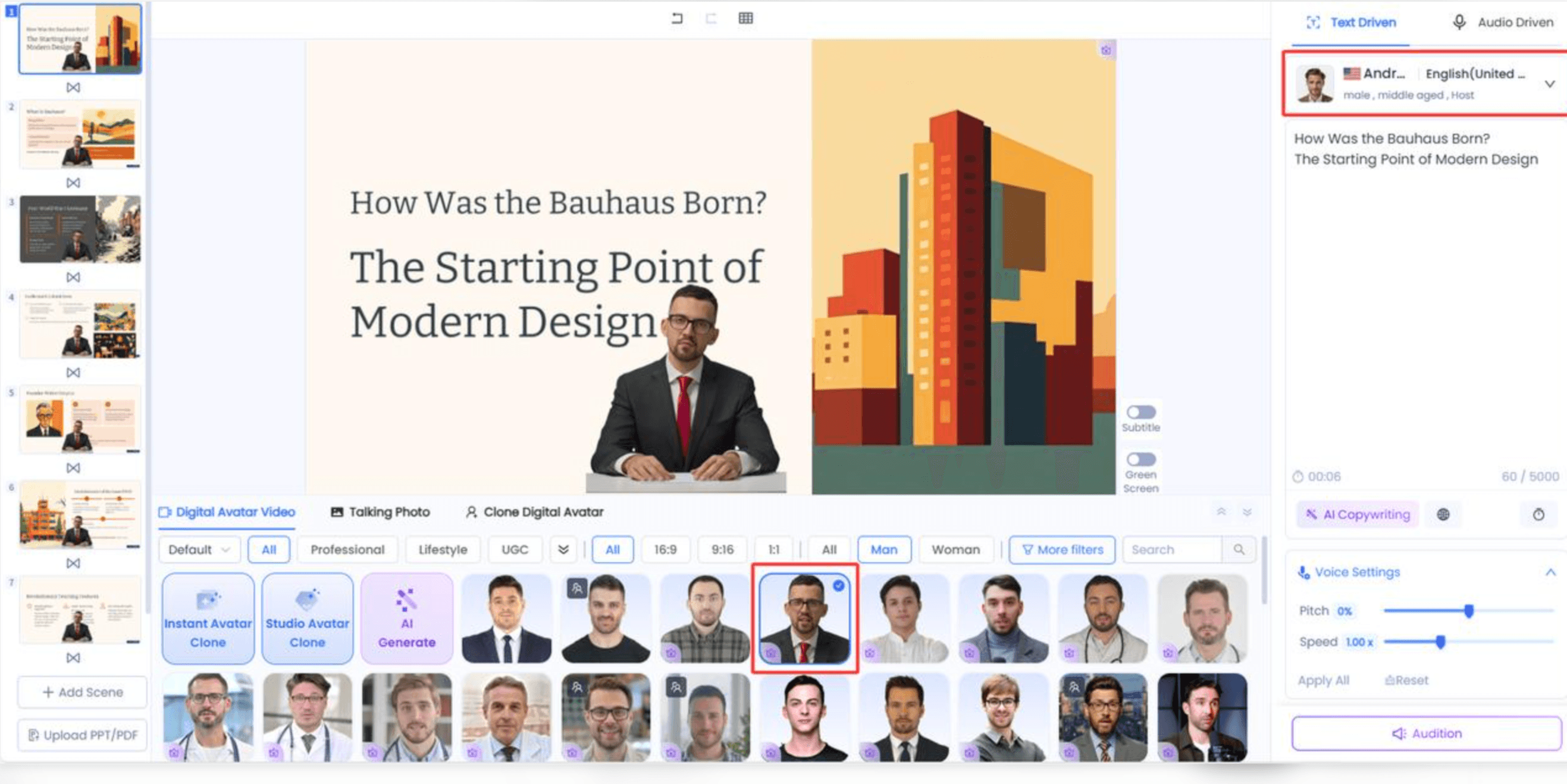
例如,Leadde 可以將現有的 PowerPoint 簡報轉化為結構清晰、帶有 AI 旁白與虛擬主播的影片。
工作流程非常直覺:
- 將您的 PowerPoint 簡報上傳到 Leadde。
- 讓 AI 分析內容並自動組織影片結構。
- 在需要時產生旁白並選擇 AI 主播,以從 PowerPoint 建立由虛擬主播引導的簡報。
- 檢查講稿、畫面與發音。
- 產出用於培訓、教育或企業溝通的旁白影片。
當您需要將 PowerPoint 轉換為員工培訓影片或準備在地化教育內容時,這項功能將非常實用。
重要提示:製作 AI 旁白影片與在原始 PPTX 中插入音訊是兩回事。您可以在我們的指南《PowerPoint 匯出功能與 AI PPT 轉影片工具的比較》中評估兩者的優缺點,根據您究竟需要可編輯的簡報還是成品的影片來選擇工作流程。
如何在 Mac 或網頁版上錄製 PowerPoint 語音旁白
PowerPoint 的錄影功能在桌面版與瀏覽器版本之間會有所不同。事先確認您的版本可以避免不必要的疑難雜症。
在 Mac 版 PowerPoint 中錄製旁白
Mac 版 PowerPoint 支援錄製投影片旁白,並能將簡報匯出為影片。
- 在桌面版應用程式中開啟簡報。
- 選擇「幻燈片放映」→「錄製幻燈片放映」,或使用「錄製」標籤(如果有的話)。
- 選擇您的麥克風與相機設定。
- 在切換投影片的同時錄製旁白。
- 停止錄製、預覽並儲存簡報。
- 如果您需要 MP4 格式,請使用影片匯出選項。
選單名稱與錄音控制項可能會因您的 PowerPoint 版本而異。
可以在 PowerPoint 網頁版(Online)中錄製旁白嗎?
網頁版 PowerPoint 不支援錄製帶有旁白的整場幻燈片放映。微軟在其官方錄音說明文件中證實了這項限制。
微軟支援
如果您找不到「錄製幻燈片放映」按鈕,請檢查您使用的是瀏覽器中的 PowerPoint,還是桌面版應用程式。
如果您有管道,可以切換至桌面版的 PowerPoint;或者使用外部錄音或 AI 工具產生旁白,然後在您所使用的版本支援的範圍內匯入音訊。
對於主要只需要旁白影片的使用者來說,「PowerPoint 轉 AI 影片」工作流程可能會比依賴桌面版錄音更加方便。
如何同步、編輯與匯出您的 PowerPoint 語音旁白
錄製旁白只是整個過程的一部分。您的音訊還需要與投影片的切換、動畫以及最終影片完美契合。
將旁白音訊與投影片時間和動畫同步
當您使用「錄製幻燈片放映」時,PowerPoint 可以自動記錄投影片的切換時間。
若要手動插入音訊:
- 選取該張投影片並前往「切換」標籤。
- 在「換頁」區段中,勾選「換頁時間」的「自動換頁」,並輸入適當的秒數。
- 檢查音訊的播放設定。
- 預覽簡報,確保音訊在投影片切換前播放完畢。
如果您的投影片包含動畫或嵌入的影片,請檢查它們的播放觸發條件,以避免音訊重疊衝突。
實用小撇步:在投影片之間保留自然的停頓。避免在過場期間說話,因為 PowerPoint 可能無法在此時捕捉旁白。
無需全部重錄即可編輯或替換旁白
當某張投影片需要修改時,您不需要重新錄製整份簡報;您可以在不重新錄製的情況下更新 AI PowerPoint 影片。
舉例來說,假設培訓團隊正在更新一份 20 張投影片的員工入職簡報。如果只有第八張投影片的公司政策需要修改,他們可以:
- 更新投影片內容與旁白講稿。
- 替換或重新錄製該張投影片的音訊。
- 檢查修改後的投影片時間。
- 預覽簡報,並在需要時匯出更新後的影片。
這種逐張投影片處理的方法讓附帶旁白的簡報更容易維護,特別是在培訓內容經常變動的情況下。
將帶有旁白的 PowerPoint 匯出為 MP4 影片
若要將您的簡報分享為影片,請在 Windows 版 PowerPoint 中執行以下步驟:
- 選擇「檔案」→「匯出」→「建立視訊」。
- 選擇您偏好的影片畫質。
- 選擇「使用錄製的時間長度和旁白」。
- 點擊「建立視訊」。
- 選擇 MP4 作為輸出格式並儲存。
微軟建議使用 MP4 以獲得最廣泛的影片播放器相容性。
微軟支援
匯出後,請從頭到尾播放一次影片。檢查旁白、音量、投影片時間、動畫以及嵌入的媒體,或者使用工具線上將 PowerPoint 轉為 MP4。
請記住:儲存帶有旁白的 PPTX 檔案雖然能保留簡報內容,但它不會自動建立影片檔案。
為什麼我的 PowerPoint 語音旁白沒有聲音?
PowerPoint 語音旁白發生問題,通常與錄音權限、播放設定或投影片時間有關。請先找出問題發生的環節。
| 問題 | 可能原因 | 如何修復 |
| 找不到錄音按鈕 | 版本不支援或介面不同 | 檢查您是否使用的是桌面版 PowerPoint;在「錄製」或「幻燈片放映」選單中尋找 |
| 麥克風未錄製聲音 | 輸入裝置不正確或缺少權限 | 選取正確的麥克風並檢查系統權限 |
| 音訊不會自動播放 | 播放設定設為按一下時 | 將「開始」設定變更為「自動」 |
| 旁白遭到切斷 | 語音與投影片切換時間重疊 | 等待過場動畫結束並調整投影片時間 |
| 匯出的影片沒有聲音 | 旁白設定或匯出問題 | 啟用錄製的時間長度和旁白;測試 MP4 檔案 |
| 語音音量忽大忽小 | 錄音音量不一致或播放行為異常 | 比對各個錄音檔、幻燈片放映以及匯出的影片 |
| 嵌入的影片覆蓋了旁白 | 媒體觸發條件衝突 | 檢查動畫順序與影片播放設定 |
如果您的 PowerPoint 旁白不同步,或是遇到匯出影片時 PowerPoint 音訊無法播放的問題,請在新的簡報中錄製一張短暫的測試投影片。這有助於判斷問題是源自原始檔案、錄音設定還是音訊裝置。
哪種 PowerPoint 語音旁白方法最適合您的需求?
最佳方法取決於您更新投影片的頻率、您是否想錄製自己的聲音,以及您的觀眾需要什麼格式。
內建錄音 vs. 外部音訊 vs. AI 旁白
| 方法 | 最適合用於 | 主要限制 |
| PowerPoint 內建錄音 | 講座、簡報、個人旁白 | 必須錄製您自己的聲音 |
| 預錄音訊 | 已有語音片段的簡報 | 可能需要手動進行同步 |
| AI 文字轉語音 | 不需開口說話就能建立旁白 | 需要審閱講稿與發音 |
| AI PowerPoint 轉影片 | 培訓影片、教育、多語言溝通 | 可能會產出影片而非可編輯的 PPTX |
若是單次的課堂作業,內建錄音通常就綽綽有餘了。但若是經常需要更新的培訓資料庫,透過獨立管理的旁白,或是利用最佳的 PPT 轉影片 AI 工具來進行 AI 輔助影片創作,可能會提供更便於維護的工作流程。
打造清晰、專業 PowerPoint 旁白的最佳實務
從教學設計的角度來看,有效的旁白應該要能協助觀眾理解內容,而不只是把投影片上的字唸出來。
請遵循以下實務做法:
- 為「聆聽」而寫: 使用清晰的句子,並解釋觀念之間的關聯。
- 保持旁白聚焦: 在實務可行的情況下,為每張投影片確立一個核心訊息。
- 維持一致的音訊品質: 使用相同的麥克風設定與錄音環境。
- 檢視投影片過場: 留下自然的停頓,並檢查旁白沒有遭到切斷。
- 為更新做準備: 依投影片將講稿分類整理,以簡化日後的修訂工作。
- 考量無障礙需求: 在散布有聲學習內容時,提供準確的字幕或逐字稿。
對於教育工作者與培訓團隊而言,目標不只是加入聲音,而是要學會如何將內容繁重的 PowerPoint 轉化為引人入勝的 AI 培訓影片,讓觀眾即使沒有現場講師也能秒懂核心要點。
關於 PowerPoint 語音旁白的常見問答
可以免費為 PowerPoint 新增語音旁白嗎?
可以。如果您已經可以使用支援錄音功能的桌面版 PowerPoint,您就能直接使用其內建的旁白工具,而無需購買額外的語音應用程式。功能可用性取決於您的微軟授權與版本。外部錄音機和部分 AI 語音工具也可能提供免費選項。
PowerPoint 可以自動大聲朗讀演講者備忘稿嗎?
PowerPoint 可以在您錄音時將備忘稿顯示為提詞機,但其標準錄音功能不會自動將這些備忘稿轉換為口語旁白。若要從文字產生語音,請使用文字轉語音工具並匯入產生的音訊,或是選擇支援以講稿為基礎的旁白的 AI 影片工作流程。
沒有麥克風也能新增旁白嗎?
可以。您可以使用 AI 文字轉語音來產生語音,取得預錄的音訊檔案,然後將其插入投影片中。當您不想錄製自己的聲音,或是需要在多份簡報中保持一致的旁白風格時,這點非常有用。
可以在 PowerPoint 中只錄製單張投影片嗎?
可以。選取該張投影片並使用「插入」→「音訊」→「錄製音訊」,或是使用 PowerPoint 的簡報錄製功能來錄製選定的投影片。您也可以替換單張投影片的旁白,而不需要重新錄製整場幻燈片放映。
可以跨多張投影片加入一段連續的旁白嗎?
可以。插入音訊檔案並在 PowerPoint 的播放設定中選取「跨投影片播放」。不過,您需要協調投影片的切換時間與連續旁白。對於需要頻繁修改的簡報來說,為每張投影片使用獨立的音訊片段可能會更容易管理。
Microsoft Support
為什麼我匯出的 PowerPoint 影片沒有聲音?
請檢查您在匯出時是否勾選了「使用錄製的時間長度和旁白」。同時確認原始錄音是否能在「幻燈片放映」模式下正常播放。如果旁白在 PowerPoint 內部播放正常但在 MP4 中沒有聲音,請在其他影片播放器中測試匯出的檔案,並檢查任何嵌入的媒體。
結論
為 PowerPoint 加入語音旁白可以非常簡單,只需直接在應用程式中錄製或插入音訊檔案即可。對於需要有聲培訓影片卻不想手動錄音的團隊來說,像是 Leadde 這樣的 AI 解決方案提供了另一種選擇。選擇最適合您簡報的方法,檢查您的音訊與投影片時間,並在分享前先測試最後的檔案。