
不需重新錄製,也能輕鬆更新 AI PowerPoint 影片

更新 AI PowerPoint 影片,不代表需要重新錄製整個簡報。只要專案仍可編輯,掌握 如何更新過時的影片內容 的技巧,就能只更新變動的投影片、腳本、旁白、虛擬人像或視覺元素,接著重新生成受影響的內容,並審查時間、字幕和轉場效果。
這對於經常變動的培訓、教育和商業內容特別有用,例如產品更新、政策、標準作業程序 (SOP) 和學習教材。團隊無需重建整個影片,結構化的 AI 工作流程讓持續維護變得更輕鬆,尤其當團隊 將 PowerPoint 轉換為員工培訓影片 時。
像 Leadde 這樣的平台能將 PowerPoint 檔案及其他文件轉化為結構化的影片內容,讓更新效率更高。透過使用 將 PowerPoint 投影片轉化為 AI 旁白影片 的工具,您能確保更快的周轉時間。本指南將說明該變更什麼、該重新生成什麼,以及如何讓更新後的影片保持準確和一致。

如何在不重新錄製所有內容的情況下更新 AI PowerPoint 影片
關鍵在於理解標準的 PowerPoint 匯出與 AI PPT 轉影片工具 之間的差異——也就是更新可編輯的原始檔案,並僅重新生成受影響的影片圖層,而非將完成的 MP4 視為專案本身。
傳統的 PowerPoint 影片製作通常遵循以下模式:
PowerPoint → 簡報者或語音錄製 → 固定影片
AI 影片工作流程則可以是這樣:
PowerPoint → 場景 → 腳本 → AI 旁白/虛擬人像 → 字幕 → 影片
這種結構很重要,因為各個元素更容易修改。目前的 PowerPoint 轉影片平台以不同方式呈現此模式。在詳細的 Synthesia 評測 中,您可以看到匯入文字、圖片、影片、形狀和備忘稿如何產生可編輯的影片內容,而 Colossyan 則描述將單張投影片轉化為帶有旁白的場景。
為何 AI PowerPoint 影片無需完整重新錄製即可更新
如果只是一句話的變動,簡報者不一定需要回到麥克風或攝影機前。您可能只需編輯腳本,並重新生成該場景的語音或虛擬人像。
同樣的邏輯也適用於其他變更:
| 變更了什麼? | 您更新的內容 | 可能需要重新生成的內容 |
| 一句話或一個數字 | 投影片或腳本 | 旁白/場景 |
| 一張投影片 | 視覺場景 | 受影響的場景 |
| 旁白錯誤 | 腳本 | AI 語音/虛擬人像 |
| 螢幕截圖 | 視覺素材 | 場景 |
| 新增投影片 | 場景 + 腳本 | 新場景 |
| 簡報者 | 語音/虛擬人像 | 簡報者圖層 |
| 語言 | 翻譯 | 語音 + 字幕 |
備忘稿特別有用,因為有些 AI 影片工具可以直接 從 PowerPoint 投影片生成腳本,作為旁白腳本。
當 PowerPoint 投影片變更時,您應該更新什麼?
在重新生成任何內容之前,請先確定發生了哪種類型的變更。
判斷變更是視覺、敘事或結構性的
視覺變更可能是新的螢幕截圖、圖表、按鈕標籤、標誌或版面配置。
敘事變更影響觀眾需要聽到的內容:新的統計數據、政策規定、解釋、產品功能或流程說明。
結構性變更則改變了簡報本身的邏輯,例如新增工作流程步驟、重新組織課程或替換學習目標。
結構性變更通常需要更多工作,因為它們可能影響多個場景而非單一場景。
運用「更新衝擊半徑」
在專業影片工作流程中,我發現問 「這項變更還會影響什麼?」 比單純問「哪張投影片變了?」更有用。
我稱之為更新衝擊半徑 (Update Blast Radius)。
例如:
腳本變更 → 旁白時長 → 場景時間 → 字幕 → 動畫 → 轉場 → 本地化版本
因此,兩行的腳本編輯可能比其篇幅所暗示的帶來更多工作,尤其是在管理 使用 AI 製作多語言 PowerPoint 影片 時。
當涉及動畫時,這一點尤其重要。第三方 PowerPoint 轉換系統不一定能以相同方式處理複雜的運動路徑、觸發器或分層效果,因此更新後的場景應進行預覽,而非假設其與原始版本相符。
何時應更新而非重建?
| 情況 | 更新 | 重建 |
| 一句話變更 | ✓ | |
| 螢幕截圖變更 | ✓ | |
| 新增一張投影片 | ✓ | |
| 細微旁白修正 | ✓ | |
| 數個工作流程步驟變更 | 可能 | 可能 |
| 大部分投影片已過時 | ✓ | |
| 學習目標變更 | ✓ | |
| 故事情節不再合理 | ✓ |
重複的小修補最終可能導致修補債務 (patch debt):節奏不一致、解釋重複、視覺元素不匹配或呈現不均勻。此時,重建受影響的部分可能比持續修補更為簡潔。
如何逐步更新 AI PowerPoint 影片?
可靠的更新工作流程應保留原始素材、限制重新生成,並包含最終的品質檢查。
步驟 1–3:保留可編輯專案、找出變更的場景並更新原始檔案
- 保留原始檔案。 儲存 PPTX、備忘稿、腳本、可編輯的 AI 影片專案、字幕、品牌資產和目前已發布的影片。
- 識別受影響的場景。 將變更的 PowerPoint 內容對應到相應的影片場景。
- 首先更新權威來源。 如果政策或 SOP 變更,請在編輯影片之前更正該來源。
不要將最終的 MP4 視為您唯一的真相來源。
對於重複性的培訓內容,這一點尤其重要。Leadde 的文件轉影片工作流程旨在能夠 將 SOP 文件轉化為培訓影片,將學習教材和其他文件轉化為結構化的影片內容,而非將輸出視為單一固定的錄製內容。
步驟 4–6:更新腳本、重新生成旁白並重新檢查時間
- 編輯旁白來源。 更新備忘稿或場景腳本。
- 僅重新生成受影響的語音或簡報者內容,利用能夠 自動為每張 PowerPoint 投影片添加旁白 的工具。
- 審查新場景的長度。
一個有用的內容模型是:
投影片 = 觀眾所見
備忘稿/腳本 = 觀眾所聞
這使得未來的維護更加容易。本 HeyGen 評測 和 Synthesia 指南中分析的平台描述了 PowerPoint 備忘稿可以成為或提供 AI 旁白資訊的工作流程。
如果修改後的旁白較長,請記住場景持續時間、動畫和轉場效果也可能需要調整。
步驟 7–9:更新字幕、在情境中預覽並發布
- 重新生成或更正字幕。 絕不要在更新後的旁白下保留舊字幕。
- 在情境中預覽場景。 一起觀看前一個場景、更新後的場景和後一個場景。
- 發布新版本並封存舊版本。
這種情境預覽可以捕捉單一場景檢查可能遺漏的問題,包括重複的解釋、突兀的節奏、不一致的語音呈現或不再合適的轉場效果。
更新後如何保持旁白、動畫和字幕同步?
內容更新只有在周圍媒體仍能正常運作時才算完成。
為何小小的腳本變更會影響時間?
假設原始旁白說:
「該流程有三個步驟。」
新腳本說:
「修訂後的流程有五個步驟,現在需要經理批准。」
第二個版本說起來需要更長時間。
該變更可能影響:
語音時長 → 場景持續時間 → 動畫時間 → 字幕 → 轉場
時間安排在傳統 PowerPoint 影片工作流程中已是常見問題。例如,Vidocu 的指南強調音訊比投影片時間長或短是常見的轉換問題。
更新視覺效果或動畫後應檢查什麼?
檢查以下項目:
- 螢幕截圖的裁剪和可讀性
- 圖表和標籤
- 旁白對螢幕元素的引用
- 動畫時間
- 轉場效果
- 字幕同步
不要假設每個 PowerPoint 動畫都會完全相同地轉移。HeyGen 指出,基本轉場可能受支援,而其他效果則使用影片端場景編輯;Vidocu 也同樣警告,複雜的運動路徑和觸發動畫在 PowerPoint 之外可能表現不可預測。
如何防止重新生成漂移?
重新生成漂移 (Regeneration drift) 是指當一個生成的場景被重新創建,而相鄰場景保持不變時可能出現的微小不一致。
審查以下項目:
- 語音語調和節奏
- 虛擬人像大小和位置
- 場景構圖
- 視覺風格
- 停頓
- 轉場節奏
一個實用的原則是:只更改需要變更的變數,並在重新生成較大部分之前預覽一個受影響的場景。
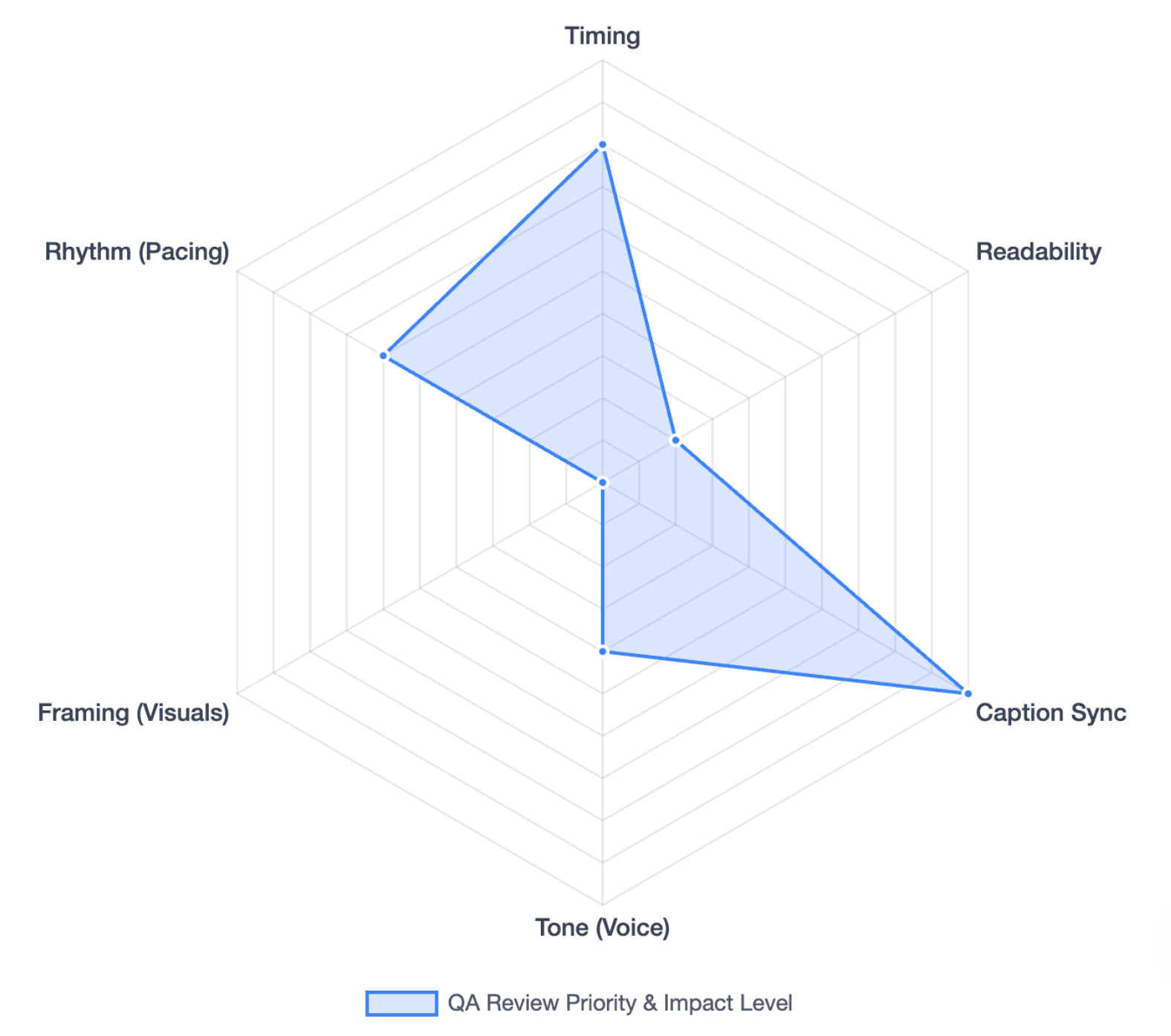
如何讓 AI PowerPoint 影片下次更容易更新?
最佳的更新工作流程始於原始影片的創建。
保持投影片、備忘稿和場景的模組化
避免將過多想法塞入一個長場景。對於經常變動的內容,較小的模組更容易替換。您甚至可以 將冗長的 PowerPoint 簡報轉化為微學習影片,以最大程度地減少更新阻力。
從教學設計的角度來看,內容的波動性應影響影片結構。
高波動性資訊包括:
- 產品介面
- 定價
- 程序
- 政策
- 合規規則
資訊變動越頻繁,將該內容保留在較小、可獨立編輯的場景中就越有用。
建立從來源到影片的版本工作流程
維護以下項目:
原始 PPT → 備忘稿/腳本 → 可編輯專案 → 字幕/本地化 → 已發布影片
使用清晰的狀態,例如:
草稿 → 審查 → 核准 → 已發布 → 已封存
對於大型培訓資料庫,當您 批量將多個 PowerPoint 簡報轉換為 AI 影片 時,追蹤依賴關係也很有用。一項產品變更可能影響新員工入職、客戶教育、銷售培訓以及多個翻譯影片。
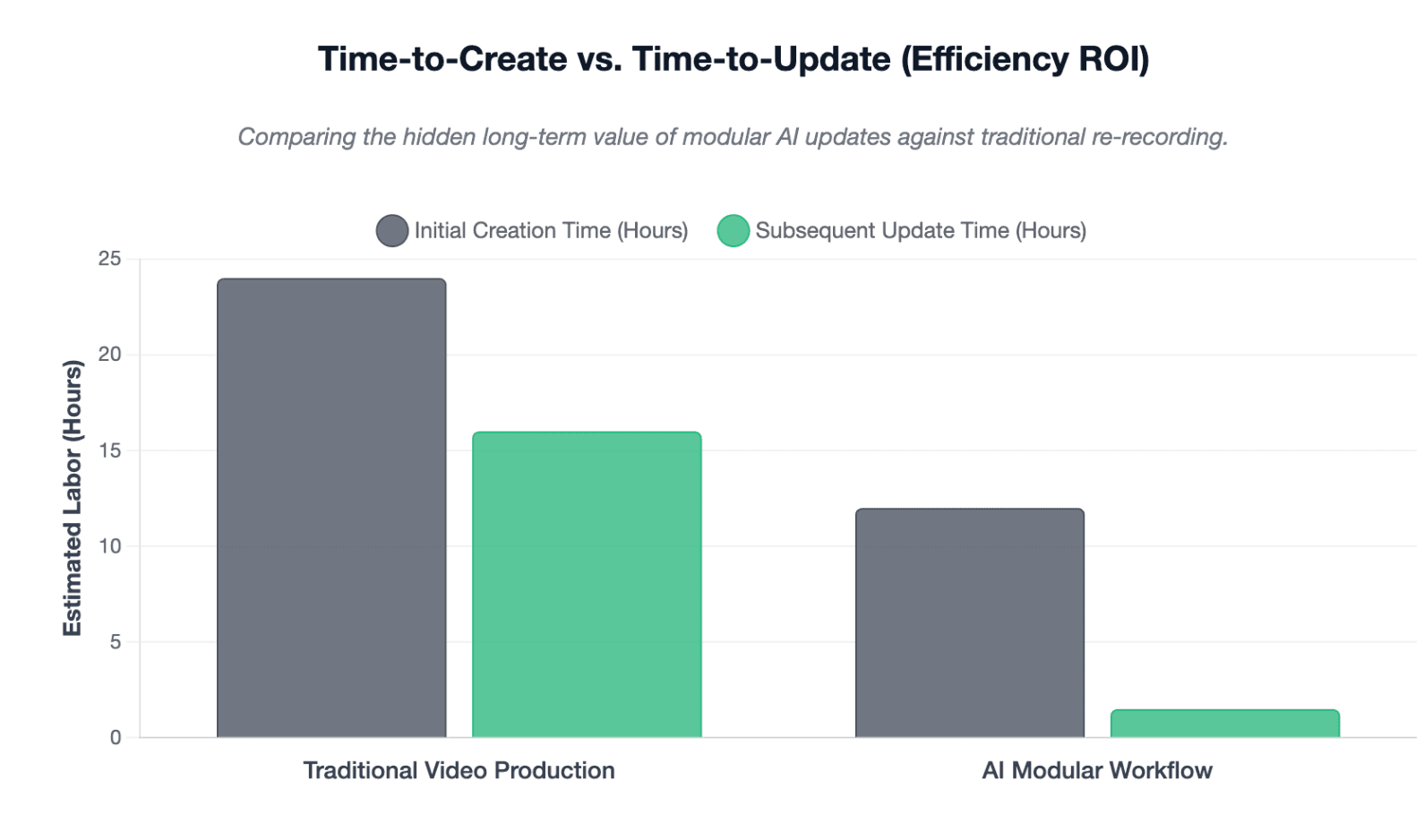
衡量更新時間,而不僅僅是創建時間
AI 影片工具通常根據其創建第一個版本的速度來評估。
對於管理大型影片資料庫的組織來說,另一個指標同樣重要:
當來源資訊變更時,每個受影響的影片能多快安全地更新?
這包括重新生成時間、人工品質保證 (QA)、本地化和重新發布——而不僅僅是生成速度。
AI PowerPoint 更新與傳統重新錄製相比如何?
| 任務 | 傳統錄製 | AI PowerPoint 工作流程 |
| 修正一句話 | 重新錄製旁白 | 編輯腳本 |
| 變更一張投影片 | 重新錄製/重新編輯 | 更新場景 |
| 替換螢幕截圖 | 編輯素材 | 替換視覺元素 |
| 變更旁白者 | 再次錄製 | 變更 AI 語音 |
| 變更簡報者 | 重新拍攝 | 更新虛擬人像 |
| 新增語言 | 錄製新版本 | 翻譯 + 重新生成 |
| 更新字幕 | 手動重新同步 | 重新生成 + 審查 |
| 維護多個版本 | 更多手動工作 | 結構化工作流程 |
目前的 AI 影片平台越來越將 PowerPoint 內容視為可編輯的場景和腳本,而非單純的投影片錄製。Synthesia 描述了可編輯的匯入元素和基於腳本的旁白,而 Colossyan 則描述了逐投影片的場景和腳本優先的編輯方式。
對於 Leadde 而言,同樣的廣泛原則體現在其定位上,即將文件、PowerPoint 簡報、SOP 和學習教材轉化為結構化、多語言的影片工作流程,並結合 AI 旁白和虛擬人像。
結論
更新 AI PowerPoint 影片應被視為內容維護,而非全面重新製作。請識別變更內容、計算其更新衝擊半徑、僅重新生成受影響的圖層、審查時間和連續性,並保留可編輯的原始檔案以供下次更新。一個結構良好的工作流程能減少今日的重新錄製工作,並使整個影片資料庫隨著時間推移更容易維護。
常見問題
我可以在不重新生成整個影片的情況下,編輯 AI PowerPoint 影片中的單張投影片嗎?
通常可以。如果您的 AI 影片平台將投影片保留為可編輯的場景,您可以更新受影響的場景並重新生成變更的內容。然而,請檢查新內容是否也影響旁白、時間、字幕或轉場效果。
當 PowerPoint 文字變更時,我需要重新錄製旁白嗎?
不一定。在基於腳本的 AI 影片工作流程中,您可以編輯旁白文字或備忘稿,並重新生成 AI 語音,而無需再次錄製自己。
AI 可以只重新生成 PowerPoint 影片中的一個場景嗎?
一些基於場景的 AI 影片平台支援編輯單個場景。確切的重新生成工作流程因工具而異,因此在假設整個專案可以保持不變之前,請確認您的平台是否允許場景級別的編輯。
如果更新後的旁白比原始旁白長,會發生什麼?
較長的旁白可能會增加場景持續時間,並影響字幕、動畫、節奏和轉場效果。務必將更新後的場景與其前後的場景一起預覽。
更新影片後,PowerPoint 動畫還會起作用嗎?
這取決於平台和動畫類型。簡單的轉場效果通常更容易重現,而運動路徑、觸發器和分層效果可能需要額外的審查或重新創建。
我可以在不重新錄製每種語言的情況下更新翻譯過的 PowerPoint 影片嗎?
AI 工作流程可以重新生成翻譯後的腳本、語音和字幕,而無需為每種語言進行新的人工錄製。透過遵循經過驗證的 影片本地化指南,翻譯版本可以快速更新,同時保留術語和同步。
我應該編輯最終的 MP4 還是原始的 AI 影片專案?
只要可能,請編輯原始來源和可編輯的 AI 影片專案。僅編輯 MP4 會使未來的投影片、旁白、字幕和本地化更新變得更加困難。
何時重建整個影片比更新更好?
當學習目標、故事情節結構、工作流程、視覺識別或大部分投影片都已變更時,請重建。如果重複的修補導致節奏不一致或部分內容過時,那麼徹底重建可能比再次局部修復更有效率。





