
AI-PowerPoint-Videos aktualisieren: Ohne Neuaufnahme.

Ein KI-PowerPoint-Video zu aktualisieren, muss nicht bedeuten, die gesamte Präsentation neu aufzunehmen. Bleibt das Projekt bearbeitbar, können Sie mit dem Wissen, wie Sie veraltete Videoinhalte aktualisieren, nur die geänderte Folie, das Skript, die Erzählung, den Avatar oder die visuellen Elemente aktualisieren. Anschließend generieren Sie die betroffenen Inhalte neu und überprüfen Zeitabläufe, Untertitel und Übergänge.
Dies ist besonders nützlich für Schulungs-, Bildungs- und Geschäftsinhalte, die sich häufig ändern, wie z. B. Produktaktualisierungen, Richtlinien, SOPs und Lernmaterialien. Anstatt das gesamte Video neu zu erstellen, erleichtern strukturierte KI-Workflows die laufende Wartung, wenn Teams PowerPoint in Schulungsvideos für Mitarbeiter umwandeln.
Plattformen wie Leadde wandeln PowerPoint-Dateien und andere Dokumente in strukturierte Videoinhalte um, die effizienter aktualisiert werden können. Durch den Einsatz von Tools, die PowerPoint-Folien in KI-vertonten Videos verwandeln, sorgen Sie für schnellere Bearbeitungszeiten. Dieser Leitfaden erklärt, was zu ändern, was neu zu generieren ist und wie Sie aktualisierte Videos präzise und konsistent halten.

So aktualisieren Sie ein KI-PowerPoint-Video, ohne alles neu aufzunehmen
Entscheidend ist, den Unterschied zwischen einem Standard-PowerPoint-Export und einem KI-PPT-zu-Video-Konverter zu verstehen. Es geht darum, die bearbeitbare Quelle zu aktualisieren und nur die betroffenen Videoebenen neu zu generieren, anstatt die fertige MP4-Datei als Projekt zu betrachten.
Die traditionelle PowerPoint-Videoproduktion folgt oft diesem Modell:
PowerPoint → Sprecher- oder Sprachaufnahme → festes Video
Ein KI-Video-Workflow kann stattdessen so aussehen:
PowerPoint → Szenen → Skript → KI-Vertonung/Avatar → Untertitel → Video
Diese Struktur ist wichtig, da die einzelnen Elemente leichter zu modifizieren sind. Aktuelle PowerPoint-zu-Video-Plattformen veranschaulichen dieses Modell auf unterschiedliche Weise. In einem detaillierten Synthesia-Review sehen Sie, wie der Import von Text, Bildern, Videos, Formen und Sprechernotizen bearbeitbare Videoinhalte erzeugt, während Colossyan die Umwandlung einzelner Folien in Szenen mit Erzählung beschreibt.
Warum KI-PowerPoint-Videos ohne vollständige Neuaufnahme aktualisiert werden können
Wenn sich ein Satz ändert, muss der Sprecher nicht unbedingt an Mikrofon oder Kamera zurückkehren. Sie können das Skript bearbeiten und die Stimme oder den Avatar für diese Szene neu generieren.
Die gleiche Logik gilt für andere Änderungen:
| Was hat sich geändert? | Was Sie aktualisieren | Was möglicherweise neu generiert werden muss |
| Ein Satz oder eine Zahl | Folie oder Skript | Erzählung/Szene |
| Eine Folie | Visuelle Szene | Betroffene Szene |
| Erzählfehler | Skript | KI-Stimme/Avatar |
| Screenshot | Visuelles Element | Szene |
| Neue Folie | Szene + Skript | Neue Szene |
| Sprecher | Stimme/Avatar | Sprecher-Ebene |
| Sprache | Übersetzung | Stimme + Untertitel |
Sprechernotizen sind besonders nützlich, da einige KI-Video-Tools ein Skript aus PowerPoint-Folien direkt in Erzählskripte generieren können.
Was sollten Sie aktualisieren, wenn sich eine PowerPoint-Folie ändert?
Bevor Sie etwas neu generieren, identifizieren Sie, welche Art von Änderung aufgetreten ist.
Identifizieren Sie, ob die Änderung visuell, narrativ oder strukturell ist
Eine visuelle Änderung könnte ein neuer Screenshot, ein Diagramm, eine Schaltflächenbeschriftung, ein Logo oder ein Layout sein.
Eine narrative Änderung betrifft das, was das Publikum hören muss: eine neue Statistik, eine Richtlinienregel, eine Erklärung, eine Produktfunktion oder eine Prozessanweisung.
Eine strukturelle Änderung verändert die Logik der Präsentation selbst, wie z. B. das Hinzufügen von Workflow-Schritten, die Neuorganisation einer Lektion oder das Ersetzen des Lernziels.
Strukturelle Änderungen erfordern in der Regel mehr Aufwand, da sie mehrere Szenen statt nur eine betreffen können.
Nutzen Sie den „Update-Auswirkungsbereich“
In professionellen Video-Workflows finde ich es nützlicher zu fragen: „Was beeinflusst diese Änderung noch?“ anstatt einfach: „Welche Folie hat sich geändert?“
Ich nenne dies den Update-Auswirkungsbereich.
Zum Beispiel:
Skriptänderung → Erzähldauer → Szenen-Timing → Untertitel → Animationen → Übergänge → lokalisierte Versionen
Eine zweizeilige Skriptbearbeitung kann daher mehr Arbeit verursachen, als ihre Größe vermuten lässt, insbesondere bei der Verwaltung von mehrsprachigen PowerPoint-Videos mit KI.
Dies ist besonders wichtig, wenn Animationen im Spiel sind. Drittanbieter-PowerPoint-Konvertierungssysteme handhaben komplexe Bewegungspfade, Trigger oder geschichtete Effekte nicht alle auf die gleiche Weise, daher sollten aktualisierte Szenen vorab angesehen werden, anstatt davon auszugehen, dass sie dem Original entsprechen.
Wann sollten Sie aktualisieren statt neu erstellen?
| Situation | Aktualisieren | Neu erstellen |
| Ein Satz geändert | ✓ | |
| Screenshot geändert | ✓ | |
| Eine Folie hinzugefügt | ✓ | |
| Kleinere Erzählkorrektur | ✓ | |
| Mehrere Workflow-Schritte geändert | Vielleicht | Vielleicht |
| Die meisten Folien sind veraltet | ✓ | |
| Lernziel geändert | ✓ | |
| Geschichte ergibt keinen Sinn mehr | ✓ |
Wiederholte kleine Korrekturen können schließlich zu Patch-Schulden führen: inkonsistentes Tempo, doppelte Erklärungen, nicht übereinstimmende visuelle Elemente oder eine ungleichmäßige Präsentation. An diesem Punkt kann ein Neuaufbau des betroffenen Abschnitts sauberer sein, als ihn weiterhin zu flicken.
Wie aktualisieren Sie ein KI-PowerPoint-Video Schritt für Schritt?
Ein zuverlässiger Update-Workflow sollte das Quellmaterial bewahren, die Neuerstellung begrenzen und eine abschließende Qualitätsprüfung umfassen.
Schritt 1–3: Bearbeitbares Projekt beibehalten, geänderte Szenen finden und Quelle aktualisieren
- Originaldateien aufbewahren. Speichern Sie die PPTX, Sprechernotizen, das Skript, das bearbeitbare KI-Videoprojekt, Untertitel, Marken-Assets und das aktuell veröffentlichte Video.
- Betroffene Szenen identifizieren. Ordnen Sie den geänderten PowerPoint-Inhalt den entsprechenden Videoszenen zu.
- Zuerst die maßgebliche Quelle aktualisieren. Wenn sich eine Richtlinie oder SOP geändert hat, korrigieren Sie diese Quelle, bevor Sie das Video bearbeiten.
Machen Sie die finale MP4 nicht zu Ihrer einzigen Quelle der Wahrheit.
Für wiederkehrende Schulungsinhalte ist dies besonders wichtig. Der Dokument-zu-Video-Workflow von Leadde ist darauf ausgelegt, SOP-Dokumente in Schulungsvideos umzuwandeln und Lernmaterialien sowie andere Dokumente in strukturierte Videoinhalte zu verwandeln, anstatt die Ausgabe als eine einzige feste Aufnahme zu behandeln.
Schritt 4–6: Skript aktualisieren, Erzählung neu generieren und Timing überprüfen
- Erzählquelle bearbeiten. Aktualisieren Sie die Sprechernotizen oder das Szenenskript.
- Generieren Sie nur die betroffenen Sprach- oder Sprecherinhalte neu, indem Sie Tools nutzen, die jeder PowerPoint-Folie automatisch eine Vertonung hinzufügen können.
- Überprüfen Sie die neue Szenenlänge.
Ein nützliches Inhaltsmodell ist:
Folie = was Zuschauer sehen
Sprechernotizen/Skript = was Zuschauer hören
Dies erleichtert die zukünftige Wartung. Plattformen, die in diesem HeyGen-Review und Synthesia-Leitfäden analysiert wurden, beschreiben Workflows, in denen PowerPoint-Sprechernotizen zu KI-Erzählungen werden oder diese informieren können.
Ist die überarbeitete Erzählung länger, denken Sie daran, dass auch Szenendauer, Animationen und Übergänge angepasst werden müssen.
Schritt 7–9: Untertitel aktualisieren, im Kontext vorab ansehen und veröffentlichen
- Untertitel neu generieren oder korrigieren. Lassen Sie niemals alte Untertitel unter einer aktualisierten Erzählung.
- Die Szene im Kontext vorab ansehen. Sehen Sie sich die vorherige, die aktualisierte und die folgende Szene zusammen an.
- Die neue Version veröffentlichen und die alte archivieren.
Diese kontextuelle Vorschau fängt Probleme auf, die eine Einzel-Szenen-Prüfung übersehen könnte, darunter wiederholte Erklärungen, abruptes Tempo, inkonsistente Stimmwiedergabe oder Übergänge, die nicht mehr passen.
Wie halten Sie Erzählung, Animationen und Untertitel nach einem Update synchron?
Ein Inhalts-Update ist erst dann vollständig, wenn die umgebenden Medien noch funktionieren.
Warum kann eine kleine Skriptänderung das Timing beeinflussen?
Angenommen, die ursprüngliche Erzählung lautet:
„Der Prozess hat drei Schritte.“
Das neue Skript lautet:
„Der überarbeitete Prozess hat fünf Schritte und erfordert nun die Genehmigung des Managers.“
Die zweite Version dauert länger zu sprechen.
Diese Änderung kann Folgendes beeinflussen:
Stimmendauer → Szenendauer → Animations-Timing → Untertitel → Übergang
Das Timing ist bereits ein häufiges Problem in traditionellen PowerPoint-Video-Workflows. Der Leitfaden von Vidocu hebt beispielsweise hervor, dass Audio, das länger oder kürzer als das Folien-Timing ist, ein häufiges Konvertierungsproblem darstellt.
Was sollten Sie nach der Aktualisierung von visuellen Elementen oder Animationen überprüfen?
Überprüfen Sie:
- Screenshot-Zuschnitt und Lesbarkeit
- Diagramme und Beschriftungen
- Erzählreferenzen zu On-Screen-Elementen
- Animations-Timing
- Übergänge
- Untertitel-Synchronisation
Gehen Sie nicht davon aus, dass jede PowerPoint-Animation identisch übertragen wird. HeyGen weist darauf hin, dass grundlegende Übergänge unterstützt werden können, während für andere Effekte die szenenseitige Videobearbeitung verwendet wird; Vidocu warnt ebenfalls, dass komplexe Bewegungspfade und ausgelöste Animationen außerhalb von PowerPoint unvorhersehbar reagieren können.
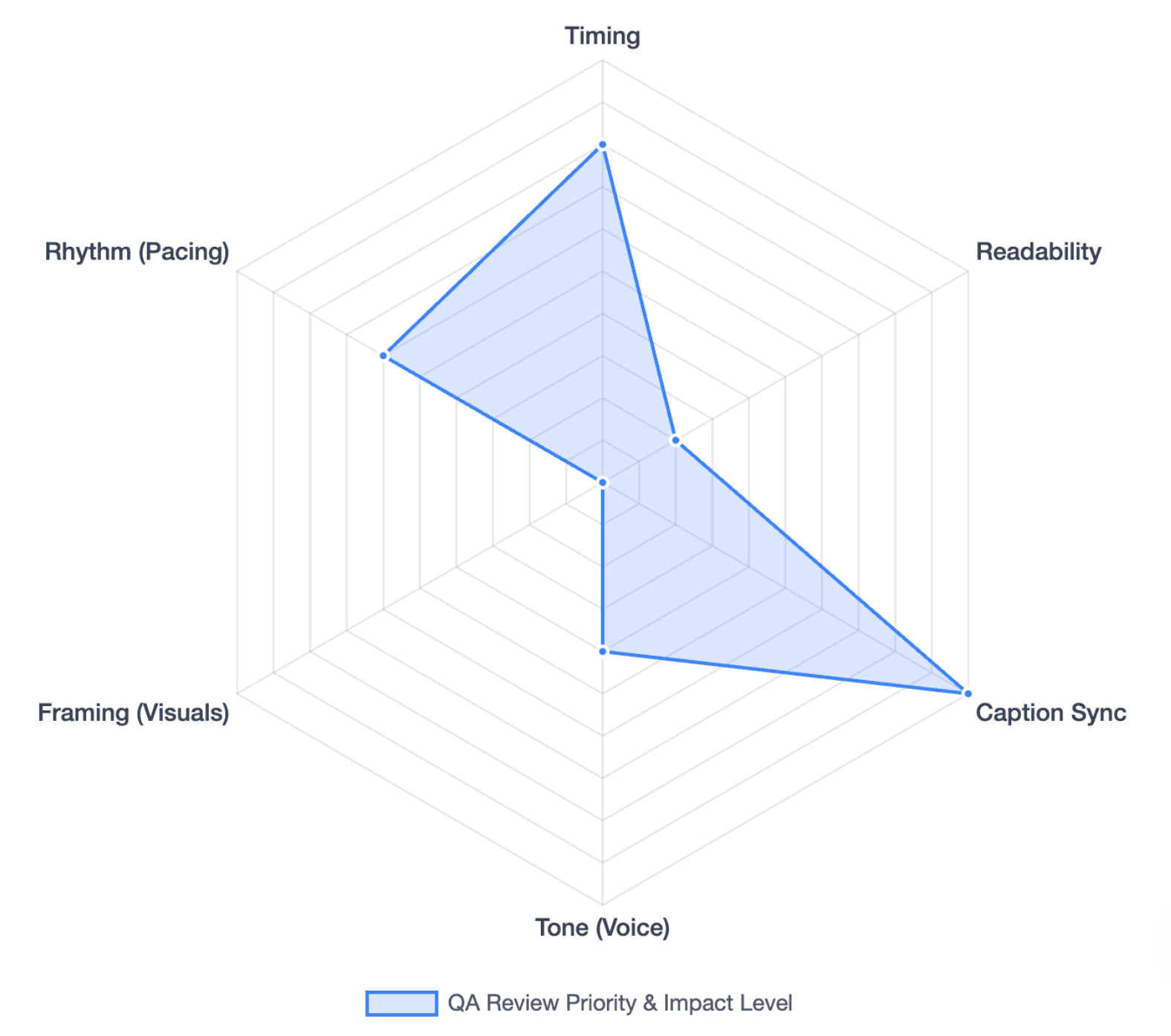
Wie vermeiden Sie Regenerationsdrift?
Regenerationsdrift ist die kleine Inkonsistenz, die auftreten kann, wenn eine generierte Szene neu erstellt wird, während benachbarte Szenen unverändert bleiben.
Überprüfen Sie:
- Stimmton und Tempo
- Avatar-Größe und -Position
- Szenen-Framing
- Visueller Stil
- Pausen
- Übergangs-Rhythmus
Eine praktische Regel ist, nur die Variablen zu ändern, die geändert werden müssen, und eine betroffene Szene vorab anzusehen, bevor ein größerer Abschnitt neu generiert wird.
Wie können Sie KI-PowerPoint-Videos beim nächsten Mal einfacher aktualisieren?
Der beste Update-Workflow beginnt, wenn das Originalvideo erstellt wird.
Folien, Sprechernotizen und Szenen modular halten
Vermeiden Sie es, zu viele Ideen in eine lange Szene zu packen. Bei häufig wechselnden Inhalten sind kleinere Module leichter zu ersetzen. Sie können sogar lange PowerPoint-Präsentationen in Microlearning-Videos umwandeln, um die Update-Reibung zu minimieren.
Aus didaktischer Sicht sollte die Inhaltsvolatilität die Videostruktur beeinflussen.
Informationen mit hoher Volatilität umfassen:
- Produktschnittstellen
- Preise
- Verfahren
- Richtlinien
- SOPs
- Compliance-Regeln
Je häufiger sich Informationen ändern, desto nützlicher ist es, diesen Inhalt in einer kleineren, unabhängig bearbeitbaren Szene zu halten.
Einen Quell-zu-Video-Versions-Workflow aufbauen
Pflegen Sie:
Quell-PPT → Sprechernotizen/Skript → bearbeitbares Projekt → Untertitel/Lokalisierungen → veröffentlichtes Video
Verwenden Sie klare Status wie:
Entwurf → Überprüfung → Genehmigt → Veröffentlicht → Archiviert
Für größere Schulungsbibliotheken ist es auch nützlich, Abhängigkeiten zu verfolgen, wenn Sie mehrere PowerPoint-Präsentationen stapelweise in KI-Videos umwandeln. Eine Produktänderung könnte Onboarding, Kundenschulung, Vertriebstraining und mehrere übersetzte Videos betreffen.
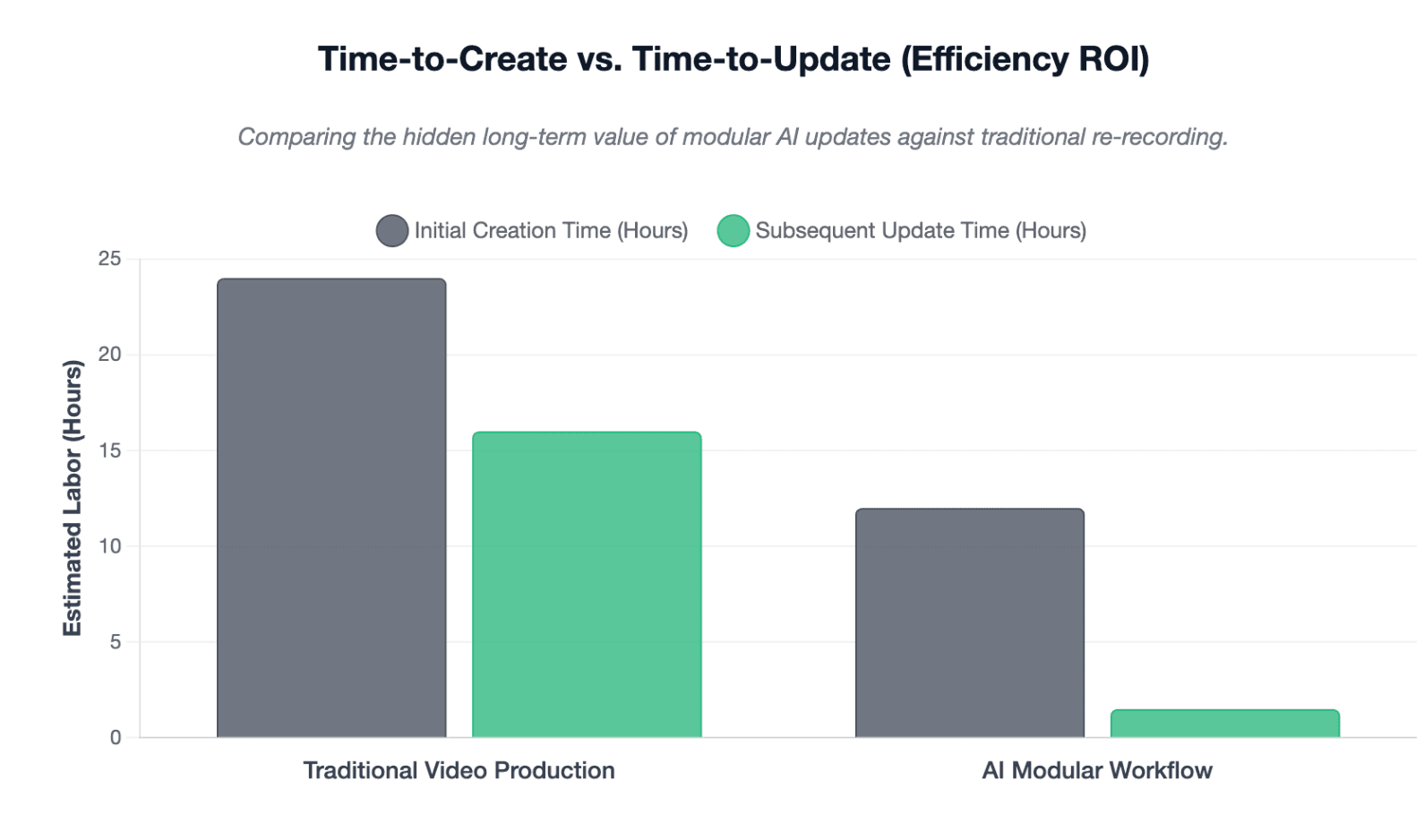
Messen Sie die Aktualisierungszeit, nicht nur die Erstellungszeit
KI-Video-Tools werden oft danach bewertet, wie schnell sie die erste Version erstellen.
Für Organisationen, die große Videobibliotheken verwalten, ist eine andere Metrik genauso wichtig:
Wie schnell kann jedes betroffene Video sicher aktualisiert werden, wenn sich die Quellinformationen ändern?
Das umfasst die Neuerstellungszeit, menschliche Qualitätssicherung, Lokalisierung und Neuveröffentlichung – nicht nur die Generierungsgeschwindigkeit.
Wie verhält sich die KI-PowerPoint-Aktualisierung im Vergleich zur traditionellen Neuaufnahme?
| Aufgabe | Traditionelle Aufnahme | KI-PowerPoint-Workflow |
| Einen Satz korrigieren | Erzählung neu aufnehmen | Skript bearbeiten |
| Eine Folie ändern | Neu aufnehmen/neu bearbeiten | Szene aktualisieren |
| Screenshot ersetzen | Filmmaterial bearbeiten | Visuelles Element ersetzen |
| Sprecher wechseln | Neu aufnehmen | KI-Stimme ändern |
| Sprecher wechseln | Neu drehen | Avatar aktualisieren |
| Sprache hinzufügen | Neue Version aufnehmen | Übersetzen + neu generieren |
| Untertitel aktualisieren | Manuell neu synchronisieren | Neu generieren + überprüfen |
| Viele Versionen pflegen | Mehr manuelle Arbeit | Strukturierter Workflow |
Aktuelle KI-Video-Plattformen behandeln PowerPoint-Inhalte zunehmend als bearbeitbare Szenen und Skripte statt als einfache Folienaufnahmen. Synthesia beschreibt bearbeitbare importierte Elemente und skriptbasierte Erzählungen, während Colossyan Folie-für-Folie-Szenen und skriptzentrierte Bearbeitung beschreibt.
Für Leadde zeigt sich dasselbe umfassendere Prinzip in seiner Positionierung, Dokumente, PowerPoint-Präsentationen, SOPs und Lernmaterialien in strukturierte, mehrsprachige Video-Workflows mit KI-Vertonung und Avataren umzuwandeln.
Fazit
Die Aktualisierung eines KI-PowerPoint-Videos sollte als Inhaltswartung und nicht als vollständiger Produktionsneustart behandelt werden. Identifizieren Sie, was sich geändert hat, berechnen Sie dessen Update-Auswirkungsbereich, generieren Sie nur die betroffenen Ebenen neu, überprüfen Sie Timing und Kontinuität und bewahren Sie die bearbeitbare Quelle für das nächste Update auf. Ein gut strukturierter Workflow reduziert heute Neuaufnahmen und erleichtert die Wartung der gesamten Videobibliothek im Laufe der Zeit.
FAQ
Kann ich eine Folie in einem KI-PowerPoint-Video bearbeiten, ohne das gesamte Video neu zu generieren?
Oft ja. Wenn Ihre KI-Video-Plattform Folien als bearbeitbare Szenen beibehält, können Sie die betroffene Szene aktualisieren und das Geänderte neu generieren. Überprüfen Sie jedoch, ob der neue Inhalt auch Erzählung, Timing, Untertitel oder Übergänge beeinflusst.
Muss ich die Erzählung neu aufnehmen, wenn sich der PowerPoint-Text ändert?
Nicht unbedingt. In skriptbasierten KI-Video-Workflows können Sie den Erzähltext oder die Sprechernotizen bearbeiten und die KI-Stimme neu generieren, anstatt sich selbst erneut aufzunehmen.
Kann KI nur eine Szene eines PowerPoint-Videos neu generieren?
Einige szenenbasierte KI-Video-Plattformen unterstützen die Bearbeitung einzelner Szenen. Der genaue Regenerations-Workflow variiert je nach Tool, daher sollten Sie bestätigen, ob Ihre Plattform eine szenenbasierte Bearbeitung zulässt, bevor Sie davon ausgehen, dass das gesamte Projekt unberührt bleiben kann.
Was passiert, wenn die aktualisierte Erzählung länger ist als das Original?
Eine längere Erzählung kann die Szenendauer erhöhen und Untertitel, Animationen, Tempo und Übergänge beeinflussen. Sehen Sie sich die aktualisierte Szene immer zusammen mit den Szenen davor und danach an.
Funktionieren PowerPoint-Animationen nach dem Video-Update noch?
Das hängt von der Plattform und dem Animationstyp ab. Einfache Übergänge sind im Allgemeinen leichter zu reproduzieren, während Bewegungspfade, Trigger und geschichtete Effekte möglicherweise eine zusätzliche Überprüfung oder Neuerstellung erfordern.
Kann ich übersetzte PowerPoint-Videos aktualisieren, ohne jede Sprache erneut aufzunehmen?
KI-Workflows können übersetzte Skripte, Stimmen und Untertitel neu generieren, ohne für jede Sprache eine neue menschliche Aufnahme zu erfordern. Durch Befolgen eines bewährten Leitfadens zur Videolokalisierung können übersetzte Versionen schnell aktualisiert werden, während Terminologie und Synchronisation erhalten bleiben.
Sollte ich die finale MP4 oder das ursprüngliche KI-Videoprojekt bearbeiten?
Wann immer möglich, bearbeiten Sie die Originalquelle und das bearbeitbare KI-Videoprojekt. Nur die MP4 zu bearbeiten, erschwert zukünftige Folien-, Erzähl-, Untertitel- und Lokalisierungs-Updates.
Wann ist es besser, das gesamte Video neu zu erstellen, anstatt es zu aktualisieren?
Erstellen Sie neu, wenn sich das Lernziel, die Story-Struktur, der Workflow, die visuelle Identität oder die meisten Folien geändert haben. Wenn wiederholte Patches zu inkonsistentem Tempo oder veralteten Abschnitten führen, kann ein sauberer Neuaufbau effizienter sein als eine weitere lokale Korrektur.





