
2026年版:PowerPointスライドごとにナレーションを自動追加する方法

PowerPointスライドに自動でナレーションを追加するには、Microsoft 365の「スライドショーの記録」機能を使ってナレーションとスライドのタイミングを記録するか、AI生成されたMP3またはWAVファイルをスライドごとに挿入し、自動再生に設定する方法があります。あるいは、AI搭載のPPT動画変換プラットフォームを活用し、スクリプト、ナレーション、ビジュアルレイアウト、共有可能なMP4動画をプレゼンテーションから自動生成することも可能です。
PowerPointはナレーションの再生とタイミングの自動化は可能ですが、AIによる音声生成を完全に自動化するには、通常、外部のAIナレーションツールや動画自動化ツールが必要です。
スライドごとの手動ナレーションは、多くの手間を伴います。録音、編集、同期、エクスポート、そして更新のたびに発生する修正作業。
Leaddeは、ドキュメントやテキストをプロフェッショナルなビジネス動画に自動変換することで、このボトルネックを解消します。チームはわずか数分で音声付きプレゼンテーションを作成でき、制作コストを最大80%、コンテンツ作成時間を90%削減します。

PowerPointスライドに自動でナレーションを追加する方法
最適なワークフローは、「自動ナレーション」という言葉をどう解釈するかによって異なります。PowerPointにおける自動化は、自動再生、スライドの自動タイミング調整、AIによるナレーション生成、あるいは完全に自動化されたPPT動画変換ワークフローなど、いくつかの意味を持ちます。
PowerPointは、プレゼンテーション中にナレーションとスライドのタイミングを記録し、それらの記録を個々のスライドに保存できます。しかし、スライドテキストからのAIナレーション生成を単独で完全に自動化する機能は持ち合わせていません。
PowerPointにおける「自動ナレーション」の本当の意味
ほとんどのPowerPointワークフローにおいて、「自動ナレーション」は通常、以下の4つのいずれかを意味します。
| ユーザーの目的 | 意味するもの | 最適なワークフロー |
| 自分の声を録音する | プレゼンしながら話す | PowerPoint「スライドショーの記録」 |
| 音声を自動で開始する | スライド表示時に音声が再生される | 再生 > 自動 |
| AIナレーションを使用する | スクリプトやノートを音声に変換する | AIナレーション + PowerPointへのインポート |
| 手動スライド作業をなくす | スライドをナレーション付き動画にする | AI搭載PPT動画変換プラットフォーム |
重要な違いは次の点です。PowerPointは再生とタイミングを自動化できますが、AI音声生成には通常、外部ツールが必要です。
ネイティブ録音、AIナレーション、画面録画、PPT動画自動化の比較
シンプルなナレーション付きスライドを作成したい場合、PowerPointのネイティブ録音機能が最適です。プレゼンテーションを進めながら、自分の声、スライドのタイミング、インク、レーザーポインターの動きを記録できます。
自分の声を録音したくない場合は、AIナレーションが優れています。トレーニング、製品デモ、オンボーディング、多言語プレゼンテーションなどに効果的です。ただし、ツールが動画ワークフロー全体を処理しない限り、音声ファイルの挿入と同期は手動で行う必要があります。
画面録画ツールは、一度プレゼンテーションを行い、後で間違いを修正し、クラウドホスト型動画として共有したい場合に役立ちます。例えばLoomは、PowerPointのナレーションを、録画、録画後の編集、視聴者からのフィードバックを組み合わせたワークフローとして位置づけています。
音声埋め込みPPTX vs 共有可能なMP4動画:本当に必要な出力はどちらですか?
方法を選択する前に、編集可能なPPTXが必要なのか、それとも完成したMP4動画が必要なのかを決めましょう。
音声埋め込みPPTXを選ぶべきケース:
- 後でスライドを編集する必要がある場合
- 視聴者がPowerPointでスライドを開く場合
- 各スライドに1つの音声ファイルを添付したい場合
MP4動画を選ぶべきケース:
- 簡単に共有したい場合
- 一貫した再生が必要な場合
- LMS、YouTube、SharePoint、または社内トレーニングポータルにアップロードする場合
- 視聴者にPowerPointの設定を管理させたくない場合
Microsoftは、PowerPointプレゼンテーションを動画として保存することをサポートしており、ファイル > エクスポート > ビデオの作成 を通じて、4K、1080p、720p、480pなどの画質オプションが利用可能です。
ネイティブ録音ツールを使ってPowerPointスライドに自動でナレーションを追加する方法
自分のナレーションを録音したい場合、PowerPointのネイティブツールが最も手軽な出発点です。主な方法は「スライドショーの記録」で、プレゼンテーション中にあなたの声とスライドのタイミングを記録します。
この方法は、追加ソフトウェアをインストールせずにナレーション付きスライドを作成したい教師、トレーナー、コンサルタント、営業チームにとって有用です。
PowerPointリボンに隠れた「記録」タブを有効にする方法
PowerPointのバージョンによっては、「記録」タブがデフォルトで表示されない場合があります。手動で有効にできます。
- ファイルを開く
- オプションを選択
- リボンのカスタマイズへ進む
- 「記録」を見つけてチェックを入れる
- OKをクリック
有効にすると、「記録」タブからスライドショーの記録、オーディオ、ビデオ、画面録画、エクスポート機能にアクセスできるようになります。
多くのユーザーが「挿入」または「スライドショー」のみを確認し、より包括的な記録ワークフローを見落としがちであるため、これは役立ちます。
Microsoft 365のテレプロンプタービューと自動スクロールスピーカーノートの活用法
Microsoft 365のPowerPointは、録音中にスピーカーノートを表示できるため、ナレーションワークフローが容易になります。別途ドキュメントを読む代わりに、録音セッション中にノートを内蔵スクリプトガイドとして利用できます。
最適な結果を得るには:
- スライドごとに短いナレーションブロックを1つ書く
- 各スライドのスクリプトは1つのアイデアに集中させる
- スライドのテキストを逐語的に読み上げない
- 画面切り替えやアニメーションが発生する箇所に一時停止の合図を追加する
目標は、スライドノートを長くすることではありません。目標は、それらを洗練されたナレーションスクリプトに変えることです。
Cameoを使ってライブカメラフィードをフォーマット、サイズ変更、スタイル設定する方法
プレゼンテーションに人の顔が必要な場合、Cameoは役立ちます。役員向けアップデート、コース紹介、営業デモ、リーダーシップトレーニングなどに活用できます。
Cameoを使うべきケース:
- プレゼンターが信頼性を高める場合
- コンテンツに個人的な説明が必要な場合
- スタジオ撮影なしで動画スタイルのスライドを作成したい場合
Cameoを避けるべきケース:
- プレゼンテーションのファイルサイズを軽く保つ必要がある場合
- トピックが技術的で、顔の動画よりもスライドの詳細が重要な場合
- 同じスライドを多くの言語にローカライズする予定がある場合
スケーラブルなトレーニングにおいて、カメラフィードはエンゲージメントを高めますが、更新作業も増加させます。スライドが毎月変更されるような場合は、AIプレゼンターや完全に自動化された動画ワークフローの方が維持管理が容易になるでしょう。
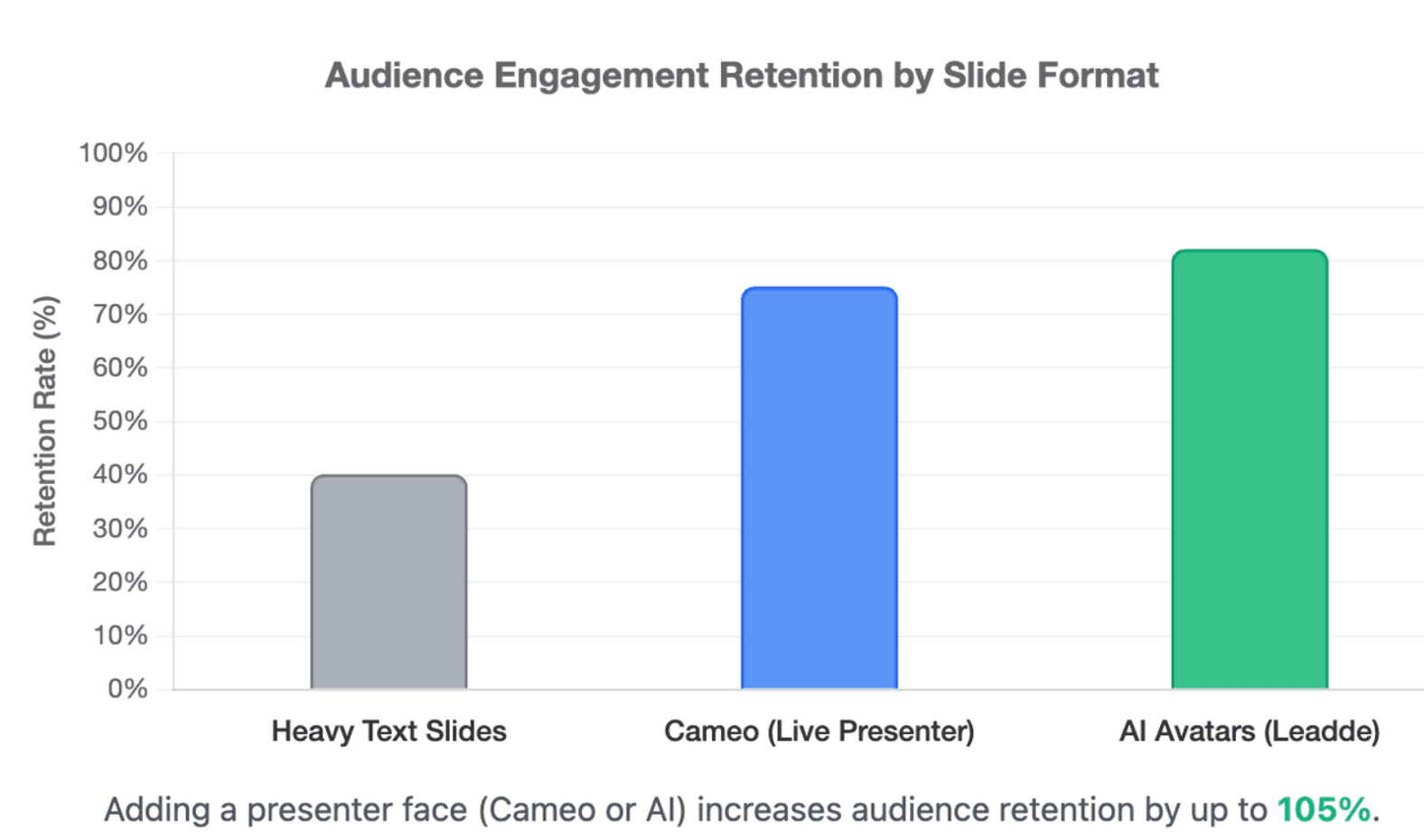
PowerPointのパワーユーザーがネイティブ録音、Audacity、手動ナレーションワークフローを避ける理由
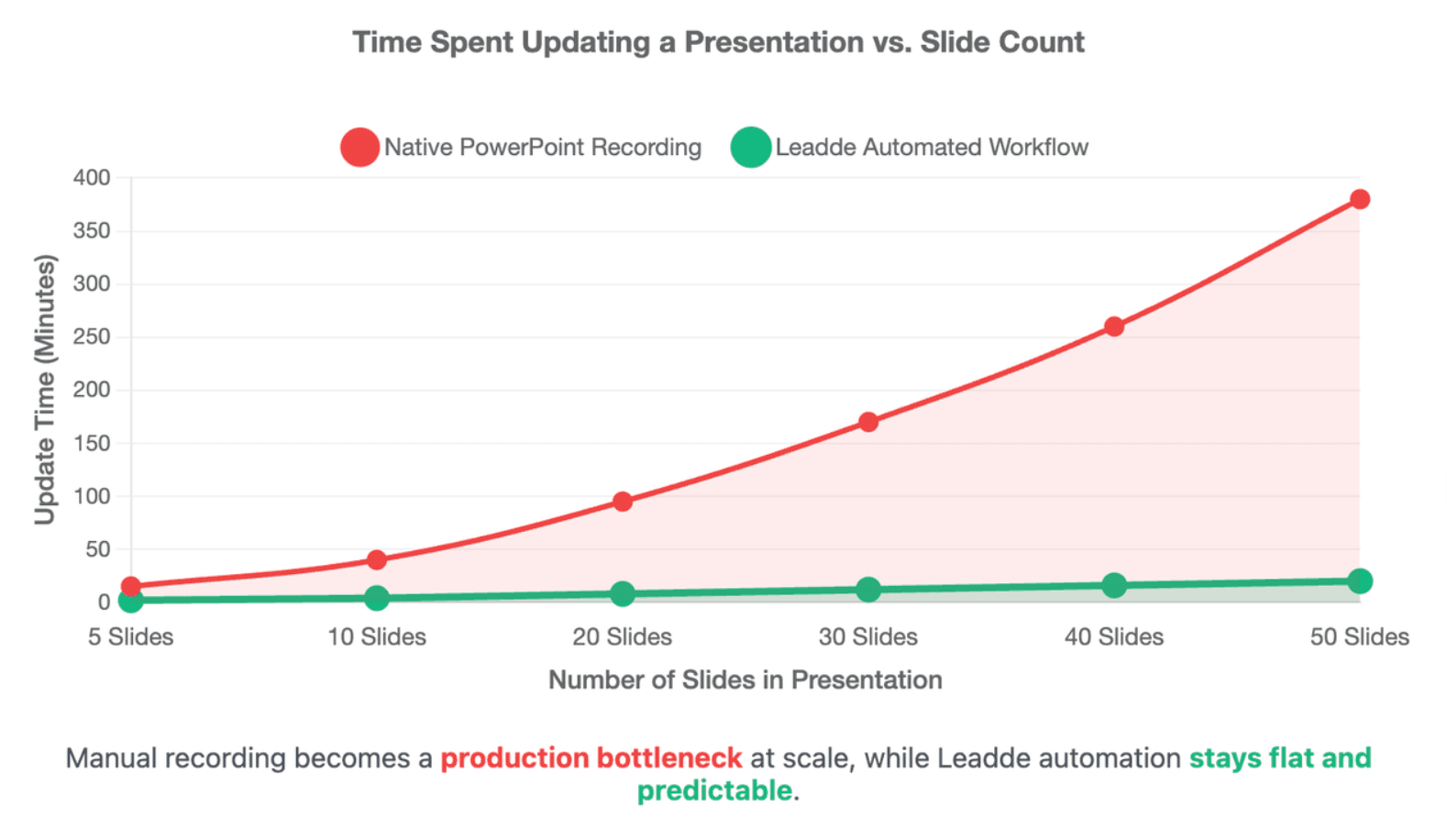
ネイティブ録音は機能しますが、スライド数が増えると作業が遅くなります。5枚のスライドであれば管理可能ですが、更新、翻訳、コンプライアンスレビューを伴う50枚のスライドからなるトレーニングモジュールは、制作上の問題となります。
隠れたコストは、最初の録音ではありません。本当のコストは、編集、同期、差し替え、エクスポート、そしてその繰り返しにあります。
音声圧縮のジレンマ:バックグラウンドノイズ、音量ムラ、最適とは言えないネイティブ品質
Redditの経験豊富なプレゼンテーション作成者は、積極的な音声圧縮アルゴリズムのため、ネイティブ録音を避けています。内蔵エンコーダーは、耳障りなバックグラウンドノイズを発生させ、別々の録音セッション間での音声レベルのバランスを取ることができません。
この音響バランスの欠如は、企業チームに高価な外部オーディオハードウェアの導入を強いることになります。
複数ソフトウェアの摩擦:AI音声ツール、Audacity編集、手動挿入、タイミングチェック
- 音響クリーンアップ:バックグラウンドノイズを回避するため、Audacityのような外部ツール内で音声を録音せざるを得ない。
- 手動での結合:音声ファイルを一つずつエクスポートし、PowerPoint内でスライドごとに手動でリンクさせる。
- 再生タイミングの再調整:スライドの進行トリガーが埋め込み音声ファイルの長さに干渉しないかを確認する。
スピーカーノートのスケーリング問題:スクリプトのコピペが大規模スライド制作を阻害する理由
スピーカーノートを個別のAI音声インターフェースに手動でコピー&ペーストする作業は、深刻なワークフローのスケーリングボトルネックを引き起こします。50枚もの大規模なスライドデッキを処理するには、少なくとも50回ものダウンロードとアップロードのシーケンスが必要です。
この高い運用上の摩擦は、動きの速いL&D部門や製品マーケティング部門の制作速度を制限します。
外部AIナレーションを各スライドにインポートし、自動再生させる方法
外部AIナレーションは、良い中間的な解決策です。急いで手動で録音するよりもクリアなナレーションが得られ、PowerPointファイルは編集可能な状態を保てます。
最も安全な方法は、スライドごとに1つの音声ファイルを作成し、各ファイルを対応するスライドに挿入し、自動再生に設定することです。
同期を容易にするためにスライドごとにMP3またはWAVファイルを準備する方法
動画編集タイムラインで編集する場合を除き、プレゼンテーション全体で1つの長い音声ファイルを作成しないでください。PowerPointでは、1つの長いファイルはスライドの変更と同期させるのが難しくなります。
代わりにこの構造を使用してください:
| スライド | スクリプトファイル | 音声ファイル | 再生時間 | ステータス |
| スライド01 | slide-01-script.docx | slide-01.mp3 | 0:38 | 承認済み |
| スライド02 | slide-02-script.docx | slide-02.mp3 | 0:44 | 編集が必要 |
| スライド03 | slide-03-script.docx | slide-03.mp3 | 0:29 | 承認済み |
このシンプルな命名システムは、スライドを修正する際の混乱を防ぎます。
推奨される音声ファイル命名形式:
- slide-01.mp3
- slide-02.mp3
- slide-03.mp3
- slide-04-final.mp3
PowerPointは、挿入 > オーディオ > PC上のオーディオ を通じてコンピューターから音声を挿入し、音声ファイルを選択してスライドに挿入することをサポートしています。
ハンズフリー音声のためのPowerPoint再生設定
音声ファイルを挿入したら、音声アイコンを選択し、再生を設定します。
スライドごとのナレーションには、以下の設定を使用してください:
| 設定 | 推奨選択肢 | 理由 |
| 開始 | 自動 | スライド表示時に音声が開始される |
| スライドをまたいで再生 | オフ | ナレーションが次のスライドに続くのを防ぐ |
| スライドショー中に非表示 | オン | スピーカーアイコンを非表示にする |
| 停止するまで繰り返す | オフ | ナレーションの繰り返しを防ぐ |
| 再生後に巻き戻す | オプション | レビュー時に便利 |
Microsoftのサポートドキュメントは、スライドが表示されたときに音声が自動的に再生されるように設定できることを確認しています。
最もよくある間違いは、音声を「クリック時」に設定したままにすることです。これでは、プレゼンターや視聴者はナレーションを聞く前にクリックを強いられます。
スライドの進行タイミングを音声の長さに合わせ、切り替え時の途切れを防ぐ方法
音声を自動開始に設定したら、スライドの再生時間を音声の長さに合わせます。
実用的なルール:
スライドの再生時間 = 音声の長さ + 0.5〜1.0秒のバッファ
例えば:
| 音声の長さ | 推奨スライドタイミング |
| 28秒 | 29秒 |
| 42秒 | 43秒 |
| 1分10秒 | 1分11秒 |
このバッファは、次のスライドがナレーションの終わりを途中で切ってしまうのを防ぐのに役立ちます。
PowerPointは録音中にタイミングを保存でき、ユーザーは「スライドショー」タブから記録されたタイミングをオン/オフすることもできます。
画面録画ツールとAI搭載PPT動画変換プラットフォームは、再録音のストレスをどのように軽減するか?
画面録画ツールとAI搭載PPT動画変換プラットフォームは、それぞれ異なる問題を解決します。
画面録画ツールは、ライブ配信のプレッシャーを軽減します。AI搭載PPT動画変換プラットフォームは、スライドやドキュメントからナレーション付き動画を作成する手作業を削減します。
Loomスタイルの停止、トリミング、クラウド共有、画面録画がナレーション付きプレゼンテーションを簡素化する方法
画面録画ツールは、スライドを自然に説明し、後で編集したい場合に役立ちます。
このワークフローは、以下のような場合に効果的です:
- 迅速な社内アップデート
- 製品ウォークスルー
- 非同期チームコミュニケーション
- 短い営業説明
- フィードバック動画
利点はシンプルです。PowerPoint内で各スライドの録音を完璧にする必要はありません。プレゼンテーションを動画として録画し、後で間違いをトリミングできます。
LoomのPowerPointナレーションガイドでは、これをPowerPointの内蔵機能でナレーションを追加する方法、またはLoomを編集や視聴者フィードバックなどの追加動画作成機能に利用する方法として提示しています。
完全に自動化されたPPT動画変換ワークフローが、スライドごとのクリック、フォーマット、同期作業をなくす方法
完全に自動化されたPPT動画変換ワークフローは、単なる録画を超越します。既存のコンテンツを、各スライドに手動で音声を挿入することなく、ナレーション付きビジネス動画に変換するのに役立ちます。
これは、以下のような制作が必要な場合に重要です:
- トレーニング動画
- SOP動画
- 製品教育動画
- コンプライアンスコンテンツ
- 顧客オンボーディング動画
- 多言語社内アップデート
このワークフローでは、PowerPointに音声を追加するだけが目的ではありません。プレゼンテーションを完成された学習またはコミュニケーション資産に変換することが目標です。
Leaddeが自動レイアウト、ナレーションスクリプト、AIプレゼンター、多言語動画ワークフローをサポートする方法
Leaddeは、既存のドキュメントやコンテンツをプロフェッショナルで多言語対応のインタラクティブな動画に変換する必要があるビジネスチーム向けに設計されています。公式製品概要によると、LeaddeはPowerPointファイル、PDF、Wordドキュメント、スクリプト、テキストを構造化された動画プレゼンテーションに変換し、アウトライン、シーン、ナレーションスクリプト、ビジュアルレイアウトを自動生成します。
これは、PowerPointのネイティブ録音とは異なる問題を解決します。スライドごとに録音、エクスポート、挿入、同期を行う代わりに、チームは自動化された動画ワークフローへと移行できます。
Leaddeはまた、92言語にわたる大規模な多言語ワークフロー、Slide Presenterを介した階層型PowerPointインポート、そして繰り返しカメラ録画なしで一貫したプレゼンテーションを実現する200以上のAIアバターをサポートしています。
これにより、単一のナレーション付きスライドだけでなく、反復可能な動画制作を必要とするチームにとって強力なソリューションとなります。
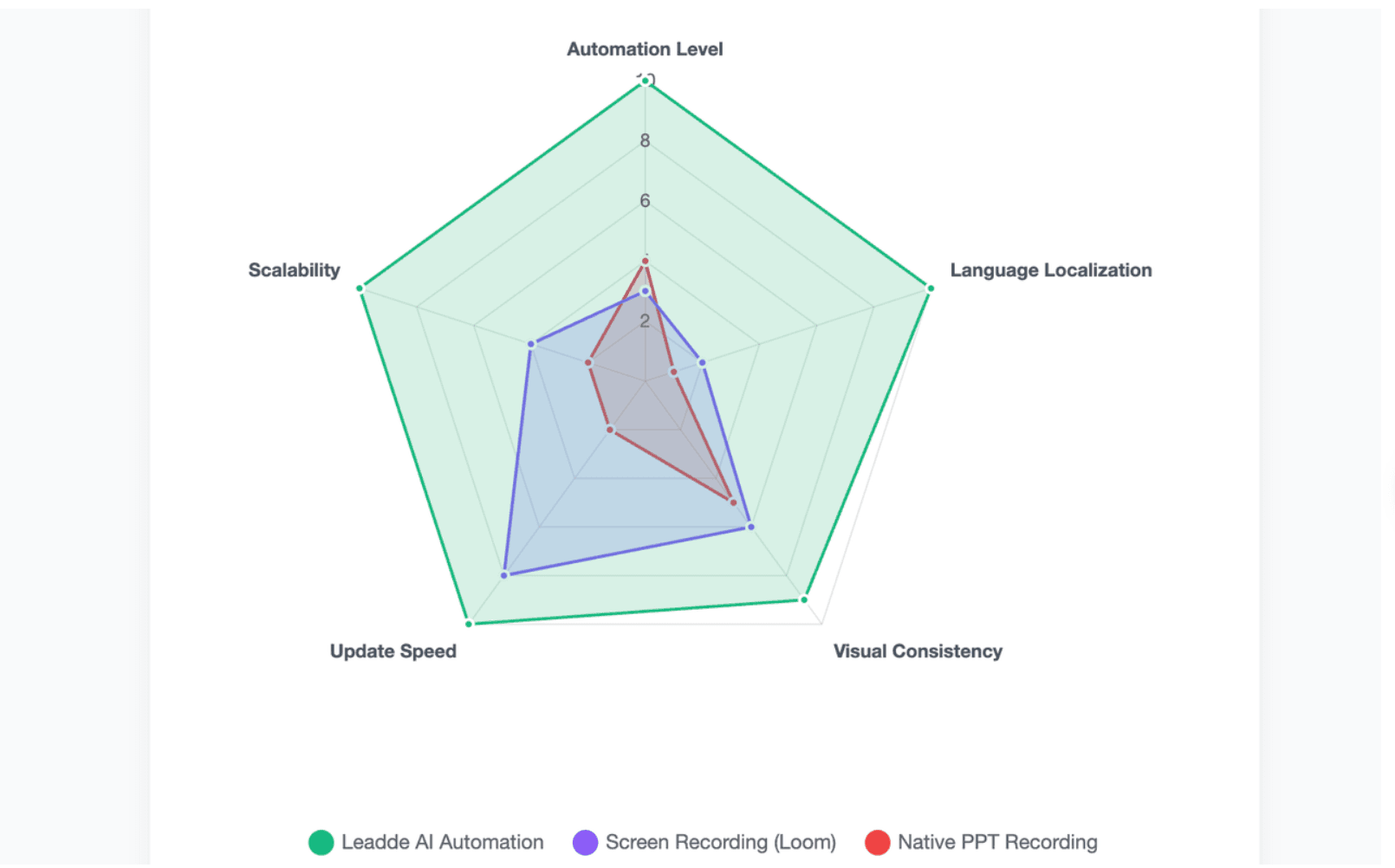
ネイティブPPT録音 vs 画面録画 vs Leadde AI動画自動化
すべてのユーザーにとって唯一の最善策というものはありません。最適な選択は、コンテンツ量、品質要件、ローカライズの必要性、更新頻度によって異なります。
シンプルなスライド1つであれば、PowerPointで十分です。増加するトレーニングライブラリの場合、手動ナレーションは時間とレビューの労力においてコストがかかります。
スピード、音声品質、ローカライズ、チームの帯域幅の最適なバランスを提供するワークフローはどれか?
| ワークフロー | 最適な用途 | 主な強み | 主な制約 |
| ネイティブPowerPoint録音 | シンプルなナレーション付きスライド | PowerPointに内蔵 | 手動での録音と編集 |
| 外部AIナレーション + PPT | よりクリアなAIナレーション | 音声の一貫性が高い | 手動での挿入と同期 |
| 画面録画 | 迅速な非同期説明 | 簡単な共有とトリミング | 大規模なコンテンツライブラリには構造化が不十分 |
| Leadde AI動画自動化 | 大規模なビジネス動画 | スクリプト、レイアウト、ナレーション、ローカライズの自動化 | 出力が動画ファーストである場合に最適 |
- スライドが短く、プレゼンターの実際の声が重要な場合、ネイティブPowerPoint録音が優れています。
- 音声の一貫性と対応言語が重要な場合、AIナレーションが優れています。
- チームがスピード、規模、ブランドの一貫性、反復可能な動画出力を必要とする場合、Leaddeスタイルの自動化が優れています。
企業L&D、顧客教育、営業イネーブルメント、コンプライアンス研修に適した方法は?
- 企業L&Dの場合、更新をサポートするワークフローを選択してください。トレーニングコンテンツは頻繁に変更されるため、再録音のたびに新たな制作タスクが発生します。
- 顧客教育の場合、クリアなナレーション、ブランド化されたビジュアル、簡単な公開をサポートするワークフローを選択してください。顧客はコンテンツを理解するためにPowerPointを必要とすべきではありません。
- 営業イネーブルメントの場合、迅速な更新が可能なワークフローを選択してください。製品メッセージは急速に変化するため、古いスライドはコンバージョンを損なう可能性があります。
- コンプライアンス研修の場合、一貫したスクリプト、バージョン管理、明確な配信が可能なワークフローを選択してください。Leaddeの公式概要では、コンプライアンスおよびセキュリティ研修、SOPドキュメント、オンボーディング、社内コミュニケーション、グローバルローカライズを典型的なユースケースとして挙げています。
完成したナレーション付きプレゼンテーションを共有可能なMP4動画としてエクスポートまたは公開する方法
ナレーション付きスライドを確認したら、一貫した再生が必要な場合は動画としてエクスポートしてください。
Windows版PowerPointでは、以下を使用します:
- ファイル
- エクスポート
- ビデオの作成
- ビデオ品質を選択
- 記録されたタイミングとナレーションを使用
- ビデオをエクスポート
Microsoftは、PowerPointがプレゼンテーションを共有用の動画として保存でき、Ultra HD、Full HD、HD、Standardなどの画質オプションがあることを述べています。
Macユーザーの場合、Microsoftのガイダンスによると、PowerPointはバージョンと利用可能な動画オプションに応じて、ファイル > エクスポート を通じてMP4またはMOVにエクスポートできます。
公開前に確認すべきこと:
- 各スライドでナレーションが再生されますか?
- スライドのタイミングは十分な長さですか?
- 画面切り替えでナレーションが途切れていませんか?
- ファイルサイズは許容範囲内ですか?
- MP4はPowerPoint外で正しく再生されますか?
- キャプションやトランスクリプトは必要ですか?
まとめ
シンプルなナレーション付きPowerPointには、「スライドショーの記録」を使用してください。PowerPointはプレゼンテーション中にナレーションとスライドのタイミングを記録でき、単発のスライド作成には最も手軽なネイティブオプションです。
PowerPoint内でよりクリアなAIナレーションを使用するには、スライドごとにMP3またはWAVファイルを生成し、各ファイルを挿入し、再生を「自動」に設定し、スライドのタイミングを音声の長さに合わせてください。これにより、手動録音の手間を減らしつつ、スライドの編集可能性を維持できます。
共有可能なビジネス動画には、PPT動画変換ワークフローを使用してください。これにより、スライドが変更されるたびに発生する録音、トリミング、挿入、同期、エクスポートといった繰り返し作業を回避できます。
エンタープライズ規模のトレーニング、オンボーディング、製品教育、多言語コミュニケーションには、Leaddeが最も適しています。なぜなら、PowerPointファイルを構造化された動画に変換し、アウトライン、シーン、ナレーションスクリプト、ビジュアルレイアウトを自動化できるからです。





