
自分を撮影せずに講義動画を作成する方法 (AI活用)
AIを使えば、PowerPointスライド、PDF、講義ノート、または作成済みのスクリプトをナレーション付きの教育動画へと変換し、顔出しなしで講義動画を作成できます。カメラのセットアップ、音声録音、シーンごとの手動編集も不要です。AI動画ツールが、講義スクリプト、ナレーション、バーチャルプレゼンター、視覚的な説明の生成を強力にサポートします。
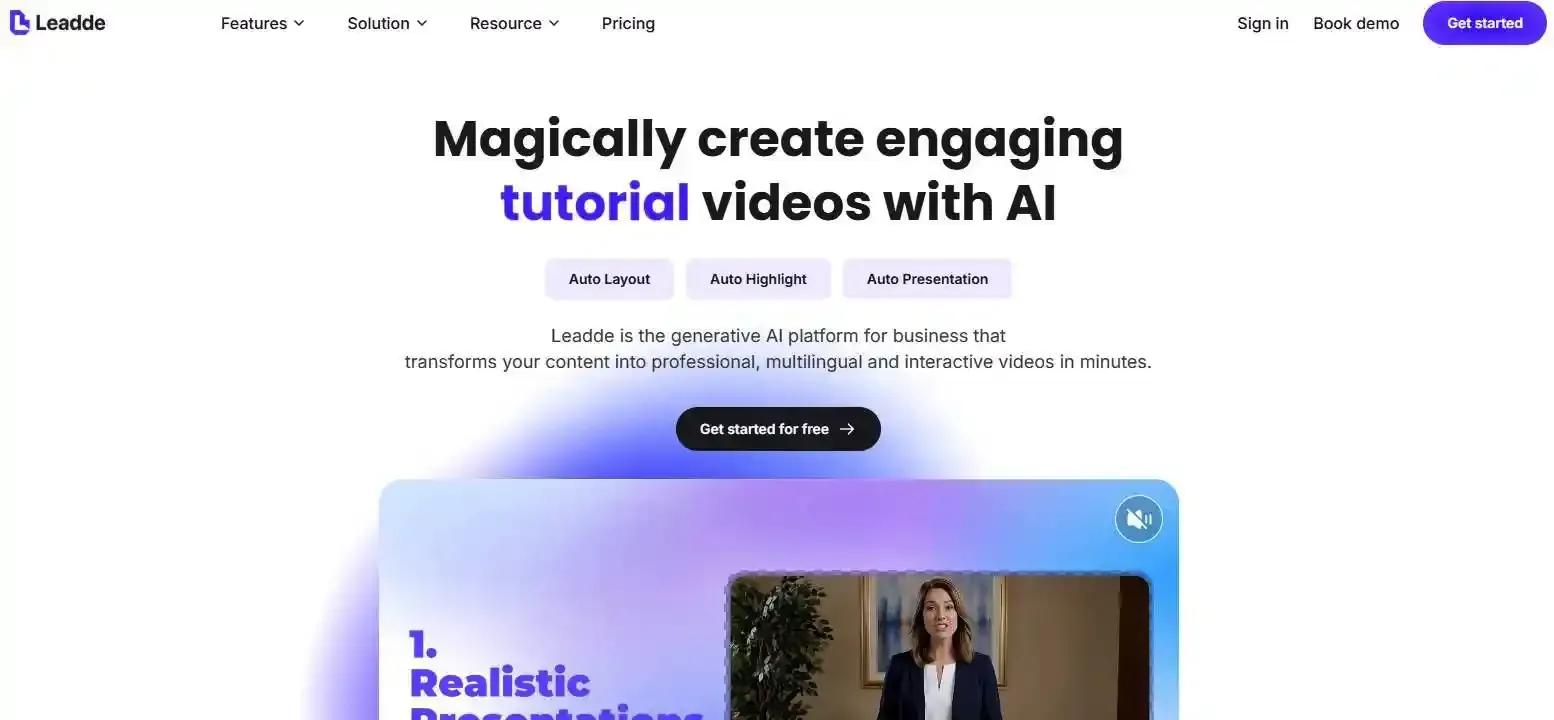
教師、オンラインコース作成者、研修チームの皆様にとって、この機能は教材を動画講義に変換するプロセスを格段に容易にします。Leaddeは、ドキュメントを構造化されたAI動画に変換することで、このプロセスを簡素化します。画面上のコンテンツを理解するAIアバターと、複雑な概念を視覚的に説明するモーションアニメーションを活用。ご自身の撮影は一切不要です。
このガイドでは、顔出しなしで講義動画を作成するための6つの実践的なステップ、様々なAI動画作成方法、そして学生の理解を深める魅力的な動画コンテンツを作成する方法をご紹介します。
AIを活用して、顔出しなしで講義動画を作成する方法
顔出しなしで講義動画を作成する最も簡単な方法は、教材をスクリプト、ナレーション付きシーン、視覚的なプレゼンテーションに変換するAI動画ジェネレーターを使用することです。
カメラ、マイク、従来の動画編集経験は一切不要です。実践的な6ステップのワークフローをご紹介します。
ステップ1~2:教材の準備と講義スクリプトの生成
既存の教材から始めましょう:
- PowerPointスライドまたは講義プレゼンテーション
- PDF教科書、配布資料、または授業ノート
- Wordドキュメントおよび研修マニュアル
- 作成済みの講義スクリプトまたはトピックの概要
動画を生成する前に、明確な学習目標を1つ特定してください。視聴後、学生は何を理解し、何ができるようになるべきでしょうか?
次に、導入、説明、例、要約を含む講義スクリプトに資料を整理しましょう。または、執筆フェーズを効率化するために実績のあるチュートリアルスクリプトの例を参照してください。
例えば、「蒸発は液体の水を水蒸気に変える」と書かれたスライドを単に読み上げるのではなく、熱がどのように水分子が大気中に放出されるエネルギーを提供するかを説明します。
これにより、スライドが実際の教育の瞬間に変わります。
ステップ3~4:AIプレゼンター、ナレーション、教育用ビジュアルの選択
科目と視聴者に合ったAI音声を選択してください。専門的な講義では、明瞭な発音と落ち着いた話すペースを優先します。
また、AIアバターをバーチャル講師として使用すれば、カメラに映る必要がなくなります。特に講義動画におけるAIアバターとナレーションの比較を検討する際に有効です。
次に、レッスンに合ったビジュアルを選択します:
- 構造や関係性を説明するための図
- プロセスを示すためのアニメーション
- ソフトウェアチュートリアルのための画面デモンストレーション
- 概念の導入や要約のためのAIアバター
重要なのは、単に見た目が印象的だからという理由ではなく、学生が何を理解する必要があるかに基づいてビジュアルを選択することです。
ステップ5~6:講義動画の生成、レビュー、エクスポート
動画を生成し、シーンごとにレビューします。
ナレーションが各概念を正確に説明しているか、ビジュアルが話されている内容と一致しているか、字幕が専門用語を正しく表示しているかを確認します。
完成した動画をエクスポートする前に修正を行います。
その後、プラットフォームの対応形式に応じて、YouTube、オンラインコースプラットフォーム、またはCanvasのような学習管理システム(LMS)で共有できます(例:Canvasに動画を投稿する方法の手順を参照)。
実践的な近道:Leaddeは、ドキュメント分析、AI生成スクリプト、ビジュアルシーン、ナレーション、バーチャルプレゼンターを1つのワークフローに統合。教師は既存の学習資料をアップロードし、生成されたアウトラインを確認するだけで、顔出しなしで講義動画を作成できます。
顔出しなしで講義動画を作成する最適な方法とは?
顔出しなしの講義動画を作成する方法はいくつかありますが、それぞれ必要な録画と編集の量が異なります。
スライドベースの講義と画面デモンストレーション
スライドベースの動画は、PowerPointプレゼンテーションとナレーションを組み合わせたものです。AIテキスト読み上げ機能を使用することで、教師は自分の声を録音することなく、PowerPointスライドごとに自動でナレーションを追加する方法を活用できます。
画面デモンストレーションは、ソフトウェア、プログラミング、技術チュートリアルに特に役立ちます。しかし、従来の画面録画ワークフローでは、実際のソフトウェア操作をキャプチャする必要があります。
録画を完全に避けたい場合は、既存のスクリーンショット、準備されたデモンストレーション、または必要に応じてAI生成された説明用ビジュアルを使用できます。
AIアバター動画とアニメーション教育用解説動画
AIアバター動画は、デジタルプレゼンターを使用してレッスンを提供します。コースの紹介、理論的な説明、構造化されたトレーニングに役立ちます。
アニメーション解説動画は、学生が時間の経過に伴う変化を視覚化する必要がある場合に特に価値があり、教育者向けの専用アニメーションツールを導入することで、この視覚的なストーリーテリングが簡単になります。
例えば、アニメーションは、静止画だけよりも、電流が回路をどのように流れるかをより明確に示すことができます。
ドキュメントから動画へ:既存のレッスンを動画に変換する
ドキュメントから動画へのAIツールは、既存の教育コンテンツを、ナレーションとビジュアルを含む構造化された動画シーンに変換します。
これは、豊富な教材を持っているものの、動画制作のリソースが限られている教育者にとって特に役立ちます。
| 方法 | 最適な用途 | 録画の必要性? |
| スライド + AIナレーション | 学術講義 | なし |
| 画面録画 | ソフトウェアデモンストレーション | 通常は画面キャプチャ |
| AIアバター動画 | 講師主導のレッスン | なし |
| アニメーション解説 | 抽象的な概念 | なし |
| ドキュメントから動画へ | 既存のPDFやコース教材 | なし |
カメラ撮影と音声録音の両方を避けたい教師にとって、ドキュメントから動画へのワークフローとAIアバターワークフローは、特に実用的な出発点となります。
PowerPointスライド、PDF、講義ノートをAI動画に変換する方法
既存の教材は、すでに重要な知識が整理されているため、最も効率的な出発点となることがよくあります。
しかし、効果的な変換には、各ページにナレーションを追加する以上のものが必要です。
PowerPointスライドをナレーション付き講義動画に変換する
まず、互換性のあるAI動画ジェネレーターにプレゼンテーションをアップロードします。
生成されたナレーションを確認し、短い箇条書きを完全な説明に展開します。
例:
元のスライド:「再生可能エネルギーの3つのタイプ:太陽光、風力、水力。」
改善されたナレーション:「再生可能エネルギーは、自然に補充される資源から得られます。太陽光パネルは太陽光を電気に変換し、風力タービンは動く空気を捉え、水力発電システムは流れる水を利用して電気を生成します。」
2番目のバージョンは、単に概念をリストアップするのではなく、説明しています。デジタルプレゼンターを完全に避けたい場合は、アバターなしでPowerPointをAI動画にするアプローチを実装できます。
PDFや書面教材から講義動画を作成する
PDFや講義ノートには、1つの動画に収めるべき情報量よりも多くの情報が含まれていることがよくあります。
ドキュメントから動画へのワークフローは、主要な概念を特定し、セクションを整理し、長いPDFを動画に変換するのに役立ちます。
例えば、水循環を教える講師は、PDFレッスンを次のように整理できます:
- 水循環の概要
- 蒸発と凝結
- 降水と集水
- 実世界の例とまとめ
Leaddeのドキュメントから動画へのツールを使用すると、ユーザーは教材ドキュメントをアップロードし、AIが生成したアウトラインを確認し、公開前にスクリプト、シーン、ナレーション、ビジュアルを編集できます。
AI生成講義を元の資料に忠実に保つ方法
AIが生成する説明は、詳細を省略したり、プロセスを過度に単純化したり、根拠のない情報を導入したりすることがあります。教育者は、AI生成PDF動画を元の資料に忠実に保つ方法を理解する必要があります。
有用な安全策はソースとシーンのマッピングです。各動画シーンを、それが説明する元のドキュメントセクションに接続しましょう。
| 元の資料 | 動画シーン | 検証 |
| PDF 2ページ:蒸発 | 蒸発のアニメーション説明 | プロセスの正確性を確認 |
| PDF 4ページ:凝結 | 雲の形成図 | 用語を確認 |
| PDF 6ページ:降水 | 降雨アニメーション | シーケンスを確認 |
これにより、学生がレッスンを視聴する前に、欠落している概念を特定し、不正確な説明を修正することが容易になります。
AIアバターとモーションアニメーションは講義動画をどのように改善できるか?
AIアバターと教育用アニメーションは、明確な教育目的のために使用される場合、レッスンをより分かりやすくすることができます。
目標は、あらゆる場所に動きを追加することではありません。それは、話されている説明と意味のある視覚情報を結びつけることです。
視覚コンテンツを理解し説明するAIアバター
従来のトーキングアバターは、主にスクリプト化されたナレーションを配信します。
より高度なプレゼンターワークフローでは、プレゼンターを画面に表示される情報に接続することもできます。
例えば、LeaddeのAvatar Oは、プレゼンテーションコンテンツを理解し、指差し、ジェスチャー、動きを使って関連する視覚要素に注意を向けるように設計されています。
ビジネス講義では、AIプレゼンターがグラフを紹介し、議論されている指標に注意を向けさせることができます。
これは、無関係なスライドの横にトーキングヘッドを継続的に表示するよりも、よりプレゼンテーション指向の体験を提供します。
しかし、教師は、特に複雑なグラフ、数式、科学的コンテンツを議論する際には、説明を検証する必要があります。
複雑な概念を説明するためのモーションアニメーションの活用
静止画のスライドだけでは伝えにくい概念もあります。
心臓を血液がどのように循環するかを説明する生物学のレッスンを考えてみましょう。
ラベル付きの図は心臓の部屋を特定できますが、アニメーションは血流の方向と順序を示すことができます。
Leadde Motionは、ドキュメント、ノート、またはスクリプトから生成されたアニメーション説明をサポートし、クリエイターがすべての要素を手動でアニメーション化することなく概念を視覚化するのに役立ちます。
短いアニメーションは、特に次のような場合に役立ちます:
- 科学的プロセスと生物学的システム
- 数学的変換
- ビジネスワークフローと意思決定プロセス
- 技術システムと因果関係
長い講義の場合、これらのアニメーションは、プレゼンター主導のセクション間の集中的な視覚的説明として機能します。
AIアバター、アニメーション、静止画の図はいつ使用すべきか?
すべての教育の瞬間にアニメーションプレゼンターが必要なわけではありません。
| 教育目標 | 推奨されるビジュアル |
| 講義トピックの導入 | AIアバター |
| プロセスや変化の説明 | モーションアニメーション |
| 数式やラベル付き構造の提示 | 静止画の図 |
| ソフトウェア操作のデモンストレーション | 実際のインターフェースデモンストレーション |
| 学習成果の要約 | AIアバターまたは要約スライド |
指導設計の観点から見ると、最適なビジュアルは、学生が教えられている特定の概念を理解するのに役立つものです。
不要な動きは学習者の注意をそらし、不正確なアニメーションは誤解を生む可能性があります。
学生が実際に学べるAI講義動画を作成する方法
講義動画の生成は制作作業です。その動画を教育的に効果的なものにするには、指導計画とレビューが必要です。
レッスンを集中させ、構造化し、分かりやすく保つ
1時間の講義全体を中断のない1つのAI動画に変換することは避けてください。
その代わりに、資料を明確な学習目標に基づいてセクションに分割するか、長いPDFをAIでマイクロラーニング動画に変換する方法を学びましょう。
UCLAの指導ガイドラインでは、録画された指導セグメントの有用な目標として約8~10分を推奨しています。コーネル大学も、実用的な場合はより短い動画を推奨しています。
これらは普遍的な時間制限ではなく、有用なガイドラインです。
各セグメントについて、この構造を検討してください:
学習目標 → 説明 → 例 → まとめ
定義を繰り返すだけでなく、概念がどのように機能するかを示すために例を使用します。
AIナレーション、ビジュアルの正確性、アクセシビリティのレビュー
AI生成講義は、2種類のレビューを受ける必要があります。
パス1:学術的正確性
定義、数式、例、用語、説明が正しいかを確認します。
パス2:学習体験
ナレーションの速度、ビジュアルの読みやすさ、シーンの切り替え、キャプション、アニメーションのタイミングをレビューします。
アクセシビリティのために、同期されたキャプションを提供し、重要な視覚情報を口頭で説明します。
コーネル大学は、特に自動生成されたキャプションをレビューし、スペル、タイミング、その他のエラーを修正することを推奨しています。
公開前にレッスンをテストし改善する
コース全体をすぐに変換するのではなく、まず1つの短いレッスンから始めましょう。
学生や同僚に動画を視聴してもらい、概念の応用を必要とする質問に答えてもらいます。
例えば、蒸発のレッスン後、次のように尋ねます:
「暖かく風の強い日に水たまりが早く乾くのはなぜですか?」
学習者が温度、気流、蒸発の関係を説明できない場合、関連する教育シーンをレビューします。
**完成したAI動画が必ずしも完成したレッスンであるとは限りません。**学習チェックとフィードバックは、説明の改善が必要な箇所を特定するのに役立ちます。
録画なしで講義動画を作成するのに最適なAIツールは?
最適なAI講義動画ジェネレーターは、元の資料、指導形式、編集要件によって異なります。
AI講義動画作成ツールの比較
いくつかのプラットフォームが、カメラ不要の教育動画制作をサポートしています。
| ツール | 主なワークフロー | 適したユースケース |
| Leadde | ドキュメントから動画へ、AIプレゼンター、モーションビジュアル | 講義資料、研修、教育用解説動画 |
| Synthesia | AIプレゼンター、スクリプトとプレゼンテーションから動画へ | プレゼンター主導のレッスンと研修 |
| HeyGen | AIアバター、PPTから動画へ、ナレーション | ナレーション付きスライドとアバタープレゼンテーション |
| Colossyan | ドキュメントから動画へ、AI研修とコース作成 | 企業研修とインタラクティブ学習 |
これらはワークフローの違いであり、性能ランキングではありません。利用可能な機能、制限、価格は変更される可能性があります。エンタープライズ機能の詳細な評価については、Colossyanレビューをご覧いただくか、HeyGen vs Synthesiaガイドで主要なプレーヤーを比較してください。
AI講義動画ジェネレーターに求めるべきものとは?
ツールを選択する前に、以下の点が可能かどうかを評価してください:
- 既存の学習資料をインポートできるか
- 編集可能な講義スクリプトを生成できるか
- 単にテキストを読み上げるだけでなく、概念を説明できるか
- 適切な図、アニメーション、またはAIプレゼンターをサポートしているか
- 個々のシーンとナレーションを修正できるか
- 学習プラットフォームと互換性のある形式で動画をエクスポートできるか
有用な比較方法は、同じ短い教材ドキュメントを異なるツールにアップロードすることです。
その後、コンテンツの正確性、説明の質、ビジュアルの関連性、修正の容易さを評価します。
これは、プロモーションデモンストレーションのみを比較するよりも、より意味のある証拠を提供します。
録画し直さずに講義動画を更新・再利用する方法
AI生成レッスンの実用的な利点の1つは、一部のプラットフォームでは、新しい映像を録画することなく、スクリプトやシーンの変更が可能であることです。
例えば、ソフトウェアのインターフェースが変更された場合、講師は講義全体を再作成するのではなく、古い説明やスクリーンショットを置き換える必要があるかもしれません。
Leaddeのドキュメントから動画へのワークフローは、影響を受けるスクリプトやシーンの編集、および更新された動画コンテンツの生成をサポートします。
大規模なコースライブラリの場合、元の教材ドキュメント、承認されたスクリプト、およびレッスンバージョンを維持してください。多言語レッスンを作成する際には、翻訳されたナレーションとキャプションをレビューします。
これにより、基礎となる情報が進化しても、教育者は定期的な研修やオンラインコースの一貫性を保つことができます。
まとめ
講義動画の作成に、顔出し撮影や音声録音はもう不要です。AIナレーション、バーチャルプレゼンター、ドキュメントから動画へのツール、教育用アニメーションを活用することで、教師は既存の資料を構造化された動画レッスンに変換できます。最も効果的なワークフローは、AIによる制作と、思慮深い指導設計、正確なコンテンツ、そして人間のレビューを組み合わせたものです。まず1つのレッスンから始め、結果をテストし、コース全体に拡大する前にプロセスを改善しましょう。
よくある質問
顔出しなし、自分の声なしで講義動画を作成できますか?
はい、可能です。AI講義動画ジェネレーターは、作成済みのスクリプト、プレゼンテーション、PDF、または授業ノートを使用して、ナレーション付きのレッスンを作成できます。AI音声が手動ナレーションを、バーチャルプレゼンターや教育用ビジュアルがカメラ映像を置き換えます。ただし、生成された説明とプレゼンテーションが教育目標を満たしていることを確認するために、レビューは必要です。
AIはPowerPointスライドやPDFを自動で講義動画に変換できますか?
はい、可能です。AIドキュメントから動画へのツールは、プレゼンテーションやPDFを分析し、講義スクリプトを生成し、シーンを整理し、ナレーションを追加できます。一部のプラットフォームでは、AIアバターやビジュアルレイアウトも提供しています。ただし、自動変換は、特に元の資料に専門用語、図、または複雑な説明が含まれている場合、あくまでも初稿として扱うべきです。
AIアバター講義とナレーション付きスライドショーの違いは何ですか?
ナレーション付きスライドショーは、主にプレゼンテーションスライドと音声による説明を表示します。AIアバター講義は、画面上で資料を提示するバーチャルプレゼンターを追加します。一部の高度なアバターシステムは、視覚情報にジェスチャーで注意を向けることもできます。どちらの形式も本質的に優れているわけではなく、適切な選択はレッスンの内容と指導目標によって異なります。
アニメーションスキルがなくても教育用アニメーションを作成できますか?
はい、可能です。AIアニメーションツールは、説明、スクリプト、教育用ドキュメントをアニメーション化された視覚的説明に変換するのに役立ちます。これらは、静止画では簡単に示すことができないプロセス、関係性、変化に有用です。教師は、生成されたアニメーションを正式なレッスンに含める前に、科学的正確性、シーケンス、ラベル、ナレーションの同期をレビューする必要があります。
AI講義動画の作成にはどのくらいの費用がかかりますか?
費用は、プラットフォーム、動画の長さ、生成クレジット、アバターオプション、エクスポート解像度、サブスクリプションプランによって異なります。一部のツールは無料トライアルや限定的な無料生成を提供していますが、高度な機能には有料サブスクリプションが必要です。広告されている初期費用だけでなく、レッスンの制作、編集、エクスポート、更新にかかる総費用を比較してください。
AI生成講義動画をYouTubeやオンライン学習プラットフォームにアップロードできますか?
一般的に、教育資料に必要な権利があり、生成されたコンテンツがプラットフォームのポリシーに準拠していれば、可能です。多くのAI動画ツールは、動画ホスティングに適したMP4ファイルをエクスポートします。LMS統合の場合、必要な形式と、完了追跡やSCORMパッケージングなどの機能が必要かどうかを確認してください。





