
PowerPointをAI動画に変換(アバター不要):AI音声が真価を発揮する時

PowerPointは、アバターなしで効果的なAI動画に生まれ変わります。研修、教育、技術コンテンツ、製品説明など、視聴者がグラフ、図、スクリーンショット、プロセスに集中する必要がある場合、スライドとAI音声の組み合わせがより効果的です。AIナレーションは、主要なビジュアルと競合することなく、不足している説明を補完します。
目的は、単にPPTスライドをMP4としてエクスポートすることだけではありません。より強力なワークフローは、スライドとスピーカーノートを明確なナレーションに変え、各シーンに音声を合わせ、更新を容易にします。Leaddeは、PowerPointやその他の素材を、AIが生成するスクリプト、ナレーション、シーン、多言語出力を含む構造化された動画に変換することで、このコンテンツファーストのアプローチをサポートします。
このガイドでは、AIアバターよりもスライドとAI音声が効果的な場合、プレゼンターが依然として価値を付加する場合、そして明確で魅力的、かつ拡張しやすいPowerPoint動画を作成する方法を解説します。
アバターなしでPowerPointをAI動画に:その仕組みとは?
アバターなしのPowerPointからAI動画へのワークフローでは、スライドまたはスライドから派生したビジュアルを主要な視覚レイヤーとして維持し、AIがナレーション、音声、タイミング、キャプション、動画シーンを生成または改善します。完成したプレゼンテーションは、仮想プレゼンターを画面に表示することなくMP4に変換できます。
PowerPoint自体には、ナレーション、スライドのタイミング、アニメーション、インク、ポインターの動きを記録し、プレゼンテーションをMP4動画としてエクスポートする機能が備わっています。したがって、AIの価値は単なる「PPTからMP4への変換」ではありません。それは、プレゼンテーションと非同期視聴向けに設計された動画との間の作業を削減することにあります。
PowerPointのネイティブ動画エクスポート機能を超えて、AIは何を付加するのか?
変換と変革の間には重要な違いがあります。
- 変換: PPT → MP4.
- 変革: PPT → 動画向けスクリプト → AIナレーション → タイミング調整済みシーン → キャプション → ローカライズまたは更新版。
最新のPowerPoint動画作成ツールは、スピーカーノートをナレーションに変換することもできます。例えばSynthesiaは、PPTXコンテンツを編集可能な要素としてインポートし、スピーカーノートを同期されたスクリプトに変換できます。AIプレゼンターはオプションとして扱われます。
スピーカーノートはAI音声スクリプトになるか?
はい、しかしスピーカーノートは通常、完成したナレーションではなく、素材として扱うべきです。
ライブプレゼンテーション用に書かれたノートは、プレゼンターがグラフを指したり、質問のために一時停止したり、不足しているコンテキストを提供したりすることを前提としている場合があります。非同期動画では、これらのつながりを明示的にする必要があります。
したがって、より良いAIワークフローは、短いノートやスライドの箇条書きを単に読み上げるのではなく、口頭での説明に変えます。
すべてのPowerPointスライドが1つの動画シーンになるべきか?
必ずしもそうではありません。シンプルな維持、分割、または結合の判断を使用してください。
- 1つの明確な視覚的アイデアをすでに伝えているスライドは維持します。
- 複数の概念を個別に説明する必要がある場合は、情報量の多いスライドを分割します。
- 分離するとナレーションが中断される場合は、内容の薄いスライドを結合します。
1つのスライドが必ずしも1つの良い動画シーンになるとは限りません。
AIアバターよりもスライドとAI音声が効果的なのはどのような場合か?
最も役立つ質問は、AIアバターが良いか悪いかではありません。こう問いかけてください。
情報はどこにあり、視聴者は何に注目すべきか?
視聴者がスライドを詳しく見る必要がある場合
スライドとナレーションは、主要な情報が以下に含まれている場合に特に役立ちます。
- グラフや表
- プロセス図
- ダッシュボード
- ソフトウェアのスクリーンショット
- 技術アーキテクチャ
- 製品インターフェース
- ワークフローとSOP
スライドを削除すると説明が理解しにくくなる場合、そのスライドはおそらく主要なビジュアルです。
この原則は、マルチメディア学習の研究にも当てはまります。人々は視覚的/絵画的情報と聴覚的/言語的情報を限られた容量のチャネルを通じて処理しますが、シグナリングと同期されたナレーションは、重要なコンテンツに注意を向けるのに役立ちます。
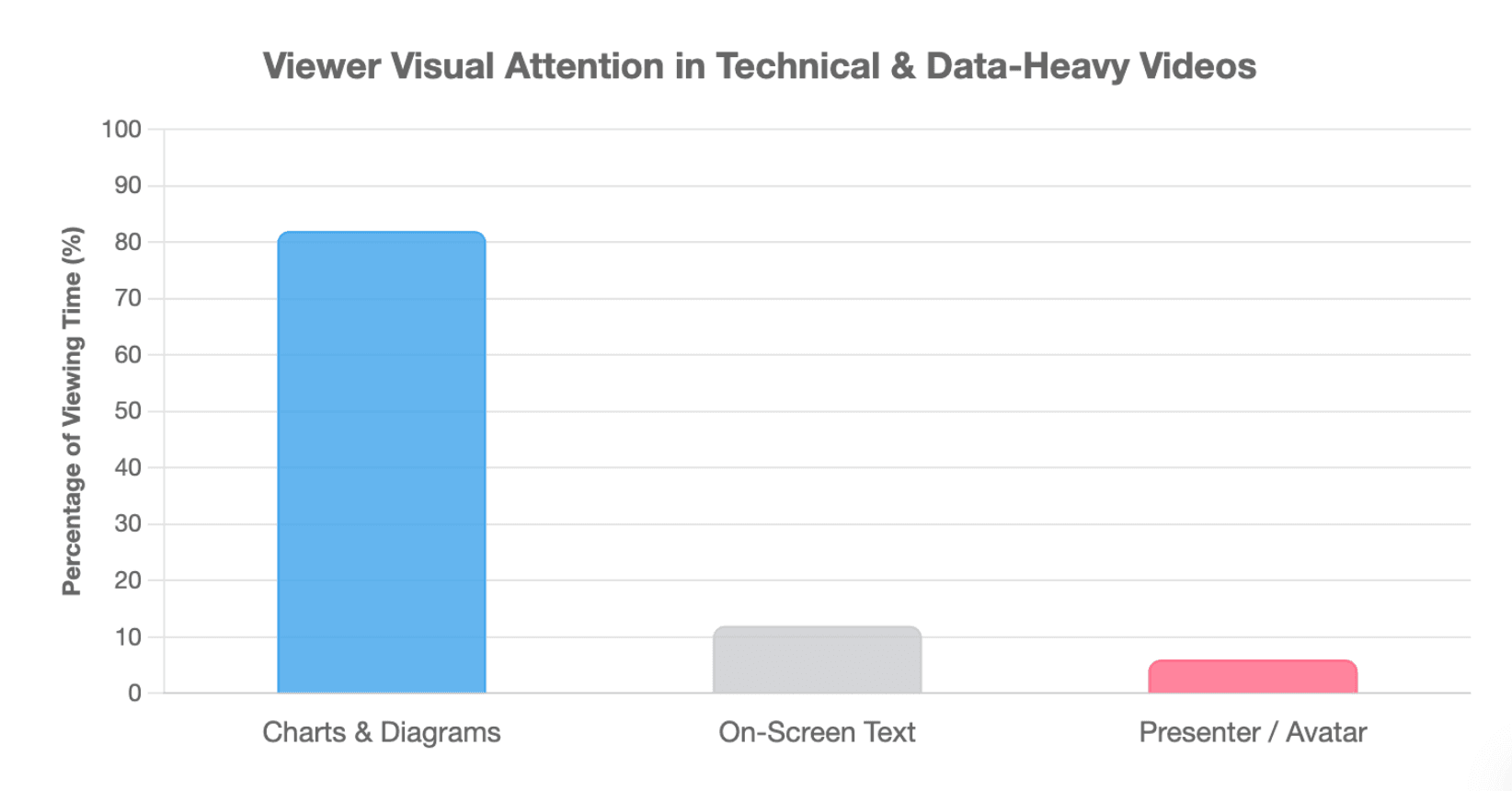
プレゼンターが視覚的な競合を生み出し、情報量が少ない場合
視覚的競合テストを使用してください。
このシーンで、視聴者は何に注目すべきか?
答えがグラフであれば、グラフを主役にしましょう。ソフトウェアのインターフェースであれば、インターフェースを表示しましょう。表現や直接的な語りかけが重要であれば、プレゼンターが画面に登場する価値があるかもしれません。
これは単なる美的な問題ではありません。マルチメディア学習の研究では、余分な視覚情報や注意の分散に注意を促しており、イメージ原則は、講師を表示しても学習が自動的に向上するわけではないことを示しています。
2つ目のチェックはプレゼンター削除テストです。アバターを非表示にしても意味、ガイダンス、信頼、感情の損失がほとんどない場合、それは必須のレイヤーではないかもしれません。
コンテンツが頻繁に変更される、または大規模に制作される場合
大規模な研修ライブラリの場合、制作上の課題が変わります。チームは以下の点に関心を持ち始めます。
- 再現可能なナレーション
- シーン単位の更新
- ローカライズ
- 一貫した配信
- 不要な再録音の回避
プロの動画ワークフローでは、最初の動画がどれだけ迅速に生成されるかよりも、保守性が重要になることがあります。
AIアバターがより優れているのはどのような場合か、またハイブリッド動画を使用すべきなのはいつか?
スライドとAI音声が常に最適な形式とは限りません。プレゼンターの存在がコミュニケーションの一部である場合、その人物は価値を持ちます。
存在感がメッセージに貢献する場合にアバターを使用する
アバターまたは人間のプレゼンターは、以下の場合により適しています。
- ウェルカム動画
- コース紹介
- オンボーディングメッセージ
- 役員からのメッセージ
- 顧客向け説明
- 営業紹介
重要な価値は、単に空きスペースを埋めることではなく、直接的な語りかけ、個性、表現、または社会的プレゼンスです。
存在感よりも情報が重要な場合にスライドと音声を使用する
技術的なグラフ、ワークフロー、ソフトウェアインターフェース、またはデータ量の多い説明の場合、視聴者はナレーションがコンテキストを提供する一方で、コンテンツを明確に見ることでより多くの恩恵を受けることができます。
これは、不要な要素を削除し、視覚的または言語的な手がかりを使用して重要な資料に注意を向けることを推奨するインストラクショナルデザインのガイダンスと一致しています。
注目すべき点が変化する場合にハイブリッド形式を使用する
多くの動画は、最初から最後まで単一の形式である必要はありません。
| 形式 | 最適な用途 | 主要なビジュアル |
| スライド + AI音声 | 研修、グラフ、技術説明 | コンテンツ |
| アバター + スライド | ウェルカム、オンボーディング、直接的なコミュニケーション | プレゼンター + コンテンツ |
| 画面 + AI音声 | ソフトウェアおよび製品チュートリアル | インターフェース |
| ハイブリッド | コースおよび複雑な研修 | シーンごとに変化 |
実用的なルールは次のとおりです。
情報優先 → スライド + AI音声 プレゼンター優先 → アバター デモンストレーション優先 → 画面 + AI音声 複合的なニーズ → ハイブリッド
例えば、オンボーディング動画はアバターで始まり、ポリシーや図解のために音声主導のスライドに切り替わり、画面デモンストレーションに移り、最後にプレゼンターに戻って締めくくることができます。
アバターなしでPowerPointをAI音声動画にする方法とは?
信頼性の高いワークフローは、「変換」ボタンを押すだけではありません。
ステップ1:動画向けにPowerPointを準備する
何かを生成する前に、こう問いかけてください。
私がその場にいなくても、誰かがこのスライドを理解できるか?
不要なテキストを減らし、一度に1つの主要なアイデアのみを表示し、重要なスクリーンショットを拡大し、視覚的な階層を明確にしてください。コンテンツ量の多いプレゼンテーションの場合、すべてのスライドをそのまま変換するのではなく、デッキを素材として扱うことで、長い独り言や混雑したシーンを防ぐことができます。
ステップ2:スピーカーノートを説明的なナレーションに変える
良いナレーションには4つのレベルがあります。
読む → 描写する → 説明する → 導く
読むことは、単にテキストを繰り返すだけです。
描写することは、視聴者に見えているものを伝えます。
説明することは、コンテキスト、関係性、意味を付加します。
導くことは、さらに注意を向けることで、例えば、グラフの関連部分がハイライトされている間に「4月以降、線がどのように上昇し始めるかに注目してください」といった具合です。
このアプローチは、ナレーションと画面上のテキスト間の不要な重複も削減します。これは、マルチメディア学習における冗長性の原則によって対処される懸念事項です。
ステップ3:生成、同期、レビュー
実用的な制作手順は次のとおりです。
- ナレーションを確認または生成します。
- 視聴者に適したAI音声を選択します。
- 名前、略語、専門用語の発音を確認します。
- シーンごとにナレーションを生成します。
- ナレーションがシーンの長さを決定するようにします。
- キャプションと役立つハイライトを追加します。
- ペースと視覚的な同期をプレビューします。
- 最終的なMP4をエクスポートします。
LeaddeのPowerPointワークフローは、この一般的なコンテンツファーストモデルに従います。デッキをアップロードし、その構造を分析し、アウトラインとスライドレベルのスクリプトを生成し、音声のみまたはプレゼンター形式を選択し、その後動画を生成してレビューします。
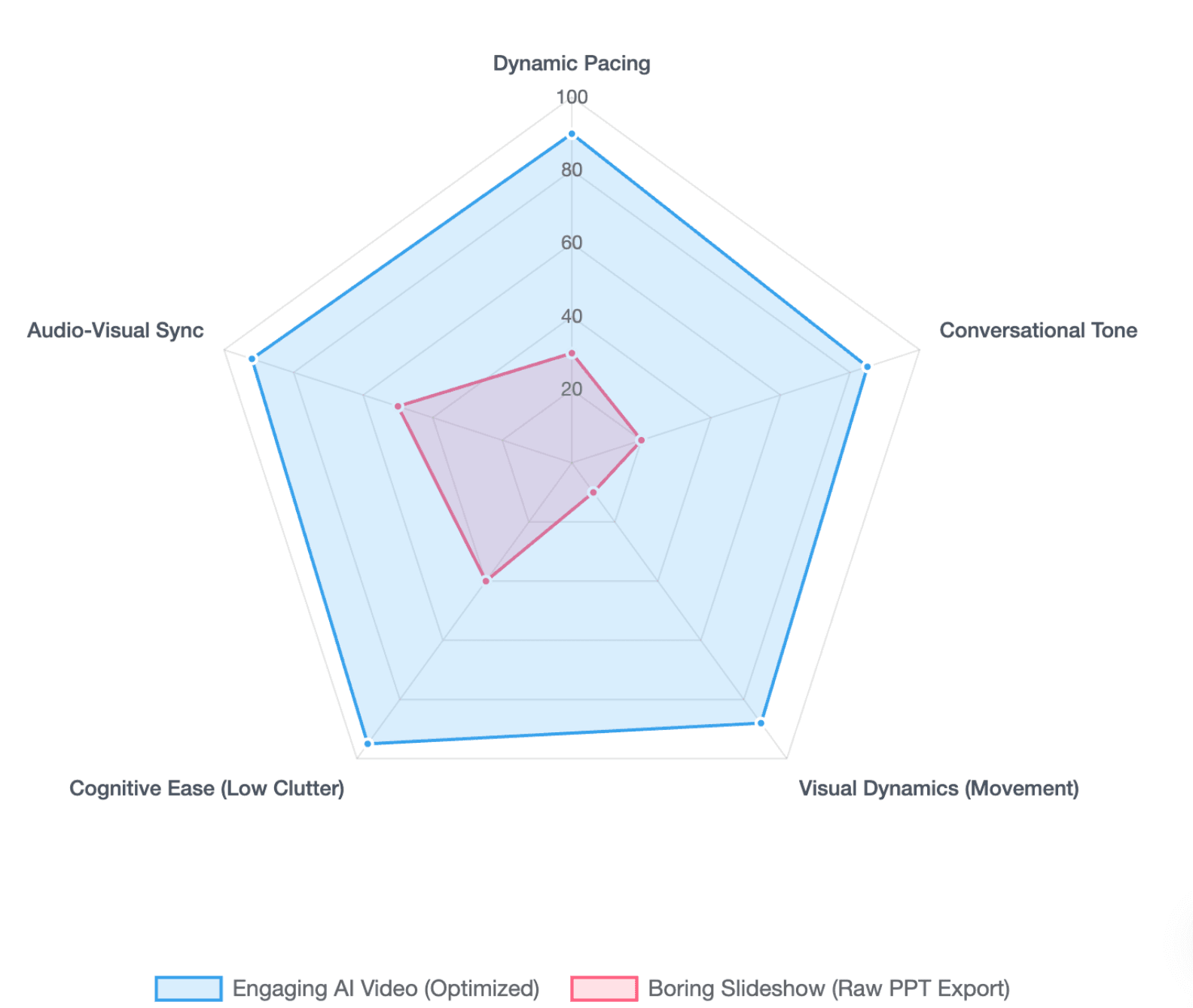
AIナレーション付きPowerPointを退屈なスライドショーにしないためには?
最大の過ちは、合成音声を追加すれば自動的にプレゼンテーションが良い動画になると思い込むことです。
ビジュアルとナレーションに異なる役割を持たせる
役立つルールは次のとおりです。
ビジュアルは示す。ナレーションは説明する。
スライドがプロセス図を表示している場合、音声は各段階がどのように関連しているかを説明すべきであり、左から右へすべてのラベルを読み上げるべきではありません。
マルチメディア学習の研究でも同様に、冗長な情報を最小限に抑え、対応するナレーションとビジュアルを同期させることを推奨しています。
質の悪いデッキを自動化しない
AIは制作を加速できますが、構造の悪いデッキは、より速く構造の悪い動画になってしまうだけです。
変換する前に、以下のスライドを修正してください。
- 複数の無関係なアイデアを含んでいる
- ライブでの説明に大きく依存している
- 読みにくいスクリーンショットを使用している
- 学習者が聞く必要のない参照テキストを含んでいる
- 明確な学習目標がない
インストラクショナルデザインの観点から見ると、動画生成は制作段階であり、学習者が実際に何を理解し、何を行う必要があるかを決定する代わりにはなりません。
スライドの品質だけでなく、視聴性もレビューする
スライドは見栄えが良くても、質の低い動画を生み出すことがあります。
レビュー中に、こう問いかけてください。
- どのシーンも静止しすぎていないか?
- ナレーションは会話調に聞こえるか?
- 視聴者はどこに注目すべきか分かっているか?
- アイデアが変わるときにビジュアルも変わるか?
- デッキは1つの長い動画ではなく、いくつかの短いモジュールになるべきか?
練習や意思決定を必要とする学習コンテンツの場合、動画は単独で教育体験全体を担うのではなく、クイズ、シナリオ、その他の活動と並行して使用する必要があるかもしれません。
チームはどのようにして、更新しやすく拡張可能なPowerPointからAI動画へのワークフローを構築できるか?
定期的な研修、オンボーディング、製品教育の場合、最初のMP4がエクスポートされた時点で制作が終了するわけではありません。拡張可能なワークフローの構築が不可欠です。
コンテンツレイヤーを分離して維持する
以下を維持してください。
元となるPPT → ナレーションスクリプト → 音声 → シーン → キャプション → ローカライズ版 → 最終動画
制作システムが許す限り、個別のレイヤーとして。
これにより、将来の改訂がより管理しやすくなります。
「変更半径」を最小限に抑える
変更半径とは、1つのソースアイテムが変更されたときに再構築する必要がある下流コンテンツの量です。
スライド12が変更された場合、効率的なワークフローでは理想的にはチームが以下を行えるようにすべきです。
スライド12を更新 → そのスクリプトを修正 → そのナレーションを再生成 → キャプションを更新 → そのシーンを置き換える
動画全体を作り直すのではなく。
頻繁に更新される研修の場合、最速で最初の動画を作成するワークフローが最適とは限りません。6ヶ月後の繰り返し作業を最小限に抑えるワークフローである可能性があります。
編集可能な要素、アニメーション、ローカライズを計画する
PowerPointのインポートはツールによって異なります。例えばSynthesiaは、PPTスライドを編集可能な要素としてインポートできると述べていますが、元のアニメーションやトランジションは正確に転送されず、動画エディターで再作成する必要がある場合があります。 ワークフローを選択する前に、ツールのインポート動作を確認してください。
ローカライズは、単に音声を入れ替えるだけではありません。チームは以下を確認する必要があるかもしれません。
- スライドテキスト
- 字幕
- 用語
- スクリーンショット
- 発音
- シーンの長さ
異なる言語ではナレーションの長さが異なる場合があるため、タイミングは同一であると仮定するのではなく、ローカライズ後にレビューする必要があります。
結論。 PowerPointをAI動画にするために、すべてのシーンにアバターを追加する必要はありません。重要な情報がグラフ、スクリーンショット、図、またはプロセスにある場合、スライドとAI音声は、通常プレゼンターが提供する説明を補完しつつ、コンテンツに注意を向けさせることができます。存在感、信頼、または直接的な語りかけが重要な場合、アバターは価値を付加できます。最も強力なワークフローは、シーンごとに最適なビジュアル形式を選択し、最初のエクスポートだけでなく、将来の更新、ローカライズ、および拡張性も考慮して設計されています。
よくある質問
アバターなしでPowerPointをAI音声動画に変換できますか?
はい、可能です。PowerPointスライドを主要なビジュアルとして維持し、AIを使用してナレーション、タイミング、キャプション、動画出力を生成できます。アバターはオプションです。例えばLeaddeは、仮想プレゼンターと音声のみのPowerPointワークフローの両方について説明しています。
AIはPowerPointのスピーカーノートをナレーションとして使用できますか?
はい、可能です。一部のAI動画プラットフォームは、PowerPointのスピーカーノートをインポートし、ナレーションに変換できます。ただし、ライブプレゼンター向けに書かれたノートは、単に箇条書きを読み上げるのではなく、最終的なナレーションがコンテキストを説明するように編集することで、より効果的になることがよくあります。
研修動画にAIアバターは必須ですか?
いいえ、必須ではありません。アバターは、プレゼンターの存在感、表現、または直接的な語りかけがメッセージに貢献する場合に最も役立ちます。図、ソフトウェアのスクリーンショット、プロセス、データ量の多い研修では、コンテンツを主要なビジュアルとして維持する方が適切かもしれません。
AIナレーションはPowerPointスライドを逐語的に読み上げるべきですか?
通常はそうすべきではありません。ナレーションは、視聴者がスライドを読むだけでは得られない情報を追加すべきです。より強力なスクリプトは、関係性を説明し、コンテキストを提供し、シーンをつなぎ、グラフや図の重要な部分に注意を向けさせます。
PowerPointのアニメーションはAI動画ツールに転送されますか?
プラットフォームによります。MicrosoftはPowerPointから直接エクスポートする際に記録されたPowerPointアニメーションを保持できますが、一部のAIプラットフォームはスライドをシーンとしてインポートし、アニメーションやトランジションを再作成する必要がある場合があります。 ワークフローを選択する前に、ツールのインポート動作を確認してください。
eラーニングにはAIアバターとナレーション付きスライドのどちらが良いですか?
どちらか一方が常に優れているわけではありません。学習者が視覚情報を学習する必要がある場合は、ナレーション付きスライドを使用します。人間のような存在感が歓迎、信頼、モチベーション、または直接的なコミュニケーションをサポートする場合は、アバターを使用します。コースに両方の種類のシーンが含まれる場合、ハイブリッド形式がうまく機能することがよくあります。
質問:PowerPointのAI動画は多言語に翻訳できますか?
回答: はい、多くのAI動画ワークフローは多言語ナレーションとキャプションをサポートしています。翻訳された音声は元のナレーションよりも長くなったり短くなったりする可能性があるため、翻訳ではスライドテキスト、用語、スクリーンショット、発音、シーンのタイミングも考慮する必要があります。
PowerPoint研修動画を更新する最も簡単な方法は何ですか?
ソースデッキ、スクリプト、ナレーション、キャプション、動画レイヤーを編集可能な状態に保つシーンベースのワークフローを使用します。1つのスライドが変更された場合、可能な限り影響を受けるシーンのみを再生成します。これにより、動画の「変更半径」が減少し、定期的な研修ライブラリの保守が容易になります。





