Beste tool om een trainingspresentatie om te zetten in een ingesproken video? 8 opties
Het omzetten van een trainingspresentatie in een ingesproken video is een stuk eenvoudiger met de juiste tool. AI-videogenerators zoals Leadde, Pictory, SlideSpeak en Synthesia kunnen PowerPoint-dia's omzetten in video's met AI-voice-overs, bijschriften en presentatoren — zonder handmatige opnames of complexe bewerkingen.
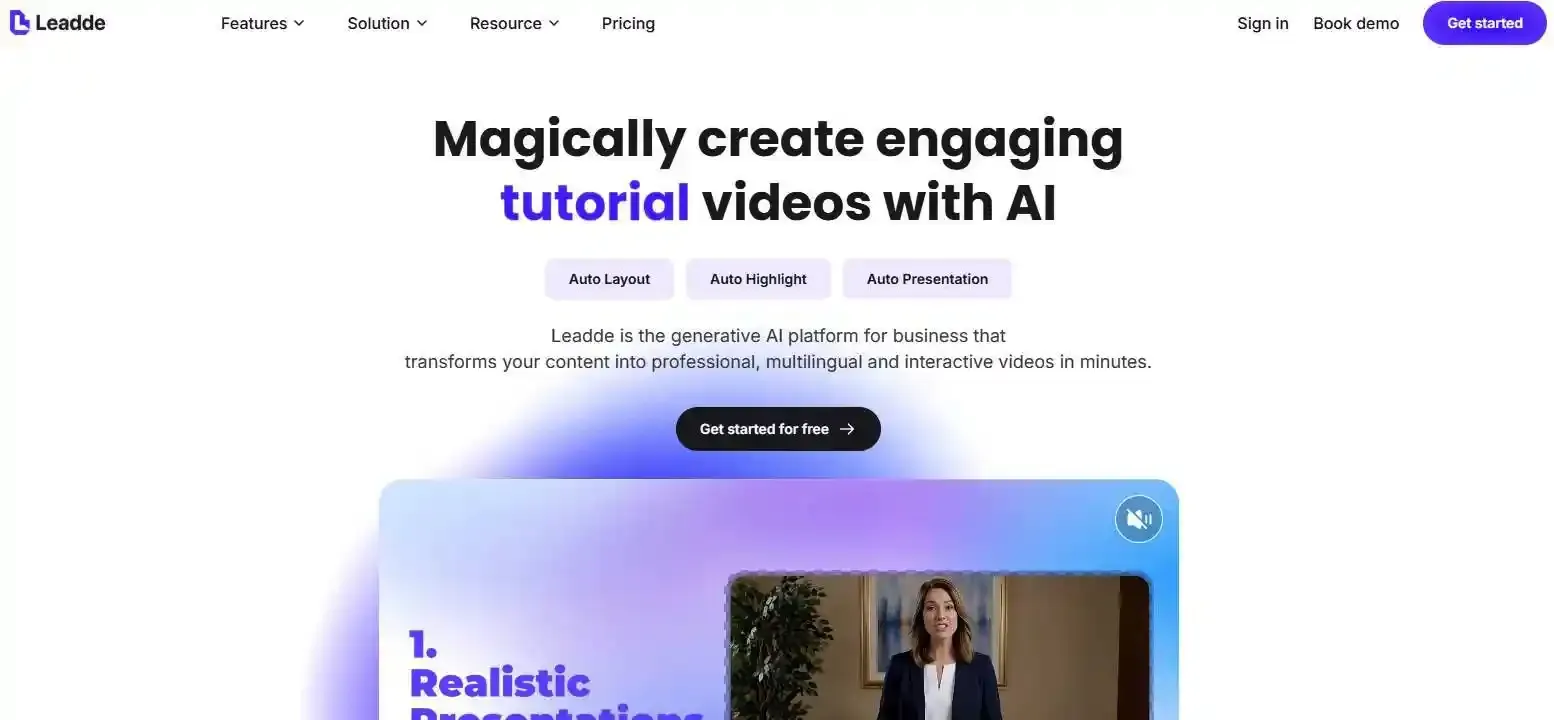
Voor teams die meer nodig hebben dan een voordracht dia voor dia, transformeert Leadde trainingspresentaties in gestructureerde, met AI ingesproken video's met aanpasbare avatars en meertalige ondersteuning. Dit helpt bedrijven om trainingen en onboarding voor medewerkers op te schalen.
Maar welke tool past het best bij jouw wensen? Deze gids vergelijkt 8 PowerPoint-naar-video-tools en behandelt functies, beperkingen, gratis opties en praktische workflows om je te helpen de juiste oplossing te kiezen.
De beste tool om een trainingspresentatie om te zetten in een ingesproken video: welke moet je kiezen?
Leadde is een sterke keuze voor gestructureerde AI-trainingsvideo's, PowerPoint werkt goed voor handmatige voice-overs, en Pictory of SlideSpeak zijn geschikt voor het eenvoudig omzetten van dia's naar video. Synthesia en HeyGen zijn het overwegen waard wanneer je AI-presentatoren nodig hebt.
Wat is de beste tool voor elke workflow van een trainingsvideo?
Kies op basis van wat je wilt produceren: een ingesproken diavoorstelling, een presentatie met avatars vanuit PowerPoint, of een vernieuwde trainingsvideo.
Hoe verhouden de beste tools voor trainingspresentaties zich tot elkaar?
| Tool | Beste voor | Voice-over | Belangrijkste beperking |
| Leadde | Gestructureerde AI-trainingsvideo's | AI-stem, scripts, avatars | Gegenereerde inhoud moet worden gecontroleerd |
| PowerPoint | Bestaande dia's behouden | Opgenomen stem | Handmatige voice-over |
| Pictory | Presentaties hergebruiken | AI-stem, sprekernotities | Complexe media vereist controle |
| SlideSpeak | Snelle ingesproken MP4's | Automatische AI-stem | Beperkte gratis bewerkingsmogelijkheden |
| Synthesia | Training geleid door avatars | AI-stem en avatars | PPT-animaties worden niet geïmporteerd |
| HeyGen | Video's met presentatoren | AI-stem en avatars | Limiet van 50 dia's bij importeren |
| Narakeet | Op scripts gebaseerde voice-overs | Tekst-naar-spraak | Minder focus op visueel herontwerp |
| Loom | Snelle walkthroughs | Opgenomen stem | Geen automatische PPT-voice-over |
Wat is het verschil tussen het converteren van dia's en het maken van een trainingsvideo?
Bij conversie blijft de presentatie behouden en wordt er audio toegevoegd. Het maken van een trainingsvideo kan inhouden dat uitleg wordt herschreven, de inhoud wordt gereorganiseerd en visuals worden toegevoegd die lerenden helpen de stof te begrijpen.
Wat maakt een tool geschikt voor trainingen in plaats van alleen voor het maken van video's?
Evalueer inhoudelijke nauwkeurigheid, controle over de voice-over, visuele bewerkbaarheid, didactische kwaliteit, efficiëntie bij updates en trainingslevering. Een gepolijste MP4 is niet per definitie een effectief leermiddel.
Wat zijn de 8 beste tools om PowerPoint-trainingspresentaties om te zetten in ingesproken video's?
Leadde — De beste keuze om trainingsmateriaal om te zetten in gestructureerde, door AI ingesproken video's
Leadde converteert PowerPoint-presentaties en documenten naar gestructureerde video's met door AI gegenereerde voice-overs, bewerkbare scènes, ondertiteling en optionele avatars.
Teams kunnen sprekernotities importeren of scripts genereren op basis van diainhoud. De optie om PPT's bewerkbaar te importeren is met name handig wanneer trainingsmateriaal regelmatig moet worden gewijzigd.
Beste voor: Onboarding van medewerkers, uitleg over werkinstructies (SOP's), educatieve video's en meertalige trainingen.
Microsoft PowerPoint — De beste keuze om bestaande dia's op te nemen en te exporteren
PowerPoint ondersteunt opgenomen voice-overs, diatiming, animaties en export naar MP4.
Dit is handig wanneer je dia's al klaar zijn en je er de voorkeur aan geeft om je eigen uitleg op te nemen.
Beste voor: Eenmalige trainingspresentaties en eenvoudige ingesproken diavoorstellingen.
Pictory — De beste keuze om dia's om te zetten in bewerkte video's
Pictory ondersteunt PowerPoint-uploads, AI-voice-overs, sprekernotities, bijschriften en scènabewerking.
Dankzij de modernere workflow kunnen gebruikers hun originele dia's behouden of nieuwe videoscènes maken op basis van de presentatie-inhoud.
Beste voor: Het hergebruiken van bestaande presentaties voor trainings- of uitlegvideo's.
SlideSpeak — De beste keuze voor snelle PPT-naar-video-conversie en trainingsexport
SlideSpeak biedt een gratis converter waarmee zonder registratie een Engelstalige, ingesproken MP4 wordt gegenereerd.
Een afzonderlijke, meer geavanceerde videobewerker biedt extra mogelijkheden voor voice-overs en bewerking.
Beste voor: Snelle conversies en teams die op dia's gebaseerde trainingsproductie willen verkennen.
Synthesia — De beste keuze voor AI-avatar-geleide trainingspresentaties
Synthesia converteert PPTX-bestanden naar bewerkbare videoscènes, importeert sprekernotities en ondersteunt AI-presentatoren.
De documentatie over PPT-importeren bevestigt dat originele dianimaties niet worden geïmporteerd.
Beste voor: Bedrijfstraining geleid door presentatoren en gestandaardiseerde instructies.
HeyGen — De beste keuze voor PowerPoint-video's met een presentator
HeyGen ondersteunt het importeren van PowerPoint en PDF, bewerkbare of statische dialay-outs en presentaties met AI-avatars.
Beste voor: Video's met digitale presentatoren en ingesproken zakelijke presentaties.
Narakeet — De beste keuze om dia's in te spreken met voorbereide sprekernotities
Narakeet richt zich op het omzetten van geschreven tekst en presentatiemateriaal in video's met stemgeluid.
Beste voor: Docenten en trainers die al over scripts beschikken en hoofdzakelijk tekst-naar-spraak nodig hebben.
Loom — De beste keuze voor het opnemen van snelle trainingswalkthroughs
Loom neemt je scherm, stem en optioneel je camera op.
Beste voor: Informele productvideo's, interne rondleidingen en demonstraties waarbij menselijke uitleg de voorkeur heeft.
Welke tools hebben de belangrijkste beperkingen?
Controleer uploadlimieten, abonnementsvoorwaarden, compatibiliteit met animaties, stembeheer en exportopties voordat je kiest voor ppt-naar-video-AI-tools.
Welke tools behouden bewerkbare dia's in plaats van ze plat te slaan tot afbeeldingen?
Visuele getrouwheid en bewerkbaarheid zijn twee verschillende dingen. Een dia die als afbeelding wordt geïmporteerd ziet er misschien goed uit, maar is lastig bij te werken.
Leadde biedt importmodi voor PPT's met zowel statische afbeeldingen als bewerkbare lagen. Ook Synthesia ondersteunt bewerkbare geïmporteerde elementen. Test zowel de visuele nauwkeurigheid als de latere bewerkbaarheid.
Hoe zet je een trainings-PPT om in een ingesproken video zonder je eigen stem op te nemen?
Een typische AI-gestuurde workflow stelt teams in staat om een video te maken van PowerPoint zonder jezelf op te nemen in zes stappen.
Stap 1 — Bereid de presentatie, leerdoelen en sprekernotities voor
Verwijder verouderde informatie, bepaal de doelgroep en controleer of elk leerdoel wordt ondersteund door het bronmateriaal.
Stap 2 — Upload de PPTX of PDF in een AI-videotool
Kies een compatibel platform. PPTX heeft doorgaans de voorkeur wanneer bewerkbare dia-elementen of sprekernotities belangrijk zijn.
Stap 3 — Genereer of importeer het voice-overscript
Gebruik bestaande notities of genereer een concept op basis van de diainhoud. Controleer het script voordat je de audio genereert.
Stap 4 — Kies een AI-stem en synchroniseer deze met de dia's
Selecteer een geschikte taal en spreekstijl. Zorg ervoor dat de dia lang genoeg in beeld blijft om de uitleg te kunnen volgen.
Stap 5 — Controleer de visuals, bijschriften en voice-over
Controleer de uitspraak, schema's, dia-overgangen, ondertiteling en ontbrekende informatie.
Stap 6 — Exporteer de video en test deze met lerenden
Exporteer naar het vereiste formaat en controleer de afspeelkwaliteit, leesbaarheid, toegankelijkheid en compatibiliteit met het leerplatform.
Hoe valideer je door AI gegenereerde voice-overs ten opzichte van de originele presentatie?
Gebruik een bron-naar-script-controle: koppel elke belangrijke instructie, numerieke claim en beleidsverklaring aan de oorspronkelijke dia of het goedgekeurde document.
Dit is met name belangrijk voor veiligheid, compliance en technische trainingen.
Moet je je originele dia's behouden, een AI-avatar gebruiken of de trainingsvideo opnieuw opbouwen?
Wanneer is een eenvoudige video met dia's en voice-over voldoende?
Behoud de dia's wanneer het visuele ontwerp helder is en de trainingsinhoud stabiel blijft.
Wanneer helpt een AI-avatar bij het geven van trainingen?
Een avatar kan zorgen voor een consistente levering door een presentator bij onboarding, aankondigingen en geleide uitleg.
De avatar dient de les te ondersteunen en niet af te leiden.
Wanneer moet AI de presentatie reorganiseren in nieuwe scènes?
Bouw de inhoud opnieuw op wanneer dia's dichte tekst, onsamenhangende ideeën of visuals bevatten die extra uitleg vereisen om tekstrijke PowerPoints om te zetten in boeiende AI-trainingsvideo's.
Wat gebeurt er met grafieken, animaties, afbeeldingen en complexe indelingen?
De importcompatibiliteit varieert. Bekijk complexe diagrammen, ingesloten media, animaties en lettertypen vooraf in een voorbeeld voordat je publiceert.
Wanneer kun je video overslaan en de inhoud behouden als naslagwerk?
Gedetailleerde referentietabellen, checklists voor probleemoplossing en vaak gewijzigde specificaties werken mogelijk beter als doorzoekbare documenten.
Niet elke trainingsdia hoeft een videoscène te worden.
| Inhoudstype | Primair doel | Aanbevolen formaat | Waarom deze aanpak werkt |
| Compliance & Onboarding | Betrokkenheid & menselijke touch | Presentatie geleid door AI-avatar | Avatars bouwen vertrouwen op en simuleren door een instructeur geleide training. |
| Technische SOP's & Systeemworkflows | Procedurele nauwkeurigheid | Gereorganiseerde videoscènes + schermafbeeldingen | Deelt dichte dia's op in behapbare, korte taken. |
| Stabiele conceptuele overzichten | Snelle oplevering | Behouden dia's + AI-voice-over | Snelste doorlooptijd; ideaal wanneer de visuals al strak zijn. |
| Probleemoplossing & dataspecificaties | Doorzoekbaarheid & snel opzoeken | Video overslaan (interactief naslagwerk / doc) | Gebruikers die snel een foutcode zoeken, worden gefrustreerd door videobalken. |
Kan AI PowerPoint-sprekernotities omzetten in natuurlijke voice-overs?
Ja. Verschillende AI-videotools kunnen sprekernotities transformeren in ingesproken tekst.
Hoe gebruiken AI-videotools sprekernotities als scripts?
Ze extraheren de notities en koppelen de tekst aan de bijbehorende dia of videoscène.
Wat als de trainingspresentatie geen sprekernotities heeft?
AI kan een voice-over opstellen op basis van de diatekst. Onvolledige dia's bieden echter mogelijk te weinig context voor een nauwkeurige uitleg.
Hoe verbeter je AI-voice-overs voor technische termen en acroniemen?
Gebruik uitspraakregels waar beschikbaar, spel ongebruikelijke afkortingen volledig uit en test representatieve delen voordat je de hele video genereert.
Hoe houd je voice-over en diatiming synchroon?
Gebruik audio-aangestuurde timing indien ondersteund. Controleer pauzes rond diagrammen, demonstraties en overgangen.
Wanneer is een menselijke stem beter dan een AI-voice-over?
Een menselijke stem heeft mogelijk de voorkeur bij gevoelige boodschappen, communicatie vanuit de directie of uitleg waarbij persoonlijke geloofwaardigheid en een nuancering vereist zijn.
Hoe maak je een door AI ingesproken trainingsvideo nauwkeurig en makkelijk van te leren?
Hoe voorkom je dat AI niet-ondersteunde trainingsinstructies toevoegt?
Lever betrouwbaar bronmateriaal aan en verbied niet-ondersteunde toevoegingen. Controleer alle procedurele instructies vóór publicatie.
Hoe zet je dichte dia's om in korte leersegmenten?
Organiseer de inhoud rond leerdoelen in plaats van dianummers, of overweeg hoe je lange PowerPoint-presentaties met AI kunt omzetten in microlearning-video's.
Wanneer moet je voorbeelden, uitsneden of schermdemonstraties toevoegen?
Gebruik voorbeelden om beslissingen te verduidelijken, uitsneden om belangrijke details te benadrukken en schermopnamen om daadwerkelijke softwarehandelingen te demonstreren.
Hoe moeten vaktredacteurs (SME's) het script controleren?
Vraag SME's om de technische nauwkeurigheid, terminologie, verplichte stappen en beleidsalignment te verifiëren bij het converteren van SME PowerPoint-presentaties naar leerlingvriendelijke AI-video's.
Hoe kun je controleren of lerenden de lesstof begrijpen?
Gebruik korte kennistoetsen, realistische scenario's of vervolgoefeningen in plaats van enkel te vertrouwen op het afronden van de video.
Hoe zet je een presentatie van 50 dia's om in leermodules in plaats van 50 ingesproken dia's?
Pas de Behouden–Splitsen–Samenvoegen-aanpak toe:
- Behouden: dia's die één helder idee communiceren.
- Splitsen: dia's die meerdere leerdoelen bevatten.
- Samenvoegen: repetitieve dia's die bij dezelfde uitleg horen.
Een onboardingpresentatie kan bijvoorbeeld worden opgesplitst in afzonderlijke modules voor bedrijfsoriëntatie, beveiligingsprocedures, softwaretoegang en functiespecifieke taken.
Dit zorgt voor een beter navigeerbare leerervaring dan één lange, ononderbroken ingesproken diavoorstelling.
Welke PPT-naar-video-functies zijn het belangrijkst voor bedrijfstrainingen?
Heb je bijschriften, transcripten en toegankelijke videobediening nodig?
Ja, met name wanneer je verschillende leertrajecten ondersteunt. Bijschriften, leesbare tekst en transcripten verbeteren de toegang tot de instructie-inhoud.
Ondersteunt de tool meerdere talen en gelokaliseerde voice-overs?
Sommige platforms ondersteunen meertalige voice-overs. Controleer of ze ook schermtekst, bijschriften en terminologie kunnen lokaliseren, of gebruik tools om meertalige PowerPoint-video's met AI te maken.
Exporteert het MP4, SCORM of andere LMS-compatibele formaten?
MP4 is een videoformaat, terwijl SCORM-pakketten tracking binnen leerplatformen ondersteunen.
Een ingesproken MP4 levert niet automatisch quizscores of voortgangsmonitoring op.
Kunnen teams trainingsvideo's beoordelen, bijwerken en hergebruiken?
Zoek naar bewerkbare projecten, herbruikbare sjablonen, scriptbewerking en heldere goedkeuringsworkflows.
Waar moet je op letten voordat je vertrouwelijk trainingsmateriaal uploadt?
Controleer gegevensbewaring, toegangsbeheersing, privacyvoorwaarden van de leverancier en interne eisen op het gebied van informatiebeveiliging.
Kunnen lerenden door de video zoeken en navigeren nadat deze is geüpload?
Lange video's kunnen het lastig maken om specifieke instructies terug te vinden.
Overweeg hoofdstukmarkeringen, doorzoekbare transcripten, aanvullende documenten en LMS-navigatie voor je publiceert.
| Bedrijfsfunctie | Waarom het belangrijk is voor L&D | Risico bij weglating | Formaat / Standaard |
| SCORM / xAPI-export | Houdt voltooiing, quizscores en LMS-voortgang bij. | Alleen passieve weergaven zonder bewijs van compliance. | SCORM 1.2 / 2004, xAPI |
| Meertalige stem en ondertiteling | Wereldwijde uitrol over regionale vestigingen. | Hoge heropnamekosten voor lokale ingehuurde stemacteurs. | Meersporige audio, VTT/SRT |
| Bewerkbare dialagen | Lost typefouten of compliance-updates binnen seconden op. | Volledige her-rendering en heropbouw van het project voor kleine wijzigingen. | PPTX gelaagde import |
| Bedrijfsbeveiliging & SOC2 | Beschermt interne IP en bedrijfseigen geheimen. | Datalekken of ongeautoriseerde AI-training op bedrijfsassets. | SOC2 Type II, GDPR, SSO |
| Doorzoekbare hoofdstukken | Maakt snel opzoeken mogelijk zonder door de tijdlijn te spoelen. | Lagere productiviteit bij het opzoeken van specifieke SOP-stappen. | Tijdgestempelde VTT / hoofdstukken |
Zijn gratis PowerPoint-naar-video-tools goed genoeg voor trainingen?
Kun je gratis een ingesproken MP4 exporteren met PowerPoint?
PowerPoint kan opgenomen presentaties exporteren als MP4-bestanden zonder dat je een apart AI-video-abonnement nodig hebt, mits je over een ondersteunde PowerPoint-versie beschikt.
Wat kunnen gratis AI PPT-naar-video-converters daadwerkelijk?
SlideSpeak biedt gratis automatische Engelse voice-overs en MP4-conversie. Gratis functies en gebruiksvoorwaarden verschillen per platform, al zijn er alternatieven om PowerPoint online naar MP4 te converteren.
Welke limieten zijn belangrijk: watermerken, credits, stemmen of exportlengte?
Controleer bestandslimieten, beschikbaarheid van stemmen, bewerkingsrechten, exportbeperkingen en regeneratiekosten.
Wanneer is een betaald trainingsvideoplatform het overwegen waard?
Betaalde tools worden relevanter wanneer teams herhaalbare workflows, geavanceerde bewerking, lokalisatie of gestandaardiseerde trainingsoutput nodig hebben.
Hoeveel kost een AI-voice-over over honderden trainingsvideo's?
Schat de totale productiekosten, niet alleen de abonnementsprijs.
Houd rekening met het genereren van video's, revisies, vertalingen, beoordelingsarbeid en terugkerende updates om te bepalen wat het kost om PowerPoint op schaal om te zetten in AI-video. Een goedkope initiële export kan duur uitvallen als elke wijziging aanzienlijke herbewerking vereist.
Hoe werk je ingesproken trainingsvideo's bij wanneer de dia's veranderen?
Kun je één dia bewerken zonder de hele video opnieuw op te bouwen?
Sommige platforms ondersteunen bewerking en regeneratie op scèneniveau, zodat teams een AI PowerPoint-video kunnen bijwerken zonder opnieuw op te nemen. Bevestig de omvang van die functionaliteit voordat je een platform kiest.
Hoe regenereer je voice-overs en bijschriften na een bewerking?
Werk het goedgekeurde script bij, regenereer de betreffende audio, verifieer de timing en controleer de gesynchroniseerde bijschriften.
Hoe houd je meertalige trainingsversies consistent?
Behoud één goedgekeurd bronscript en houd wijzigingen bij in gelokaliseerde versies.
Wat is een efficiënte workflow voor het onderhouden van een bibliotheek met trainingsvideo's?
Sla bronbestanden, videoprojecten, goedkeuringsregisters en publicatieversies centraal op.
Wat gebeurt er wanneer één beleidswijziging meerdere trainingsvideo's beïnvloedt?
Gebruik een impactanalyse-workflow:
- Identificeer het gewijzigde beleid of de gewijzigde procedure.
- Zoek de betreffende scripts en scènes op.
- Werk de goedgekeurde broninhoud bij.
- Regenereer de relevante voice-over en visuals.
- Controleer de taalversies en herpubliceer.
Dit verkleint het risico op inconsistente instructies binnen je trainingsbibliotheek.
| Onderhoudsaanpak | Vereiste stappen | Typische doorlooptijd | Onderhoudsinspanning | Risico op versieverschillen |
| AI-regeneratie op scèneniveau | 1. Tekst op de betreffende dia bewerken. 2. Enkel audiospoor regenereren. 3. Opnieuw publiceren. | 5–10 minuten | Laag | Laag (Bronscript is gesynchroniseerd over versies) |
| Volledige video-rerender (vlakke MP4) | 1. Externe videotijdlijn opnieuw bewerken. 2. Voice-over opnieuw timen. 3. Volledig bestand exporteren. | 2–4 uur | Gemiddeld | Gemiddeld (Handmatige uitlijning van bijschriften en timing) |
| Traditionele menselijke heropname | 1. Spreker/studio boeken. 2. Voice-over opnieuw opnemen. 3. Audiospoor bewerken en dia's knippen. | 2–5 werkdagen | Hoog | Hoog (Stemgeluid en omgevingsgeluid verschillen tussen sessies) |
Hoe kies je de juiste trainingspresentatie-naar-video-tool voor je team?
Wat moet je testen met een echte trainingspresentatie voordat je tot aankoop overgaat?
Gebruik één representatieve presentatie met sprekernotities, complexe diagrammen, technische terminologie en een instructie die in de toekomst moet worden bijgewerkt.
Hoe vergelijk je de kwaliteit van voice-overs, de bewerkingsinspanning en de leernauwkeurigheid?
Pas het Training Deck-to-Video Fitness Framework toe:
| Evaluatiefactor | Voorgestelde weging |
| Inhoudelijke nauwkeurigheid | 25% |
| Controle over voice-over | 20% |
| Visuele bewerkbaarheid | 15% |
| Didactische kwaliteit | 15% |
| Efficiëntie bij updates | 15% |
| Trainingslevering | 10% |
Dit zijn voorgestelde evaluatiewegingen, geen onafhankelijke producttestresultaten.
Welke tool past bij de workflow en het budget van je opleidingsteam?
Kies PowerPoint voor eenvoudige opnames, AI-presentatoren voor inhoud geleid door een presentator, en gestructureerde videogeneratietools wanneer trainingsmateriaal grondig moet worden getransformeerd.
Voor teams die documenten en presentaties omzetten in schaalbare trainingsinhoud, is Leadde het overwegen waard vanwege de gestructureerde AI-voice-overs, bewerkbare PPT-workflows en meertalige videocreatie.
Hoe kun je tools beoordelen met dezelfde trainingspresentatie?
Geef elk platform een score van 1 tot 5 op de zes evaluatiefactoren, pas de voorgestelde wegingen toe en vergelijk de resultaten.
Herhaal de test nadat je één dia hebt gewijzigd. De tweede export kan onderhoudsbeperkingen aan het licht brengen die de eerste demonstratie miste.
Veelgestelde vragen
Kan AI automatisch een PowerPoint-presentatie omzetten in een ingesproken video?
Ja. AI-videotools kunnen PowerPoint-dia's analyseren, voice-overs genereren, spraak synchroniseren met beelden en video's exporteren. De mate van automatisering en bewerkingscontrole is afhankelijk van het platform. Belangrijke trainingsinstructies moeten voorafgaand aan publicatie wel worden gecontroleerd.
Kan ik PowerPoint-sprekernotities omzetten in AI-voice-overs?
Ja. Tools zoals Pictory, Synthesia en Leadde ondersteunen workflows op basis van sprekernotities. Je kunt bestaande uitleg gebruiken in plaats van elk script vanaf nul te schrijven. Controleer notities die oorspronkelijk voor live presentaties zijn geschreven, aangezien deze mogelijk de context missen die nodig is voor zelfstandig bekijken.
Wat is de beste gratis tool om een PPT om te zetten in een video met audio?
SlideSpeak is een optie voor gratis, eenvoudige PPT-naar-MP4-conversie met Engelse AI-voice-over. PowerPoint is praktisch wanneer je de software al hebt en er de voorkeur aan geeft om je stem op te nemen. Controleer de actuele bestands-, bewerkings- en exportbeperkingen.
Kan ik een ingesproken trainingsvideo maken zonder AI-avatar?
Ja. Veel tools stellen je in staat om dia-elementen, AI-voice-overs, bijschriften en schermdemonstraties te combineren zonder digitale presentator. Video's zonder avatar werken doorgaans uitstekend voor technische diagrammen, software-tutorials en procesuitleg.
Kunnen AI-videotools PowerPoint-animaties en -grafieken behouden?
De compatibiliteit varieert. Sommige tools behouden het uiterlijk van grafieken, terwijl andere dia-elementen reconstrueren of platmaken. Originele PowerPoint-animaties worden mogelijk niet overgedragen. Test complexe presentaties altijd voordat je een grote trainingsbibliotheek converteert.
Hoe lang duurt het om een trainingspresentatie om te zetten in een ingesproken video?
De tijd hangt af van de lengte van de presentatie, de complexiteit van het script, het renderen en de vereisten voor controle. Automatische generatie kan handmatige opnames verminderen, maar nauwkeurige trainingsvideo's vereisen nog steeds scriptverificatie, visuele inspectie en goedkeuring.
Kan ik een door AI ingesproken PowerPoint-video uploaden naar een LMS?
Meestal wel, mits het LMS je geëxporteerde videoformaat ondersteunt. MP4-weergave en op SCORM gebaseerde tracking zijn echter verschillende functionaliteiten. Controleer of je leerplatform voltooiingsregistratie, toetsen of specifieke verpakking vereist.
Hoe kan ik een AI-trainingsvideo bijwerken zonder alles opnieuw op te nemen?
Gebruik een platform dat het bewerken van opgeslagen videoprojecten en het regenereren van specifieke scènes ondersteunt. Werk het script bij, vervang de betreffende audio, controleer bijschriften en timing, en herpubliceer. Bekijk ook vertaalde versies en andere video's die hetzelfde bronmateriaal gebruiken.