
Så här förvandlar du PowerPoint-bilder till AI-berättade videor
För att förvandla PowerPoint-bilder till AI-berättade videor, skriv eller förbättra dina talaranteckningar, generera en AI-röst per bild, synkronisera varje ljudfil med bildtider och animationer, och exportera sedan presentationen som en MP4 med inspelade tidsinställningar och berättarröster. För ett snabbare arbetsflöde, använd ett verktyg som läser PowerPoint-talaranteckningar, skapar AI-berättarröst, synkroniserar ljud med bilder och exporterar en video automatiskt. Det bästa arbetsflödet beror på om du behöver en engångspresentation för en klass, en LMS-klar utbildningsvideo eller hundratals minuter av berättat bildinnehåll i stor skala.
För att förvandla PowerPoint-bilder till AI-berättade videor, börja med dina talaranteckningar, konvertera dem till AI-röst, synkronisera ljudet med varje bild och exportera sedan presentationen som en MP4 med inspelade tidsinställningar och berättarröster. För en enkel presentation kan du göra detta manuellt med PowerPoint och ett text-till-tal-verktyg. För utbildningsteam, LMS-innehåll eller stora mängder bilder är det bättre arbetsflödet att använda ett verktyg som läser PowerPoint-anteckningar, genererar AI-berättarröst, synkroniserar bildtider och exporterar en färdig video.
Den mest effektiva processen är inte att börja med en ”AI-avatar”. I min arbetsflödesforskning var det mest värdefulla behovet enklare: förvandla befintliga PowerPoint-presentationer till tydliga berättade videor utan inspelning, omtagningar, redigering eller manuell ljudsynkronisering.
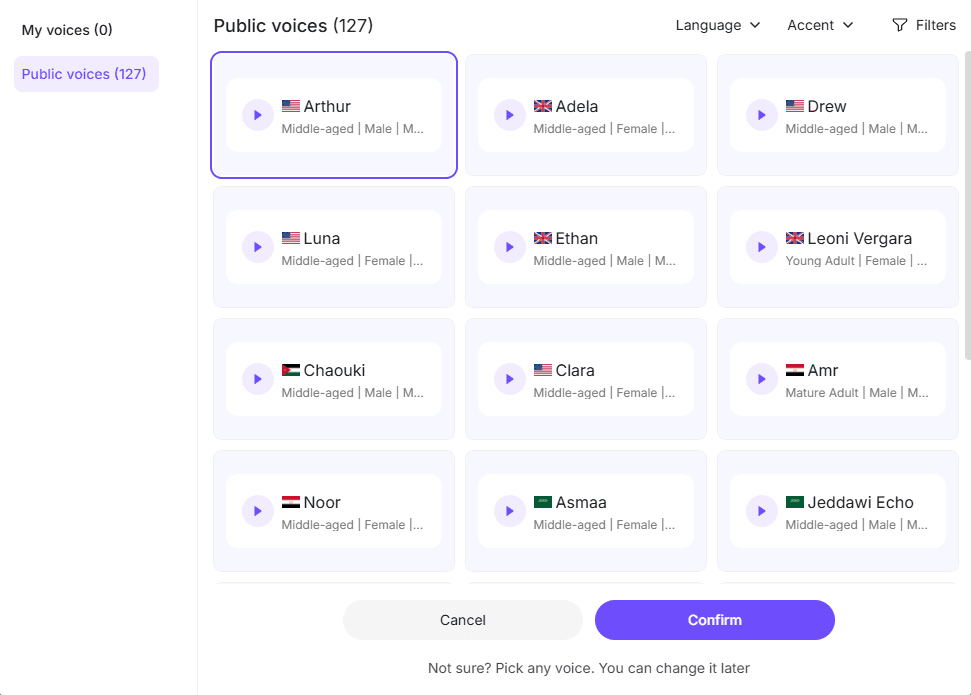
För ett snabbare allt-i-ett-arbetsflöde låter Leadde dig förvandla PowerPoint-bilder till AI-berättade videor med ett stort bibliotek av AI-röster att välja mellan, så att du kan matcha berättarstilen med ditt utbildnings-, affärs- eller pedagogiska innehåll.

Vad är en AI-berättad PowerPoint-video?
En AI-berättad PowerPoint-video är en videoversion av en bildpresentation där en AI-röst läser ett manus, vanligtvis från talaranteckningar, bildtext eller ett separat berättardokument.
Det finns tre vanliga typer:
- Grundläggande berättad bildspel: varje bild har ett AI-röstspår.
- Tidsinställd presentationsvideo: berättarrösten synkroniseras med bildövergångar och animationer.
- Utbildnings- eller förklaringsvideo: presentationen anpassas till en polerad video för onboarding, LMS-kurser, internutbildning, säljfrämjande eller asynkront lärande.
De bästa AI-berättade PowerPoint-videorna läser inte bara upp punkter högt. De förklarar bilden, styr tittarens uppmärksamhet och gör tät information lättare att ta till sig.
Varför förvandla PowerPoint-bilder till AI-berättade videor?
Huvudanledningen är snabbhet, men den djupare anledningen är repeterbarhet.
I min forskning behövde användare konsekvent lösa dessa praktiska problem:
Manuell inspelning skapar för många omtagningar.
Att spela in en berättad presentation innebär ofta att göra misstag, starta om, klippa bort dåliga tagningar och exportera om. Detta blir smärtsamt när presentationen är lång eller ofta uppdateras.
Talaranteckningar är redan den idealiska källan för manus.
Många PowerPoint-presentationer innehåller redan presentatörsanteckningar. Om dessa anteckningar kan bli AI-berättarröst blir presentationen lättare att underhålla. När manuset ändras uppdaterar du anteckningarna och genererar ett manus eller en AI-röst sömlöst.
Utbildningsteam behöver skalbar produktion.
Ett användningsfall för utbildning involverade testvideor som i genomsnitt var cirka 5 minuter vardera, men hela projektet krävde cirka 1 200 minuter video. I den skalan blir manuell inspelning eller dyra avatarverktyg snabbt opraktiska.
Icke-modersmålstalare vill ha professionell berättarröst.
AI-röst hjälper skapare som förstår ämnet men inte vill spela in på engelska eller ett annat icke-modersmål.
Långa presentationer behöver bli tittarvänliga.
Ett internt kommunikationsfall involverade en 50-sidig PowerPoint som anställda sannolikt inte skulle läsa. Det bättre resultatet var inte nödvändigtvis en 50-bilders berättad video, utan en kortare AI-berättad förklaringsvideo.
Bästa arbetsflödet för att skapa AI-berättade PowerPoint-videor
Det bästa arbetsflödet är:
- Förbered PowerPoint-presentationen.
- Rensa upp talaranteckningarna.
- Generera AI-röst per bild.
- Synkronisera varje ljudfil med bildens tidsinställning.
- Justera viktiga animationer eller punktuppvisningar.
- Exportera presentationen som en MP4.
- Granska den färdiga videon som en elev, inte som en bildskapare.
För de flesta projekt, undvik att generera en lång ljudfil för hela presentationen. Ett bild-för-bild-arbetsflöde är lättare att uppdatera. Om bild 12 ändras senare, genererar du bara om AI-rösten för bild 12 istället för att bygga om hela videon.
En praktisk regel:
| Användningsfall | Bästa arbetsflöde |
|---|---|
| Engångspresentation | AI-röst per bild + PowerPoint-export |
| LMS-utbildningsvideo | Talaranteckningar + berättarröst på bildnivå + MP4 |
| Storskalig utbildningsproduktion | Automatiserat PPT-till-video-arbetsflöde |
| Polerad kursvideo | AI-röst + videoredigerare |
| Avatarpresentation | Synthesia, HeyGen eller liknande verktyg |
| Lång intern presentation | Sammanfatta först, berätta sedan |
Steg 1: Förbered talaranteckningar för AI-berättarröst
Talaranteckningar bör låta talade, inte skrivna. AI-berättarröst avslöjar snabbt svagt skrivande. Om anteckningarna är stela kommer AI-rösten att låta stel.
Dåligt berättarmanus:
”Q3 intäktstillväxt, minskad churn, onboarding-slutförande, utökad säljfrämjande.”
Bättre berättarmanus:
”På den här bilden tittar vi på de tre förändringar som hade störst inverkan under Q3: intäktstillväxt, lägre churn och bättre onboarding-slutförande. Huvudbudskapet är att säljfrämjandet förbättrades eftersom onboarding blev lättare att upprepa.”
Bra talaranteckningar bör:
- Förklara bilden istället för att läsa varje punkt
- Använda korta meningar
- Lägga till kontext mellan bilder
- Nämn visuella element endast när det är användbart
- Hålla en huvudidé per bild
För utbildningsvideor bör de flesta bilder ha en berättarröst på mellan 30 och 90 sekunder. Om en bild behöver tre minuter bör den förmodligen delas upp i flera bilder.
Steg 2: Generera AI-röst för PowerPoint-bilder
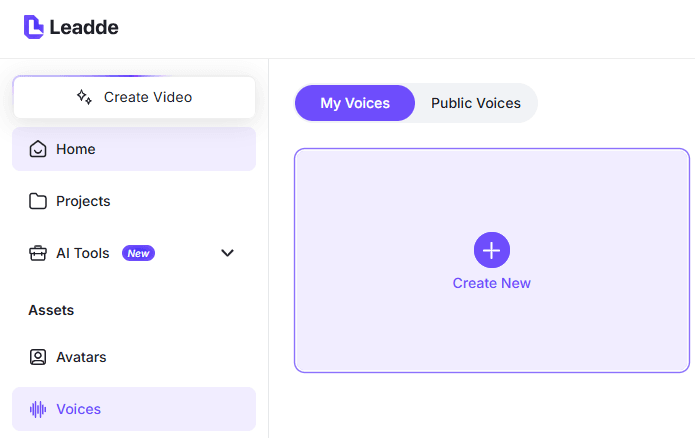
Det finns två huvudsakliga sätt att generera AI-röst.
Alternativ 1: Generera en ljudfil per bild
Detta ger mest kontroll. Kopiera varje bilds anteckningar till ett AI-röstverktyg, generera en MP3- eller WAV-fil och infoga den sedan i motsvarande bild.
Detta fungerar bra med verktyg som:
- ElevenLabs
- Murf AI
- WellSaid
- Audiate
- Descript
- PowerPoint-tillägg
- AI-presentationsberättarverktyg
Fördelen är kontroll. Nackdelen är manuellt arbete, särskilt om presentationen har dussintals bilder.
Alternativ 2: Använd ett automatiserat PowerPoint-till-video-verktyg
Detta är bättre för skalbarhet. Ladda upp PPT:n, låt det automatiserade PowerPoint-till-video-verktyget läsa anteckningar eller bildinnehåll, välj en röst, generera berättarröst, synkronisera tidsinställningar och exportera videon.
Detta arbetsflöde är bäst när du har:
- Många utbildningspresentationer
- LMS-deadlines
- Upprepade uppdateringar
- Flera avdelningar som skapar innehåll
- Icke-videoredigerare som producerar kurser
I ett internt LMS-fall förväntades avdelningar tillhandahålla bilder och manus, medan utbildningsansvarig behövde konvertera materialet till berättade videor. Detta är inte bara ett videoredigeringsproblem; det är ett innehållsoperationsproblem.
Steg 3: Synkronisera AI-berättarröst med bilder och animationer
Att generera rösten är enkelt. Att synkronisera den korrekt är den svåra delen.
Det finns tre nivåer av synkronisering:
Synkronisering på bildnivå
Ljudet startar när bilden visas, och bilden går vidare när ljudet slutar. Detta räcker för enkla berättade videor.
Synkronisering på punktnivå
Punkter visas när berättaren nämner dem. Detta är användbart för utbildning eftersom det förhindrar tittare från att läsa i förväg.
Synkronisering på objektnivå
Diagram, scheman eller markeringar visas exakt när de diskuteras. Detta är bäst för tekniska förklaringar, produktgenomgångar och komplexa diagram.
För de flesta AI-berättade PowerPoint-videor, börja med synkronisering på bildnivå. Lägg till synkronisering på punktnivå endast där det förbättrar förståelsen.
Praktiskt arbetsflöde:
- Infoga AI-ljudet i bilden.
- Ställ in ljudet att spelas upp automatiskt.
- Ställ in bilden att gå vidare efter ljudets varaktighet.
- Lägg till animationer endast där de stödjer förståelsen.
- Förhandsgranska hela bildspelet.
- Exportera med inspelade tidsinställningar och berättarröster.
Steg 4: Exportera den AI-berättade PowerPoint-presentationen som MP4
När ljud och tidsinställningar är klara, exportera presentationen som en video.
I PowerPoint:
- Öppna den slutliga PPTX-filen.
- Gå till Arkiv.
- Välj Exportera.
- Välj Skapa en video.
- Välj videokvalitet.
- Välj Använd inspelade tidsinställningar och berättarröster.
- Exportera som MP4.
För de flesta onlineutbildningar och interna videor är 1080p det säkraste standardvalet. Det är tillräckligt tydligt för skärmvisning utan att skapa onödigt stora filer.
Före publicering, kontrollera:
- Ljudet startar automatiskt
- Bildtidsinställningen matchar berättarrösten
- Animationer är inte distraherande
- Texten är läsbar på små skärmar
- Den exporterade MP4-filen fungerar utan den ursprungliga PPT-filen
Fallstudier: Verkliga AI-berättade PowerPoint-arbetsflöden
Fall 1: Skalning av utbildningsvideor till 1 200 minuter
En utbildningsskapare testade AI-berättade bildspelsvideor med en genomsnittlig längd på cirka 5 minuter. Hela projektet krävde cirka 1 200 minuter video.
För en video fungerar nästan vilket verktyg som helst. Vid 1 200 minuter ändras beslutet helt.
De viktigaste frågorna blir:
- Vad är kostnaden per färdig minut?
- Kan manus uppdateras utan att återskapa hela videon?
- Kan processen köras över många presentationer?
- Är en avatar verkligen nödvändig?
- Kan icke-videoredigerare använda arbetsflödet?
Huvudlärdomen: för storskalig utbildning, optimera för PPT + manus + AI-röst + bildsynkronisering + MP4-export. Avatarvideo kan se polerad ut, men den kan lägga till onödiga kostnader när det verkliga behovet är skalbart berättat utbildningsinnehåll.
Fall 2: Avdelningsbilder till LMS-klara videor
Vid en intern LMS-utrullning var målet att samla in bilder och manus från avdelningar, lägga till AI-berättarröst till varje bild och publicera resultatet som utbildningsvideor.
Utmaningen var inte bara röstgenerering. Den verkliga utmaningen var konsekvens:
- Olika avdelningar skrev manus på olika sätt
- Bilderna varierade i kvalitet
- Ämnesexperter ville inte spela in
- Innehållet behövde framtida uppdateringar
- Videorna måste passa LMS-standarder
Den bästa processen är att ge avdelningar en mall för talaranteckningar, granska manus innan röst genereras, använda godkända AI-röster, exportera i ett konsekvent format och lägga till undertexter eller transkriptioner.
Lärdomen: AI-berättarröst fungerar bäst när indata är standardiserade.
Fall 3: Talaranteckningar som videokälla
Ett vanligt och värdefullt arbetsflöde är att använda PowerPoint-talaranteckningar som källa för AI-berättarröst.
Den ideala loopen är:
Redigera anteckningar → generera om röst → uppdatera tidsinställning → exportera MP4.
Detta är mycket bättre än:
Spela in röst → exportera video → hitta misstag → spela in om → redigera om → exportera om.
För team som ofta uppdaterar utbildnings- eller produktinnehåll är underhållbarhet viktigare än engångsgenereringshastighet.
Fall 4: ElevenLabs för naturlig tidsinställning och röstkvalitet
Ett praktiskt tillvägagångssätt använde ElevenLabs inte för att skapa tidsinställningar från grunden, utan för att förbättra en befintlig berättarröst. Skaparen spelade först in en grov mänsklig röstinspelning och använde sedan AI-röstgenerering för att bevara rytmen, betoningen och tempot samtidigt som det slutliga ljudet förbättrades.
Detta är användbart när bildpresentationen redan har noggrant tidsinställda animationer, tecknade serier, diagram eller dialog.
Arbetsflöde:
- Spela in grov berättarröst.
- Använd inspelningen som tidsguide.
- Konvertera eller generera om med en AI-röst.
- Infoga slutligt ljud i PowerPoint.
- Behåll den befintliga animationstidsinställningen.
Lärdomen: när tidsinställningen är kritisk kan AI förbättra rösten utan att förstöra strukturen.
Fall 5: Förvandla en 50-sidig PowerPoint till en kortare förklaringsvideo
En 50-sidig intern presentation är ofta för lång för att bli en bild-för-bild-video. Det bättre arbetsflödet är att sammanfatta först.
Process:
- Identifiera de 5–7 kärnpunkterna.
- Ta bort onödiga bilder.
- Skapa en kortare berättaröversikt.
- Använd endast bilder som stödjer berättelsen.
- Generera AI-röst.
- Exportera en koncis video.
Lärdomen: berätta inte över en dålig bildstruktur. Fixa strukturen först.
Bästa verktygen för AI-berättade PowerPoint-videor
Leadde är bäst för att förvandla PowerPoint-bilder till AI-berättade utbildnings- eller affärsvideor med autogenererade manus, AI-röst, avatarer, smarta markeringar och videoexport i ett enda arbetsflöde.
PowerPoint är bäst för enkel inspelning, tidsinställning och MP4-export. Det är grundarbetsflödet.
ElevenLabs är starkt för naturlig AI-röstkvalitet och rösttransformation, men kan kräva manuell ljudinfogning.
Murf AI fungerar bra för AI-röst i presentationsstil och bildberättarröst.
Descript är användbart för att redigera berättarröst och video som ett dokument.
Audiate hjälper till med röstinspelning och ljudrensning.
WellSaid är ett bra alternativ för professionella AI-röster för företag.
Synthesia är användbart när du behöver en avatarpresentatör, men det kan bli dyrt i stor skala.
Canva fungerar för lätta bildvideor och enkel visuell redigering.
Camtasia, Audacity, DaVinci Resolve och Premiere är bättre för manuell redigering, upprensning och polerad produktion, men de lägger till mer arbete.
För de flesta användare är det bästa verktyget det som minimerar hela arbetsflödet: manus, röst, synkronisering, export och framtida uppdateringar.
Vanliga misstag när du skapar AI-berättade PowerPoint-videor
Läsa varje punkt högt
Berättarrösten bör förklara bilden, inte duplicera manuset.
Använda en lång ljudfil
Använd en ljudfil per bild så att uppdateringar blir enklare.
Välja en avatar när AI-röst räcker
Många utbildningsvideor behöver tydlighet mer än ett talande huvud.
Ignorera bildtidsinställning
En bra AI-röst med dålig tidsinställning känns fortfarande fel.
Göra videon för lång
En presentation med 50 bilder kan behöva en 7-minuters förklaringsvideo, inte en 50-bilders berättarröst.
Hoppa över undertexter och transkriptioner
För LMS och internutbildning förbättrar undertexter tillgängligheten och granskningen.
FAQ: AI-berättade PowerPoint-videor
Kan AI läsa upp min PowerPoint-presentation högt?
Ja. Använd ett AI-text-till-tal-verktyg för att omvandla dina talaranteckningar eller bildmanus till röst, infoga sedan ljudet i PowerPoint och exportera presentationen som en video.
Kan PowerPoint-talaranteckningar bli AI-berättarröst?
Ja. Talaranteckningar är ofta den bästa källan för berättarröst eftersom de är lätta att redigera och generera om.
Kan jag skapa en AI-berättad PowerPoint-video gratis?
För små projekt, ja, genom att använda gratis provperioder eller gratis TTS-verktyg. För större utbildningsprojekt är gratisplaner oftast för begränsade.
Vad är det enklaste sättet att skapa AI-röst för PowerPoint?
Använd ett verktyg som läser PowerPoint-anteckningar, genererar AI-berättarröst, synkroniserar tidsinställningar och exporterar video. Den manuella metoden är att generera en ljudfil per bild.
Hur synkroniserar jag AI-röst med PowerPoint-bilder?
Infoga ljud i varje bild, ställ in det att spelas upp automatiskt och ställ in bilden att gå vidare efter att ljudet slutar.
Kan jag använda ElevenLabs för PowerPoint-berättarröst?
Ja. Generera ljud i ElevenLabs, ladda ner filen och infoga den i PowerPoint.
Är Synthesia bra för PowerPoint-utbildningsvideor?
Synthesia är användbart för avatarvideor, men det kan vara onödigt eller dyrt om du bara behöver berättade bilder.
Hur skapar jag AI-berättade videor för ett LMS?
Förbered bilder, skriv talaranteckningar, generera AI-röst per bild, synkronisera tidsinställningar, exportera MP4 och ladda upp med undertexter eller transkription.
Ska jag använda en lång ljudfil eller en fil per bild?
Använd en fil per bild. Det är lättare att synkronisera, redigera och uppdatera.
Kan AI-berättarröst ersätta min egen röst?
Ja, särskilt för utbildning, onboarding, interna uppdateringar och förklaringsvideor. För mycket personliga presentationer kan din egen röst fortfarande vara bättre.
Hur undviker jag robotaktig AI-berättarröst?
Skriv naturliga talaranteckningar, använd korta meningar, lägg till pauser och välj en tydlig röst.
Kan jag förvandla en 50-bilders PowerPoint till en video?
Ja, men bestäm först om alla 50 bilder behövs. En kortare förklaringsvideo kan prestera bättre.
Viktigaste slutsatsen
Det bästa sättet att förvandla PowerPoint-bilder till AI-berättade videor är att använda talaranteckningar som manus, generera AI-röst bild för bild, synkronisera varje ljudfil med bildens tidsinställning och exportera presentationen som en MP4.
För en presentation fungerar ett manuellt arbetsflöde. För LMS-utbildning, intern aktivering eller hundratals minuter video, använd ett repeterbart arbetsflöde som stöder manusuppdateringar, konsekventa röster, bild-för-bild-regenerering och skalbar export.





