كيفية التعليق الصوتي على بوربوينت: 4 طرق + الذكاء الاصطناعي

إضافة تعليق صوتي (فويس أوفر) إلى برنامج PowerPoint أمر بسيط للغاية. يمكنك تسجيل السرد الصوتي مباشرةً داخل البرنامج، أو إضافة مقاطع صوتية جاهزة، أو استخدام الذكاء الاصطناعي لتوليد تعليق صوتي دون الحاجة للتحدث بنفسك.
سواء كنت تعد عرضاً تقديمياً لدرس، أو فيديو تدريبياً، أو شرحاً لأعمالك، فإن اختيار الطريقة المناسبة يوفر وقتك ويجعل شرائحك أسهل في المتابعة. للحصول على حل أسرع وأتوماتيكي، يتيح لك Leadde تحويل ملف PowerPoint إلى فيديو ناطق بالذكاء الاصطناعي بأصوات طبيعية تماماً وشخصيات افتراضية (أفاتار)، ودون الحاجة لتسجيل يدوي.
في هذا الدليل، ستتعلم أربع طرق لإضافة تعليق صوتي إلى PowerPoint، وكيفية مزامنة الصوت مع الشرائح، وإصلاح مشكلات التسجيل الشائعة، وتصدير عرضك التقديمي في صورة فيديو.

كيفية عمل تعليق صوتي في PowerPoint باستخدام ميزات التسجيل المدمجة
يوفر PowerPoint ثلاث طرق عملية لإضافة السرد الصوتي الخاص بك: تسجيل العرض التقديمي بالكامل، أو تسجيل الصوت لشريحة واحدة، أو إدراج ملف صوتي موجود مسبقاً.
| الطريقة | الأنسب لـ |
| تسجيل عرض الشرائح (Record Slide Show) | سرد العرض التقديمي بالكامل مع توقيتات الشرائح |
| تسجيل الصوت (Record Audio) | إضافة تعليق صوتي لشريحة فردية |
| إدراج صوت (Insert Audio) | استخدام تعليق صوتي مسجل مسبقاً |
تسجيل السرد الصوتي لعرض PowerPoint التقديمي بالكامل
تلتقط ميزة التسجيل المدمجة صوتك، وتوقيتات الشرائح، وتتيح لك تضمين الكاميرا والتعليقات التوضيحية اختيارياً.
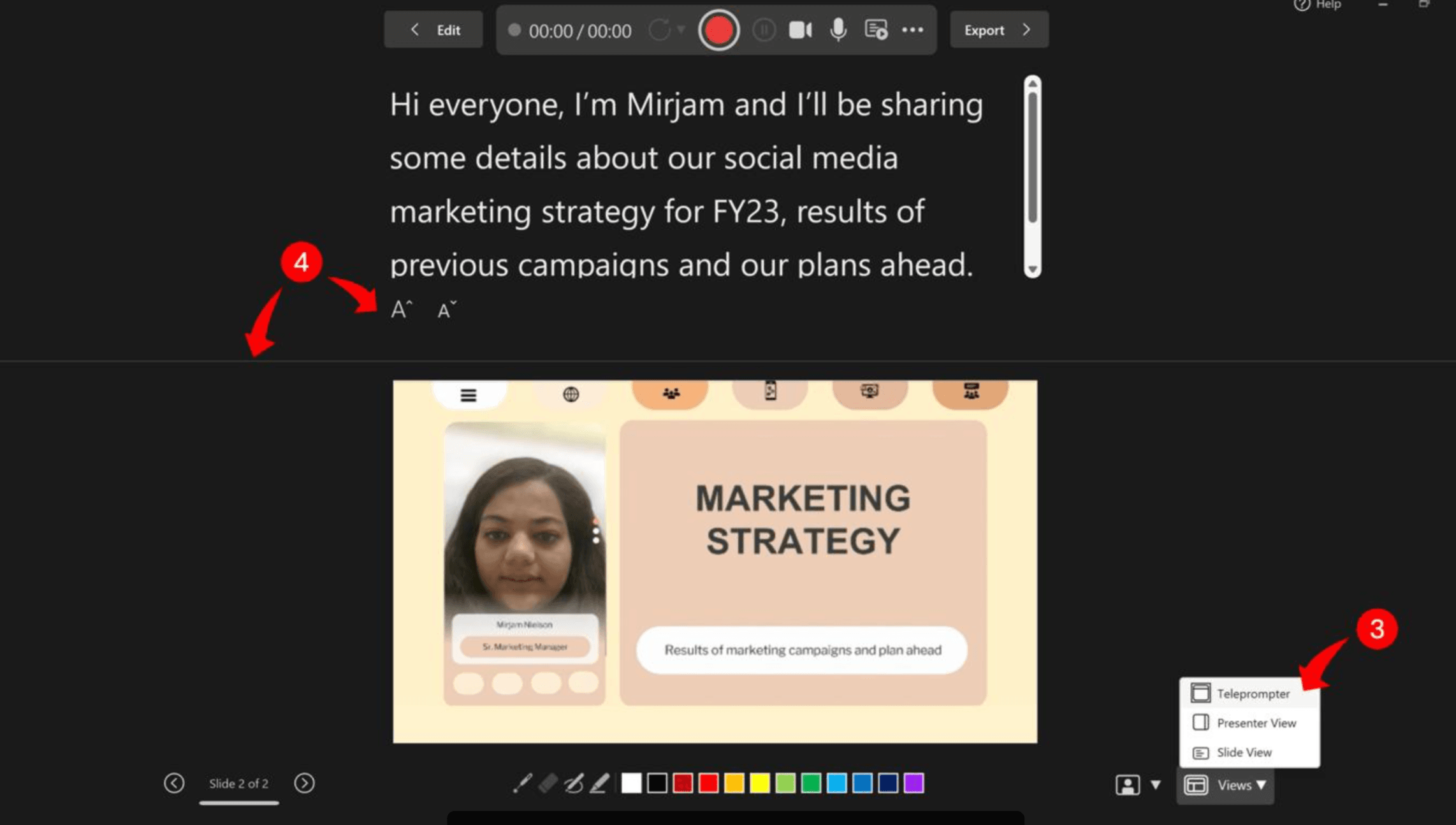
- افتح عرضك التقديمي في تطبيق سطح المكتب لـ PowerPoint.
- انقر على "تسجيل" (Record) ← "من البداية" (From Beginning)، أو استخدم "عرض الشرائح" (Slide Show) ← "تسجيل عرض الشرائح" (Record Slide Show)، حسب نسختك.
- اختر الميكروفون وأغلق الكاميرا إذا كنت بحاجة إلى الصوت فقط.
- انقر على "بدء التسجيل" (Start Recording) وابدأ التحدث بعد انتهاء العد التنازلي.
- تنقل بين شرائحك بينما يسجل PowerPoint السرد الصوتي والتوقيتات.
- انقر على "إيقاف" (Stop)، ثم عاين عرضك التقديمي.
- احفظ ملف PowerPoint للحفاظ على تسجيلك.
إذا كنت قد كتبت ملاحظات المتحدث، فيمكن لاستوديو التسجيل الحديث في PowerPoint عرضها على شكل جهاز تلقين (Teleprompter)، أو يمكنك حتى توليد نص من شرائح PowerPoint باستخدام الذكاء الاصطناعي.
نصيحة عمليّة: قم بتسجيل وإعادة تشغيل شريحتك الأولى قبل المتابعة. تشير Microsoft إلى أن السرد لا يُسجل أثناء الانتقالات بين الشرائح، لذا انتظر حتى ينتهي انتقال كل شريحة قبل التحدث.
إضافة تعليق صوتي لشريحة واحدة في PowerPoint
إذا كنت تريد التعليق على شريحة واحدة فقط:
- حدد الشريحة المطلوبة.
- اذهب إلى "إدراج" (Insert) ← "صوت" (Audio) ← "تسجيل صوت" (Record Audio).
- أدخل اسمًا للصوت وانقر على "تسجيل" (Record).
- تحدث في الميكروفون، ثم أوقف التسجيل وعاين الصوت.
- انقر على "موافق" (OK) لإدراج الصوت.
- من علامة التبويب "تشغيل" (Playback)، اختر "تلقائياً" (Automatically) أو "عند النقر" (On Click).
يمكنك أيضاً قص الصوت أو استبداله دون إعادة تسجيل العرض التقديمي بأكمله، مما يسهل عليك إضافة تعليق صوتي لكل شريحة في PowerPoint تلقائياً.
إضافة ملف صوتي مسجل مسبقاً إلى PowerPoint
هل لديك تسجيل صوتي جاهز؟ يمكنك إضافة الصوت إلى PowerPoint مباشرة.
- حدد الشريحة المعنية.
- اذهب إلى "إدراج" (Insert) ← "صوت" (Audio) ← "صوت على جهاز الكمبيوتر الخاص بي" (Audio on My PC) (أو خيار ملف الصوت المقابل على نظام Mac).
- اختر ملف MP3 أو WAV أو M4A الخاص بك.
- اضبط إعدادات التشغيل وتوقيتات الشرائح.
- عاين عرض الشرائح للتحقق من التزامن.
بالنسبة للعروض التقديمية التي تتغير بشكل متكرر، يُفضل استخدام ملف صوتي واحد لكل شريحة. فهذا يجعل استبدال التعليق الصوتي أسهل بكثير عندما تحتاج إلى تحديث قسم واحد فقط.
كيفية إضافة تعليق صوتي بالذكاء الاصطناعي إلى PowerPoint دون تسجيل صوتك
تتيح لك أدوات التعليق الصوتي بالذكاء الاصطناعي إنشاء عروض تقديمية ناطقة دون الحاجة لتسجيل صوتك شخصياً. وهذا مفيد بشكل خاص للمعلمين الذين ينتجون دروساً فيديو، أو فرق التدريب التي تحدث العروض التقديمية، والشركات التي تجهز محتوى متعدد اللغات.
توليد سرد بالذكاء الاصطناعي من نص الشريحة أو ملاحظات المتحدث
ابدأ بكتابة نص مستند إلى محتوى شرائحك.
- استخرج النقاط الرئيسية من كل شريحة أو استخدم ملاحظات المتحدث الحالية.
- أعد صياغتها لتصبح شروحات طبيعية صالحة للإلقاء الصوتي.
- استخدم أداة تحويل النص إلى كلام بالذكاء الاصطناعي لتوليد السرد.
- راجع المصطلحات، وطريقة النطق، والإيقاع، والدقة.
تجنب ببساطة قراءة كل نقطة بارزة بصوت عالٍ. السرد الجيد يشرح ما يراه الجمهور ولماذا هو مهم.
إضافة صوت مولد بالذكاء الاصطناعي إلى شرائح PowerPoint
إذا كنت بحاجة إلى إبقاء عرضك التقديمي قابلاً للتعديل، فقم بتوليد ملفات صوتية باستخدام أداة تحويل النص إلى كلام وأدرجها في PowerPoint.
قم بتعيين كل مقطع صوتي للشريحة المقابلة له، وقم بتكوين التشغيل التلقائي، واضبط توقيتات الشرائح.
يحافظ هذا النهج على سير عمل التعديل في PowerPoint، على الرغم من أن تحديثات السرد الصوتي والتزامن قد تتطلب عملاً يدويّاً.
تحويل PowerPoint إلى فيديو ناطق بالذكاء الاصطناعي
إذا كان هدفك هو الحصول على فيديو تدريبي أو تعليمي جاهز بدلاً من ملف PowerPoint قابل للتعديل، فإن منصة فيديو تعتمد على الذكاء الاصطناعي توفر طريقة أخرى لـ إنشاء فيديو من PowerPoint دون تسجيل صوتك.
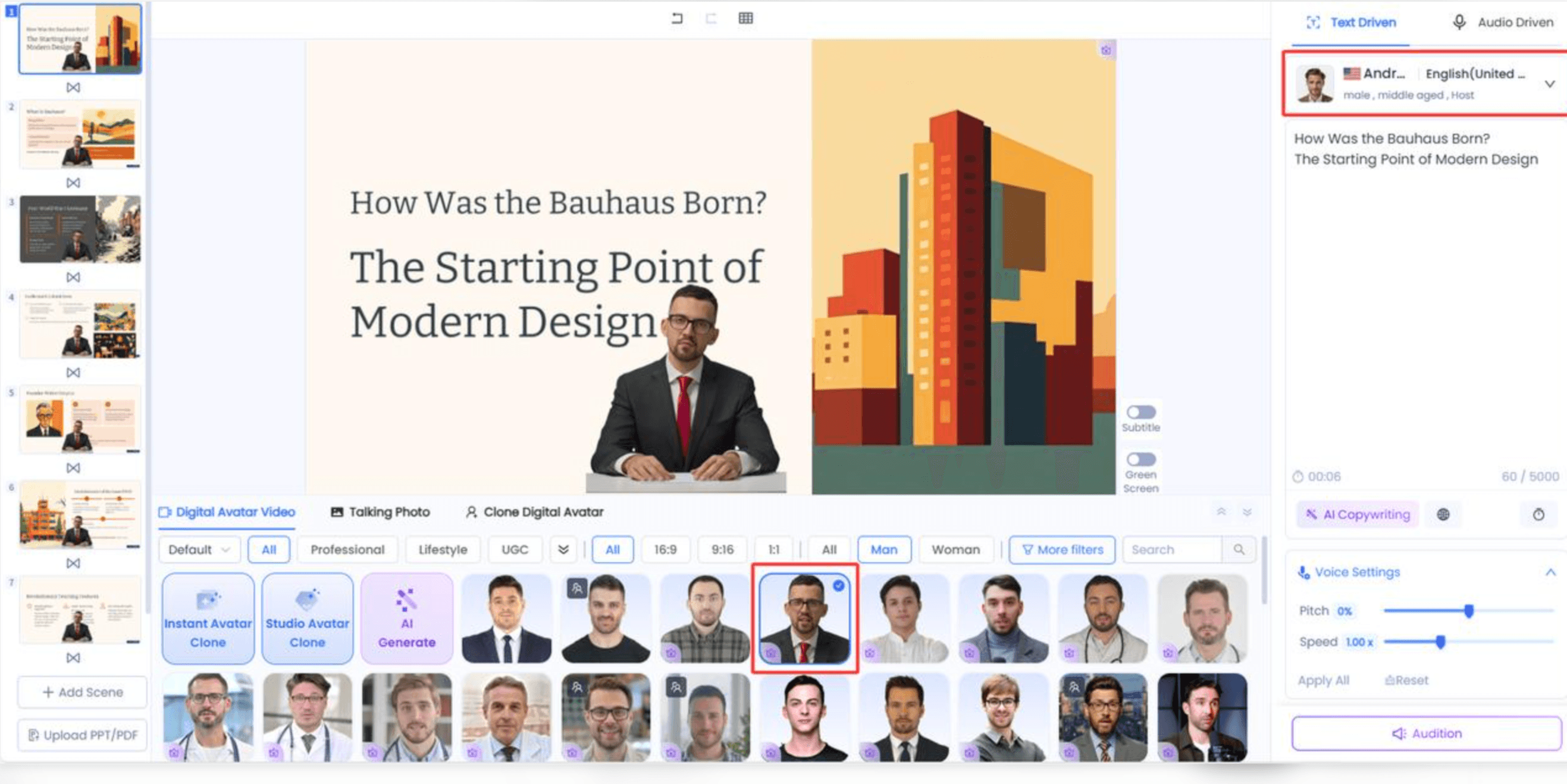
على سبيل المثال، يمكن لـ Leadde تحويل عروض PowerPoint الحالية إلى فيديوهات منظمة مع سرد صوتي وشخصيات افتراضية مدعومة بالذكاء الاصطناعي.
سير العمل بسيط للغاية:
- ارفع عرض PowerPoint التقديمي الخاص بك إلى Leadde.
- دع الذكاء الاصطناعي يحلل المحتوى وينظم هيكل الفيديو.
- قم بتوليد السرد الصوتي واختر مُقدماً افتراضياً بالذكاء الاصطناعي عند الحاجة لـ إنشاء عرض تقديمي يقوده أفتار من PowerPoint.
- راجع النص، والعناصر المرئية، وطريقة النطق.
- أنتج الفيديو الناطق للتدريب، أو التعليم، أو التواصل التجاري.
يصبح هذا مفيداً للغاية عندما تقوم بـ تحويل PowerPoint إلى فيديوهات تدريبية للموظفين أو إعداد محتوى تعليمي محلي.
ملاحظة هامة: إنشاء فيديو ناطق بالذكاء الاصطناعي يختلف عن إدراج الصوت في ملف PPTX الأصلي. يمكنك مراجعة الفروق والمقارنات في دليلنا حول مقارنة تصدير PowerPoint مقابل محول الذكاء الاصطناعي لشرائح PPT إلى فيديو لاختيار سير العمل بناءً على ما إذا كنت بحاجة إلى عرض تقديمي قابل للتعديل أو فيديو نهائي.
كيفية تسجيل تعليق صوتي لـ PowerPoint على نظام Mac أو عبر الإنترنت
تختلف ميزات التسجيل في PowerPoint بين إصدارات سطح المكتب وإصدارات المتصفح. التحقق من إصدارك أولاً يمكن أن يجنبك استكشاف الأعطال وإصلاحها بلا داعٍ.
تسجيل تعليق صوتي في PowerPoint لنظام Mac
يدعم PowerPoint لنظام Mac تسجيل سرد الشرائح وتصدير العروض التقديمية كفيديوهات.
- افتح عرضك التقديمي في تطبيق سطح المكتب.
- حدد "عرض الشرائح" (Slide Show) ← "تسجيل عرض الشرائح" (Record Slide Show)، أو استخدم علامة التبويب "تسجيل" (Record) إذا كانت متوفرة.
- حدد إعدادات الميكروفون والكاميرا الخاصة بك.
- سجل سردك الصوتي أثناء التنقل بين الشرائح.
- أوقف التسجيل، وعاينه، ثم احفظ العرض التقديمي.
- استخدم خيار تصدير الفيديو إذا كنت بحاجة إلى ملف MP4.
قد تختلف أسماء القوائم وأزرار التحكم في التسجيل حسب إصدار PowerPoint لديك.
هل يمكنك تسجيل تعليق صوتي في PowerPoint عبر الويب (Online)؟
لا يدعم PowerPoint للويب تسجيل عرض الشرائح بالكامل مع السرد الصوتي. تؤكد Microsoft هذا القيد في وثائق التسجيل الرسمية الخاصة بها.
دعم Microsoft
إذا لم تتمكن من العثور على زر "تسجيل عرض الشرائح"، تحقق مما إذا كنت تستخدم PowerPoint في المتصفح بدلاً من تطبيق سطح المكتب.
يمكنك التبديل إلى تطبيق سطح المكتب إذا كان متاحاً لديك، أو إنشاء السرد الصوتي باستخدام أداة تسجيل خارجية أو أداة ذكاء اصطناعي واستيراد الصوت في النسخة التي تدعم ذلك.
للمستخدمين الذين يحتاجون بشكل أساسي إلى فيديو ناطق، قد يكون سير عمل تحويل PowerPoint إلى فيديو بالذكاء الاصطناعي أكثر ملاءمة من الاعتماد على التسجيل المكتبي.
كيفية مزامنة، وتحرير، وتصدير التعليق الصوتي لـ PowerPoint
تسجيل السرد هو جزء فقط من العملية. يحتاج صوتك أيضاً إلى التوافق مع انتقالات الشرائح، والحركات، والفيديو النهائي.
مزامنة الصوت التعليقي مع توقيتات الشرائح والحركات
يمكن لبرنامج PowerPoint تسجيل توقيتات الشرائح تلقائياً عند استخدام ميزة "تسجيل عرض الشرائح".
بالنسبة للصوت المُدرج يدوياً:
- حدد الشريحة وافتح "الانتقالات" (Transitions).
- تحت قسم "تقدم الشريحة" (Advance Slide)، قم بتمكين خيار "بعد" (After) وأدخل المدة الزمنية المناسبة.
- تحقق من إعدادات تشغيل الصوت.
- عاين العرض التقديمي للتأكد من انتهاء الصوت قبل انتقال الشريحة.
إذا كانت شريحتك تحتوى على حركات (Animations) أو فيديوهات مدمجة، تحقق من مشغلات التشغيل الخاصة بها لمنع تداخل الأصوات.
نصيحة عمليّة: اترك وقفة طبيعية بين الشرائح. تجنب التحدث أثناء الانتقالات، حيث قد لا يلتقط PowerPoint السرد الصوتي في تلك اللحظة.
تعديل أو استبدال السرد دون إعادة تسجيل كل شيء
لست بحاجة لإعادة تسجيل عرضك التقديمي بالكامل عندما تتغير شريحة واحدة فقط؛ يمكنك تحديث فيديو PowerPoint بالذكاء الاصطناعي دون إعادة التسجيل.
على سبيل المثال، تخيل فريق تدريب يقوم بتحديث عرض تقديمي لتعريف الموظفين الجدد مكون من 20 شريحة. إذا تغيرت سياسة الشركة الموجودة في الشريحة الثامنة فقط، فيمكنهم:
- تحديث محتوى الشريحة ونطاق النص السردي.
- استبدال أو إعادة تسجيل صوت تلك الشريحة وحدها.
- التحقق من توقيت الشريحة المعدلة.
- معاينة العرض التقديمي وتصدير فيديو مُحدث إذا لزم الأمر.
هذا النهج القائم على شريحة تلو الأخرى يجعل العروض التقديمية الناطقة أسهل في الصيانة، لا سيما عندما يتغير محتوى التدريب بشكل متكرر.
تصدير PowerPoint مع تعليق صوتي كفيديو MP4
لمشاركة عرضك التقديمي في صورة فيديو، اتبع الخطوات التالية في PowerPoint لنظام Windows:
- انقر على "ملف" (File) ← "تصدير" (Export) ← "إنشاء فيديو" (Create a Video).
- اختر جودة الفيديو المفضلة لديك.
- حدد "استخدام التوقيتات والسرد المسجلين" (Use Recorded Timings and Narrations).
- انقر على "إنشاء فيديو" (Create Video).
- اختر MP4 كصيغة إخراج واحفظ الملف.
توصي Microsoft بصيغة MP4 لضمان التوافق الواسع مع مشغلات الفيديو.
دعم Microsoft
بعد التصدير، قم بتشغيل الفيديو من البداية إلى النهاية. تحقق من السرد الصوتي، ومستوى الصوت، وتوقيت الشرائح، والحركات، والوسائط المدمجة، أو استخدم أدوات لـ تحويل PowerPoint إلى MP4 أونلاين.
تذكر: حفظ ملف PPTX ناطق يحافظ على العرض التقديمي، لكنه لا ينشئ ملف فيديو تلقائياً.
لماذا لا يعمل التعليق الصوتي في PowerPoint؟
غالباً ما تتعلق مشكلات التعليق الصوتي في PowerPoint بأذونات التسجيل، أو إعدادات التشغيل، أو توقيتات الشرائح. ابدأ بتحديد مكان حدوث المشكلة بالضبط.
| المشكلة | السبب المحتمل | كيفية إصلاحها |
| زر التسجيل مفقود | إصدار غير مدعم أو واجهة مختلفة | تحقق مما إذا كنت تستخدم تطبيق سطح المكتب لـ PowerPoint؛ ابحث تحت علامة تبويب تسجيل أو عرض الشرائح |
| الميكروفون لا يسجل | جهاز إدخال غير صحيح أو إذن مفقود | اختر الميكروفون الصحيح وتحقق من أذونات النظام |
| الصوت لا يعمل تلقائياً | إعداد التشغيل مضبوط على النقر | قم بتغيير بدء التشغيل إلى "تلقائياً" (Automatically) |
| يتم قطع السرد الصوتي | يتداخل الكلام مع انتقال الشريحة | انتظر حتى تنتهي الانتقالات واضبط توقيتات الشرائح |
| الفيديو المُصدّر بدون صوت | إعدادات السرد أو مشكلة في التصدير | قم بتمكين التوقيتات والسرد المسجل؛ واختبر ملف MP4 |
| يتغير مستوى صوت الكلام | مستويات تسجيل غير متسقة أو سلوك تشغيل | قارن بين التسجيلات الفردية، وعرض الشرائح، والفيديو المُصدّر |
| فيديو مدمج يتداخل مع السرد | مشغلات وسائط متضاربة | راجع ترتيب الحركات وإعدادات تشغيل الفيديو |
إذا كان السرد الصوتي في PowerPoint غير متزامن أو واجهت مشكلة عدم تشغيل صوت PowerPoint في الفيديو المُصدّر، قم بتسجيل شريحة اختبار قصيرة في عرض تقديمي جديد. يساعد ذلك في تحديد ما إذا كانت المشكلة ناتجة عن الملف الأصلي، أو إعدادات التسجيل، أو جهاز الصوت.
ما هي طريقة التعليق الصوتي الأنسب لاحتياجاتك في PowerPoint؟
تعتمد الطريقة الأفضل على مدى تكرار تحديث شرائحك، وما إذا كنت تريد تسجيل صوتك بنفسك، والصيغة التي يحتاجها جمهورك.
التسجيل المدمج مقابل الصوت الخارجي مقابل التعليق الصوتي بالذكاء الاصطناعي
| الطريقة | الأنسب لـ | الحدود الرئيسية |
| التسجيل المدمج في PowerPoint | المحاضرات، العروض التقديمية، السرد الشخصي | يتطلب تسجيل صوتك بنفسك |
| الصوت المسجل مسبقاً | العروض التقديمية ذات المقاطع الصوتية الحالية | قد يتطلب مزامنة يدوية |
| تحويل النص إلى كلام بالذكاء الاصطناعي | إنشاء السرد دون الحاجة للتحدث | يتطلب مراجعة النص وطريقة النطق |
| تحويل PowerPoint إلى فيديو بالذكاء الاصطناعي | فيديوهات التدريب، التعليم، التواصل متعدد اللغات | قد ينتج فيديو بدلاً من ملف PPTX قابل للتعديل |
بالنسبة لواجب دراسي لمرة واحدة، يكون التسجيل المدمج كافياً عادةً. أما بالنسبة لمكتبة تدريب يتم تحديثها بشكل متكرر، فقد توفر الإدارة الفردية للسرد الصوتي أو إنشاء الفيديو بمساعدة الذكاء الاصطناعي باستخدام أفضل أدوات تحويل شرائح PPT إلى فيديو بالذكاء الاصطناعي للتدريب والتعليم سير عمل أكثر سهولة في الصيانة.
أفضل الممارسات للحصول على تعليق صوتي واضح واحترافي في PowerPoint
من منظور التصميم التعليمي، يجب أن يساعد التعليق الصوتي الفعال المشاهدين على فهم المحتوى، وليس مجرد إعادة قراءة ما هو مكتوب على الشريحة.
اتبع هذه الممارسات:
- اكتب بطريقة تناسب الاستماع. استخدم جُملاً واضحة واشرح العلاقات بين الأفكار.
- اجعل السرد مركزاً. امنح كل شريحة رسالة رئيسية واحدة كلما أمكن ذلك.
- حافظ على صوت متسق. استخدم إعدادات الميكروفون نفسها وبيئة التسجيل ذاتها.
- راجع انتقالات الشرائح. اترك وقفات طبيعية وتأكد من عدم قطع السرد الصوتي.
- خطط للتحديثات. حافظ على تنظيم النصوص حسب الشرائح لتبسيط المراجعات المستقبلية.
- خذ إمكانية الوصول بعين الاعتبار. توفير نصوص توضيحية أو تفريغ نصي دقيق عند توزيع المحتوى التعليمي الناطق.
بالنسبة للمعلمين وفرق التدريب، لا يقتصر الهدف على إضافة صوت فحسب، بل يكمن في معرفة كيفية تحويل عروض PowerPoint المليئة بالمحتوى إلى فيديوهات تدريبية جذابة بالذكاء الاصطناعي لكي يتمكن الجمهور من استيعاب النقاط الأساسية دون الحاجة لوجود مُقدّم مباشر.
الأسئلة الشائعة حول التعليق الصوتي في PowerPoint
هل يمكنك إضافة تعليق صوتي إلى PowerPoint مجاناً؟
نعم، إذا كان لديك وصول مسبق إلى إصدار سطح المكتب من PowerPoint الذي يدعم التسجيل، يمكنك استخدام أدوات السرد المدمجة فيه دون شراء تطبيق تعليق صوتي منفصل. يعتمد توفر ذلك على ترخيص Microsoft وإصدارك. قد توفر مسجلات الصوت الخارجية وبعض أدوات الذكاء الاصطناعي خيارات مجانية أيضاً.
هل يستطيع PowerPoint قراءة ملاحظات المتحدث بصوت عالٍ تلقائياً؟
يمكن لـ PowerPoint عرض ملاحظات المتحدث كتلقين أثناء التسجيل، لكن ميزة التسجيل القياسية فيه لا تحول تلك الملاحظات تلقائياً إلى سرد منطوق. لتوليد كلام من النص، استخدم أداة تحويل النص إلى كلام واستورد الصوت الناتج، أو اختر سير عمل فيديو مدعوماً بالذكاء الاصطناعي يدعم السرد القائم على النصوص.
هل يمكنك إضافة تعليق صوتي بدون ميكروفون؟
نعم. يمكنك توليد الكلام باستخدام أدوات تحويل النص إلى كلام بالذكاء الاصطناعي، أو الحصول على ملف صوتي مسجل مسبقاً، وإدراجه في شرائحك. يكون هذا مفيداً عندما لا ترغب في تسجيل صوتك أو عندما تحتاج إلى سرد متسق عبر عروض تقديمية متعددة.
هل يمكنك تسجيل شريحة واحدة فقط في PowerPoint؟
نعم. حدد الشريحة واستخدم "إدراج" (Insert) ← "صوت" (Audio) ← "تسجيل صوت" (Record Audio)، أو سجل الشريحة المحددة باستخدام ميزة تسجيل العروض التقديمية في PowerPoint. يمكنك أيضاً استبدال التعليق الصوتي لشريحة فردية دون إعادة تسجيل العرض التقديمي بأكمله.
هل يمكنك إضافة تعليق صوتي مستمر عبر عدة شرائح؟
نعم. قم بإدراج ملف صوتي وحدد خيار "تشغيل عبر الشرائح" (Play Across Slides) في إعدادات تشغيل الصوت في PowerPoint. ومع ذلك، ستحتاج إلى تنسيق انتقالات الشرائح مع السرد المستمر. بالنسبة للعروض التقديمية التي تتطلب تعديلات متكررة، قد يكون استخدام مقاطع صوتية منفصلة لكل شريحة أسهل في الإدارة.
دعم Microsoft
لماذا لا يوجد صوت في فيديو PowerPoint المُصدّر الخاص بي؟
تحقق مما إذا كنت قد حددت خيار "استخدام التوقيتات والسرد المسجلين" (Use Recorded Timings and Narrations) أثناء التصدير. تأكد أيضاً من أن التسجيل الأصلي يعمل في وضع "عرض الشرائح" (Slide Show). إذا كان السرد يعمل داخل PowerPoint ولكن ليس في ملف MP4، فاختبر الملف المُصدّر في مشغل فيديو آخر وراجع أي وسائط مدمجة.
الخاتمة
إضافة تعليق صوتي إلى PowerPoint يمكن أن تكون بسيطة مثل التسجيل المباشر داخل التطبيق أو إدراج ملف صوتي. وبالنسبة للفرق التي تحتاج إلى فيديوهات تدريبية ناطقة دون تسجيل يدوي، توفر حلول الذكاء الاصطناعي مثل Leadde نهجاً بديلياً. اختر الطريقة التي تناسب عرضك التقديمي، وراجع توقيتات الصوت والشرائح، واختبر الملف النهائي قبل مشاركته.