Voiceover in PowerPoint erstellen: 4 Methoden + KI
Einen Voiceover zu PowerPoint hinzuzufügen ist ganz einfach. Sie können die Tonspur direkt in PowerPoint aufnehmen, vorab aufgezeichnetes Audio hinzufügen oder KI nutzen, um einen Voiceover zu generieren, ohne selbst sprechen zu müssen.
Egal, ob Sie eine Präsentation für die Uni, ein Schulungsvideo oder ein Business-Tutorial erstellen – die richtige Methode spart Zeit und macht Ihre Folien verständlicher. Für einen schnelleren, automatisierten Ansatz kann Leadde Ihre PowerPoint in ein KI-synchronisiertes Video verwandeln – mit natürlichklingenden Stimmen und KI-Avataren, ganz ohne manuelle Aufnahme.
In diesem Leitfaden erfahren Sie vier Wege, wie Sie PowerPoint mit einem Voiceover versehen, Audio und Folien synchronisieren, typische Aufnahmeprobleme beheben und Ihre Präsentation als Video exportieren.

So nehmen Sie einen PowerPoint-Voiceover mit den integrierten Aufnahmefunktionen auf
PowerPoint bietet drei praktische Möglichkeiten, um Ihre eigene Tonspur hinzuzufügen: die Aufnahme einer gesamten Präsentation, die Audioaufnahme für eine einzelne Folie oder das Einfügen einer bestehenden Audiodatei.
| Methode | Ideal für |
| Bildschirmpräsentation aufnehmen | Das Besprechen einer gesamten Präsentation inklusive Folienzeiten |
| Audio aufnehmen | Das Hinzufügen eines Voiceovers zu einer einzelnen Folie |
| Audio einfügen | Die Verwendung von bereits aufgenommenen Sprechtexten |
Erzählstimme für eine gesamte PowerPoint-Präsentation aufnehmen
Die integrierte Aufnahmefunktion erfasst Ihre Stimme, die Folienzeiten und optional auch Ihre Kamera und Notizen.
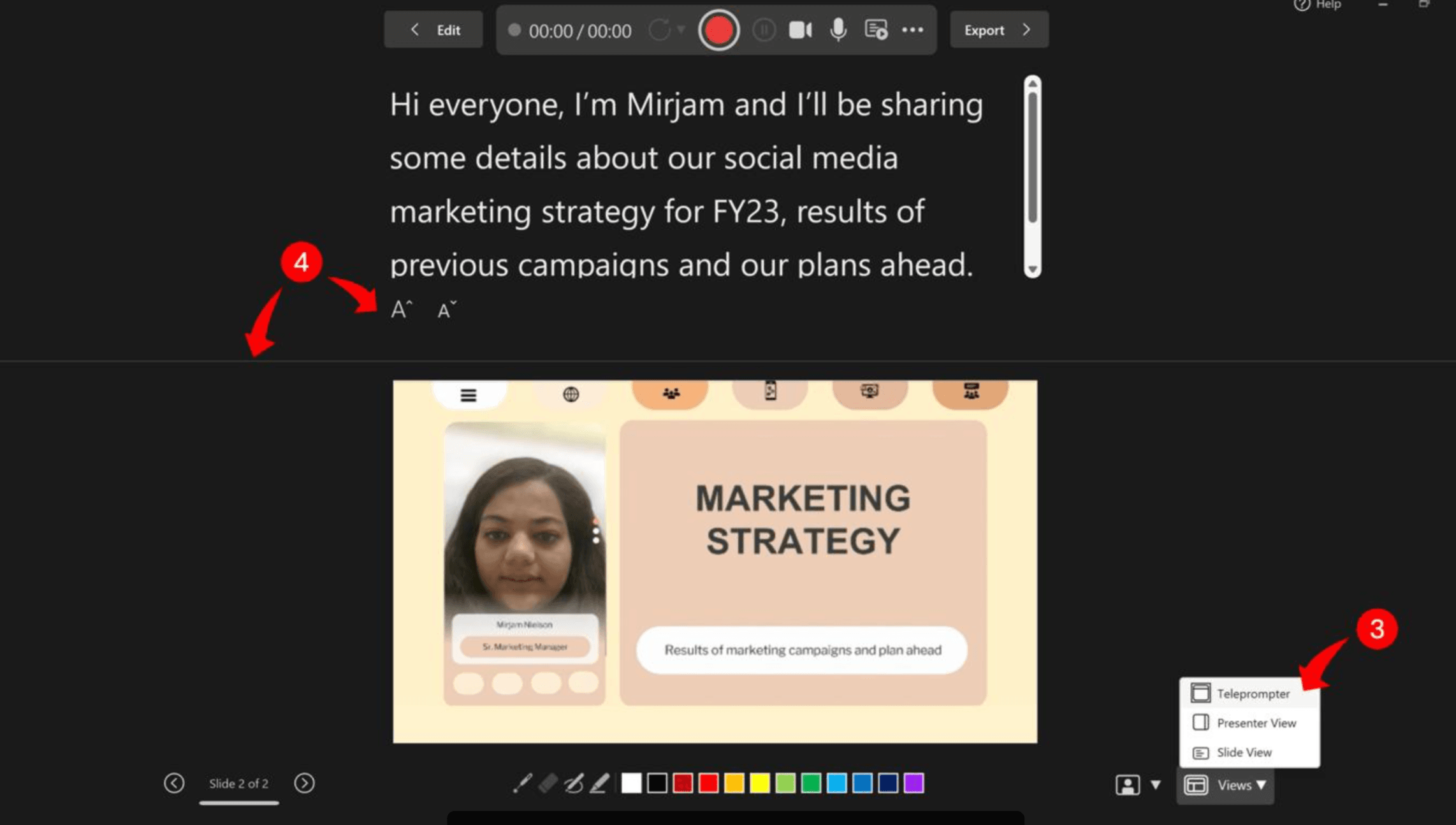
- Öffnen Sie Ihre Präsentation in der PowerPoint-Desktop-App.
- Wählen Sie Aufnehmen → Von Anfang an, oder nutzen Sie Bildschirmpräsentation → Bildschirmpräsentation aufnehmen (je nach Version).
- Wählen Sie Ihr Mikrofon aus und schalten Sie die Kamera aus, wenn Sie nur Ton benötigen.
- Klicken Sie auf Aufnahme starten und beginnen Sie nach dem Countdown zu sprechen.
- Blättern Sie durch Ihre Folien, während PowerPoint die Erzählstimme und Timings aufzeichnet.
- Klicken Sie auf Stopp und sehen Sie sich die Vorschau an.
- Speichern Sie die PowerPoint-Datei, um die Aufnahme zu behalten.
Wenn Sie Notizen verfasst haben, können Sie diese im neueren Aufnahmestudio von PowerPoint wie einen Teleprompter anzeigen lassen – oder mit KI ein Skript aus PowerPoint-Folien generieren.
Praxistipp: Nehmen Sie die erste Folie testweise auf und spielen Sie sie ab, bevor Sie fortfahren. Microsoft weist darauf hin, dass bei Folienübergängen kein Ton aufgezeichnet wird. Warten Sie also jedes Mal, bis der Übergang abgeschlossen ist, bevor Sie sprechen.
Voiceover zu einer einzelnen PowerPoint-Folie hinzufügen
Wenn Sie nur eine Folie besprechen möchten:
- Wählen Sie die Folie aus.
- Gehen Sie auf Einfügen → Audio → Audio aufnehmen.
- Geben Sie einen Namen ein und klicken Sie auf Aufnahme.
- Sprechen Sie in Ihr Mikrofon, stoppen Sie die Aufnahme und prüfen Sie die Vorschau.
- Klicken Sie auf OK, um das Audio einzufügen.
- Wählen Sie unter Wiedergabe die Option Automatisch oder Beim Klicken.
Sie können den Ton auch kürzen oder ersetzen, ohne die gesamte Präsentation neu aufzunehmen. Das hilft Ihnen dabei, jeder PowerPoint-Folie automatisch einen Voiceover hinzuzufügen.
Eine vorgefertigte Audiodatei in PowerPoint einfügen
Sie haben bereits eine Sprachaufnahme? Sie können Audio direkt zu PowerPoint hinzufügen.
- Wählen Sie die entsprechende Folie aus.
- Gehen Sie auf Einfügen → Audio → Audio auf meinem PC (bzw. die entsprechende Audio-Option auf dem Mac).
- Wählen Sie Ihre MP3-, WAV- oder M4A-Datei aus.
- Passen Sie die Wiedergabeeinstellungen und Folienzeiten an.
- Starten Sie die Diashow-Vorschau, um die Synchronisation zu überprüfen.
Bei Präsentationen, die sich häufig ändern, empfiehlt sich eine Audiodatei pro Folie. Das erleichtert den Austausch von Sprechtexten, wenn nur ein einzelner Abschnitt aktualisiert werden muss.
So fügen Sie PowerPoint einen KI-Voiceover hinzu (ohne eigene Aufnahme)
Mit KI-Voiceover-Tools erstellen Sie vertonte Präsentationen, ohne Ihre eigene Stimme aufnehmen zu müssen. Das ist besonders praktisch für Lehrkräfte, die Videolektionen produzieren, Schulungsteams, die Präsentationen aktualisieren, und Unternehmen, die mehrsprachige Inhalte vorbereiten.
KI-Sprachausgabe aus Folientext oder Notizen generieren
Beginnen Sie mit einem Skript auf Basis Ihrer Folieninhalte.
- Extrahieren Sie die Kernaussagen jeder Folie oder nutzen Sie vorhandene Notizen.
- Formulieren Sie diese in natürliche, gesprochene Erklärungen um.
- Nutzen Sie ein KI-Text-zu-Sprache-Tool, um die Tonspur zu generieren.
- Überprüfen Sie Fachbegriffe, Aussprache, Tempo und Richtigkeit.
Lesen Sie nicht einfach jede Stichpunktliste laut vor. Ein guter Voiceover erklärt, was das Publikum sieht und warum es wichtig ist.
KI-generierte Audios zu Ihren PowerPoint-Folien hinzufügen
Wenn Ihre Präsentation bearbeitbar bleiben muss, generieren Sie Audiodateien mit einem Text-to-Speech-Tool und fügen Sie diese in PowerPoint ein.
Weisen Sie jeden Audioclip der passenden Folie zu, richten Sie die automatische Wiedergabe ein und passen Sie die Folienzeiten an.
Dieser Ansatz bewahrt den gewohnten PowerPoint-Workflow, allerdings erfordern Aktualisierungen und Synchronisation hier manuelle Arbeitsschritte.
PowerPoint in ein KI-synchronisiertes Video verwandeln
Wenn Ihr Ziel ein fertiges Schulungs- oder Bildungsvideo anstelle einer bearbeitbaren PowerPoint-Datei ist, bietet eine KI-Videoplattform einen alternativen Weg, um ein Video aus PowerPoint zu erstellen, ohne sich selbst aufzunehmen.
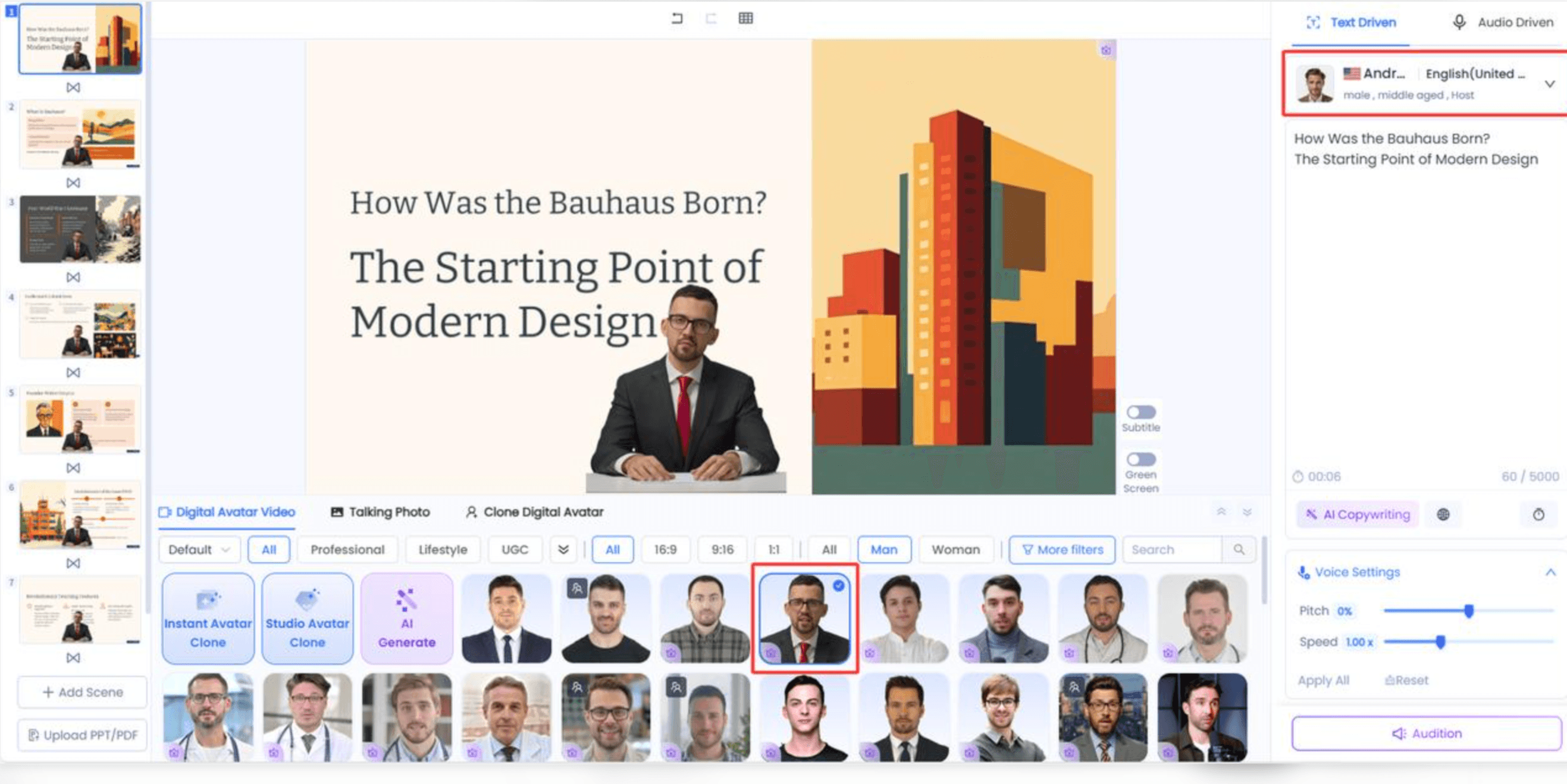
Leadde kann beispielsweise bestehende PowerPoint-Präsentationen in strukturierte Videos mit KI-Sprachausgabe und Avataren umwandeln.
Der Ablauf ist unkompliziert:
- Laden Sie Ihre PowerPoint-Präsentation bei Leadde hoch.
- Lassen Sie die KI den Inhalt analysieren und die Videostruktur erstellen.
- Generieren Sie die Sprachausgabe und wählen Sie bei Bedarf einen KI-Presenter aus, um eine avatar-gesteuerte Präsentation aus PowerPoint zu erstellen.
- Überprüfen Sie Skript, visuelle Elemente und Aussprache.
- Produzieren Sie das vertonte Video für Schulungen, Bildung oder Unternehmenskommunikation.
Das ist ideal, wenn Sie PowerPoint in Schulungsvideos für Mitarbeiter umwandeln oder lokalisierte Bildungsinhalte erstellen möchten.
Wichtig: Ein KI-vertontes Video unterscheidet sich vom Einfügen von Audio in eine originale PPTX. Die jeweiligen Vor- und Nachteile finden Sie in unserem Leitfaden zu PowerPoint-Export vs. KI-PPT-zu-Video-Konverter, um den passenden Workflow zu wählen – je nachdem, ob Sie eine bearbeitbare Präsentation oder ein fertiges Video benötigen.
So nehmen Sie einen PowerPoint-Voiceover auf dem Mac oder online auf
Die Aufnahmefunktionen von PowerPoint unterscheiden sich zwischen Desktop- und Browser-Versionen. Ein kurzer Versionscheck spart unnötige Fehlerbehebung.
Voiceover in PowerPoint für Mac aufnehmen
PowerPoint für Mac unterstützt die Aufnahme von Folienerzählungen sowie den Export von Präsentationen als Video.
- Öffnen Sie Ihre Präsentation in der Desktop-App.
- Wählen Sie Bildschirmpräsentation → Bildschirmpräsentation aufnehmen (oder nutzen Sie die Registerkarte Aufnehmen, falls verfügbar).
- Wählen Sie Ihre Mikrofon- und Kameraeinstellungen.
- Nehmen Sie Ihre Erzählstimme auf, während Sie durch die Folien blättern.
- Stoppen Sie die Aufnahme, prüfen Sie die Vorschau und speichern Sie die Präsentation.
- Nutzen Sie die Videoexport-Option, falls Sie eine MP4-Datei benötigen.
Menübezeichnungen und Bedienelemente können je nach PowerPoint-Version variieren.
Kann man in PowerPoint Online einen Voiceover aufnehmen?
PowerPoint für das Web unterstützt keine Aufnahme einer gesamten Diashow mit Sprachausgabe. Microsoft bestätigt diese Einschränkung in der offiziellen Dokumentation.
Microsoft Support
Falls Sie die Schaltfläche für die Bildschirmpräsentationsaufnahme nicht finden, prüfen Sie, ob Sie PowerPoint im Browser statt als Desktop-App verwenden.
Sie können zu PowerPoint auf dem Desktop wechseln (sofern verfügbar) oder die Sprachausgabe über ein externes Aufnahmegerät oder ein KI-Tool erstellen und die Audiodateien importieren.
Für Anwender, die primär ein vertontes Video benötigen, ist ein PowerPoint-zu-KI-Video-Workflow oft komfortabler als die Desktop-Aufnahme.
So synchronisieren, bearbeiten und exportieren Sie Ihren PowerPoint-Voiceover
Die Aufnahme des Sprechtexts ist nur ein Teil des Prozesses. Der Ton muss auch zu Folienübergängen, Animationen und dem finalen Video passen.
Voiceover-Audio mit Folienzeiten und Animationen synchronisieren
PowerPoint kann Folienzeiten bei der Nutzung der Bildschirmpräsentationsaufnahme automatisch aufzeichnen.
Bei manuell eingefügtem Audio:
- Wählen Sie die Folie aus und öffnen Sie Übergänge.
- Aktivieren Sie unter Folie weiterern die Option Nach und tragen Sie die entsprechende Dauer ein.
- Überprüfen Sie die Wiedergabeeinstellungen des Audios.
- Starten Sie die Vorschau, um sicherzustellen, dass der Ton endet, bevor die Folie wechselt.
Wenn Ihre Folie Animationen oder eingebettete Videos enthält, prüfen Sie deren Start-Trigger, um sich überlappende Tonspuren zu vermeiden.
Praxistipp: Lassen Sie natürliche Pausen zwischen den Folien. Sprechen Sie nicht während der Übergänge, da PowerPoint in dieser Zeit möglicherweise keine Sprachaufnahme erfasst.
Sprechtext bearbeiten oder ersetzen, ohne alles neu aufzunehmen
Sie müssen nicht gleich die gesamte Präsentation neu einsprechen, nur weil sich eine Folie geändert hat; Sie können ein KI-PowerPoint-Video aktualisieren, ohne eine Neuaufnahme zu machen.
Stellen Sie sich beispielsweise ein Schulungsteam vor, das eine Onboarding-Präsentation mit 20 Folien aktualisiert. Wenn sich nur die Firmenrichtlinie auf Folie acht ändert, gehen sie wie folgt vor:
- Foliendokument und Skript für diese Folie anpassen.
- Das Audio dieser Folie ersetzen oder neu aufnehmen.
- Die angepasste Folienzeit überprüfen.
- Die Präsentation in der Vorschau testen und bei Bedarf ein aktualisiertes Video exportieren.
Dieser folienbasierte Ansatz macht vertonte Präsentationen deutlich pflegeleichter – besonders, wenn sich Schulungsinhalte häufig ändern.
PowerPoint mit Voiceover als MP4-Video exportieren
Um Ihre Präsentation als Video zu teilen, gehen Sie in PowerPoint für Windows wie folgt vor:
- Wählen Sie Datei → Exportieren → Video erstellen.
- Wählen Sie die gewünschte Videoqualität aus.
- Aktivieren Sie Aufgezeichnete Anzeigedauern und Erzählungen verwenden.
- Klicken Sie auf Video erstellen.
- Wählen Sie MP4 als Ausgabeformat und speichern Sie die Datei ab.
Microsoft empfiehlt MP4 für eine breite Wiedergabekompatibilität.
Microsoft Support
Spielen Sie das Video nach dem Export von Anfang bis Ende ab. Kontrollieren Sie Sprachausgabe, Lautstärke, Folienzeiten, Animationen und eingebettete Medien – oder nutzen Sie Tools, um PowerPoint online in MP4 zu konvertieren.
Denken Sie daran: Das Speichern einer vertonten PPTX bewahrt die Präsentation auf, erstellt jedoch nicht automatisch eine Videodatei.
Warum funktioniert mein PowerPoint-Voiceover nicht?
Probleme mit dem PowerPoint-Voiceover hängen oft mit Aufnahmerechten, Wiedergabeeinstellungen oder Folientimings zusammen. Finden Sie zunächst heraus, an welcher Stelle das Problem auftritt.
| Problem | Mögliche Ursache | Lösung |
| Aufnahme-Schaltfläche fehlt | Nicht unterstützte Version oder abweichende Benutzeroberfläche | Prüfen Sie, ob Sie die Desktop-Version nutzen; suchen Sie unter Aufnehmen oder Bildschirmpräsentation |
| Mikrofon nimmt nichts auf | Falsches Eingabegerät oder fehlende Berechtigung | Wählen Sie das korrekte Mikrofon und prüfen Sie die Systemeinstellungen |
| Audio wird nicht automatisch abgespielt | Wiedergabe steht auf „Beim Klicken“ | Ändern Sie den Start auf Automatisch |
| Sprechtext wird abgeschnitten | Sprachsignal überschneidet sich mit Folienübergang | Warten Sie, bis Übergänge enden, und passen Sie die Folienzeiten an |
| Exportiertes Video hat keinen Ton | Erzähleinstellungen oder Exportfehler | Aktivieren Sie aufgezeichnete Timings und Erzählungen; testen Sie das MP4 |
| Lautstärke schwankt | Uneinheitliche Aufnahmepegel oder Wiedergabeverhalten | Vergleichen Sie einzelne Aufnahmen, die Diashow und das exportierte Video |
| Eingebettetes Video überlagert Sprachausgabe | Konfligierende Medien-Trigger | Überprüfen Sie Animationsreihenfolge und Videoeinstellungen |
Wenn Ihre PowerPoint-Sprachausgabe asynchron ist oder der Ton beim exportierten Video stumm bleibt, nehmen Sie eine kurze Testfolie in einer neuen Präsentation auf. So finden Sie heraus, ob der Fehler an der Originaldatei, den Aufnahmeeinstellungen oder dem Audiogerät liegt.
Welche PowerPoint-Voiceover-Methode passt am besten zu Ihren Anforderungen?
Die optimale Methode hängt davon ab, wie oft Sie Ihre Folien aktualisieren, ob Sie Ihre eigene Stimme aufnehmen möchten und welches Format Ihr Publikum benötigt.
Integrierte Aufnahme vs. Externes Audio vs. KI-Voiceover
| Methode | Ideal für | Hauptbeschränkung |
| Integrierte PowerPoint-Aufnahme | Vorträge, Präsentationen, persönliche Erzählungen | Eigene Sprachaufnahme erforderlich |
| Vorgefertigtes Audio | Präsentationen mit bereits existierenden Sprachaufnahmen | Evtl. manuelle Synchronisation nötig |
| KI-Text-zu-Sprache | Erstellung von Sprachausgabe ohne zu sprechen | Skript- und Ausspracheprüfung erforderlich |
| KI-PowerPoint-zu-Video | Schulungsvideos, Bildung, mehrsprachige Kommunikation | Erzeugt eher Video als bearbeitbare PPTX |
Für eine einmalige Hausarbeit reicht die integrierte Aufnahme meist völlig aus. Für eine regelmäßig aktualisierte Schulungsbibliothek bieten individuell verwaltete Tonspuren oder KI-gestützte Videoerstellung mit den besten PPT-zu-Video-KI-Tools für Training und Bildung einen wartungsfreundlicheren Workflow.
Best Practices für einen klaren, professionellen PowerPoint-Voiceover
Aus Sicht der Mediendidaktik sollte ein gelungener Voiceover den Zuschauern helfen, den Inhalt zu verstehen – statt einfach nur das vorzulesen, was auf der Folie steht.
Beachten Sie folgende Grundsätze:
- Schreiben Sie für das Ohr. Nutzen Sie klare Sätze und verdeutlichen Sie Zusammenhänge zwischen Ideen.
- Halten Sie den Sprechtext fokussiert. Geben Sie jeder Folie möglichst eine Kernaussage.
- Achten Sie auf Audio-Konsistenz. Nutzen Sie dieselben Mikrofoneinstellungen und dieselbe Aufnahmeumgebung.
- Prüfen Sie Folienübergänge. Lassen Sie natürliche Pausen und stellen Sie sicher, dass der Ton nicht abgeschnitten wird.
- Planen Sie Aktualisierungen ein. Halten Sie Skripte nach Folien sortiert, um spätere Änderungen zu vereinfachen.
- Berücksichtigen Sie Barrierefreiheit. Stellen Sie präzise Untertitel oder Transkripte bereit, wenn Sie vertonte Lerninhalte verteilen.
Für Lehrkräfte und Schulungsteams geht es nicht nur darum, Ton hinzuzufügen. Das Ziel ist es, textlastige PowerPoints in fesselnde KI-Schulungsvideos zu verwandeln, damit das Publikum die Kernaussagen auch ohne Live-Präsentator sofort versteht.
Häufig gestellte Fragen zu PowerPoint-Voiceovers
Kann man PowerPoint kostenlos mit einem Voiceover versehen?
Ja, wenn Sie bereits Zugriff auf eine Desktop-Version von PowerPoint mit Aufnahmefunktion haben, können Sie die integrierten Sprachwerkzeuge nutzen, ohne eine separate Anwendung zu kaufen. Die Verfügbarkeit hängt von Ihrer Microsoft-Lizenz und -Version ab. Auch externe Audiorekorder und manche KI-Sprachtools bieten kostenlose Optionen an.
Kann PowerPoint Notizen automatisch vorlesen?
PowerPoint kann Notizen während der Aufnahme als Teleprompter anzeigen, aber die Standard-Aufnahmefunktion wandelt diese Notizen nicht automatisch in gesprochene Sprache um. Um Sprache aus Text zu generieren, nutzen Sie ein Text-to-Speech-Tool und importieren das Ergebnis oder wählen einen KI-Videoworkflow, der skriptbasierte Sprachausgabe unterstützt.
Kann man einen Voiceover ohne Mikrofon erstellen?
Ja. Sie können mithilfe von KI-Text-zu-Sprache Text einlesen lassen, eine fertige Audiodatei nutzen und diese in Ihre Folien einfügen. Das ist praktisch, wenn Sie Ihre eigene Stimme nicht aufnehmen möchten oder eine konsistente Sprachausgabe über mehrere Präsentationen hinweg benötigen.
Kann man in PowerPoint nur eine einzelne Folie aufnehmen?
Ja. Wählen Sie die Folie aus und nutzen Sie Einfügen → Audio → Audio aufnehmen oder nehmen Sie die ausgewählte Folie über die Präsentations-Aufnahmefunktion auf. Sie können auch die Tonspur einer einzelnen Folie ersetzen, ohne die gesamte Diashow neu aufzunehmen.
Kann man einen durchgehenden Voiceover über mehrere Folien hinweg nutzen?
Ja. Fügen Sie eine Audiodatei ein und wählen Sie in den PowerPoint-Wiedergabeeinstellungen „Über Folien hinweg abspielen“. Sie müssen dabei allerdings die Folienübergänge mit der fortlaufenden Tonspur abstimmen. Bei Präsentationen mit häufigen Änderungen sind separate Audiospuren pro Folie oft einfacher zu verwalten.
Microsoft Support
Warum bleibt das exportierte PowerPoint-Video stumm?
Prüfen Sie, ob Sie beim Export Aufgezeichnete Anzeigedauern und Erzählungen verwenden aktiviert haben. Stellen Sie außerdem sicher, dass die Originalaufnahme im Diashow-Modus funktioniert. Wenn der Voiceover in PowerPoint läuft, aber im MP4-Format stumm bleibt, testen Sie die exportierte Datei in einem anderen Videoplayer und überprüfen Sie eingebettete Medien.
Fazit
Einen Voiceover zu PowerPoint hinzuzufügen kann so einfach sein wie eine direkte Aufnahme in der App oder das Einfügen einer Audiodatei. Für Teams, die vertonte Schulungsvideos ohne manuelle Aufnahme benötigen, bieten KI-Lösungen wie Leadde einen modernen Alternativweg. Wählen Sie die Methode, die zu Ihrer Präsentation passt, prüfen Sie Ton und Folienzeiten und testen Sie die finale Datei vor dem Teilen.