
Social Media Nutzungsstatistiken weltweit
Animierte Diagramme zu globalen Nutzerzahlen, täglicher Nutzungsdauer pro Plattform, Generationenunterschieden und den schnellsten Verschiebungen der Zuschaueraufmerksamkeit.

Eine Infografik-Video-Vorlage bietet Ihnen eine strukturierte Basis, um Zahlen, Erkenntnisse und Vergleiche in fesselnde Videos zu verwandeln. Wählen Sie eine Vorlage, laden Sie Ihren Bericht oder Ihre Datenzusammenfassung hoch, und Leadde erstellt animierte Szenen, Sprechertexte und Untertitel, die Sie bearbeiten können.
9 Videotypen
9 Videotypen in 4 Kategorien
Animierte Diagramme zu globalen Nutzerzahlen, täglicher Nutzungsdauer pro Plattform, Generationenunterschieden und den schnellsten Verschiebungen der Zuschaueraufmerksamkeit.

Visualisiert Jahresergebnisse in animierten Diagrammen zu Umsatzwachstum, Kundenbindung, Personalentwicklung, Marktexpansion und den Prioritäten für das kommende Jahr.

Visualisiert den Aufstieg von Solar-, Wind- und Speicherkapazitäten, sinkende Kosten pro Kilowattstunde, regionale Spitzenreiter und die verbleibenden Herausforderungen im Stromnetz.

Eine datenbasierte Aufschlüsselung: Video-Marketing-Akzeptanz, durchschnittliche Wiedergaberaten, Konversionssteigerung nach Format und kanalübergreifende ROI-Benchmarks.

Verfolgt die Gaming-Branche von Arcade-Automaten bis zum Cloud-Streaming und visualisiert Meilensteine, Konsolengenerationen, Spielerzahlen und Umsatzwachstum.

Analysiert die durchschnittliche tägliche Bildschirmzeit nach Altersgruppen, den Einfluss auf den Schlaf, das Benachrichtigungsvolumen und Gewohnheiten für einen gesünderen Umgang mit digitalen Geräten.
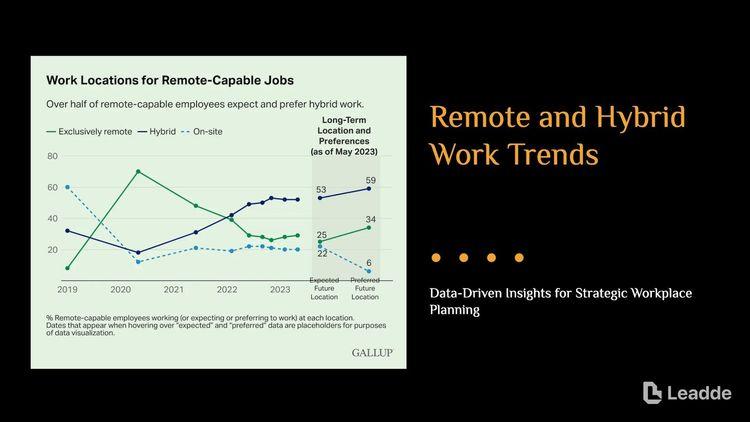
Visualisiert die Akzeptanz von Remote-Arbeit, Produktivitätsstudien, Anwesenheitsmuster im Büro und was Mitarbeitende an flexiblen Arbeitszeiten am meisten schätzen.
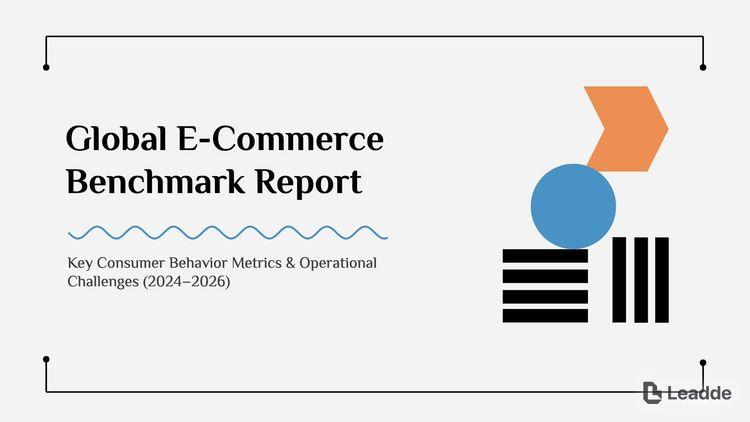
Visualisiert Warenkorb-Abbruchraten, Mobile- vs. Desktop-Konversionen, bevorzugte Zahlungsmethoden und die Retourenquoten, die hinter den Profitmargen im Online-Handel stehen.

Zeigt Umfrageteilnahmequoten, Top-Themen, Handlungsfelder und Abteilungsvergleiche in einer klaren, animierten Diagrammsequenz.

Eine Erklärvideo-Vorlage bietet Ihnen einen strukturierten Ausgangspunkt, um eine unbekannte Idee, einen Dienst oder ein Angebot in unter zwei Minuten leicht verständlich zu machen. Wählen Sie eine Vorlage, laden Sie einen One-Pager, ein Deck oder eine Webseite hoch, und Leadde erstellt Entwürfe für Szenen, Sprechertext, Untertitel und visuelle Elemente, die Sie bearbeiten können.

Eine informative Video-Vorlage bietet Ihnen einen strukturierten Ausgangspunkt, um eine Frage umfassend zu beantworten, ohne den Zuschauer zu einer weiteren Aktion aufzufordern. Wählen Sie eine Vorlage, laden Sie die Mitteilung, FAQ oder Aktualisierung hoch, die Sie kommunizieren möchten, und Leadde entwirft die Szenen, die Erzählung und die Untertitel.

Eine Produktvideo-Vorlage bietet Ihnen einen strukturierten Ausgangspunkt, um ein Produkt vorzustellen: Was es ist, für wen es gedacht ist und was es einzigartig macht. Wählen Sie eine Vorlage, laden Sie ein Datenblatt, einen Katalogeintrag oder eine Produktseite hoch, und Leadde erstellt bearbeitbare Szenen, Sprechertexte, Untertitel und visuelle Elemente.

Mit einer Vorlage für Produkt-Erklärvideos starten Sie strukturiert: Zeigen Sie zuerst, warum ein Produkt existiert, bevor Sie zeigen, wie es funktioniert. Wählen Sie eine Vorlage, laden Sie Release Notes, PRDs oder Help-Center-Artikel hoch. Leadde erstellt daraus bearbeitbare Szenen, Sprechertexte, Untertitel und visuelle Elemente.

Eine Produkt-Promovideo-Vorlage bietet Ihnen einen strukturierten Ausgangspunkt für einen kurzen Kampagnen-Clip, der sich um ein Startdatum, ein Angebot oder eine Saison dreht. Wählen Sie eine Vorlage, laden Sie Ihr Launch-Briefing oder Ihre Angebotsbedingungen hoch, und Leadde generiert bearbeitbare Szenen, Sprechertexte, Untertitel und visuelle Elemente.

Eine SaaS Promo-Video-Vorlage bietet Ihnen einen strukturierten Startpunkt für Kampagnenvideos. Ihr Ziel: Besucher zur kostenlosen Testversion führen. Wählen Sie eine Vorlage, laden Sie Ihre Website-Texte, Vergleichsseiten oder Kundenergebnisse hoch, und Leadde erstellt bearbeitbare Szenen, Sprechertexte und Untertitel.

Lehrvideo-Vorlagen bieten Ihnen einen strukturierten Ausgangspunkt, um ein Thema für Schüler zu unterrichten, die es außerhalb des Klassenzimmers ansehen. Wählen Sie eine Vorlage, laden Sie einen Lehrplan, ein Lehrbuchkapitel oder eine Präsentation hoch, und Leadde generiert bearbeitbare Szenen, Sprachausgabe, Untertitel und visuelle Inhalte.

Eine E-Learning-Video-Vorlage bietet Ihnen einen strukturierten Ausgangspunkt für ein Kursmodul – mit definierten Lernzielen, segmentierten Inhalten und einem abschließenden Checkpoint. Wählen Sie eine Vorlage, laden Sie Ihren Lehrplan oder Kursentwurf hoch, und Leadde generiert bearbeitbare Szenen, Sprechertexte und Untertitel.

Eine Anleitungsvideo-Vorlage bietet einen strukturierten Startpunkt, um eine Prozedur zu vermitteln, die korrekt ausgeführt werden muss. Wählen Sie eine Vorlage, laden Sie eine Bedienungsanleitung, ein Einrichtungsblatt oder einen Fehlerbehebungsartikel hoch, und Leadde generiert bearbeitbare Szenen, Sprechertexte und Untertitel.

Eine Video-Präsentationsvorlage bietet Ihnen einen strukturierten Ausgangspunkt für einen Vortrag, den Ihr Publikum ansieht, anstatt ihn live zu besuchen. Wählen Sie eine Vorlage, laden Sie Ihr PowerPoint-Deck, PDF oder Ihre Sprechernotizen hoch, und Leadde verwandelt jede Folie in eine vertonte, bearbeitbare Szene.

Eine Schulungsvideo-Vorlage bietet Ihnen einen strukturierten Ausgangspunkt, um Mitarbeitern Abläufe oder Systeme zu vermitteln, die im Arbeitsalltag fehlerfrei umgesetzt werden müssen. Wählen Sie eine Vorlage, laden Sie Ihre SOP, Ihr Gerätehandbuch oder Ihren Rollout-Plan hoch, und Leadde erstellt bearbeitbare Szenen, Sprechertexte und Untertitel.

Eine Onboarding-Video-Vorlage bietet Ihnen einen strukturierten Ausgangspunkt, um neue Mitarbeiter oder Kunden durch ihre erste Woche zu führen. Wählen Sie eine Vorlage, laden Sie Ihr Handbuch, Ihre Leistungsübersicht (PDF) oder Ihre Einrichtungs-Checkliste hoch, und Leadde generiert bearbeitbare Szenen, Sprechertexte, Untertitel und visuelle Elemente.

Eine Video-Vorlage für Cybersicherheit bietet Ihnen einen strukturierten Ausgangspunkt für Awareness-Trainings, die Mitarbeiter im Ernstfall nicht vergessen. Wählen Sie eine Vorlage, laden Sie Ihre Sicherheitsrichtlinie, Ihren Phishing-Bericht oder Ihre Vorfallzusammenfassung hoch, und Leadde generiert bearbeitbare Szenen, Sprechertexte und Untertitel.

Eine Compliance-Video-Vorlage bietet Ihnen einen strukturierten Ausgangspunkt, um Richtlinien oder regulatorische Änderungen zu kommunizieren, die von den Empfängern bestätigt werden müssen. Wählen Sie eine Vorlage, laden Sie Ihr Richtlinien-PDF oder Ihren Verhaltenskodex hoch, und Leadde generiert bearbeitbare Szenen, Sprechertexte und Untertitel.
Eine Infografik-Video-Vorlage ist eine wiederverwendbare Videostruktur für Content- und Forschungsteams, deren wertvollstes Material Daten sind – sei es eine Benchmark-Studie, eine Umfrage oder ein Jahresbericht. Ihr Problem: Datenintensive Dokumente werden viel häufiger heruntergeladen als gelesen.
Die Vorlage bestimmt, wie viele Zahlen pro Szene erscheinen, in welcher Reihenfolge und wie jede einzelne eingeführt wird. Diese Abfolge ist wichtiger als die Animation: Ein Diagramm, das gezeigt wird, bevor der Betrachter die zugrunde liegende Frage kennt, wird nicht gelesen. Leadde nimmt Ihr Quelldokument, entwirft Sprechertexte, die jede Zahl einleiten, generiert die animierten Szenen und Untertitel und liefert ein Projekt, in dem jede Zahl, Beschriftung und jedes Timing korrigiert werden kann.
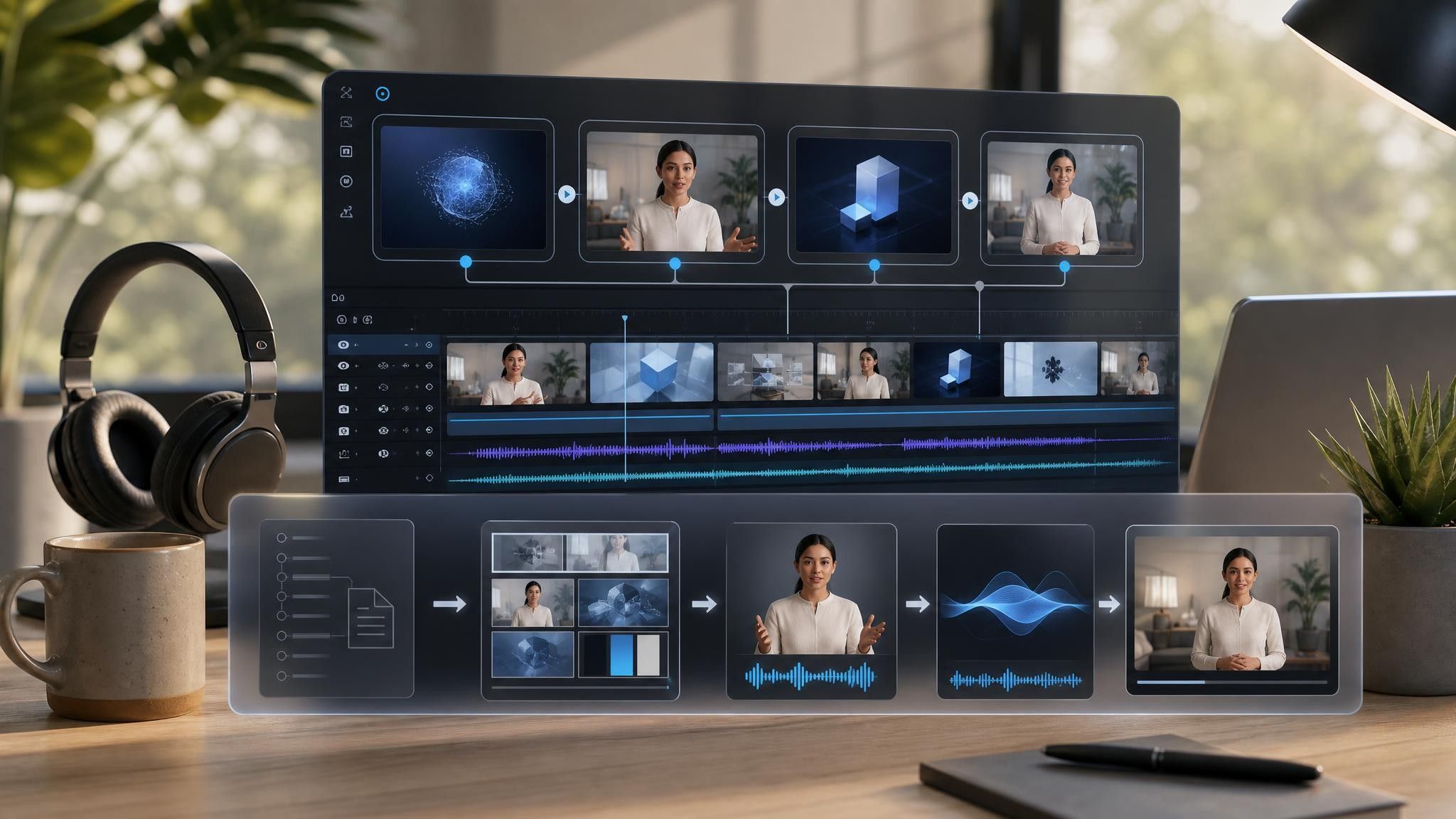
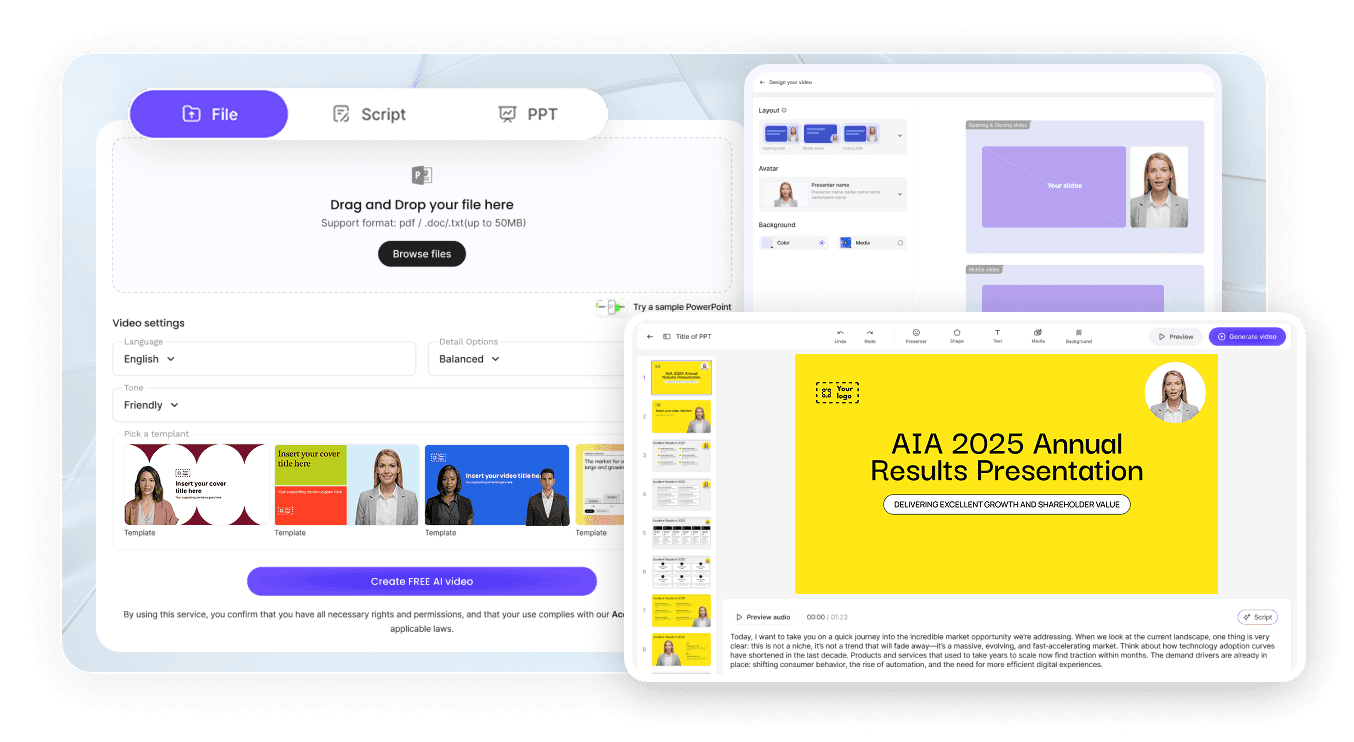
Eine Erkenntnis reicht für einen teilbaren Clip. Fünf ergeben eine Berichtsübersicht. Wählen Sie die passende Vorlage, anstatt fünfzehn Zahlen in ein einziges Video zu pressen.
Fügen Sie den Bericht, den Umfrage-Export oder die Datenzusammenfassung als PDF-, DOCX-, PPTX- oder TXT-Datei (bis zu 200 MB) hinzu.
Dies ist der wichtigste Schritt bei einem Datenvideo. Überprüfen Sie jede Zahl und Beschriftung anhand der Quelle und korrigieren Sie den Untertiteltext direkt in der Szene.
Erstellen Sie HD MP4 im Format 16:9 für die Landingpage des Berichts und 9:16 oder 1:1 für Social-Media-Clips – alles aus demselben Projekt.
Forschungsteams veröffentlichen einen Bericht, bewerben ihn zwei Wochen lang und sehen dann zu, wie er in Vergessenheit gerät. Ein Infografik-Video verschafft denselben Erkenntnissen ein zweites Distributionsfenster – ohne neue Forschung und bei unverändertem Quelldokument.
Sie können verwandeln:
Einen jährlichen Branchenbericht in ein Highlight-Video für die Download-Seite
Eine Kundenumfrage in ein Erkenntnis-Video für die Launch-Ankündigung
Eine Benchmark-Studie in ein Vergleichs-Video, das Ihre Kategorie positioniert
Ein internes Metrik-Deck in eine vierteljährliche Zusammenfassung für das gesamte Unternehmen
Wenn die Daten des nächsten Jahres eintreffen, ersetzen Sie einfach die Quelldatei und generieren Sie die Szenen neu, anstatt die Animation komplett neu zu erstellen.
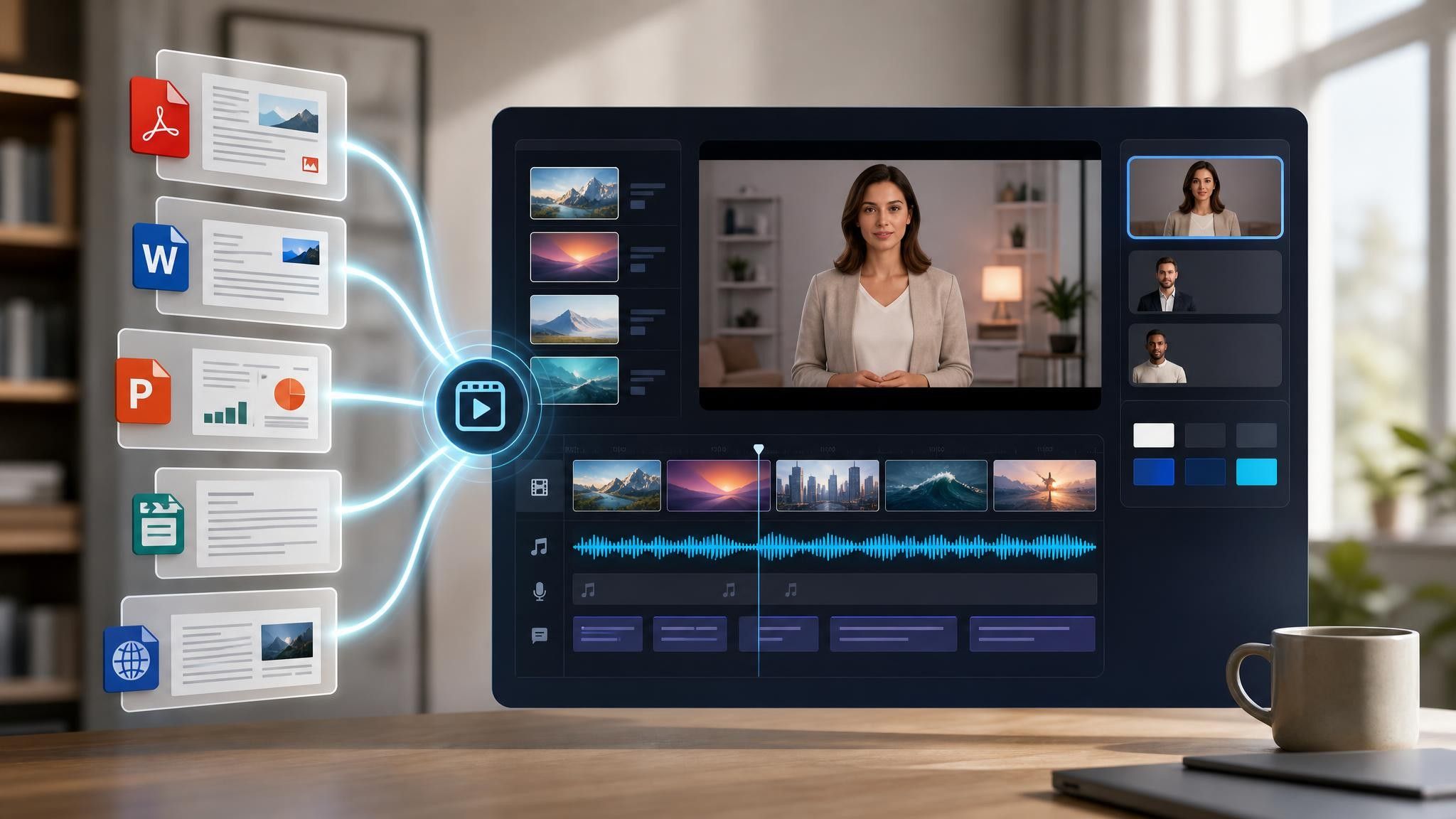
Forschungs- und Content-Teams veröffentlichen mehr Erkenntnisse, als tatsächlich gelesen werden. Im Folgenden finden Sie drei Szenarien, in denen die Umwandlung von Zahlen in Videos neue Verbreitungsmöglichkeiten eröffnet, die dem Originaldokument verwehrt bleiben.
Lange Berichte werden heruntergeladen und nie geöffnet. Fügen Sie ein Highlight-Video auf derselben Seite wie das geschützte PDF hinzu.
Eine einzelne Zahl verbreitet sich weiter als ein vollständiger Bericht. Erstellen Sie einen vertikalen Clip dazu und verlinken Sie zurück zur Studie.
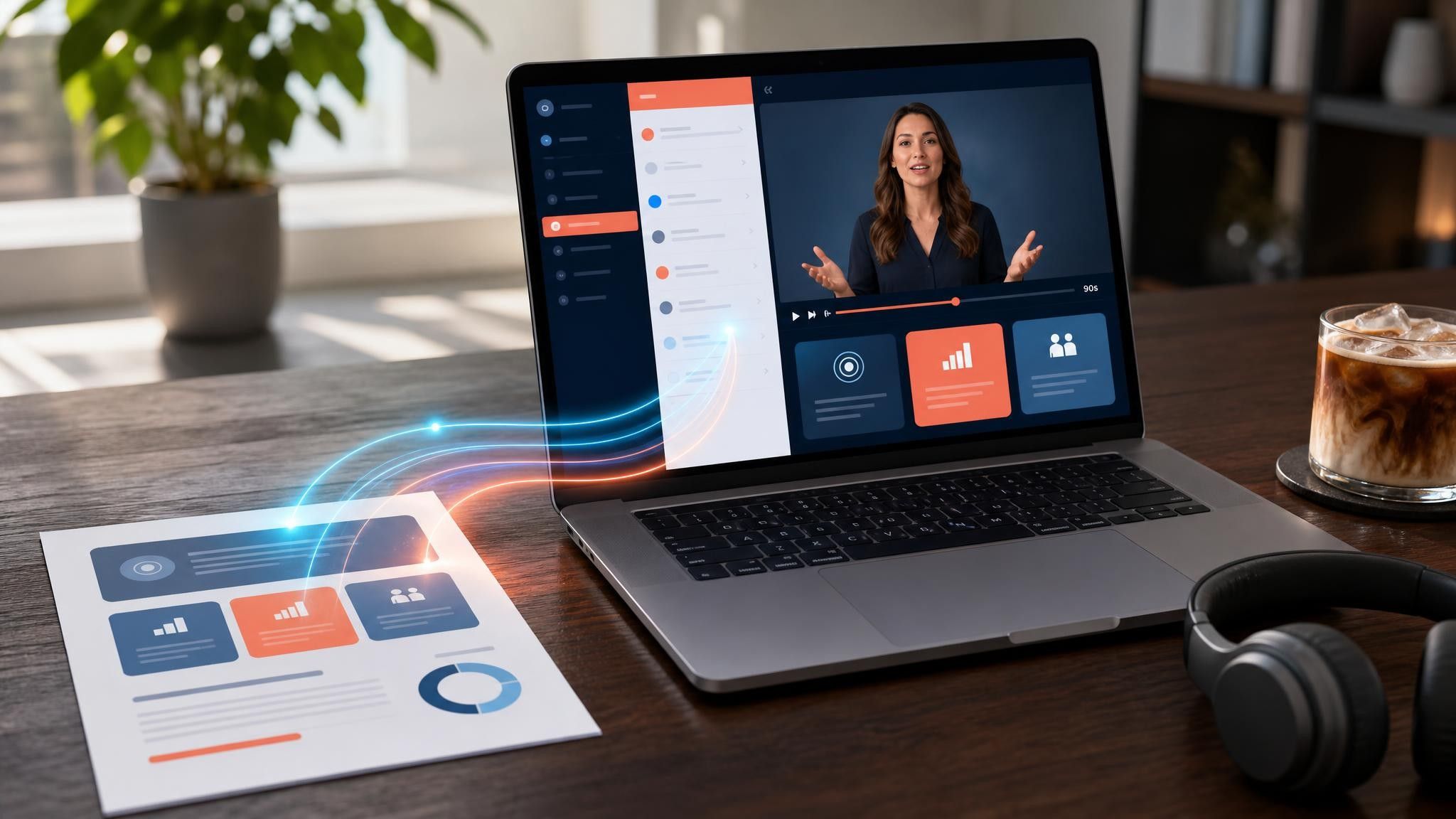
Metrik-Präsentationen verlieren die Aufmerksamkeit des Publikums schon nach der vierten Folie. Senden Sie ein kurzes Datenvideo vor dem Meeting, damit die Kernbotschaften sofort ankommen.

Weniger ist mehr. Eine Idee pro Szene, die Frage wird genannt, bevor die Zahl erscheint, und nicht mehr als fünf Erkenntnisse in einem einzigen Video. Videos, die versuchen, eine vollständige Infografik auf dem Bildschirm abzubilden, sind auf einem Smartphone – wo die meisten Videos angesehen werden – unleserlich.
Für Social Media und Kampagnen: eine. Für eine Berichtsübersicht: drei bis fünf. Bei mehr als fünf Zahlen können sich Zuschauer einzelne Werte nicht mehr merken und behalten nur noch in Erinnerung, dass es viele waren.
Sie können bestehende Diagramme und Visualisierungen in das Projekt importieren, indem Sie sie in „Meine Medien“ hochladen und in Szenen platzieren. Nutzen Sie die animierten Layouts der Vorlage für Zahlen, die Sie als Text eingeben.
Ja. Dasselbe Projekt exportiert in 16:9, 1:1 und 9:16. Für vertikale Clips reduzieren Sie auf eine einzelne Erkenntnis pro Video, anstatt die gesamte Sequenz neu zu formatieren.
Wählen Sie eine Vorlage, laden Sie den bereits veröffentlichten Bericht hoch und verschaffen Sie seinen Erkenntnissen neue Reichweite.


Wählen Sie eine Vorlage, fügen Sie Ihre vorhandenen Inhalte hinzu und erstellen Sie ein bearbeitbares Videoprojekt.