Come aggiungere una voce fuori campo su PowerPoint: 4 metodi + AI

Aggiungere una voce fuori campo a PowerPoint è semplice. Puoi registrare la narrazione direttamente in PowerPoint, aggiungere audio preregistrato o usare l'intelligenza artificiale per generare una voce fuori campo senza dover parlare in prima persona.
Che tu stia creando una presentazione scolastica, un video di formazione o un tutorial aziendale, il metodo giusto ti fa risparmiare tempo e rende le tue slide più facili da seguire. Per un approccio più rapido e automatizzato, Leadde può trasformare il tuo PowerPoint in un video narrato dall'IA con voci naturali e avatar IA, senza alcuna registrazione manuale.
In questa guida imparerai quattro modi per aggiungere una voce fuori campo a PowerPoint, sincronizzare l'audio con le slide, risolvere i problemi di registrazione più comuni e esportare la tua presentazione come video.

Come fare una voce fuori campo su PowerPoint usando gli strumenti di registrazione integrati
PowerPoint offre tre modi pratici per aggiungere la tua narrazione: registrare un'intera presentazione, registrare l'audio per una singola slide o inserire un file audio esistente.
| Metodo | Ideale per |
| Registra presentazione | Narrare un'intera presentazione con i tempi delle slide |
| Registra audio | Aggiungere una voce fuori campo a una singola slide |
| Inserisci audio | Usare una narrazione preregistrata |
Registrare la narrazione per un'intera presentazione PowerPoint
La funzione di registrazione integrata cattura la tua voce, i tempi delle slide e, facoltativamente, la tua videocamera e le annotazioni.
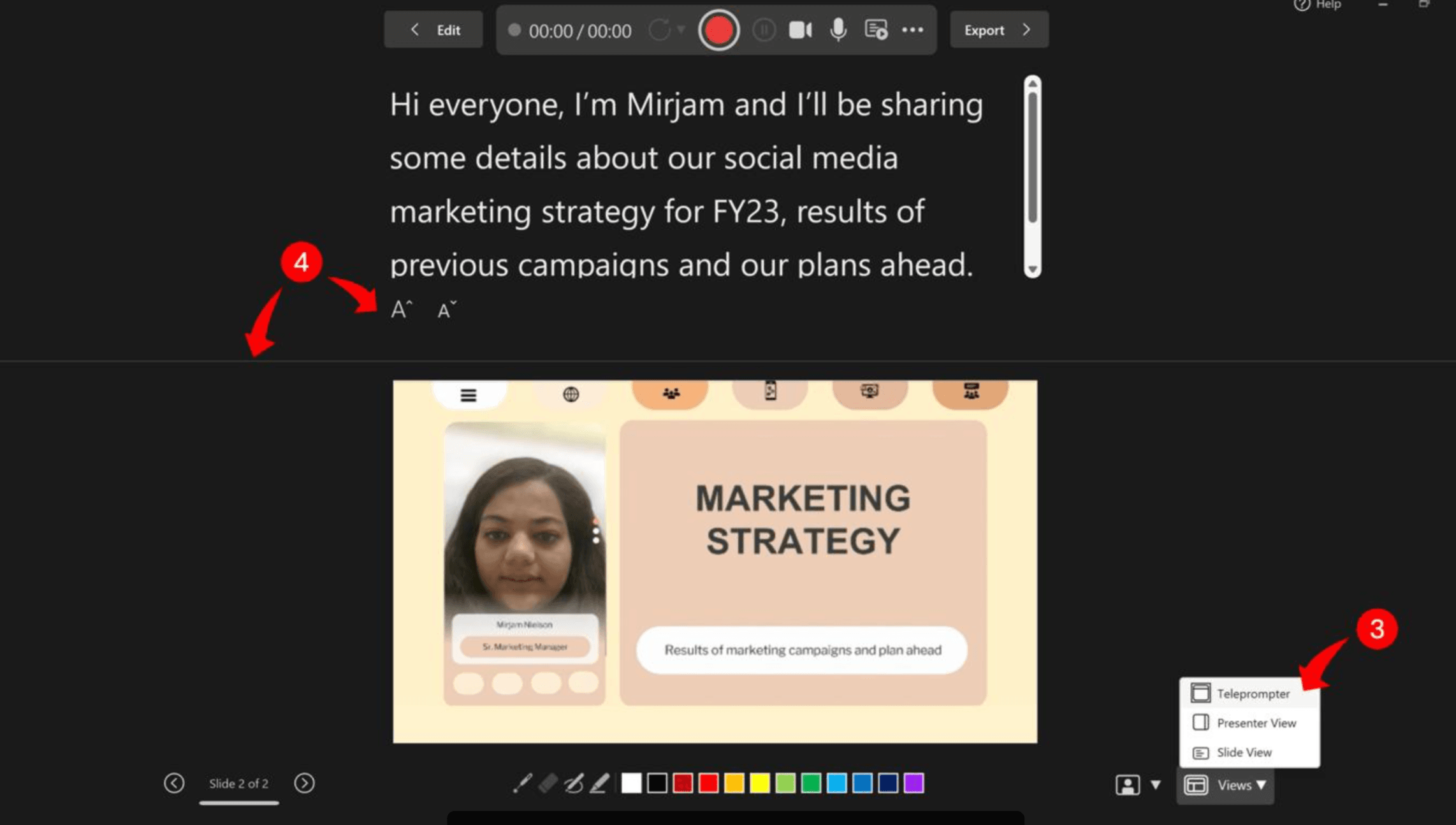
- Apri la tua presentazione nell'applicazione desktop di PowerPoint.
- Seleziona Registra → Dall'inizio, oppure usa Presentazione → Registra presentazione, a seconda della tua versione.
- Scegli il microfono e spegni la fotocamera se ti serve solo l'audio.
- Clicca su Avvia registrazione e comincia a parlare dopo il conto alla rovescia.
- Avanza tra le slide mentre PowerPoint registra la narrazione e i tempi.
- Clicca su Interrompi, quindi visualizza l'anteprima della presentazione.
- Salva il file di PowerPoint per conservare la registrazione.
Se hai scritto delle note per il relatore, il nuovo studio di registrazione di PowerPoint può mostrarle come un gobbo, oppure puoi persino generare un copione dalle slide di PowerPoint con l'IA.
Consiglio pratico: registra e riproduci la prima slide prima di continuare. Microsoft segnala che la narrazione non viene registrata durante le transizioni tra le slide, quindi attendi che ogni transizione sia completata prima di parlare.
Aggiungere una voce fuori campo a una singola slide di PowerPoint
Se vuoi narrarne una sola slide:
- Seleziona la slide.
- Vai su Inserisci → Audio → Registra audio.
- Inserisci un nome e clicca su Registra.
- Parla nel microfono, quindi interrompi e ascolta l'anteprima della registrazione.
- Seleziona OK per inserire l'audio.
- Sotto Riproduzione, scegli Automaticamente o Al clic.
Puoi anche tagliare l'audio o sostituirlo senza dover registrare nuovamente l'intera presentazione, il che ti aiuta ad aggiungere la voce fuori campo a ogni slide di PowerPoint automaticamente.
Aggiungere un file audio preregistrato a PowerPoint
Hai già una registrazione vocale? Puoi aggiungere audio a PowerPoint direttamente.
- Seleziona la slide di riferimento.
- Vai su Inserisci → Audio → Audio nel mio PC (o l'opzione corrispondente per i file audio su Mac).
- Seleziona il tuo file MP3, WAV o M4A.
- Regola le impostazioni di riproduzione e i tempi delle slide.
- Visualizza l'anteprima della presentazione per verificare la sincronizzazione.
Per le presentazioni che cambiano frequentemente, valuta di usare un file audio per ogni slide. Questo semplifica la sostituzione della narrazione quando va aggiornata una sola sezione.
Come aggiungere una voce fuori campo IA a PowerPoint senza registrare la tua voce
Gli strumenti di voiceover IA ti consentono di creare presentazioni narrate senza registrare la tua voce. Questo è particolarmente utile per i docenti che producono videolezioni, per i team di formazione che aggiornano le presentazioni e per le aziende che preparano contenuti multilingue.
Generare una narrazione IA dal testo delle slide o dalle note del relatore
Inizia con un copione basato sui contenuti delle tue slide.
- Estrai i punti chiave da ogni slide o usa le note del relatore esistenti.
- Riscrivili trasformandoli in spiegazioni naturali e discorsive.
- Usa uno strumento di sintesi vocale IA per generare la narrazione.
- Controlla terminologia, pronuncia, ritmo e accuratezza.
Evita di limitarti a leggere ogni punto elenco ad alta voce. Una buona narrazione spiega ciò che il pubblico vede e perché è importante.
Aggiungere audio generato dall'IA alle tue slide di PowerPoint
Se hai bisogno che la tua presentazione rimanga modificabile, genera i file audio con uno strumento di text-to-speech e inseriscili in PowerPoint.
Associa ogni clip audio alla rispettiva slide, configura la riproduzione automatica e regola i tempi delle slide.
Questo approccio preserva il flusso di lavoro di editing di PowerPoint, sebbene gli aggiornamenti della narrazione e la sincronizzazione possano richiedere lavoro manuale.
Trasformare PowerPoint in un video narrato dall'IA
Se il tuo obiettivo è un video formativo o educativo finito anziché un file PowerPoint modificabile, una piattaforma video IA offre un'altra opzione per creare un video da PowerPoint senza registrare la tua voce.

Ad esempio, Leadde può trasformare presentazioni PowerPoint esistenti in video strutturati con narrazione IA e avatar.
Il flusso di lavoro è semplice:
- Carica la tua presentazione PowerPoint su Leadde.
- Lascia che l'IA analizzi il contenuto e organizzi la struttura del video.
- Genera la narrazione e seleziona un presentatore IA quando necessario per creare una presentazione guidata da un avatar a partire da PowerPoint.
- Rivedi il copione, la grafica e la pronuncia.
- Produci il video narrato per la formazione, l'istruzione o la comunicazione aziendale.
Questo risulta utile quando converti PowerPoint in video di formazione per i dipendenti o prepari contenuti didattici localizzati.
Importante: creare un video narrato dall'IA è diverso dall'inserire l'audio nel file PPTX originale. Puoi esaminare i pro e i contro nella nostra guida sull'esportazione di PowerPoint rispetto al convertitore da PPT a video IA per scegliere il flusso di lavoro in base alla necessità di una presentazione modificabile o di un video finito.
Come registrare una voce fuori campo per PowerPoint su Mac o sul web
Le funzioni di registrazione di PowerPoint variano tra la versione desktop e quella via browser. Verificare la propria versione in anticipo evita passaggi di risoluzione dei problemi non necessari.
Registrare una voce fuori campo in PowerPoint per Mac
PowerPoint per Mac supporta la registrazione della narrazione delle slide e l'esportazione delle presentazioni in formato video.
- Apri la tua presentazione nell'applicazione desktop.
- Seleziona Presentazione → Registra presentazione, oppure usa la scheda Registra se disponibile.
- Seleziona le impostazioni di microfono e fotocamera.
- Registra la narrazione mentre avanzi tra le slide.
- Interrompi, visualizza l'anteprima e salva la presentazione.
- Usa l'opzione di esportazione video se ti serve un file MP4.
I nomi dei menu e i controlli di registrazione possono variare a seconda della versione di PowerPoint.
È possibile registrare una voce fuori campo in PowerPoint Online?
PowerPoint per il web non supporta la registrazione di un'intera presentazione con la narrazione. Microsoft conferma questa limitazione nella sua documentazione ufficiale sulla registrazione.
Microsoft Support
Se non trovi il pulsante Registra presentazione, verifica se stai usando PowerPoint in un browser anziché nell'applicazione desktop.
Puoi passare a PowerPoint desktop se hai accesso alla versione completa, oppure creare la narrazione usando una registrazione esterna o uno strumento di IA e importare l'audio dove la tua versione lo supporta.
Per gli utenti che necessitano principalmente di un video narrato, un flusso di lavoro da PowerPoint a video IA può essere più comodo rispetto all'affidarsi alla registrazione desktop.
Come sincronizzare, modificare ed esportare la tua voce fuori campo in PowerPoint
Registrare la narrazione è solo una parte del processo. Il tuo audio deve anche corrispondere alle transizioni delle slide, alle animazioni e al video finale.
Sincronizzare la voce fuori campo con i tempi e le animazioni delle slide
PowerPoint può registrare automaticamente i tempi delle slide quando usi Registra presentazione.
Per l'audio inserito manualmente:
- Seleziona la slide e apri Transizioni.
- Sotto Avanzamento diapositiva, spunta Dopo e inserisci la durata appropriata.
- Verifica le impostazioni di riproduzione dell'audio.
- Visualizza l'anteprima della presentazione per assicurarti che l'audio termini prima del cambio di slide.
Se la tua slide contiene animazioni o video incorporati, controlla i loro trigger di riproduzione per evitare sovrapposizioni audio.
Consiglio pratico: lascia una pausa naturale tra le slide. Evita di parlare durante le transizioni, momenti in cui PowerPoint potrebbe non catturare la narrazione.
Modificare o sostituire la narrazione senza registrare tutto daccapo
Non è necessario registrare nuovamente l'intera presentazione quando cambia una sola slide; puoi aggiornare un video PowerPoint IA senza rifare la registrazione.
Immagina, ad esempio, un team di formazione che aggiorna una presentazione di onboarding aziendale di 20 slide. Se cambia solo la politica aziendale nella slide otto, possono:
- Aggiornare il contenuto della slide e il copione della narrazione.
- Sostituire o registrare nuovamente l'audio di quella slide.
- Controllare i tempi aggiornati della slide.
- Visualizzare l'anteprima della presentazione ed esportare un video aggiornato, se necessario.
Questo approccio slide per slide rende le presentazioni narrate più facili da gestire, soprattutto quando i contenuti formativi cambiano di frequente.
Esportare PowerPoint con voce fuori campo come video MP4
Per condividere la tua presentazione sotto forma di video, segui questi passaggi in PowerPoint per Windows:
- Seleziona File → Esporta → Crea un video.
- Scegli la qualità video desiderata.
- Seleziona Usa intervalli e narrazioni registrati.
- Clicca su Crea video.
- Scegli MP4 come formato di output e salva.
Microsoft consiglia il formato MP4 per la massima compatibilità con i lettori video.
Microsoft Support
Dopo l'esportazione, riproduci il video dall'inizio alla fine. Controlla la narrazione, il volume, i tempi delle slide, le animazioni e i file multimediali incorporati, oppure usa strumenti per convertire PowerPoint in MP4 online.
Ricorda: salvare un file PPTX narrato conserva la presentazione, ma non crea automaticamente un file video.
Perché la voce fuori campo di PowerPoint non funziona?
I problemi con la voce fuori campo in PowerPoint riguardano spesso i permessi di registrazione, le impostazioni di riproduzione o i tempi delle slide. Inizia identificando dove si verifica il problema.
| Problema | Causa probabile | Come risolverlo |
| Il pulsante Registra è mancante | Versione non supportata o interfaccia diversa | Verifica di usare PowerPoint desktop; cerca sotto Registra o Presentazione |
| Il microfono non registra | Dispositivo di input errato o permesso mancante | Seleziona il microfono corretto e controlla i permessi di sistema |
| L'audio non viene riprodotto automaticamente | La riproduzione è impostata su al clic | Imposta l'avvio su Automaticamente |
| La narrazione viene interrotta bruscamente | L'audio si sovrappone a una transizione di slide | Attendi la fine delle transizioni e regola i tempi delle slide |
| Il video esportato non ha audio | Impostazioni di narrazione o problema di esportazione | Abilita gli intervalli e le narrazioni registrati; testa il file MP4 |
| Il volume della voce cambia | Livelli di registrazione o comportamenti di riproduzione incoerenti | Confronta le singole registrazioni, la presentazione e il video esportato |
| Il video incorporato si sovrappone alla narrazione | Trigger multimediali in conflitto | Rivedi l'ordine delle animazioni e le impostazioni di riproduzione video |
Se la tua narrazione in PowerPoint è fuori sincrono o riscontri problemi con l'audio di PowerPoint che non si sente nel video esportato, registra una breve slide di prova in una nuova presentazione. Questo aiuta a determinare se il problema deriva dal file originale, dalle impostazioni di registrazione o dal dispositivo audio.
Qual è il metodo di voiceover per PowerPoint più adatto alle tue esigenze?
Il metodo migliore dipende da quanto spesso aggiorni le tue slide, se desideri registrare la tua voce e quale formato richiede il tuo pubblico.
Registrazione integrata vs. Audio esterno vs. Voce fuori campo IA
| Metodo | Ideale per | Principale limitazione |
| Registrazione integrata di PowerPoint | Lezioni, presentazioni, narrazioni personali | Richiede di registrare la propria voce |
| Audio preregistrato | Presentazioni con clip vocali esistenti | Può richiedere la sincronizzazione manuale |
| Text-to-speech IA | Creare una narrazione senza dover parlare | Richiede la revisione del copione e della pronuncia |
| Da PowerPoint a video IA | Video formativi, didattica, comunicazione multilingue | Potrebbe produrre un video anziché un file PPTX modificabile |
Per un compito scolastico una tantum, la registrazione integrata è solitamente sufficiente. Per una libreria di formazione aggiornata di frequente, una narrazione gestita singolarmente o la creazione di video assistita dall'IA con i migliori strumenti IA da PPT a video per la formazione e l'istruzione possono offrire un flusso di lavoro più sostenibile nel tempo.
Le migliori pratiche per una narrazione PowerPoint chiara e professionale
Da una prospettiva di instructional design, una voce fuori campo efficace dovrebbe aiutare gli spettatori a comprendere il contenuto, non limitarsi a ripetere ciò che è scritto sulla slide.
Segui queste linee guida:
- Scrivi pensando all'ascolto. Usa frasi chiare e spiega le relazioni tra le idee.
- Mantieni la narrazione focalizzata. Assegna a ogni slide un messaggio principale, laddove possibile.
- Mantieni un audio coerente. Usa le stesse impostazioni del microfono e lo stesso ambiente di registrazione.
- Rivedi le transizioni delle slide. Lascia pause naturali e assicurati che la narrazione non venga troncata.
- Pianifica gli aggiornamenti. Tieni i copioni organizzati per slide per semplificare le revisioni.
- Considera l'accessibilità. Fornisci sottotitoli o trascrizioni accurate quando distribuisci contenuti di apprendimento narrati.
Per educatori e team di formazione, l'obiettivo non è semplicemente aggiungere suoni. È imparare come trasformare presentazioni PowerPoint ricche di contenuti in coinvolgenti video formativi con l'IA affinché il pubblico possa cogliere i concetti chiave senza un relatore in presenza.
Domande frequenti sulle voci fuori campo in PowerPoint
È possibile aggiungere una voce fuori campo a PowerPoint gratuitamente?
Sì, se hai già accesso a una versione desktop di PowerPoint che supporta la registrazione, puoi utilizzare i suoi strumenti di narrazione integrati senza acquistare un'applicazione di voiceover separata. La disponibilità dipende dalla tua licenza Microsoft e dalla versione in uso. Anche i registratori audio esterni e alcuni strumenti di IA vocale possono offrire opzioni gratuite.
PowerPoint può leggere automaticamente le note del relatore ad alta voce?
PowerPoint può mostrare le note del relatore come un gobbo mentre registri, ma la sua funzione di registrazione standard non converte automaticamente quelle note in una narrazione parlata. Per generare parlato dal testo, usa uno strumento di text-to-speech e importa l'audio risultante, oppure scegli un flusso di lavoro video IA che supporti la narrazione basata su copione.
Si può aggiungere una voce fuori campo senza un microfono?
Sì. Puoi generare la voce usando una sintesi vocale IA, recuperare un file audio preregistrato e inserirlo nelle tue slide. Questo è utile quando non vuoi registrare la tua voce o hai bisogno di una narrazione coerente attraverso più presentazioni.
È possibile registrare una sola slide in PowerPoint?
Sì. Seleziona la slide e usa Inserisci → Audio → Registra audio, oppure registra la slide selezionata usando la funzione di registrazione delle presentazioni di PowerPoint. Puoi anche sostituire la narrazione di una singola slide senza dover registrare nuovamente l'intera presentazione.
Si può aggiungere una voce fuori campo continua su più slide?
Sì. Inserisci un file audio e seleziona Riproduci tra le diapositive nelle impostazioni di riproduzione di PowerPoint. Tuttavia, dovrai coordinare le transizioni delle slide con la narrazione continua. Per le presentazioni che richiedono frequenti revisioni, clip audio separate per ciascuna slide potrebbero risultare più facili da gestire.
Microsoft Support
Perché il mio video PowerPoint esportato non ha audio?
Verifica di aver selezionato Usa intervalli e narrazioni registrati durante l'esportazione. Assicurati inoltre che la registrazione originale venga riprodotta in modalità Presentazione. Se la narrazione funziona all'interno di PowerPoint ma non nel file MP4, prova il file esportato in un altro lettore video e controlla eventuali file multimediali incorporati.
Conclusione
Aggiungere una voce fuori campo a PowerPoint può essere semplice quanto registrare direttamente nell'applicazione o inserire un file audio. Per i team che necessitano di video formativi narrati senza registrazioni manuali, le soluzioni IA come Leadde offrono un'altra opzione. Scegli il metodo che si adatta alla tua presentazione, verifica l'audio e i tempi delle slide, e testa il file finale prima di condividerlo.