
PowerPointスライドをAIナレーション動画に生まれ変わらせる方法
PowerPointスライドをAIナレーション付き動画にするには、スピーカーノートを作成・整理し、スライドごとにAIナレーションを生成し、各オーディオファイルをスライドのタイミングやアニメーションと同期させ、記録されたタイミングとナレーションを使ってデッキをMP4としてエクスポートします。より迅速なワークフローを求めるなら、PowerPointのスピーカーノートを読み込み、AIナレーションを作成し、音声をスライドと同期させ、動画を自動エクスポートするツールを利用しましょう。最適なワークフローは、一度限りの授業発表、LMS対応の研修動画、あるいは数百分のナレーション付きスライドコンテンツを大規模に作成するかによって変わります。
PowerPointスライドをAIナレーション付き動画にするには、スピーカーノートから始め、それをAI音声に変換し、各スライドと音声を同期させ、記録されたタイミングとナレーションを使ってプレゼンテーションをMP4としてエクスポートします。シンプルな資料なら、PowerPointとテキスト読み上げツールで手動でも可能です。しかし、研修チーム、LMSコンテンツ、または大量のスライドを扱う場合は、PowerPointノートを読み込み、AIナレーションを生成し、スライドのタイミングを同期させ、完成した動画をエクスポートするツールを使うのが、より効率的なワークフローとなります。
最も効果的なプロセスは、「AIアバター優先」ではありません。私のワークフロー調査で最も価値が高いとされたニーズは、よりシンプルでした。それは、既存のPowerPoint資料を、録音、撮り直し、編集、手動での音声同期なしに、明瞭なナレーション付き動画にすることです。
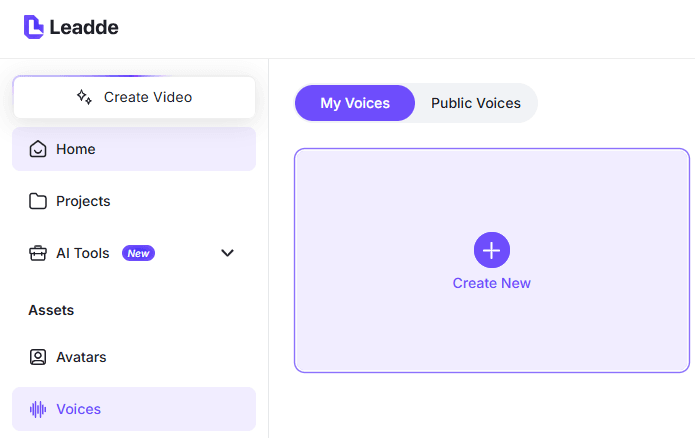
より迅速なオールインワンワークフローには、Leaddeが最適です。PowerPointスライドをAIナレーション付き動画に変換でき、豊富なAI音声ライブラリから選択することで、研修、ビジネス、教育コンテンツに合わせたナレーションスタイルを実現します。

AIナレーション付きPowerPoint動画とは?
AIナレーション付きPowerPoint動画とは、スライド資料を動画化したもので、AI音声がスクリプト(通常はスピーカーノート、スライドテキスト、または別途用意したナレーション文書)を読み上げます。
主に3つのタイプがあります。
- 基本的なナレーション付きスライドショー: 各スライドにAI音声トラックが付きます。
- タイミング同期型プレゼンテーション動画: ナレーションがスライドの切り替えやアニメーションと同期します。
- 研修・解説動画: オンボーディング、LMSコース、社内研修、営業支援、非同期学習向けに、資料を洗練された動画に作り変えます。
優れたAIナレーション付きPowerPoint動画は、単に箇条書きを読み上げるだけではありません。スライドを解説し、視聴者の注意を引きつけ、複雑な情報を理解しやすくします。
PowerPointスライドをAIナレーション付き動画にする理由
主な理由はスピードですが、本質的な理由は「再現性」にあります。
私の調査では、ユーザーは一貫して以下の実用的な課題を解決する必要がありました。
手動での録音は撮り直しが多すぎる。 ナレーション付きプレゼンテーションの録音では、間違い、やり直し、失敗テイクのカット、再エクスポートが頻繁に発生します。資料が長かったり、頻繁に更新されたりする場合、この作業は大きな負担となります。
スピーカーノートはすでに理想的なスクリプトソース。 多くのPowerPoint資料には、すでに発表者ノートが含まれています。これらのノートをAIナレーションに活用できれば、資料の維持管理は格段に容易になります。スクリプトが変更されても、ノートを更新するだけで、スクリプトやナレーションをシームレスに生成できます。
研修チームにはスケーラブルな制作が必要。 ある研修事例では、テスト動画は1本あたり平均約5分でしたが、プロジェクト全体では約1,200分の動画出力が必要でした。この規模になると、手動での録音や高価なアバターツールはすぐに非現実的になります。
非ネイティブスピーカーはプロフェッショナルなナレーションを求める。 AIナレーションは、主題を理解しているものの、英語やその他の非ネイティブ言語で録音することに抵抗があるクリエイターを支援します。
長い資料も視聴可能なものに。 ある社内コミュニケーションの事例では、従業員が読む可能性の低い50ページものPowerPoint資料がありました。この場合、50スライドのナレーション付き動画ではなく、より短いAIナレーション付き解説動画の方が、より良い成果物となりました。
AIナレーション付きPowerPoint動画を作成する最適なワークフロー
最適なワークフローは以下の通りです。
- PowerPoint資料を準備する。
- スピーカーノートを整理する。
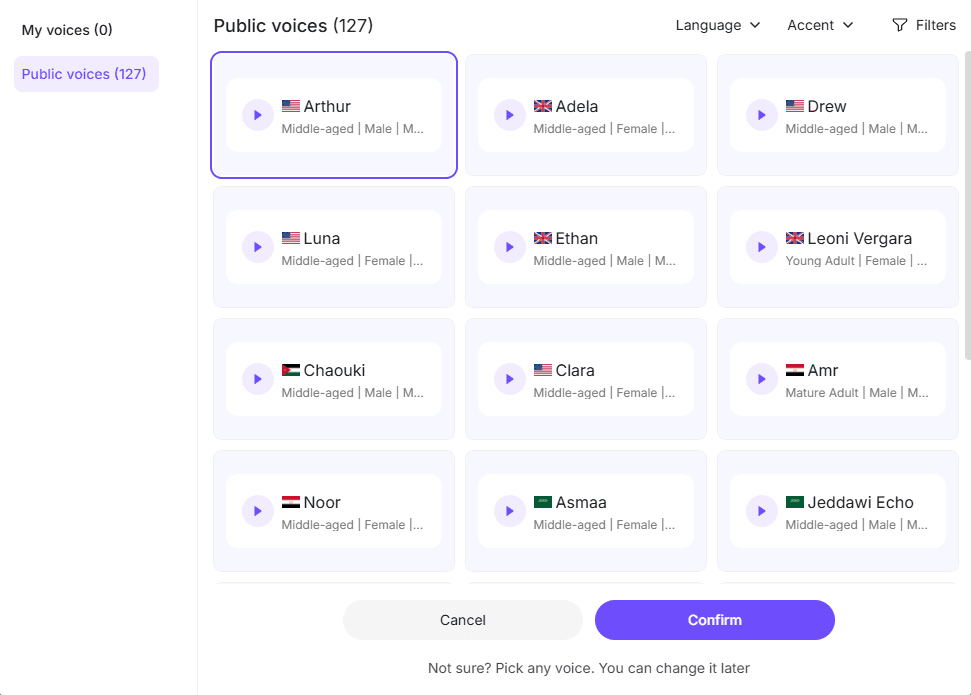
- スライドごとにAIナレーションを生成する。
- 各オーディオファイルをスライドのタイミングと同期させる。
- 主要なアニメーションや箇条書きの表示を調整する。
- 資料をMP4としてエクスポートする。
- 最終動画を、スライド作成者としてではなく、学習者としてレビューする。
ほとんどのプロジェクトでは、資料全体に対して1つの長いオーディオファイルを生成することは避けるべきです。スライドごとのワークフローの方が更新が容易だからです。例えば、後でスライド12が変更された場合でも、動画全体を再構築するのではなく、スライド12のナレーションだけを再生成すれば済みます。
実用的なルール:
| ユースケース | 最適なワークフロー |
|---|---|
| 一度限りのプレゼンテーション | スライドごとのAI音声 + PowerPointエクスポート |
| LMS研修動画 | スピーカーノート + スライドレベルのナレーション + MP4 |
| 大規模な研修制作 | 自動PPT-to-動画ワークフロー |
| 洗練されたコース動画 | AIナレーション + 動画編集ソフト |
| アバタープレゼンテーション | Synthesia、HeyGen、または類似ツール |
| 長い社内資料 | まず要約し、次にナレーション |
ステップ1:AIナレーション用にスピーカーノートを準備する
スピーカーノートは、書かれた文章ではなく、話された言葉のように聞こえるべきです。AIナレーションは、質の低い文章をすぐに露呈させます。ノートの表現が硬いと、ナレーションも同様に硬く聞こえてしまいます。
悪いナレーションスクリプト例:
「Q3の収益成長、解約率削減、オンボーディング完了、営業支援拡大。」
より良いナレーションスクリプト例:
「このスライドでは、Q3で最も大きな影響を与えた3つの変化を見ていきます。収益成長、解約率の低下、そしてオンボーディングの完了度の向上です。重要なポイントは、オンボーディングがより繰り返しやすくなったことで、営業支援が改善されたということです。」
良いスピーカーノートの条件:
- 箇条書きをすべて読み上げるのではなく、スライドを解説する
- 短い文章を使用する
- スライド間の文脈を補足する
- 視覚要素は必要な場合にのみ言及する
- 1つのスライドにつき1つの主要なアイデアを保つ
研修動画の場合、ほとんどのスライドのナレーションは30秒から90秒に収めるべきです。もし1つのスライドに3分かかるようであれば、おそらく複数のスライドに分割することを検討しましょう。
ステップ2:PowerPointスライドのAIナレーションを生成する
AIナレーションを生成する主な方法は2つあります。
オプション1:スライドごとに1つのオーディオファイルを生成する
この方法が最も高い制御性を提供します。各スライドのノートをAI音声ツールにコピーし、MP3またはWAVファイルを生成して、対応するスライドに挿入します。
これは以下のツールでうまく機能します。
- ElevenLabs
- Murf AI
- WellSaid
- Audiate
- Descript
- PowerPointアドイン
- AIプレゼンテーションナレーションツール
利点は高い制御性ですが、資料が数十枚のスライドで構成されている場合など、手作業が多くなる点がデメリットです。
オプション2:自動PowerPoint-to-動画ツールを使用する
これは大規模な利用に適しています。PPTをアップロードし、自動PowerPoint-to-動画ツールにノートやスライドコンテンツを読み込ませ、音声を選択し、ナレーションを生成し、タイミングを同期させ、動画をエクスポートします。
このワークフローは、以下のような場合に最適です。
- 多数の研修資料がある
- LMSの締め切りがある
- 頻繁な更新が必要
- 複数の部署がコンテンツを作成している
- 動画編集者ではない人がコースを作成している
ある社内LMSの事例では、各部署がスライドとスクリプトを提供し、研修担当者がそれらの資料をナレーション付き動画に変換する必要がありました。これは単なる動画編集の問題ではなく、コンテンツ運用上の問題と言えます。
ステップ3:AIナレーションをスライドとアニメーションに同期させる
音声の生成は簡単ですが、それを適切に同期させるのが難しい部分です。
同期には3つのレベルがあります。
スライドレベル同期 スライドが表示されると音声が始まり、音声が終わるとスライドが進みます。シンプルなナレーション付き動画にはこれで十分です。
箇条書きレベル同期 ナレーターが言及すると同時に箇条書きが表示されます。視聴者が先読みするのを防ぐため、研修に役立ちます。
オブジェクトレベル同期 チャート、図、またはハイライトが議論されると同時に正確に表示されます。技術的な説明、製品のウォークスルー、複雑な図に最適です。
ほとんどのAIナレーション付きPowerPoint動画では、まずスライドレベル同期から始めましょう。箇条書きレベル同期は、理解度を向上させる場合にのみ追加してください。
実用的なワークフロー:
- AI音声をスライドに挿入する。
- 音声が自動的に再生されるように設定する。
- 音声の再生時間後にスライドが進むように設定する。
- アニメーションは理解を助ける場合にのみ追加する。
- スライドショー全体をプレビューする。
- 記録されたタイミングとナレーションを使用してエクスポートする。
ステップ4:AIナレーション付きPowerPointをMP4としてエクスポートする
音声とタイミングの準備ができたら、資料を動画としてエクスポートします。
PowerPointで:
- 最終的なPPTXファイルを開く。
- ファイルに移動する。
- エクスポートを選択する。
- ビデオの作成を選択する。
- ビデオ品質を選択する。
- 記録されたタイミングとナレーションを使用を選択する。
- MP4としてエクスポートする。
ほとんどのオンライン研修や社内動画では、1080pが最も安全なデフォルト設定です。不必要に大きなファイルを作成することなく、画面表示に十分な鮮明さを提供します。
公開前に確認すべきこと:
- 音声が自動的に開始されるか
- スライドのタイミングがナレーションと一致しているか
- アニメーションが邪魔にならないか
- 小さな画面でもテキストが読みやすいか
- エクスポートされたMP4が元のPPTファイルなしで機能するか
ケーススタディ:実際のAIナレーション付きPowerPointワークフロー
ケース1:研修動画を1,200分にスケールアップ
ある研修作成者は、平均約5分のAIナレーション付きスライドショー動画をテストしました。プロジェクト全体では、約1,200分の動画出力が必要でした。
1本の動画であれば、ほとんどのツールで対応できます。しかし、1,200分となると、その判断は完全に変わります。
重要な問いは以下の通りです。
- 完成1分あたりのコストはいくらか?
- 動画全体を再作成せずにスクリプトを更新できるか?
- このプロセスは多数の資料で実行できるか?
- アバターは本当に必要か?
- 動画編集者ではない人もこのワークフローを使用できるか?
主な教訓:大規模な研修では、PPT + スクリプト + AI音声 + スライド同期 + MP4エクスポートに最適化しましょう。アバター動画は洗練されて見えるかもしれませんが、真のニーズがスケーラブルなナレーション付き研修コンテンツである場合、不必要なコストを追加する可能性があります。
ケース2:部署のスライドをLMS対応動画に
社内LMSの展開において、目標は各部署からスライドとスクリプトを収集し、各スライドにAIナレーションを追加し、その結果を研修動画として公開することでした。
課題は音声生成だけではありませんでした。真の課題は一貫性でした。
- 部署ごとにスクリプトの書き方が異なる
- スライドの品質にばらつきがある
- 主題専門家が録音したがらない
- コンテンツは将来の更新が必要
- 動画はLMSの基準に適合する必要がある
最適なプロセスは、各部署にスピーカーノートのテンプレートを提供し、音声生成前にスクリプトをレビューし、承認されたAI音声を使用し、一貫した形式でエクスポートし、キャプションまたはトランスクリプトを追加することです。
教訓:AIナレーションは、入力が標準化されている場合に最も効果を発揮します。
ケース3:スピーカーノートを動画のソースファイルとして活用
一般的な高価値ワークフローは、PowerPointのスピーカーノートをAIナレーションのソースとして使用することです。
理想的なループは:
ノートを編集 → ナレーションを再生成 → タイミングを更新 → MP4をエクスポート。
これは、以下のワークフローよりもはるかに優れています。
音声を録音 → 動画をエクスポート → 間違いを発見 → 再録音 → 再編集 → 再エクスポート。
研修や製品コンテンツを頻繁に更新するチームにとって、一度限りの生成速度よりも保守性が重要となります。
ケース4:ElevenLabsによる自然なタイミングと音声品質
ある実用的なアプローチでは、ElevenLabsをゼロからタイミングを作成するためではなく、既存のナレーションを改善するために使用しました。作成者はまず大まかな人間のナレーションを録音し、その後AI音声生成を使用して、リズム、強調、ペースを維持しつつ、最終的な音質を向上させました。
これは、スライド資料にすでに綿密にタイミングが設定されたアニメーション、漫画、図、または対話が含まれている場合に役立ちます。
ワークフロー:
- 大まかなナレーションを録音する。
- 録音をタイミングガイドとして使用する。
- AI音声で変換または再生成する。
- 最終音声をPowerPointに挿入する。
- 既存のアニメーションタイミングを維持する。
教訓:タイミングが重要である場合、AIは構造を破壊することなく音声を改善できます。
ケース5:50ページのPowerPointを短い解説動画に変換
50ページもの社内資料は、スライドごとの動画にするには長すぎることがよくあります。より良いワークフローは、まず要約することです。
プロセス:
- 5~7つの主要なポイントを特定する。
- 不要なスライドを削除する。
- より短いナレーションの概要を作成する。
- ストーリーをサポートするスライドのみを使用する。
- AIナレーションを生成する。
- 簡潔な動画をエクスポートする。
教訓:悪いスライド構造をそのままナレーションしてはいけません。まず構造を修正しましょう。
AIナレーション付きPowerPoint動画に最適なツール
Leaddeは、PowerPointスライドをAIナレーション付きの研修動画やビジネス動画に変換するのに最適です。自動スクリプト生成、AIナレーション、アバター、スマートハイライト、動画エクスポートまでを一つのワークフローで完結します。
PowerPointは、シンプルな録音、タイミング設定、MP4エクスポートに最適です。これは基本的なワークフローと言えます。
ElevenLabsは、自然なAI音声品質と音声変換に優れていますが、手動での音声挿入が必要になる場合があります。
Murf AIは、プレゼンテーションスタイルのナレーションやスライドナレーションにうまく機能します。
Descriptは、ナレーションや動画を文書のように編集するのに役立ちます。
Audiateは、音声録音と音声クリーンアップを支援します。
WellSaidは、プロフェッショナルな企業向けAI音声の良い選択肢です。
アバタープレゼンターが必要な場合、Synthesiaは役立ちますが、大規模な利用ではコストが高くなる可能性があります。
Canvaは、軽量なスライド動画やシンプルな視覚編集に機能します。
Camtasia、Audacity、DaVinci Resolve、Premiereは、手動編集、クリーンアップ、洗練された制作には優れていますが、より多くの作業を伴います。
ほとんどのユーザーにとって、最適なツールは、スクリプト、音声、同期、エクスポート、将来の更新といった全ワークフローを最小限に抑えるものです。
AIナレーション付きPowerPoint動画作成時のよくある間違い
すべての箇条書きを読み上げる ナレーションはスライドを解説するものであり、スクリプトを複製するものではありません。
1つの長いオーディオファイルを使用する 更新を容易にするため、スライドごとに1つのオーディオファイルを使用しましょう。
ナレーションで十分な場合にアバターを選択する 多くの研修動画は、話す顔よりも明瞭さを必要とします。
スライドのタイミングを無視する タイミングが悪いと、良いAI音声でもやはり不自然に感じられます。
動画を長すぎるものにする 50枚のスライド資料には、50スライドのナレーションではなく、7分間の解説動画が必要かもしれません。
キャプションとトランスクリプトを省略する LMSや社内研修では、キャプションはアクセシビリティとレビューを向上させます。
FAQ:AIナレーション付きPowerPoint動画
AIはPowerPointプレゼンテーションを読み上げられますか?
はい。AIテキスト読み上げツールを使用して、スピーカーノートやスライドスクリプトをナレーションに変換し、その音声をPowerPointに挿入して、資料を動画としてエクスポートできます。
PowerPointのスピーカーノートはAIナレーションになりますか?
はい。スピーカーノートは編集や再生成が容易なため、ナレーションの最適なソースとなることがよくあります。
AIナレーション付きPowerPoint動画を無料で作成できますか?
小規模なプロジェクトであれば、無料トライアルや無料のTTSツールを使用して可能です。しかし、大規模な研修プロジェクトの場合、無料プランでは通常、機能が制限されすぎます。
PowerPointのAIナレーションを作成する最も簡単な方法は何ですか?
PowerPointノートを読み込み、AIナレーションを生成し、タイミングを同期させ、動画をエクスポートするツールを使用しましょう。手動の方法は、スライドごとに1つのオーディオファイルを生成することです。
AIナレーションをPowerPointスライドと同期させるにはどうすればよいですか?
各スライドに音声を挿入し、自動再生に設定し、音声の終了後にスライドが進むように設定します。
ElevenLabsをPowerPointナレーションに使用できますか?
はい。ElevenLabsで音声を生成し、ファイルをダウンロードしてPowerPointに挿入します。
SynthesiaはPowerPoint研修動画に適していますか?
Synthesiaはアバター動画に役立ちますが、ナレーション付きスライドのみが必要な場合は、不要またはコストが高くなる可能性があります。
LMS向けのAIナレーション付き動画を作成するにはどうすればよいですか?
スライドを準備し、スピーカーノートを作成し、スライドごとにAI音声を生成し、タイミングを同期させ、MP4をエクスポートし、キャプションまたはトランスクリプトとともにアップロードします。
1つの長いナレーションとスライドごとのファイル、どちらを使用すべきですか?
スライドごとに1つのファイルを使用しましょう。同期、編集、更新が容易になります。
AIナレーションは自分の声の代わりになりますか?
はい、特に研修、オンボーディング、社内更新、解説動画では可能です。非常に個人的なプレゼンテーションでは、ご自身の声の方が良い場合もあります。
ロボットのようなAIナレーションを避けるにはどうすればよいですか?
自然なスピーカーノートを作成し、短い文章を使用し、間を加え、クリアな音声を選択しましょう。
50枚のスライドのPowerPointを動画にできますか?
はい、できます。ただし、まず50枚すべてのスライドが必要かどうかを判断しましょう。より短い解説動画の方が効果的かもしれません。
最終的なポイント
PowerPointスライドをAIナレーション付き動画にする最適な方法は、スピーカーノートをスクリプトとして活用し、スライドごとにAIナレーションを生成し、各オーディオファイルをスライドのタイミングと同期させ、資料をMP4としてエクスポートすることです。
1つのプレゼンテーションであれば、手動ワークフローでも対応可能です。しかし、LMS研修、社内啓発、または数百分の動画を扱う場合は、スクリプトの更新、一貫した音声、スライドごとの再生成、スケーラブルなエクスポートをサポートする再現性のあるワークフローを使用しましょう。





