
PowerPoint omzetten naar AI-video: geen handmatige bewerking nodig

Een PowerPoint omzetten in een AI-video? Dan hoef je niet langer je eigen stem op te nemen of handmatig een videotijdlijn te bewerken. Met een AI PowerPoint-naar-video workflow upload je een PPTX, zet je slide-inhoud en sprekernotities om in voice-over, voeg je een AI-stem of avatar toe, genereer je scènes en ondertitels, en controleer je het resultaat vóór export.
Tools zoals Leadde behandelen PowerPoint-slides als gestructureerde broninhoud, in plaats van ze simpelweg om te zetten in een opgenomen diavoorstelling. Dit helpt repetitief werk te verminderen bij het scripten, het genereren van stemmen, de timing en de scène-assemblage.
In deze gids leer je hoe je een video maakt van PowerPoint zonder jezelf op te nemen, slides voorbereidt voor betere resultaten, het juiste presentatieformaat kiest, en een workflow opbouwt die eenvoudiger te updaten en schaalbaar is.
Hoe Zet Je Een PowerPoint Om In Een AI-Video Zonder Handmatige Videobewerking?
Een praktische workflow is: voorbereiden → uploaden → structureren → vertellen → beoordelen → genereren.
Stap 1 — Bereid Je PowerPoint Voor en Upload Deze
Voordat je de presentatie uploadt, verwijder je dubbele of onnodige slides en controleer je je sprekernotities, lettertypen, grafieken, verborgen slides en ingesloten media.
Upload vervolgens de PPTX naar een AI-videogenerator. Afhankelijk van de tool kunnen slides worden geïmporteerd als statische beelden of worden opgesplitst in bewerkbare elementen. Leadde biedt bijvoorbeeld zowel import van statische afbeeldingen als volledig bewerkbare PPT-lagen, terwijl Synthesia tekst, vormen, afbeeldingen, video's en tabellen als bewerkbare objecten kan importeren.
Stap 2 — Laat AI Het Script, De Scènes en De Voice-over Bouwen
De AI kan slide-tekst, inhoudshiërarchie en sprekernotities gebruiken om een gesproken script te creëren, waardoor het eenvoudig wordt om een script te genereren uit PowerPoint-slides met AI.
Hier gaat een goede workflow verder dan basisconversie. Een PowerPoint-slide is niet altijd hetzelfde als een videoscène. Een complex procesdiagram heeft mogelijk meerdere uitlegmomenten nodig, terwijl drie eenvoudige slides beter werken als één korte sectie.
De voice-over moet de slides ook uitleggen, in plaats van ze woord voor woord voor te lezen. Leadde's eigen PowerPoint-workflow legt de nadruk op het omzetten van PowerPoint-slides in AI-vertelde video's in plaats van simpelweg opsommingstekens voor te lezen.
Stap 3 — Beoordeel, Genereer Opnieuw en Exporteer Zonder Tijdlijn
In plaats van audiotracks en clips handmatig te bewerken, beoordeel je de video op script- of scèneniveau.
Mogelijk moet je:
- een script inkorten
- uitspraak corrigeren
- scènes opnieuw rangschikken
- een AI-stem wijzigen
- een avatar verplaatsen of verwijderen
- één sectie opnieuw genereren
- ondertitels corrigeren
Genereer vervolgens de voltooide video en exporteer deze als MP4 of publiceer deze naar een LMS, trainingsportaal, kennisbank of videoplatform.
Wat Betekent “Zonder Handmatige Videobewerking” Eigenlijk?
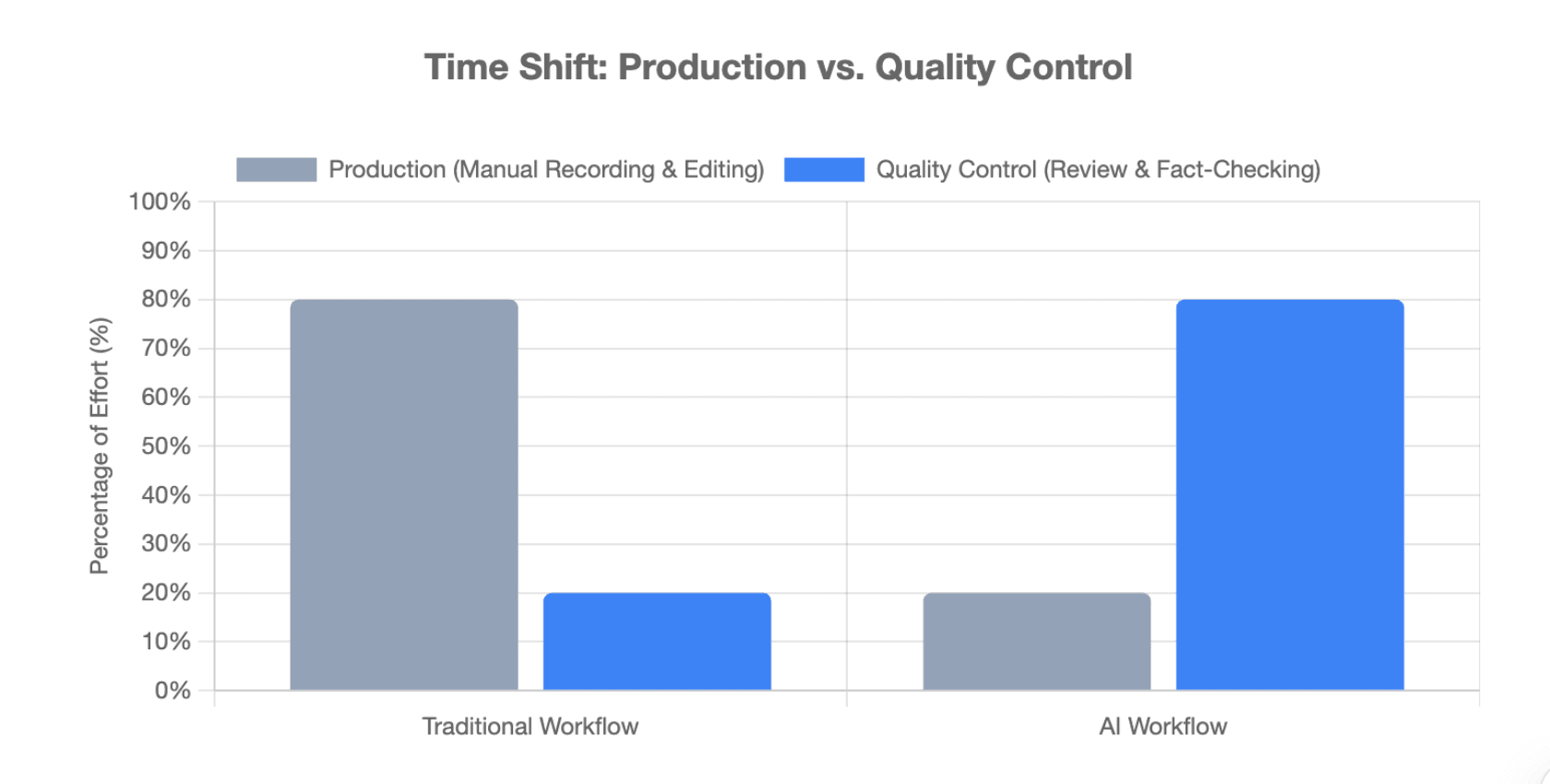
Het betekent niet dat niemand de output controleert. Het betekent dat AI veel productietaken vervangt die traditioneel opname en tijdlijnbewerking vereisen.
| Taak | Traditionele Workflow | AI Workflow |
| Voice-over | Handmatig schrijven | Genereren of herschrijven |
| Stem | Opnemen en opnieuw doen | AI-stem |
| Slide-timing | Handmatig instellen | Voice-over gestuurd |
| Ondertitels | Afzonderlijke workflow | Automatisch gegenereerd |
| Scène-assemblage | Tijdlijnbewerking | Scène-gebaseerde generatie |
| Presentator | Camera-opname | Optionele AI-avatar |
| Updates | Opnieuw opnemen en bewerken | Bewerken en opnieuw genereren |
De menselijke rol verschuift van productie naar kwaliteitscontrole. Je moet nog steeds feiten, namen, cijfers, uitspraak, tempo, leesbaarheid van grafieken, ondertitels en de plaatsing van de presentator controleren.
Het doel is niet nul menselijk oordeel. Het is het verwijderen van onnodig productiewerk.
Dat onderscheid is belangrijk, want “video met één klik” klinkt aantrekkelijk, maar kan nog steeds zwakke trainings- of educatieve inhoud opleveren als het script onnauwkeurig is of het tempo slecht is.
Hoe Bereid Je PowerPoint-Slides en Sprekernotities Voor Op Betere AI-Video's?
Gebruik Slides Voor Visuele Communicatie en Sprekernotities Voor Uitleg
Vanuit een instructieontwerp-perspectief moeten slides en voice-over verschillende taken uitvoeren.
Slides zijn de visuele laag. Sprekernotities zijn de uitleglaag.
Een slide kan bevatten:
- Snellere onboarding
- Consistente training
- Eenvoudigere updates
De voice-over moet die drie punten niet simpelweg herhalen. Het moet uitleggen hoe gestandaardiseerde videotraining herhaalde, door instructeurs geleide sessies kan verkorten, een consistente uitleg kan bieden en toekomstige herzieningen eenvoudiger maakt.
Sprekernotities zijn bijzonder nuttig omdat ze vaak de context bevatten die ontbreekt op de zichtbare slide, wat helpt bij het leren hoe je automatisch voice-over toevoegt aan elke PowerPoint-slide. Zowel Leadde als Synthesia ondersteunen het gebruik van PowerPoint-notities als input voor het videoscript.
Notities moeten echter nog steeds worden beoordeeld. Presentatorherinneringen zoals “klik volgende”, “vraag de groep” of verkorte opmerkingen mogen niet automatisch voice-over worden.
Vereenvoudig Dichte Slides, Grafieken en Diagrammen Voor Video
Een live presentator kan naar een grafiek wijzen en deze in realtime uitleggen. Een asynchrone AI-video moet die duidelijkheid zelf creëren.
Voor dichte slides:
- de belangrijkste inzichten uitleggen in plaats van elk label
- grafieken voldoende schermtijd geven
- het besproken deel markeren
- complexe uitleg opsplitsen in meerdere scènes indien nodig
Maak ook onderscheid tussen kennisvisuals en decoratieve visuals. Een productscreenshot of gemarkeerd diagram kan het begrip verbeteren. Willekeurige stockbeelden kunnen alleen maar afleiden. Teams die de presentatie-esthetiek willen verfijnen, kunnen onderzoeken hoe ze AI PowerPoint-video's minder als PowerPoint kunnen laten lijken.
Wat Gebeurt Er Met Animaties, Lettertypen, Ingesloten Media en Hyperlinks?
PowerPoint-elementen worden niet altijd perfect overgezet naar AI-videotools.
| PPT-element | Wat te Verwachten |
| Tekst en afbeeldingen | Vaak geïmporteerd |
| Sprekernotities | Vaak bruikbaar als voice-over |
| Animaties | Worden mogelijk niet behouden |
| Overgangen | Vaak vervangen door video-overgangen |
| Lettertypen | Vereisen mogelijk vervanging of controle |
| Grafieken | Vereisen leesbaarheidscontrole |
| Ingesloten media | Tool-afhankelijk |
| Hyperlinks | Verliezen meestal interactiviteit in MP4 |
De huidige PowerPoint-documentatie van Synthesia vermeldt bijvoorbeeld dat PowerPoint-animaties niet worden geïmporteerd en dat ontbrekende lettertypen mogelijk moeten worden vervangen of geüpload.
Hoe Laat Je Een AI PowerPoint-Video Aanvoelen Als Een Echte Video In Plaats Van Een Opgenomen Diavoorstelling?
Maak Van Slides Videoscènes, Geen Simpele Paginaveranderingen
De grootste kwaliteitsverbetering komt vaak voort uit een andere manier van denken over de bronpresentatie.
Een presentatie volgt presentatielogica. Een video volgt aandachts- en narratieve logica.
Een complexe slide kan nodig hebben:
- een overzichtsscène
- een close-up uitleg
- een conclusiescène
Evenzo kunnen verschillende lichte slides beter werken als één sectie.
Dit voorkomt het veelvoorkomende resultaat van “slides die elke 20 seconden veranderen terwijl een stem tekst voorleest”.
Herschrijf Opsommingstekens Naar Natuurlijke Gesproken Voice-over
Geschreven slide-taal is meestal gecomprimeerd. Gesproken taal heeft overgangen en context nodig.
In plaats van:
“Klantbehoud. Snellere onboarding. Lagere supportvraag.”
Gebruik voice-over die de ideeën verbindt:
“Snellere onboarding helpt klanten eerder waarde te bereiken. Dat kan ook repetitieve supportvragen verminderen en klantensuccesteams meer tijd geven om zich te richten op klantbehoud.”
Dit is waarom AI-scriptgeneratie moet worden behandeld als een concept, niet als een automatisch definitief antwoord.
Kies Tussen AI-Avatar, Alleen Voice-over en Hybride Video
Je hebt niet op elke PowerPoint-video een AI-avatar nodig.
AI-avatars werken goed voor onboarding, sales enablement, beleidsuitleg en interne communicatie waar de aanwezigheid van een presentator waarde toevoegt, vooral bij het bouwen van een door avatar geleide presentatie vanuit PowerPoint.
Alleen voice-over is vaak beter voor technische trainingen, academische lezingen, grafieken, diagrammen of software-intensieve inhoud.
Een hybride formaat kan een avatar gebruiken voor introducties en samenvattingen, terwijl complexe slides schermvullend blijven. Leadde's eigen richtlijnen maken op vergelijkbare wijze onderscheid tussen avatar-, alleen voice-over- en hybride formaten, gebaseerd op de inhoud die wordt uitgelegd.
Wanneer Is AI PowerPoint-naar-Video Beter Dan PowerPoint Exporteren Of Schermopname?
PowerPoint heeft al een ingebouwde video-exportfunctie. Microsoft stelt gebruikers in staat presentaties te exporteren als MP4 of WMV en eerder opgenomen voice-over en slide-timings op te nemen.
Het evalueren van PowerPoint-export versus AI PPT-naar-video-converters toont aan dat native export voornamelijk weergeeft wat al bestaat. Een AI-workflow kan helpen bij het creëren van het script, de stem, de presentator, ondertitels, timing en scènes.
| Methode | Het Best Voor | Voice-over | Updates |
| PowerPoint Export | Voltooide opgenomen presentaties | Bestaand/handmatig | Matig |
| Schermopname | Live demo's en interactie | Menselijk | Moeilijk |
| AI PPT-naar-Video | Herhaalbare vertelde inhoud | AI-gegenereerd | Eenvoudiger |
Gebruik PowerPoint-export wanneer je voice-over en animaties al compleet zijn.
Gebruik schermopname wanneer de waarde voortkomt uit live cursorbewegingen, handschrift, software demonstraties of presentatorinteractie.
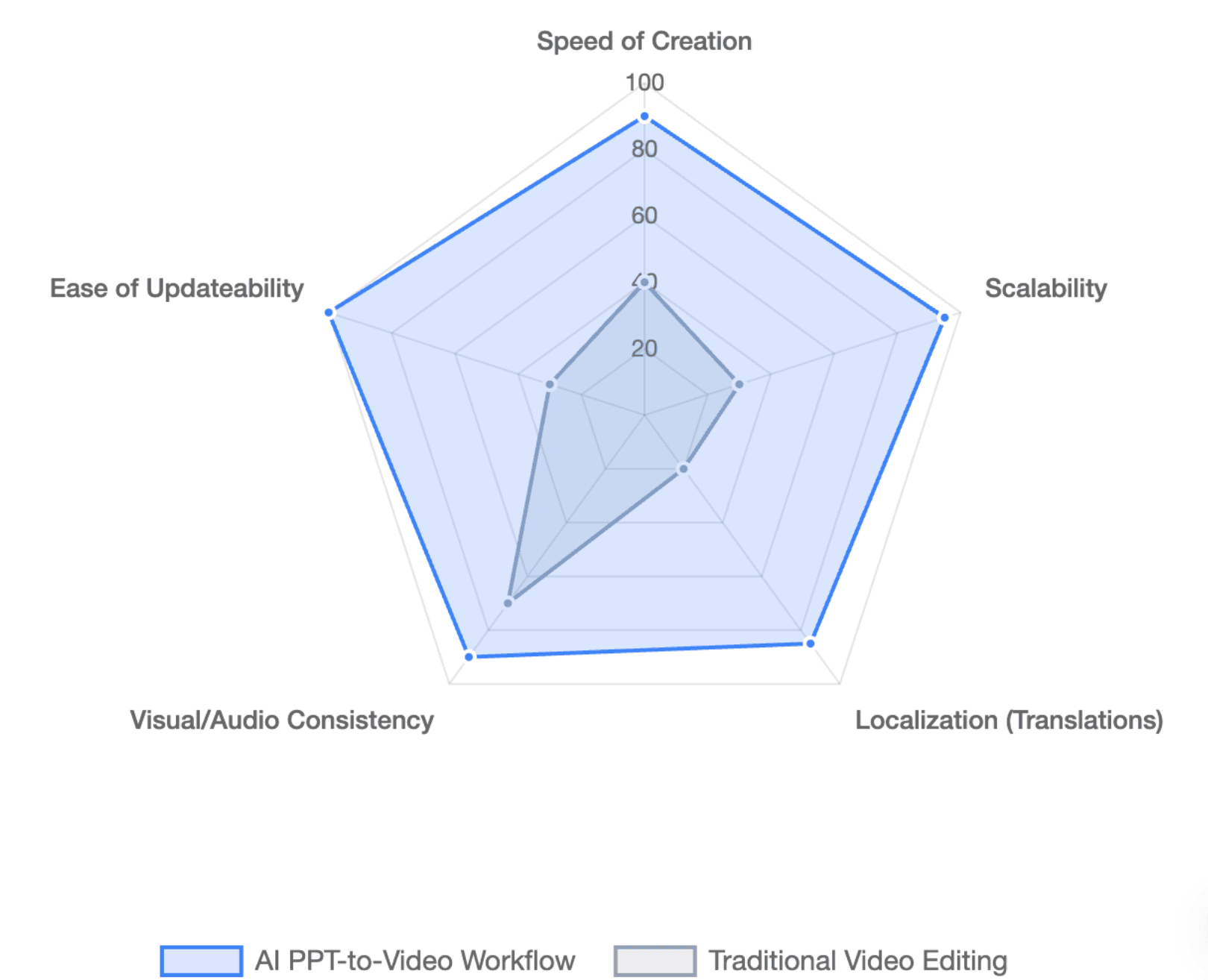
Gebruik AI PowerPoint-naar-video wanneer je veel presentaties moet converteren, herhaalde opnames wilt vermijden, trainingsbibliotheken wilt onderhouden, of meertalige PowerPoint-video's wilt maken met AI.
Hoe Bouw Je Een PowerPoint-naar-AI-Video Workflow Die Eenvoudig Te Updaten en Schaalbaar Is?
Behandel De PowerPoint, Het Script en De Video Als Afzonderlijke Inhoudslagen
Een schaalbare workflow moet de bronassets gescheiden houden:
PPTX = visuele bron Sprekernotities/script = gesproken bron Videoproject = productiebron MP4 = distributie-output
Behandel de uiteindelijke MP4 niet als de bron van waarheid.
Als een beleid, productfunctie of trainingsstap verandert, update dan de broninhoud en genereer de betreffende videosectie opnieuw, in plaats van de hele video opnieuw op te bouwen. Voor organisaties die grote slide-collecties beheren, kan het opzetten van een workflow om meerdere PowerPoint-presentaties in batches om te zetten naar AI-video's de onderhoudskosten drastisch verlagen.
Test Representatieve Slides Voordat Je De Hele Presentatie Rendert
Voordat je een lange presentatie genereert, test je een kleine groep moeilijke slides:
- een dichte tekstslide
- een grafiek
- een diagram
- een branded lay-out
- een slide met veel afkortingen
Controleer eerst de stemkwaliteit, uitspraak, timing, lay-outgetrouwheid en avatarplaatsing.
Dit vangt workflowproblemen op voordat ze worden herhaald over 30 of 50 scènes.
Plan Vanaf Het Begin Voor Updates en Lokalisatie
Voor inhoud die regelmatig verandert, onderhoud je goedgekeurde scripts, terminologielijsten, uitspraakregels en bronbestanden.
Lokalisatie omvat ook meer dan alleen het wisselen van de stem. Vertaalde voice-over kan korter of langer worden, wat de scène-timing verandert. Tekst op de slide moet mogelijk ook worden vertaald.
De beste maatstaf voor AI-efficiëntie is daarom niet:
“Hoe snel kan ik de eerste video genereren?”
Het is:
“Hoe eenvoudig kan ik deze video updaten en opnieuw publiceren wanneer de broninhoud verandert?”
Conclusie
Een PowerPoint omzetten in een AI-video werkt het beste wanneer AI repetitieve productie afhandelt, terwijl mensen de controle behouden over nauwkeurigheid en communicatiekwaliteit. Door slides te behandelen als visueel bronmateriaal, sprekernotities als gestructureerde kennis en het videoproject als een bewerkbare productielaag, kunnen teams video's creëren die eenvoudiger te beoordelen, updaten, lokaliseren en schalen zijn.
Veelgestelde Vragen
Kan AI automatisch een PowerPoint omzetten in een video?
Ja. AI PowerPoint-naar-video tools kunnen een PPTX importeren, een bestaand voice-over script genereren of gebruiken, AI-voice-over creëren, scènes samenstellen, ondertitels toevoegen en een voltooide video exporteren. De mate van automatisering varieert per platform, dus het eindresultaat moet nog steeds worden beoordeeld op nauwkeurigheid en presentatiekwaliteit.
Kan ik een PowerPoint omzetten in een video zonder mijn stem op te nemen?
Ja. AI-stemgeneratie kan handmatige voice-over opname vervangen. Je kunt AI de voice-over laten creëren op basis van de slide-inhoud of bestaande sprekernotities gebruiken als basis voor de voice-over.
Kan AI PowerPoint-sprekernotities gebruiken als voice-over?
Ja, sommige platforms ondersteunen dit direct. Leadde kan PPT-notities importeren in spreekscriptsegmenten, terwijl Synthesia sprekernotities kan importeren als het videoscript.
Blijven PowerPoint-animaties behouden in een AI-gegenereerde video?
Niet noodzakelijk. Ondersteuning is afhankelijk van de tool. Sommige platforms importeren slide-elementen, maar geen native PowerPoint-animaties. Synthesia vermeldt bijvoorbeeld momenteel dat PowerPoint-animaties niet worden geïmporteerd.
Kan ik een AI-avatar toevoegen aan een PowerPoint-presentatie?
Ja. Veel AI-videotools laten je een virtuele presentator toevoegen na het importeren van de PowerPoint. Avatars zijn bijzonder nuttig voor onboarding en door presentatoren geleide trainingen, terwijl video's met alleen voice-over beter kunnen zijn voor dichte technische of academische slides.
Wat is het verschil tussen PowerPoint-export en een AI PowerPoint-naar-video-generator?
PowerPoint-export rendert een bestaande presentatie en kan opgenomen voice-over en timings behouden. Een AI-videogenerator kan nieuwe voice-over, AI-stemmen, avatars, ondertitels, scènestructuur en tekstgebaseerde bewerking toevoegen zonder dat je de presentatie handmatig hoeft op te nemen.
Kan ik een AI PowerPoint-video bewerken zonder een videotijdlijn te gebruiken?
Ja, afhankelijk van het platform. Scène-gebaseerde AI-tools laten je scripts, lay-outs, stemmen, presentatorinstellingen of individuele scènes wijzigen en de betreffende inhoud opnieuw genereren, in plaats van clips te bewerken op een traditionele tijdlijn.
Kan ik slechts één slide of scène updaten nadat de video is gegenereerd?
Sommige AI-workflows ondersteunen regeneratie op scèneniveau. Dit is bijzonder nuttig voor training, onboarding en producteducatie, omdat een gewijzigde slide of beleid niet noodzakelijkerwijs vereist dat de hele video opnieuw wordt gemaakt.





