Bästa verktyget för att omvandla utbildningsmaterial till berättade videor? 8 val
Att förvandla en träningspresentation till en berättad video blir enklare med rätt verktyg. AI-videogeneratorer som Leadde, Pictory, SlideSpeak och Synthesia kan konvertera PowerPoint-bilder till videor med AI-röster, undertexter och presentatörer – helt utan manuell inspelning eller krånglig redigering.
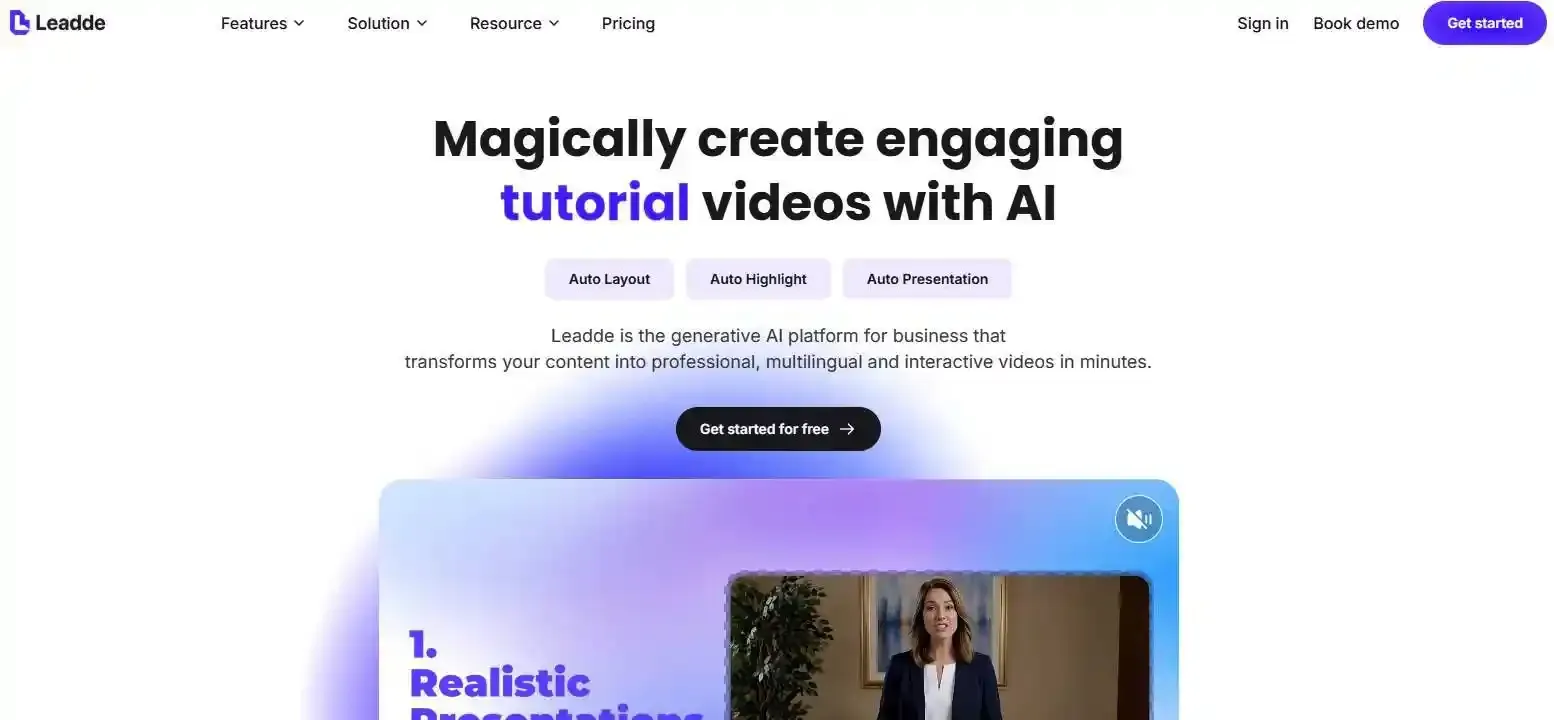
För team som behöver mer än bara bild-för-bild-berättande omvandlar Leadde träningspresentationer till strukturerade, AI-berättade videor med anpassningsbara avatarer och stöd för flera språk, vilket hjälper företag att skala upp medarbetarutbildning och onboarding.
Men vilket verktyg passar dina behov bäst? Den här guiden jämför 8 PowerPoint-till-video-verktyg och går igenom funktioner, begränsningar, gratisalternativ och praktiska arbetsflöden för att hjälpa dig välja rätt lösning.
Bästa verktyget för att förvandla en träningspresentation till en berättad video: Vilken bör du välja?
Leadde är ett starkt val för strukturerade AI-träningsvideor, PowerPoint fungerar för manuellt berättande, och Pictory eller SlideSpeak passar för okomplicerad konvertering från bild till video. Synthesia och HeyGen är värda att överväga när du behöver AI-presentatörer.
Vilket är det bästa verktyget för olika arbetsflöden inom träningsvideor?
Välj utifrån vad du behöver producera: ett berättat bildspel, en avatarledd presentation från PowerPoint eller en omdesignad träningsvideo.
Hur står sig de bästa verktygen för att göra om träningspresentationer till video mot varandra?
| Verktyg | Bäst för | Berättande | Huvudsaklig begränsning |
| Leadde | Strukturerade AI-träningsvideor | AI-röst, manus, avatarer | Genererat innehåll behöver granskas |
| PowerPoint | Att bevara befintliga bilder | Inspelad röst | Manuell röstinspelning |
| Pictory | Att återanvända presentationer | AI-röst, anteckningar för talare | Komplex media kräver kontroll |
| SlideSpeak | Snabba, berättade MP4-filer | Automatisk AI-röst | Begränsad gratisredigering |
| Synthesia | Avatarledd träning | AI-röst och avatarer | PPT-animationer importeras inte |
| HeyGen | Presentatörsledda videor | AI-röst och avatarer | Importgräns på 50 bilder |
| Narakeet | Manusstyrt berättande | Text-till-tal | Mindre fokus på visuell redesign |
| Loom | Snabba genomgångar | Inspelad röst | Inte automatisk PPT-berättarröst |
Vad är skillnaden mellan att konvertera bilder och att skapa en träningsvideo?
Konvertering bevarar presentationen och lägger till ljud. Att skapa en träningsvideo kan innebära att man skriver om förklaringar, omorganiserar innehåll och introducerar visuella element som hjälper deltagarna att förstå materialet.
Vad gör ett verktyg lämpligt för utbildning snarare än enbart videoproduktion?
Utvärdera innehållets korrekthet, kontroll över berättarrösten, visuell redigerbarhet, pedagogisk kvalitet, effektivitet vid uppdateringar och hur träningen levereras. En polerad MP4-fil är inte nödvändigtvis en effektiv inlärningsresurs.
Vilka är de 8 bästa verktygen för att göra om PowerPoint-träningspresentationer till berättade videor?
Leadde – Bäst för att förvandla träningsinnehåll till strukturerade, AI-berättade videor
Leadde konverterar PowerPoint-presentationer och dokument till strukturerade videor med AI-genererad berättarröst, redigerbara scener, undertexter och valfria avatarer.
Team kan importera anteckningar för talare eller generera manus direkt från bildernas innehåll. Dess alternativ för import av redigerbara PPT-filer är särskilt relevant när utbildningsmaterialet kräver löpande ändringar.
Bäst för: Medarbetar-onboarding, genomgångar av rutiner (SOP), utbildningsvideor och flerspråkig träning.
Microsoft PowerPoint – Bäst för att spela in och exportera befintliga bildspel
PowerPoint stöder inspelad berättarröst, tidsinställningar för bilder, animationer och export till MP4.
Det är praktiskt när dina bilder redan är klara och du föredrar att spela in din egen förklaring.
Bäst för: Engångs-presentationer för utbildning och okomplicerade, berättade bildspel.
Pictory – Bäst för att återanvända presentationer i redigerade videor
Pictory stöder uppladdning av PowerPoint, AI-berättarröst, anteckningar för talare, undertexter och scenedigering.
Dess nyare arbetsflöde låter användare behålla sina ursprungliga bilder eller skapa nya videoscener från presentationens innehåll.
Bäst för: Att återanvända befintliga presentationer till tränings- eller förklarande videor.
SlideSpeak – Bäst för snabb konvertering från PPT till video och tränings-export
SlideSpeak erbjuder en kostnadsfri konverterare som genererar en engelsktalande MP4-fil utan registrering.
Dess separata, mer avancerade videoredigerare erbjuder ytterligare funktioner för berättarröst och redigering.
Bäst för: Snabba konverteringar och team som utforskar bildbaserad träningsproduktion.
Synthesia – Bäst för AI-avatarledda träningspresentationer
Synthesia konverterar PPTX-filer till redigerbara videoscener, importerar anteckningar för talare och stöder AI-presentatörer.
Dokumentationen för PowerPoint-import bekräftar att ursprungliga bildanimationer inte importeras.
Bäst för: Presentatörsledd företagsträning och standardiserad kunskapsleverans.
HeyGen – Bäst för presentatörsledda PowerPoint-videor
HeyGen stöder import av PowerPoint och PDF, redigerbara eller statiska bildlayouter samt presentationer med AI-avatarer.
Bäst för: Videor med digitala presentatörer och berättade affärspresentationer.
Narakeet – Bäst för att lägga berättarröst på bilder med förberedda talaranteckningar
Narakeet fokuserar på att förvandla skriven text och presentationsmaterial till röstledda videor.
Bäst för: Utbildare och instruktörer som redan har färdiga manus och i huvudsak behöver text-till-tal-funktionalitet.
Loom – Bäst för att spela in snabba genomgångar för träning
Loom spelar in din skärm, röst och valfritt även din kamera.
Bäst för: Oformella produktguider, interna genomgångar och demonstrationer där en mänsklig förklaring är att föredra.
Vilka verktyg har de viktigaste begränsningarna?
Kontrollera uppladdningsgränser, prenumerationsvillkor, kompatibilitet med animationer, röstredigering och exportalternativ innan du binder dig till AI-verktyg för att omvandla PPT till video.
Vilka verktyg bevarar redigerbara bilder i stället för att platta till dem som bilder?
Visuell trohet och redigerbarhet är två skilda saker. En bild som importeras som en grafisk fil kan se korrekt ut men vara svår att uppdatera.
Leadde erbjuder importlägen för PPT med antingen statiska bilder eller redigerbara lager. Även Synthesia stöder redigerbara importerade element. Testa både visuell noggrannhet och efterföljande redigering.
Hur kan du förvandla en PowerPoint-träningspresentation till en berättad video utan att spela in din egen röst?
Ett typiskt AI-assisterat arbetsflöde gör det möjligt för team att skapa en video från PowerPoint utan att spela in dig själv i sex steg.
Steg 1 – Förbered presentationen, lärandemålen och talaranteckningarna
Rensa bort inaktuell information, identifiera den tilltänkta målgruppen och kontrollera att varje lärandemål understöds av källmaterialet.
Steg 2 – Ladda upp PPTX- eller PDF-filen i ett AI-videoverktyg
Välj en kompatibel plattform. PPTX är generellt att föredra när redigerbara bildelement eller anteckningar för talare spelar roll.
Steg 3 – Generera eller importera manus för berättarrösten
Använd befintliga anteckningar eller generera ett utkast från bildernas innehåll. Gå igenom manuset innan du skapar ljudet.
Steg 4 – Välj en AI-röst och synkronisera den med bilderna
Välj ett lämpligt språk och talempo. Säkerställ att bilden visas tillräckligt länge för att dess förklaring ska hinna med.
Steg 5 – Granska bildmaterial, undertexter och berättarröst
Kontrollera uttal, diagram, bildövergångar, undertexter och eventuell information som saknas.
Steg 6 – Exportera videon och testa den på deltagare
Exportera i önskat format och verifiera uppspelning, läsbarhet, tillgänglighet och kompatibilitet med lärplattformen.
Hur validerar du AI-genererat berättande mot ursprungspresentationen?
Använd en granskning från källa till manus: koppla varje viktig instruktion, numeriskt påstående och policyuttalande till dess ursprungliga bild eller godkända dokument.
Detta är extra viktigt vid säkerhets-, regelverks- och teknisk träning.
Bör du behålla dina ursprungliga bildspel, använda en AI-avatar eller bygga om träningsvideon?
När räcker en enkel video med bildspel och berättarröst?
Behåll bilderna när den visuella designen är tydlig och träningsinnehållet är stabilt.
När hjälper en AI-avatar till att leverera utbildning?
En avatar kan ge en konsekvent, presentatörsledd leverans vid onboarding, viktiga meddelanden och guidade genomgångar.
Den bör fungera som ett stöd för lektionen snarare än att stjäla uppmärksamheten.
När bör AI omorganisera presentationen till nya scener?
Bygg om innehållet när bilderna innehåller tät text, spridda idéer eller visuella element som kräver extra förklaring för att göra texttunga PowerPoint-presentationer till engagerande AI-träningsvideor.
Vad händer med diagram, animationer, bilder och komplexa layouter?
Importkompatibiliteten varierar. Förhandsgranska komplexa diagram, inbäddad media, animationer och typsnitt innan du publicerar.
När bör du hoppa över videon och behålla innehållet som ett stödjande arbetsdokument?
Detaljerade referenstabeller, felsökningschecklistor och ofta uppdaterade specifikationer kan fungera bättre som sökbara dokument.
Alla träningsbilder behöver inte bli en videoscen.
| Innehållstyp | Primärt mål | Rekommenderat format | Varför detta tillvägagångssätt fungerar |
| Compliance & Onboarding | Engagemang & mänsklig prägel | Avatarledd presentation från AI | Avatarer bygger relation och simulerar instruktörsledd träning. |
| Tekniska SOP:er & systemflöden | Procedurmässig noggrannhet | Omorganiserade videoscener + skärminspelningar | Delar upp täta bilder i lättsmälta, mindre uppgifter. |
| Stabila konceptuella översikter | Snabb leverans | Bevarade bilder + AI-berättarröst | Snabbast framtagningstid; perfekt när det visuella redan är polerat. |
| Felsökning & dataspecar | Sökbarhet & snabba svar | Skippa video (Interaktivt arbetsstöd / dokument) | Spolningsreglage i videor frustrerar användare som letar efter specifika felkoder. |
Kan AI förvandla PowerPoint-anteckningar för talare till ett naturligt berättande?
Ja. Flera AI-videoverktyg kan omvandla anteckningar för talare till talt berättande.
Hur använder AI-videoverktyg anteckningar för talare som manus?
De extraherar anteckningarna och kopplar samman texten med motsvarande bild eller videoscen.
Vad händer om träningspresentationen saknar anteckningar för talare?
AI kan utarbeta ett berättarmanus baserat på bildens text. Ofullständiga bilder kanske dock inte ger tillräckligt med kontext för exakta förklaringar.
Hur kan du förbättra AI-röster för facktermer och akronymer?
Använd uttalskontroller där sådana finns tillgängliga, skriv ut mindre vanliga förkortningar och testa representativa avsnitt innan du genererar hela videon.
Hur håller du berättarrösten och bildtimingen synkroniserade?
Använd ljudstyrd timing när det stöds. Gå igenom pauser kring diagram, demonstrationer och övergångar.
När är en mänsklig röst bättre än AI-berättande?
En mänsklig röst kan vara att föredra för känsliga budskap, ledningskommunikation eller förklaringar som kräver personlig trovärdighet och nyanserad framtoning.
Hur gör du en AI-berättad träningsvideo korrekt och lätt att lära sig av?
Hur kan du hindra AI från att lägga till träningsinstruktioner som saknar stöd?
Tillhandahåll auktoritativt källmaterial och förbjud tillägg som saknar stöd. Gå igenom alla procedurinstruktioner före publicering.
Hur bör du omvandla täta bilder till korta inlärningssegment?
Organisera innehållet kring lärandemål snarare än bildnummer, eller överväg hur du kan göra långa PowerPoint-presentationer till mikroutbildningsvideor med AI.
När bör du lägga till exempel, framhävningar eller skärmdemonstrationer?
Använd exempel för att tydliggöra beslut, markeringar för att betona viktiga detaljer och skärminspelningar för att visa upp faktiska programvaruflöden.
Hur bör ämnesexperter (SME) granska manuset?
Be ämnesexperter att verifiera teknisk korrekthet, terminologi, obligatoriska steg och policyanpassning när du konverterar ämnesexperters PowerPoint-presentationer till användarvänliga AI-videor.
Hur kan du kontrollera om deltagarna förstår materialet?
Använd korta kunskapstester, realistiska scenarier eller uppföljningsövningar i stället för att enbart lita på att videon har spelats färdigt.
Hur kan du förvandla en presentation på 50 bilder till utbildningsmoduler i stället för 50 berättade bilder?
Tillämpa en Bevara–Dela–Slå samman-strategi:
- Bevara bilder som kommunicerar en tydlig idé.
- Dela upp bilder som innehåller flera lärandemål.
- Slå samman repetitiva bilder som hör till samma förklaring.
Till exempel kan en onboarding-presentation bli till separata moduler för företagsintroduktion, säkerhetsrutiner, programvaruåtkomst och rollspecifika uppgifter.
Detta skapar en mer lättexplorerad inlärningsupplevelse än ett enda oavbrutet, berättat bildspel.
Vilka funktioner för konvertering från PPT till video är viktigast för företagsträning?
Behöver du undertexter, transkriptioner och tillgängliga videokontroller?
Ja, i synnerhet när du stöder olika lärandemiljöer. Undertexter, läsbar text och transkriptioner förbättrar tillgången till utbildningsinnehållet.
Kan verktyget hantera flera språk och lokalt anpassat berättande?
Vissa plattformar stöder flerspråkigt berättande. Kontrollera om de även kan lokalisera text på skärmen, undertexter och terminologi, eller använd verktyg för att skapa flerspråkiga PowerPoint-videor med AI.
Exporterar det i MP4, SCORM eller andra LMS-kompatibla format?
MP4 är ett videoformat, medan SCORM-paket kan stödja spårning via lärplattformar.
En berättad MP4-fil ger inte automatiskt provresultat eller spårning av genomförande.
Kan team granska, uppdatera och återanvända träningsvideor?
Leta efter redigerbara projekt, återanvändbara mallar, manusredigering och tydliga godkännandeflöden.
Vad bör du kontrollera innan du laddar upp konfidentiellt utbildningsmaterial?
Granska datalagring, åtkomstkontroller, leverantörens integritetspolicy och interna informationssäkerhetskrav.
Kan deltagarna söka i och navigera i videon efter att den har laddats upp?
Långa videor kan göra enskilda instruktioner svåra att hitta.
Överväg kapitletiketter, sökbara transkriptioner, kompletterande dokument och LMS-navigering innan publicering.
| Företagsfunktion | Varför det är viktigt för L&D | Risk vid uteblivet stöd | Format / Standard |
| SCORM / xAPI-export | Spårar deltagandets slutförande, testresultat och framsteg i LMS. | Endast passiva videovisningar utan bevis på efterlevnad. | SCORM 1.2 / 2004, xAPI |
| Flerspråkig röst & undertexter | Globala lanseringar över regionala kontor. | Höga kostnader för ominspelning med lokala röstskådespelare. | Flerspårs-ljud, VTT/SRT |
| Redigerbara bildlager | Fixar stavfel eller regelverksuppdateringar på några sekunder. | Fullständig omrendering och ombyggnad av projektet för enstaka ändringar. | PPTX-lagerimport |
| Företagssäkerhet & SOC2 | Skyddar intern IP och företagshemligheter. | Dataintrång eller obehörig AI-träning på företagets tillgångar. | SOC2 Type II, GDPR, SSO |
| Sökbara kapitel | Möjliggör snabba uppslag utan att spola på tidslinjen. | Minskad produktivitet vid sökning efter specifika SOP-steg. | Tidsstämplade VTT / Kapitel |
Är gratis PowerPoint-till-video-verktyg tillräckligt bra för utbildning?
Kan du exportera en berättad MP4 med PowerPoint gratis?
PowerPoint kan exportera inspelade presentationer som MP4-filer utan att kräva en separat prenumeration på en AI-video, förutsatt att du redan har en version av PowerPoint som stöder detta.
Vad kan gratis AI-konverterare för PPT-till-video faktiskt göra?
SlideSpeak erbjuder gratis, automatisk engelsk berättarröst och MP4-konvertering. Gratis funktioner och användningsvillkor skiljer sig åt mellan olika plattformar, även om det finns alternativ för att konvertera PowerPoint till MP4 online.
Vilka begränsningar spelar roll: Vattenstämplar, krediter, röster eller exportlängd?
Kontrollera filgränser, tillgängliga röster, redigeringsbehörigheter, exportrestriktioner och kostnader för att generera nytt material.
När är en betald plattform för träningsvideor värd att överväga?
Betalda verktyg blir mer relevanta när team behöver återkommande arbetsflöden, avancerad redigering, lokalisering eller standardiserade utbildningsresultat.
Hur mycket kommer AI-berättande att kosta för hundratals träningsvideor?
Uppskatta den totala produktionskostnaden, inte bara prenumerationspriset.
Inkludera videogenerering, revideringar, översättning, granskningsarbete och löpande uppdateringar för att fastställa hur mycket det kostar att konvertera PowerPoint till AI-video i stor skala. En billig initial export kan bli kostsam om varje ändring kräver omfattande omarbetning.
Hur uppdaterar du berättade träningsvideor när bilderna ändras?
Kan du redigera en enskild bild utan att bygga om hela videon?
Vissa verktyg stöder redigering och regenerering på scennivå, vilket gör att team kan uppdatera en AI-PowerPoint-video utan att spela in om. Bekräfta omfattningen av den funktionen innan du väljer plattform.
Hur genererar du om berättarröst och undertexter efter en redigering?
Uppdatera det godkända manuset, generera om det berörda ljudet, verifiera timingen och granska synkroniserade undertexter.
Hur kan du hålla flerspråkiga träningsversioner konsekventa?
Underhåll ett godkänt källmanus och spåra ändringar i de lokaliserade versionerna.
Vad är ett effektivt arbetsflöde för att underhålla ett bibliotek med träningsvideor?
Spara källsedokument, videoprojekt, godkännande-historik och publicerade versioner tillsammans.
Vad händer när en regeländring påverkar flera träningsvideor?
Använd ett ändringspåverkande arbetsflöde:
- Identifiera den ändrade policyn eller proceduren.
- Leta upp påverkade manus och scener.
- Uppdatera det godkända källinnehållet.
- Generera om tillhörande berättarröst och grafik.
- Granska språkversioner och publicera på nytt.
Detta minskar risken för inkonsekventa instruktioner i ett utbildningsbibliotek.
| Underhållsmetod | Nödvändiga steg | Typisk ledtid | Underhållsinsats | Risk för versionsglidning |
| AI-regenerering på scennivå | 1. Redigera text på berörd bild. 2. Generera om ett enskilt ljudspår. 3. Publicera på nytt. | 5–10 minuter | Låg | Låg (Källmanuset är synkroniserat över versioner) |
| Fullständig omrendering av video (platt MP4) | 1. Redigera om extern videotidslinje. 2. Synka om berättarrösten. 3. Exportera hela filen. | 2–4 timmar | Medium | Medium (Manuell justering av undertexter och timing) |
| Traditionell mänsklig ominspelning | 1. Boka talare/studio. 2. Spela in berättarrösten på nytt. 3. Redigera om ljudspår och dela upp bilder. | 2–5 arbetsdagar | Hög | Hög (Röstläge och miljö ändras mellan sessioner) |
Hur väljer du rätt verktyg för att göra om träningspresentationer till video för ditt team?
Vad bör du testa med en riktig träningspresentation innan du köper?
Använd en representativ presentation som innehåller anteckningar för talare, komplexa diagram, fackterminologi och en instruktion som kommer att behöva uppdateras.
Hur kan du jämföra berättarkvalitet, redigeringsinsats och lärandeprecision?
Tillämpa ramverket Training Deck-to-Video Fitness Framework:
| Utvärderingsfaktor | Föreslagen viktning |
| Innehållets korrekthet | 25% |
| Kontroll över berättarrösten | 20% |
| Visuell redigerbarhet | 15% |
| Pedagogisk kvalitet | 15% |
| Effektivitet vid uppdateringar | 15% |
| Utbildningsleverans | 10% |
Detta är förslagsmässiga utvärderingsvikter, inte oberoende produkttestresultat.
Vilket verktyg passar ditt träningspeaks arbetsflöde och budget?
Välj PowerPoint för enkla inspelningar, AI-presentatörer för presentatörsledd innehåll och strukturerade videogenereringsverktyg när utbildningsmaterialet behöver en mer djupgående omvandling.
För team som konverterar dokument och presentationer till skalbart träningsinnehåll är Leadde värt att utvärdera för sin strukturerade AI-berättarröst, redigerbara PPT-arbetsflöden och flerspråkiga videoproduktion.
Hur kan du poängsätta verktyg med hjälp av samma träningspresentation?
Betygsätt varje plattform från 1 till 5 utifrån de sex utvärderingsfaktorerna, tillämpa de föreslagna vikterna och jämför resultaten.
Gör om testet efter att ha ändrat en enda bild. Den andra exporten kan avslöja underhållsbegränsningar som den ursprungliga demonstrationen missar.
Vanliga frågor och svar
Kan AI automatiskt förvandla en PowerPoint-presentation till en berättad video?
Ja. AI-videoverktyg kan analysera PowerPoint-bilder, generera berättarröst, synkronisera tal med grafik och exportera video. Graden av automatisering och redigeringskontroll beror på plattformen. Viktiga träningsinstruktioner bör ändå granskas före publicering.
Kan jag konvertera PowerPoint-anteckningar för talare till AI-röster?
Ja. Verktyg som Pictory, Synthesia och Leadde stöder arbetsflöden för berättarröst baserade på anteckningar för talare. Du kan använda befintliga förklaringar i stället för att skriva varje manus från grunden. Gå igenom anteckningar som ursprungligen skrevs för live-presentationer eftersom de kan sakna den kontext som krävs för självständig visning.
Vilket är det bästa gratisverktyget för att förvandla en PPT till en video med ljud?
SlideSpeak är ett alternativ för fri, okomplicerad konvertering från PPT till MP4 med engelsk AI-berättarröst. PowerPoint är praktiskt när du redan har programvaran och föredrar att spela in din röst. Kontrollera gällande begränsningar för filer, redigering och export.
Kan jag skapa en berättad träningsvideo utan en AI-avatar?
Ja. Många verktyg låter dig kombinera bildgrafik, AI-berättarröst, undertexter och skärmdemonstrationer utan att använda en digital presentatör. Avatarfria videor kan fungera extra bra för tekniska diagram, mjukvaruguider och processförklaringar.
Kan AI-videoverktyg bevara PowerPoint-animationer och diagram?
Kompatibiliteten varierar. Vissa verktyg bevarar diagrammens utseende, medan andra rekonstruerar eller plattar till bildelement. Ursprungliga PowerPoint-animationer kanske inte överförs. Testa alltid komplexa presentationer innan du konverterar ett stort utbildningsbibliotek.
Hur lång tid tar det att förvandla en träningspresentation till en berättad video?
Tiden beror på presentationens längd, manusets komplexitet, rendering och granskningskrav. Automatisk generering kan minska den manuella inspelningen, men korrekta träningsvideor kräver ändå manusverifiering, visuell granskning och godkännande.
Kan jag ladda upp en AI-berättad PowerPoint-video till ett LMS?
Oftast, förutsatt att LMS:et stöder det exporterade videoformatet. MP4-uppspelning och SCORM-baserad spårning är dock två skilda funktioner. Bekräfta om din lärplattform kräver spårning av genomförande, kunskapstester eller specifik paketering.
Hur kan jag uppdatera en AI-träningsvideo utan att spela in allt igen?
Använd en plattform som stöder redigering av sparade videoprojekt och regenerering av berörda scener. Uppdatera manuset, byt ut det relevanta ljudet, kontrollera undertexter och timing, och publicera på nytt. Gå även igenom översatta versioner och andra videor som använder samma källmaterial.