
Så uppdaterar du en AI PowerPoint-video utan nyinspelning

Att uppdatera en AI PowerPoint-video behöver inte innebära att du spelar in hela presentationen på nytt. Om projektet är redigerbart, och du vet hur du uppdaterar föråldrat videoinnehåll, kan du uppdatera endast den ändrade bilden, manuset, berättarrösten, avataren eller det visuella elementet. Därefter återskapar du det berörda innehållet och granskar timing, undertexter och övergångar.
Detta är särskilt användbart för utbildnings- och affärsinnehåll som ofta ändras, såsom produktuppdateringar, policyer, SOP:er och läromedel. Istället för att bygga om hela videon, underlättar strukturerade AI-arbetsflöden löpande underhåll när team omvandlar PowerPoint till utbildningsvideor för anställda.
Plattformar som Leadde omvandlar PowerPoint-filer och andra dokument till strukturerat videoinnehåll som kan uppdateras mer effektivt. Genom att använda verktyg för att förvandla PowerPoint-bilder till AI-berättade videor säkerställer du snabbare ledtider. Denna guide förklarar vad du ska ändra, vad du ska återskapa och hur du håller uppdaterade videor korrekta och konsekventa.

Så här uppdaterar du en AI PowerPoint-video utan att spela in allt på nytt
Nyckeln är att förstå skillnaden mellan en standard PowerPoint-export och en AI-konverterare för PPT till video – att uppdatera den redigerbara källan och återskapa endast de berörda videolagren, istället för att behandla den färdiga MP4-filen som projektet.
Traditionell PowerPoint-videoproduktion följer ofta denna modell:
PowerPoint → presentatör eller röstinspelning → fast video
Ett AI-videoflöde kan istället se ut så här:
PowerPoint → scener → manus → AI-berättarröst/avatar → undertexter → video
Strukturen är viktig eftersom de individuella elementen är lättare att modifiera. Nuvarande PowerPoint-till-video-plattformar illustrerar denna modell på olika sätt. I en detaljerad Synthesia-recension kan du se hur import av text, bilder, videor, former och anteckningar skapar redigerbart videoinnehåll, medan Colossyan beskriver hur enskilda bilder omvandlas till scener med berättarröst.
Varför AI PowerPoint-videor kan uppdateras utan fullständig nyinspelning
Om en mening ändras behöver presentatören inte nödvändigtvis återvända till en mikrofon eller kamera. Du kan redigera manuset och återskapa rösten eller avataren för den scenen.
Samma logik gäller för andra ändringar:
| Vad ändrades? | Vad du uppdaterar | Vad som kan behöva återskapas |
| En mening eller siffra | Bild eller manus | Berättarröst/scen |
| En bild | Visuell scen | Berörd scen |
| Berättarröstfel | Manuset | AI-röst/avatar |
| Skärmbild | Visuellt element | Scen |
| Ny bild | Scen + manus | Ny scen |
| Presentatör | Röst/avatar | Presentatörslager |
| Språk | Översättning | Röst + undertexter |
Anteckningar är särskilt användbara eftersom vissa AI-videoverktyg kan generera manus från PowerPoint-bilder direkt till berättarmanus.
Vad ska du uppdatera när en PowerPoint-bild ändras?
Innan du återskapar något, identifiera vilken typ av ändring som skett.
Identifiera om ändringen är visuell, narrativ eller strukturell
En visuell ändring kan vara en ny skärmbild, ett diagram, en knappetikett, en logotyp eller en layout.
En narrativ ändring påverkar vad publiken behöver höra: en ny statistik, policyregel, förklaring, produktfunktion eller processinstruktion.
En strukturell ändring ändrar presentationens logik, som att lägga till arbetsflödessteg, omorganisera en lektion eller ersätta lärandemålet.
Strukturella ändringar kräver oftast mer arbete eftersom de kan påverka flera scener istället för bara en.
Använd ”Uppdateringens spridningsradie”
I professionella videoflöden tycker jag att det är mer användbart att fråga: ”Vad mer påverkar denna ändring?” snarare än bara: ”Vilken bild ändrades?”
Jag kallar detta Uppdateringens spridningsradie.
Till exempel:
Manuskriptändring → berättarröstens längd → scenens timing → undertexter → animationer → övergångar → lokaliserade versioner
En manusändring på två rader kan därför skapa mer arbete än dess storlek antyder, särskilt när du hanterar flerspråkiga PowerPoint-videor med AI.
Detta är särskilt viktigt när animationer är inblandade. Tredjeparts konverteringssystem för PowerPoint hanterar inte alla komplexa rörelsebanor, triggers eller lager-effekter på samma sätt, så uppdaterade scener bör förhandsgranskas snarare än antas matcha originalet.
När ska du uppdatera istället för att bygga om?
| Situation | Uppdatera | Bygg om |
| En mening ändrades | ✓ | |
| Skärmbild ändrades | ✓ | |
| En bild lades till | ✓ | |
| Mindre korrigering av berättarröst | ✓ | |
| Flera arbetsflödessteg ändrades | Kanske | Kanske |
| De flesta bilder är föråldrade | ✓ | |
| Lärandemål ändrades | ✓ | |
| Berättelsen är inte längre logisk | ✓ |
Upprepade småfixar kan så småningom skapa ”patch-skuld”: inkonsekvent tempo, duplicerade förklaringar, felmatchade visuella element eller ojämn presentation. Vid den tidpunkten kan det vara renare att bygga om den berörda sektionen än att fortsätta lappa ihop den.
Hur uppdaterar du en AI PowerPoint-video steg för steg?
Ett pålitligt uppdateringsflöde bör bevara källmaterialet, begränsa återskapandet och inkludera en slutlig kvalitetskontroll.
Steg 1–3: Behåll det redigerbara projektet, hitta de ändrade scenerna och uppdatera källan
- Behåll originalfilerna. Spara PPTX, anteckningar, manus, det redigerbara AI-videoprojektet, undertexter, varumärkestillgångar och den aktuella publicerade videon.
- Identifiera berörda scener. Koppla det ändrade PowerPoint-innehållet till motsvarande videoscener.
- Uppdatera den auktoritativa källan först. Om en policy eller SOP ändrades, korrigera den källan innan du redigerar videon.
Gör inte den slutgiltiga MP4-filen till din enda källa till sanning.
För återkommande utbildningsinnehåll är detta särskilt viktigt. Leaddes arbetsflöde för dokument till video är utformat för att kunna förvandla SOP-dokument till utbildningsvideor och omvandlar läromedel och andra dokument till strukturerat videoinnehåll istället för att behandla resultatet som en enda fast inspelning.
Steg 4–6: Uppdatera manuset, återskapa berättarrösten och kontrollera timingen igen
- Redigera berättarröstens källa. Uppdatera anteckningarna eller scenmanuset.
- Återskapa endast det berörda röst- eller presentatörsinnehållet, med hjälp av verktyg som kan lägga till voiceover till varje PowerPoint-bild automatiskt.
- Granska den nya scenlängden.
En användbar innehållsmodell är:
Bild = vad tittarna ser
Anteckningar/manus = vad tittarna hör
Detta underlättar framtida underhåll. Plattformar som analyseras i denna HeyGen-recension och Synthesia-guider beskriver arbetsflöden där PowerPoint-anteckningar kan bli eller ligga till grund för AI-berättarrösten.
Om den reviderade berättarrösten är längre, kom ihåg att scenens varaktighet, animationer och övergångar också kan behöva justeras.
Steg 7–9: Uppdatera undertexter, förhandsgranska i sammanhang och publicera
- Återskapa eller korrigera undertexter. Lämna aldrig gamla undertexter under uppdaterad berättarröst.
- Förhandsgranska scenen i sitt sammanhang. Titta på den föregående scenen, den uppdaterade scenen och den efterföljande scenen tillsammans.
- Publicera den nya versionen och arkivera den gamla.
Denna kontextuella förhandsgranskning fångar problem som en enskild scenkontroll kan missa, inklusive upprepade förklaringar, abrupt tempo, inkonsekvent röstleverans eller övergångar som inte längre passar.
Hur håller du berättarröst, animationer och undertexter synkroniserade efter en uppdatering?
En innehållsuppdatering är endast komplett när de omgivande medierna fortfarande fungerar.
Varför kan en liten manusändring påverka timingen?
Anta att den ursprungliga berättarrösten säger:
”Processen har tre steg.”
Det nya manuset säger:
”Den reviderade processen har fem steg och kräver nu chefsgodkännande.”
Den andra versionen tar längre tid att tala.
Den ändringen kan påverka:
röstens längd → scenens varaktighet → animationstiming → undertexter → övergång
Timing är redan ett vanligt problem i traditionella PowerPoint-videoflöden. Vidocus guide, till exempel, belyser att ljud som är längre eller kortare än bildens tidsinställning är ett frekvent konverteringsproblem.
Vad ska du kontrollera efter att ha uppdaterat visuella element eller animationer?
Kontrollera:
- beskärning och läsbarhet av skärmbilder
- diagram och etiketter
- berättarröstens referenser till element på skärmen
- animationstiming
- övergångar
- synkronisering av undertexter
Anta inte att varje PowerPoint-animation kommer att överföras identiskt. HeyGen noterar att grundläggande övergångar kan stödjas medan scenredigering på videosidan används för andra effekter; Vidocu varnar likaså för att komplexa rörelsebanor och triggade animationer kan bete sig oförutsägbart utanför PowerPoint.
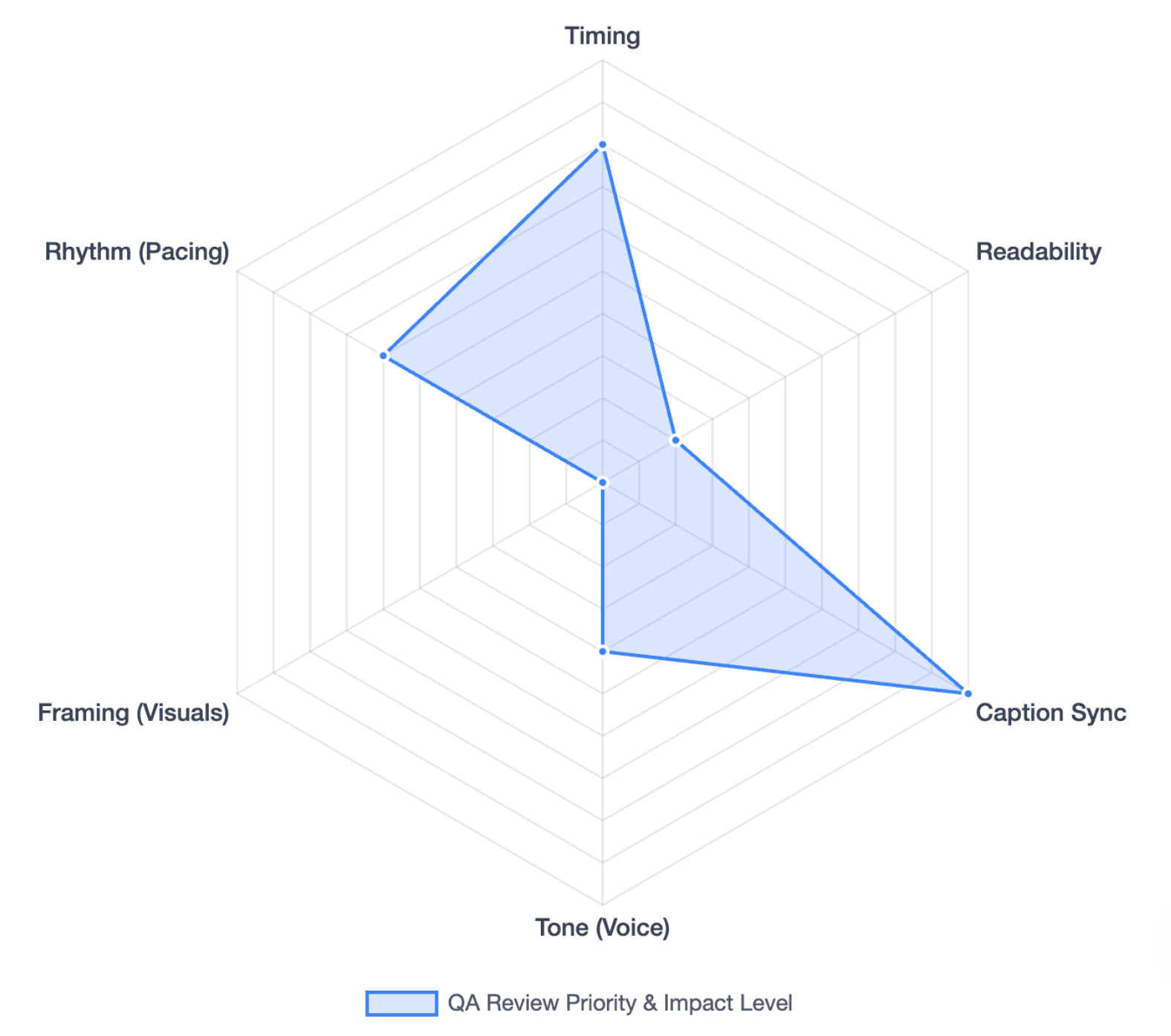
Hur förhindrar du ”återskapandedrift”?
Återskapandedrift är den lilla inkonsekvens som kan uppstå när en genererad scen återskapas medan intilliggande scener förblir oförändrade.
Granska:
- röstton och tempo
- avatarstorlek och position
- sceninramning
- visuell stil
- pauser
- övergångsrytm
En praktisk regel är att endast ändra de variabler som behöver ändras och förhandsgranska en berörd scen innan du återskapar en större sektion.
Hur kan du göra AI PowerPoint-videor enklare att uppdatera nästa gång?
Det bästa uppdateringsflödet börjar när originalvideon skapas.
Håll bilder, anteckningar och scener modulära
Undvik att packa för många idéer i en lång scen. För innehåll som ofta ändras är mindre moduler lättare att ersätta. Du kan till och med förvandla långa PowerPoint-presentationer till mikrolärandevideor för att minimera uppdateringsfriktion.
Ur ett instruktionsdesignperspektiv bör innehållsvolatilitet påverka videostrukturen.
Information med hög volatilitet inkluderar:
- produktgränssnitt
- prissättning
- procedurer
- policyer
- efterlevnadsregler
Ju oftare information ändras, desto mer användbart är det att behålla det innehållet i en mindre, oberoende redigerbar scen.
Bygg ett arbetsflöde för käll-till-video-versioner
Upprätthåll:
Käll-PPT → anteckningar/manus → redigerbart projekt → undertexter/lokaliseringar → publicerad video
Använd tydliga statusar som:
Utkast → Granskning → Godkänd → Publicerad → Arkiverad
För större utbildningsbibliotek är det också användbart att spåra beroenden när du masskonverterar flera PowerPoint-presentationer till AI-videor. En produktändring kan påverka onboarding, kundutbildning, säljträning och flera översatta videor.
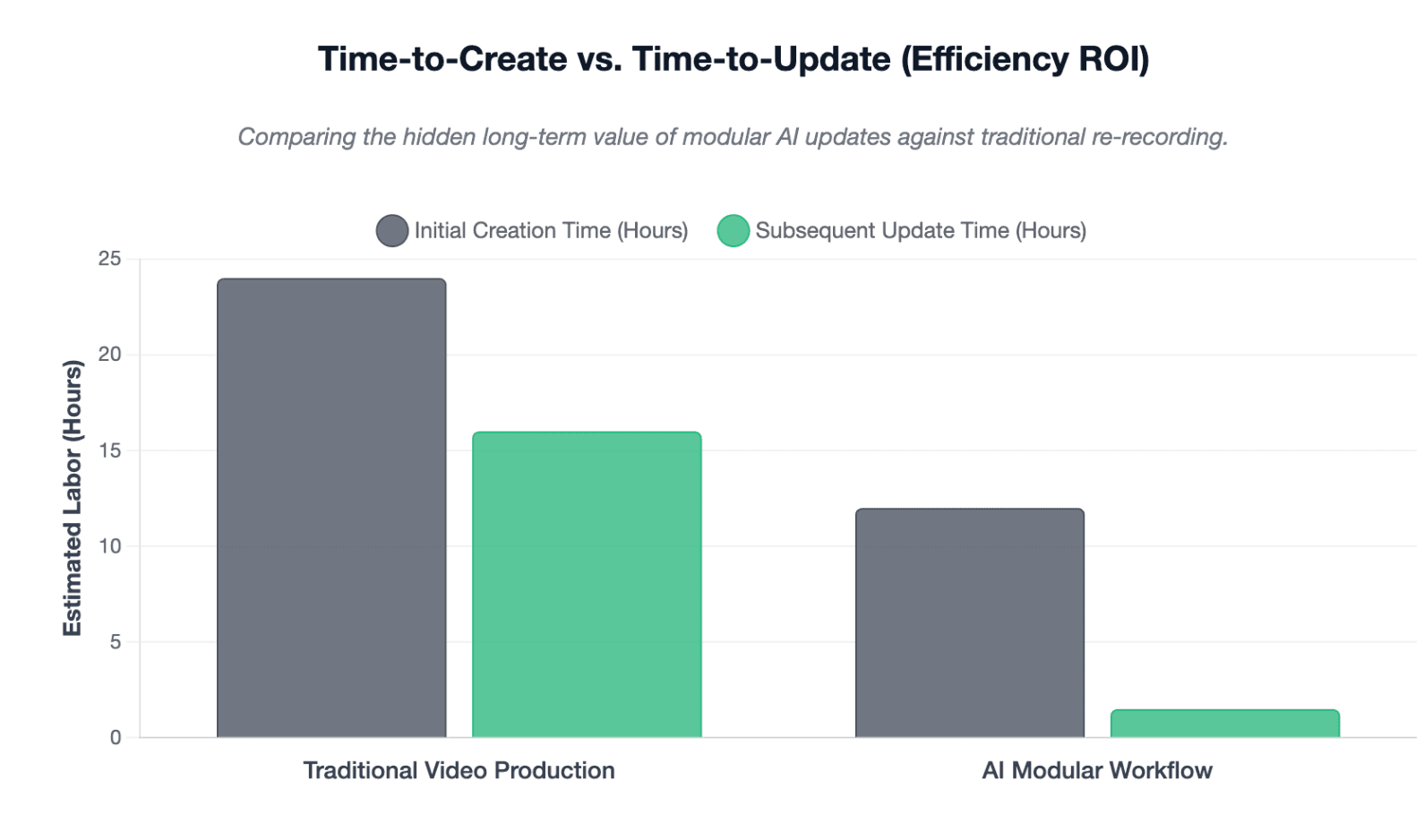
Mät tid-till-uppdatering, inte bara tid-till-skapande
AI-videoverktyg utvärderas ofta utifrån hur snabbt de skapar den första versionen.
För organisationer som hanterar stora videobibliotek är ett annat mått lika viktigt:
Hur snabbt kan varje berörd video säkert uppdateras när källinformationen ändras?
Det inkluderar återskapandetid, mänsklig QA, lokalisering och återpublicering – inte bara genereringshastighet.
Hur står sig AI PowerPoint-uppdatering jämfört med traditionell nyinspelning?
| Uppgift | Traditionell inspelning | AI PowerPoint-arbetsflöde |
| Fixa en mening | Spela in berättarröst på nytt | Redigera manus |
| Ändra en bild | Spela in/redigera på nytt | Uppdatera scen |
| Byt ut skärmbild | Redigera filmmaterial | Byt ut visuellt element |
| Byt berättare | Spela in igen | Byt AI-röst |
| Byt presentatör | Filma om | Uppdatera avatar |
| Lägg till språk | Spela in ny version | Översätt + återskapa |
| Uppdatera undertexter | Synkronisera om manuellt | Återskapa + granska |
| Underhåll många versioner | Mer manuellt arbete | Strukturerat arbetsflöde |
Nuvarande AI-videoplattformar behandlar i allt högre grad PowerPoint-innehåll som redigerbara scener och manus snarare än enkla bildinspelningar. Synthesia beskriver redigerbara importerade element och manusbaserad berättarröst, medan Colossyan beskriver bild-för-bild-scener och manus-först-redigering.
För Leadde återfinns samma bredare princip i deras positionering, som fokuserar på att omvandla dokument, PowerPoint-presentationer, SOP:er och läromedel till strukturerade, flerspråkiga videoflöden med AI-berättarröst och avatarer.
Slutsats
Att uppdatera en AI PowerPoint-video bör behandlas som innehållsunderhåll, inte en fullständig produktionsomstart. Identifiera vad som ändrats, beräkna dess uppdaterings spridningsradie, återskapa endast de berörda lagren, granska timing och kontinuitet, och bevara den redigerbara källan för nästa uppdatering. Ett välstrukturerat arbetsflöde minskar behovet av nyinspelning idag och gör hela videobiblioteket lättare att underhålla över tid.
Vanliga frågor
Kan jag redigera en bild i en AI PowerPoint-video utan att återskapa hela videon?
Ofta, ja. Om din AI-videoplattform behåller bilder som redigerbara scener, kan du uppdatera den berörda scenen och återskapa det som ändrats. Kontrollera dock om det nya innehållet även påverkar berättarröst, timing, undertexter eller övergångar.
Behöver jag spela in berättarrösten på nytt när PowerPoint-texten ändras?
Inte nödvändigtvis. I manusbaserade AI-videoflöden kan du redigera berättarrösttexten eller anteckningarna och återskapa AI-rösten istället för att spela in dig själv igen.
Kan AI återskapa endast en scen i en PowerPoint-video?
Vissa scenbaserade AI-videoplattformar stöder redigering av enskilda scener. Det exakta återskapandeflödet varierar mellan verktyg, så bekräfta om din plattform tillåter redigering på scen-nivå innan du antar att hela projektet kan förbli orört.
Vad händer om den uppdaterade berättarrösten är längre än originalet?
En längre berättarröst kan öka scenens varaktighet och påverka undertexter, animationer, tempo och övergångar. Förhandsgranska alltid den uppdaterade scenen tillsammans med scenerna före och efter den.
Kommer PowerPoint-animationer fortfarande att fungera efter att jag uppdaterat videon?
Det beror på plattformen och animationstypen. Enkla övergångar är generellt lättare att återskapa, medan rörelsebanor, triggers och lager-effekter kan kräva ytterligare granskning eller återskapande.
Kan jag uppdatera översatta PowerPoint-videor utan att spela in varje språk igen?
AI-arbetsflöden kan återskapa översatta manus, röster och undertexter utan att kräva en ny mänsklig inspelning för varje språk. Genom att följa en beprövad guide för videolokalisering kan översatta versioner uppdateras snabbt samtidigt som terminologi och synkronisering bevaras.
Ska jag redigera den slutgiltiga MP4-filen eller det ursprungliga AI-videoprojektet?
När det är möjligt, redigera originalkällan och det redigerbara AI-videoprojektet. Att endast redigera MP4-filen gör framtida uppdateringar av bilder, berättarröst, undertexter och lokaliseringar svårare.
När är det bättre att bygga om hela videon istället för att uppdatera den?
Bygg om när lärandemålet, berättelsens struktur, arbetsflödet, den visuella identiteten eller de flesta av bilderna har ändrats. Om upprepade ”patchar” skapar inkonsekvent tempo eller föråldrade sektioner, kan en ren ombyggnad vara effektivare än ytterligare en lokal fix.





