
Så här omvandlar du PowerPoint-presentationer från ämnesexperter till AI-videor anpassade för lärande

Att förvandla en ämnesexperts PowerPoint-presentation till en pedagogisk AI-video kräver mer än bara berättarröst eller en avatar. De flesta SME-presentationer är skapade för att stödja en livepresentatör, vilket innebär att viktig kontext ofta döljs i anteckningar, exempel, förklaringar och expertkunskap som aldrig visas på själva bilden.
En effektivare arbetsgång utgår från inlärarens mål, granskar sedan presentationen, skiljer ut kärninnehåll från referensmaterial, fyller kunskapsluckor, skriver om bildtext för muntlig leverans och förvandlar komplexa bilder till fokuserade videoscener. AI kan påskynda processen, men ämnesexperter och utbildningsteam måste fortfarande säkerställa noggrannhet och pedagogisk kvalitet.
Plattformar som Leadde underlättar detta dokument-till-video-arbetsflöde genom att förvandla PowerPoint, PDF och annat affärsinnehåll till strukturerade videor med AI-berättarröst, avatarer och flerspråkig leverans. Denna guide visar hur du med den metoden skapar AI-videor som är tydligare, enklare att uppdatera och mer värdefulla för inlärare.
Så här förvandlar du SME PowerPoint-presentationer till pedagogiska AI-videor
Den mest pålitliga processen är:
SME-presentation → inlärningsmål → innehållsgranskning → granskning av saknad kontext → inlärningsstruktur → berättarröst → videoscener → AI-generering → QA av SME och pedagogisk design.
En PowerPoint bör därför behandlas som källmaterial, inte ett färdigt videoskript. Både Synthesia och Leadde gör en liknande åtskillnad: presentationsmaterial behöver ofta redigeras och omstruktureras innan de blir effektiva utbildningsvideor.
Varför en SME PowerPoint inte är ett färdigt videoskript
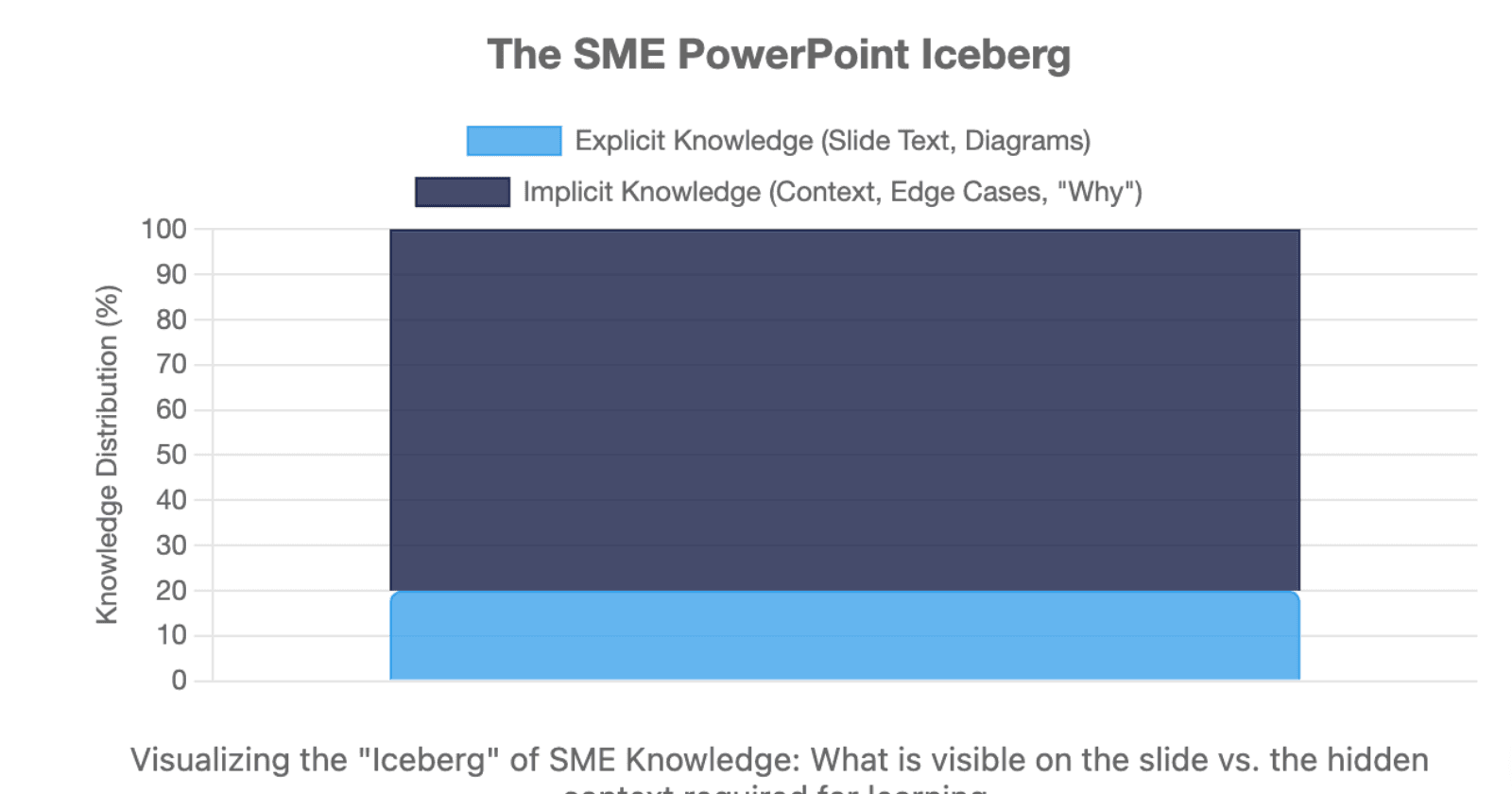
SME-presentationer innehåller ofta två typer av kunskap.
Explicit kunskap inkluderar bildtext, diagram, procedurer, skärmdumpar och anteckningar.
Implicit kunskap inkluderar förklaringar som ämnesexperten normalt ger muntligt: varför ett steg är viktigt, vanliga misstag, undantagsfall, exempel och antaganden om vad publiken redan vet.
Detta skapar tre nivåer av transformation:
| Nivå | Transformation |
| Format | PowerPoint → Video |
| Instruktion | Presentation → Inlärningsupplevelse |
| Kunskap | Expertkunskap → Inlärarens förståelse |
AI hanterar den första nivån enkelt. Den andra och tredje kräver betydligt mer omdöme.
Vad ska inlärare faktiskt lära sig från SME-presentationen?
Innan du omvandlar bilder, definiera vad inlärare ska göra annorlunda efter videon. Articulate rekommenderar att filtrera PowerPoint-innehåll utifrån prestation, användning på arbetsplatsen och information som direkt stödjer inlärningsmålet, snarare än att försöka bevara allt en ämnesexpert tillhandahåller.
Börja med ett prestationsbaserat inlärningsmål
Jämför:
Svagt: Förstå eskaleringspolicyn.
Starkare: Identifiera när ett kundärende kräver eskalering och välj rätt eskaleringsväg.
Ett användbart test är:
Om inlärare minns innehållet men ändå inte kan utföra uppgiften, uppnådde utbildningen sitt mål då?
Denna fråga förändrar hur du utvärderar varje bild.
Separera det som är nödvändigt att veta från referensinnehåll
Ett praktiskt innehållsfilter är:
- Lär dig nu: koncept eller regler som krävs för att förstå uppgiften.
- Gör nu: information inlärare behöver för att utföra eller fatta beslut.
- Slå upp senare: detaljer som är viktiga men inte behöver memoreras.
För svåra SME-diskussioner, lägg till frekvens och konsekvens:
| Frekvens | Konsekvens | Bättre hantering |
| Hög | Hög | Kärnutbildning |
| Hög | Låg | Kort lektion eller arbetsstöd |
| Låg | Hög | Scenario + referens |
| Låg | Låg | Sökbar referens |
Detta förändrar konversationen från ”Kan vi ta bort detta?” till ”Var ska inläraren få tillgång till detta när hen behöver det?”
Allt i en PowerPoint behöver inte bli video. Detaljerade tabeller kan fungera bättre som arbetsstöd, programvarusteg kan kräva en demo, och komplexa beslut kan kräva scenarier. Leadde och Articulate rekommenderar båda att separera instruktionsinnehåll från referenstungt material, snarare än att tvinga in allt i en enda kurs eller video.
Hur bör du förbereda och omstrukturera en SME PowerPoint innan AI-videogenerering?
Börja inte med knappen Generera. Börja med källan.
Granska presentationen innan du genererar något
Granska presentationen efter:
- föråldrade eller motstridiga instruktioner
- upprepade bilder
- oförklarad terminologi
- saknade anteckningar
- föråldrade skärmdumpar
- obevisade påståenden
- procedurer som är beroende av information på annat håll
För AI-arbetsflöden rekommenderar jag att lägga till en Granskning av källans tillförlitlighet:
Verifierad / Kräver SME-bekräftelse / Föråldrad / Motstridig / Saknar kontext
Detta är viktigt eftersom polerad AI-berättarröst kan få osäker information att låta auktoritativ.
Fånga upp kunskap som saknas i bilderna
Ett vanligt SME-problem är expertkomprimering: år av erfarenhet komprimeras till några få ord.
En bild kan säga:
”Eskalera högriskfall.”
En nybörjare kan fortfarande behöva veta:
- Vad räknas som hög risk?
- Varför kräver det eskalering?
- Vem tar emot det?
- Vilka undantag finns?
- Vad händer om signaler är motstridiga?
Anteckningar är särskilt användbara för att hitta varför, hur, exempel och undantag. Vissa AI-videoflöden kan importera anteckningar direkt som skriptmaterial.
När viktig kontext saknas, tillämpa Principen om att inte tyst komplettera:
AI kan komplettera språk. Den ska inte tyst uppfinna ämneskunskap.
Markera luckan, fråga ämnesexperten, verifiera svaret och generera sedan om det berörda innehållet.
Omstrukturera långa presentationer kring inlärningsenheter
Mappa inte:
100 bilder → 100 scener.
Mappa:
inlärningsmål → uppgift eller beslut → modul → scen.
Leadde rekommenderar att dela upp långa presentationer efter inlärningsmål, uppgift eller beslut snarare än efter ursprungligt antal bilder, eftersom information spridd över flera presentationsavsnitt kan höra hemma i en enda modul med inläraren i fokus.
Hur förvandlar du PowerPoint-innehåll till pedagogisk berättarröst och videoscener?
Det är här presentationens omvandling blir pedagogisk design.
Skriv om bilder för örat, inte för ögat
PowerPoint-språk tenderar att komprimera information. Talat språk måste koppla ihop den.
Istället för att omvandla:
Verifiera identitet → Granska konto → Eskalera
till en längre lista, använd:
Punkt → Kontext → Betydelse eller Åtgärd → Övergång
Till exempel:
”Börja med att bekräfta kundens identitet. Granska sedan kontot för de indikatorer som visas här. Om något högriskvillkor uppstår, gå vidare till eskaleringsprocessen istället för att fortsätta med det vanliga arbetsflödet.”
Berättarrösten bör lägga till kontext och övergångar, men inte overifierade domänfakta.
Bestäm när du ska dela, kombinera eller ta bort bilder
Använd ett enkelt Scendelningstest.
Om en inlärare samtidigt måste läsa, jämföra, tolka och minnas, är bilden förmodligen för tät för en scen.
Dela upp bilder som innehåller:
- komplexa diagram
- flerstegsprocesser
- komplexa ramverk
- programvarugränssnitt
- flera oberoende idéer
Kombinera bilder när de upprepar samma koncept eller existerar främst för att den ursprungliga presentatören avslöjade information progressivt.
Bildgränser är inte automatiskt inlärningsgränser.
Utforma visuella element kring inlärarens uppmärksamhet
Forskning inom multimedialt lärande betonar begränsad bearbetningskapacitet, segmentering, signalering och borttagning av onödigt material. UC San Diego rekommenderar att framhäva relevant information när den diskuteras och ta bort visuella element som inte stödjer inlärningsmålet.
För ett komplext diagram:
visa → markera → förklara → avslöja → sammanfatta
För programvara:
beskär → zooma → peka → demonstrera → bekräfta
Berättarröst och text på skärmen bör komplettera varandra snarare än att duplicera varandra ord för ord.
När bör du använda AI-avatarer, interaktion och andra videoelement?
AI-videoverktyg gör det enkelt att lägga till presentatörer, animationer, bildtexter och visuella element. Det betyder inte att varje scen behöver alla.
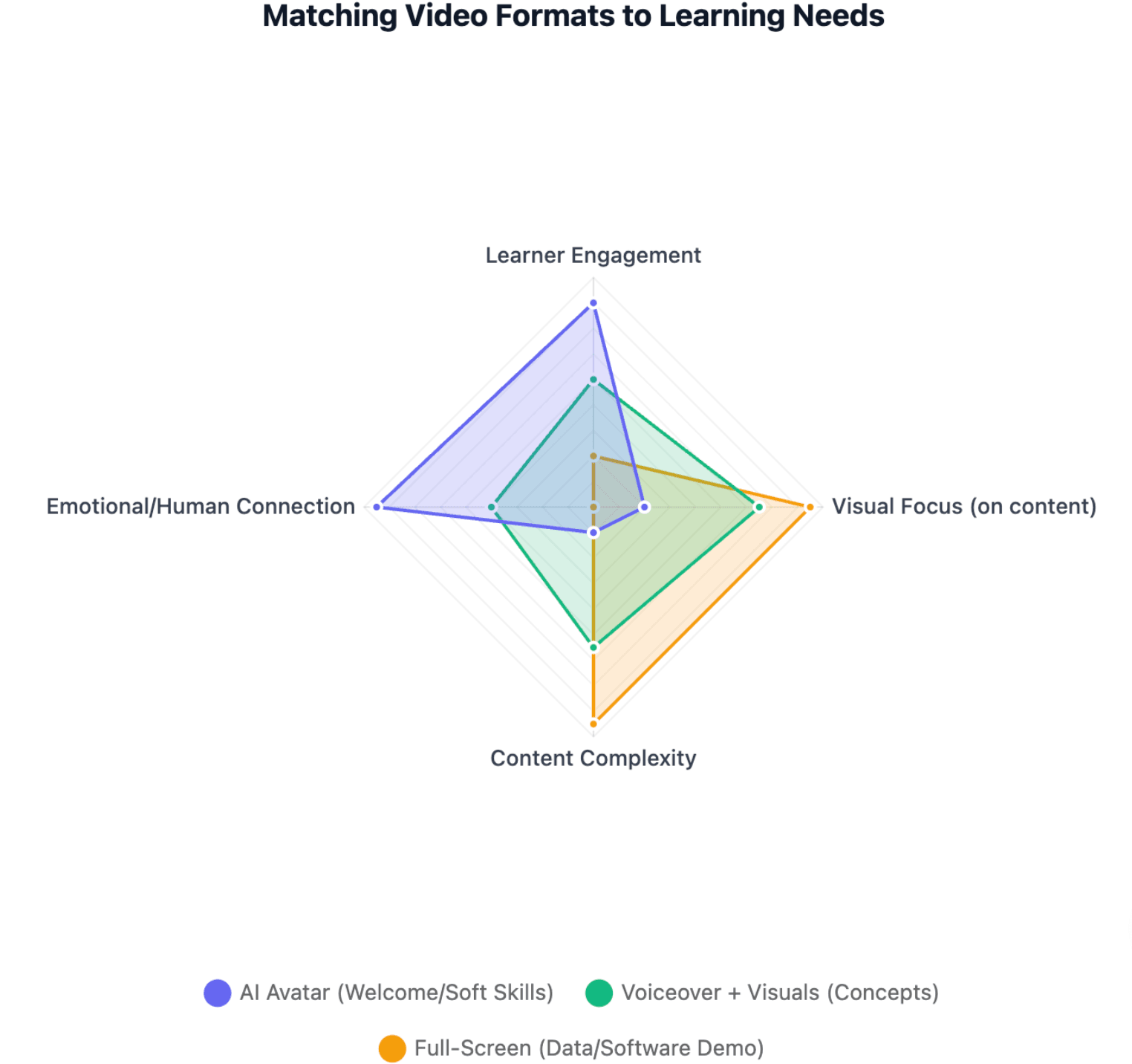
Anpassa formatet till inlärningsuppgiften
| Inlärningsbehov | Användbart format |
| Välkomst eller introduktion | AI-avatar |
| Förklara ett koncept | Röst + visuell |
| Tolka data | Diagram i helskärm |
| Lära sig programvarusteg | Skärmdemo |
| Öva en konversation | Avatardialog |
| Följa en procedur | Demonstration |
| Granska nyckelpunkter | Presentatör + sammanfattning |
Fråga dig:
Vad behöver inlärarens visuella uppmärksamhet just nu?
Om inläraren ska studera ett diagram eller gränssnitt, kan en talande avatar vara onödig.
Minska onödig kognitiv belastning
Bra instruktionsvideo handlar inte om att eliminera kognitiv ansträngning; lärande kräver ansträngning. Målet är att minska överflödig belastning som konkurrerar med lektionen. Vägledning för multimedialt lärande rekommenderar att segmentera komplex information, signalera viktiga element och ta bort irrelevanta visuella element eller animationer.
Undvik överväldigande scener som kombinerar:
innehållsrik bild + avatar + undertexter + flera animationer + berättarröst
Att bara göra en video kortare löser inte heller problemet automatiskt. En bättre princip är att bygga varje video kring ett sammanhängande inlärningsmål snarare än en godtycklig varaktighet. Synthesia rekommenderar på liknande sätt att behandla målet – inte antalet bilder – som den huvudsakliga gränsen för en utbildningsvideo.
Lägg till övning när inlärare behöver tillämpa kunskap
Att omvandla PowerPoint till video gör det inte automatiskt till effektiv e-learning. Om inlärare behöver fatta beslut, lägg till möjligheter att känna igen, besluta och tillämpa. Scenarier är särskilt användbara för efterlevnadsbeslut, kundsamtal och andra sammanhang där omdöme är viktigt.
Om inlärare behöver fatta beslut, lägg till möjligheter att:
känna igen → besluta → tillämpa
Scenarier är särskilt användbara för efterlevnadsbeslut, kundsamtal, säljsituationer, processundantag och andra sammanhang där omdöme är viktigt. Interaktiv e-learning kan också lägga till quiz, navigering och spårning som en fristående presentation eller linjär video inte tillhandahåller.
Hur granskar, skalar och underhåller du SME-genererade AI-utbildningsvideor?
AI minskar produktionsarbetet, men det tar inte bort ansvaret.
Använd separata granskningar av SME och pedagogisk design
Använd en Två-lins QA-modell.
SME-innehållslins
- faktamässig noggrannhet
- terminologi
- procedur
- undantag
- exempel
- efterlevnad
Inlärningslins
- tydlighet
- relevans
- tempo
- kognitiv belastning
- visuella element
- tillämpning
Var särskilt uppmärksam på allt som AI har lagt till: förklaringar, exempel, orsakssamband, omordnade procedurer eller härledda undantag.
Definiera vad AI, SME och utbildningsteam ska ansvara för
En praktisk uppdelning är:
SME tillhandahåller sanning → AI omstrukturerar → L&D formar lärande → SME validerar → AI skalar
| Roll | Huvudansvar |
| SME | Fakta, terminologi, exempel, undantag |
| L&D / pedagogisk design | Mål, prioritering, struktur, modalitet |
| AI | Extraktion, utkast, scener, berättarröst, lokalisering, uppdateringar |
Målet är inte att ersätta ämnesexperten. Det är att minska det manuella transformationsarbetet mellan expertkunskap och inlärare-anpassad kommunikation.
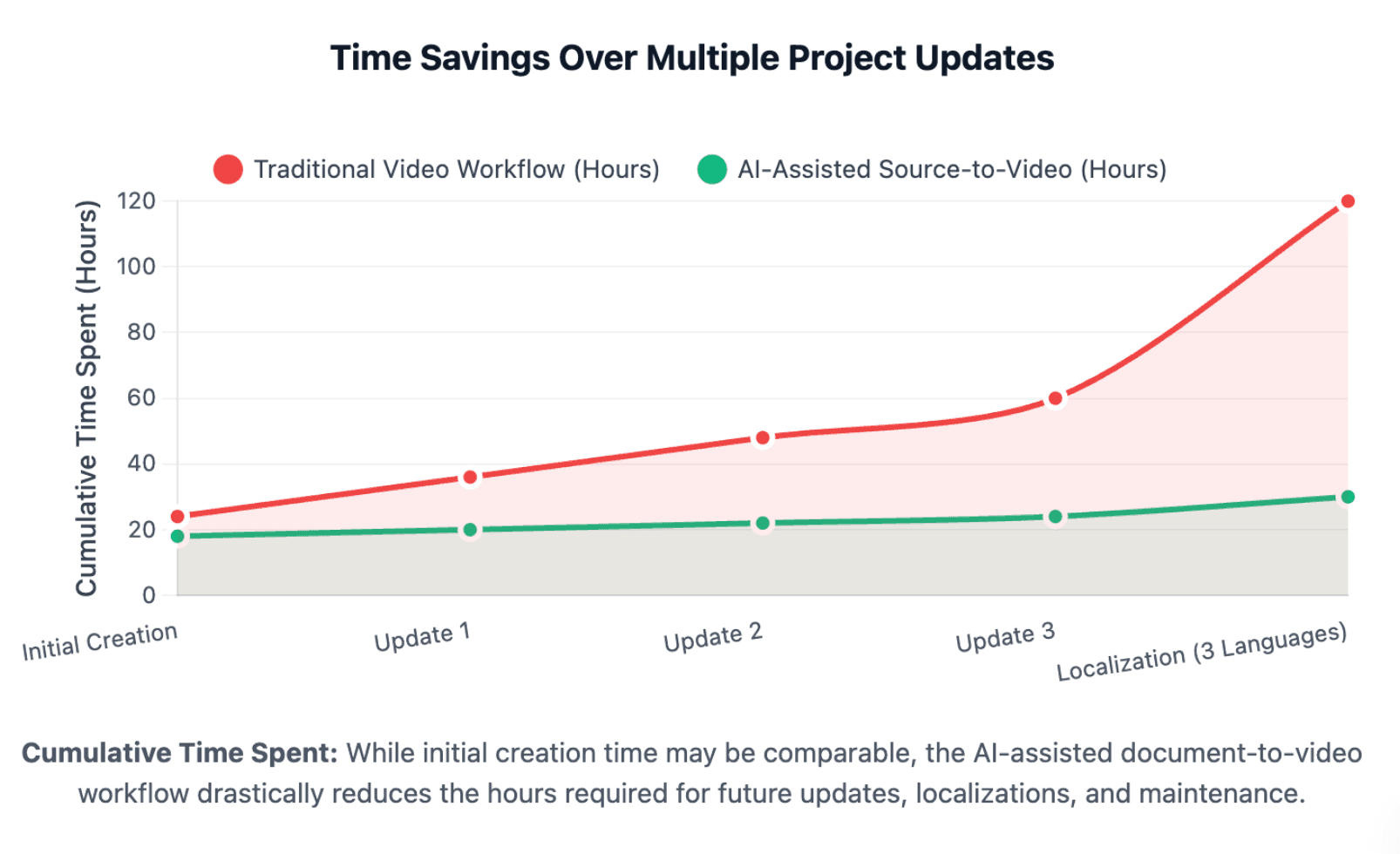
Bygg för uppdateringar, lokalisering och mätning
För stora utbildningsbibliotek, upprätthåll spårbarhet från källa till scen:
källpresentation → bild → anteckning → skript → scen → språkversion
Detta underlättar framtida uppdateringar eftersom en policy- eller produktförändring kan spåras till de scener den påverkar, snarare än att tvinga fram en komplett ombyggnad.
Arbetsflöden för dokument till video, som Leadde, är utformade kring strukturerad generering och flerspråkig output, vilket kan göra denna typ av repeterbar produktion mer praktisk i stor skala.
Mät slutligen resultatet som matchar målet. Enbart fullföljd video bevisar inte lärande. Beroende på målet kan användbara mått inkludera bedömningsresultat, uppgiftsfullbordan, arbetsplatsfel, supportförfrågningar eller beteende efter utbildning.
Slutsats
Att omvandla en SME PowerPoint till en pedagogisk AI-video är inte primärt en filkonverteringsuppgift. Den starkare metoden är att identifiera inlärarens resultat, extrahera både synlig och dold SME-kunskap, ta bort eller flytta onödigt innehåll, skriva om bilder för muntlig framställning, utforma scener kring inlärarens uppmärksamhet och validera resultatet genom både SME- och pedagogisk designgranskning. AI gör detta arbetsflöde snabbare och enklare att skala, men inlärningskvaliteten beror fortfarande på de beslut som fattas före och efter genereringen.
Vanliga frågor
Kan AI automatiskt omvandla en PowerPoint till en utbildningsvideo?
Ja. AI-videoverktyg kan importera PowerPoint-innehåll och generera skript, scener, berättarröst, presentatörer och undertexter. Automatisk konvertering garanterar dock inte effektiv utbildning. SME-presentationer behöver ofta omstrukturering, komplettering av saknad kontext, tydligare inlärningsmål och mänsklig granskning innan resultatet blir pedagogiskt.
Bör varje PowerPoint-bild bli en videoscen?
Nej. En bild kan behöva flera scener om den innehåller flera idéer eller en komplex visuell presentation, medan flera bilder kan höra hemma i en scen om de stödjer samma koncept. Vissa bilder bör bli referenser, arbetsstöd eller tas bort helt.
Bör du använda PowerPoint-anteckningar som ett AI-videoskript?
Anteckningar är värdefullt källmaterial eftersom de ofta innehåller förklaringar som saknas i bilden. De bör fortfarande redigeras för naturlig muntlig framställning, inlärarens kontext och tempo snarare än att automatiskt behandlas som den slutgiltiga berättarrösten.
Hur omvandlar du en PowerPoint med 50 eller 100 bilder till utbildningsvideor?
Börja med inlärningsmål snarare än antal bilder. Granska presentationen, gruppera information kring inlärarens uppgifter eller beslut, flytta referenstungt innehåll utanför kärnvideo och skapa en serie fokuserade moduler. En stor presentation blir ofta ett inlärningssystem snarare än en kortare video.
Hur lång bör en AI-utbildningsvideo vara?
Det finns ingen universell ideal längd. Videon bör vara tillräckligt lång för att lära ut ett sammanhängande mål utan onödigt material. Komplexa processer kan kräva mer tid än enkla förklaringar, och längre ämnen kan segmenteras i inlärare-styrda moduler.
När bör du använda en AI-avatar i utbildningsvideor?
Använd en avatar när presentatörens närvaro stödjer introduktion, förklaring, sammanfattningar eller konversationer. Använd diagram, grafer, demonstrationer eller programvaruinspelningar i helskärm när inlärare behöver fokusera på själva den visuella informationen.
Vad ska AI göra när information saknas i PowerPoint?
Den ska markera luckan snarare än att uppfinna ett ämnesspecifikt svar. Den saknade informationen kan sedan omvandlas till en specifik SME-fråga, verifieras, läggas till källmaterialet och genereras om till det relevanta skriptet eller scenen.
Hur säkerställer du att AI-genererat utbildningsinnehåll är korrekt?
Använd separata granskningar för ämnesmässig noggrannhet och pedagogisk kvalitet. SME bör validera fakta, procedurer, terminologi, exempel och undantag, medan L&D-team granskar struktur, tydlighet, kognitiv belastning, visuella element och övning. Var extra uppmärksam på all betydelse eller exempel som introducerats av AI.





