
Så här skapar du föreläsningsvideor utan att spela in dig själv (AI)
Du kan skapa föreläsningsvideor utan att filma dig själv genom att använda AI för att förvandla PowerPoint-bilder, PDF-dokument, föreläsningsanteckningar eller skrivna manus till berättade utbildningsvideor. Istället för att ställa upp en kamera, spela in din röst eller manuellt redigera varje scen, kan AI-videoverktyg hjälpa dig att generera föreläsningsmanus, berättarröster, virtuella presentatörer och visuella förklaringar.
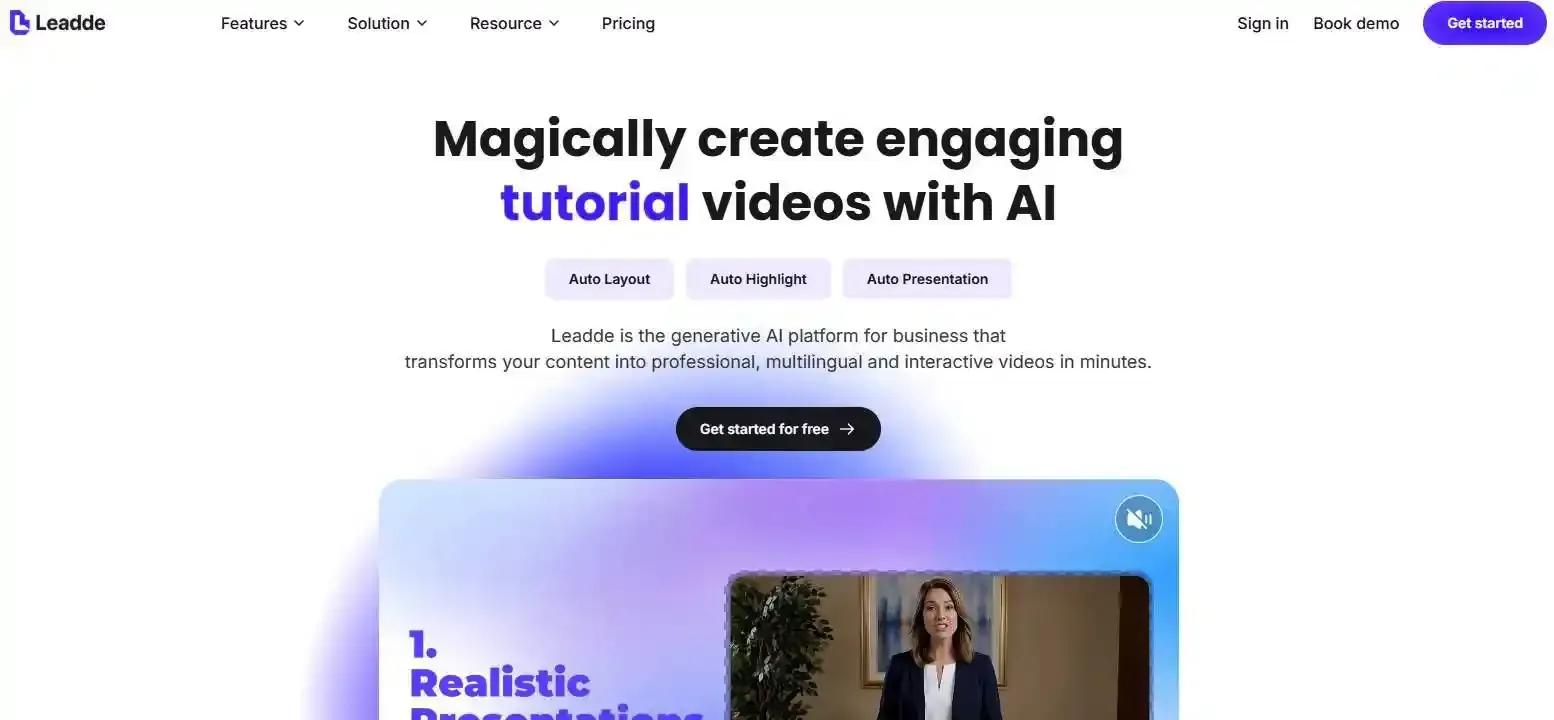
För lärare, onlinekursutvecklare och utbildningsteam förenklar detta att förvandla kursmaterial till videoföreläsningar. Leadde effektiviserar denna process genom att omvandla dokument till strukturerade AI-videor, med AI-avatarer som förstår skärminnehåll och Motion-animationer som visuellt förklarar komplexa koncept – allt utan att du behöver filma dig själv.
I denna guide får du lära dig hur du skapar föreläsningsvideor utan att filma dig själv i sex praktiska steg, utforska olika metoder för AI-videoproduktion och upptäcka hur du skapar engagerande videoinnehåll som hjälper studenter att förstå vad de lär sig.
Så här skapar du föreläsningsvideor med AI utan att filma dig själv
Det enklaste sättet att skapa en föreläsningsvideo utan att filma dig själv är att använda en AI-videogenerator som omvandlar undervisningsmaterial till manus, berättade scener och visuella presentationer.
Du behöver varken kamera, mikrofon eller traditionell videoredigeringserfarenhet. Här är ett praktiskt arbetsflöde i sex steg.
Steg 1–2: Förbered ditt undervisningsmaterial och generera ett föreläsningsmanus
Börja med material du redan har:
- PowerPoint-bilder eller föreläsningspresentationer
- PDF-läroböcker, utdelade material eller lektionsanteckningar
- Word-dokument och utbildningsmanualer
- Ett skrivet föreläsningsmanus eller en ämnesöversikt
Innan du genererar videon, identifiera ett tydligt lärandemål. Vad ska studenterna förstå eller kunna göra efter att ha sett videon?
Strukturera sedan materialet till ett föreläsningsmanus med en introduktion, förklaringar, exempel och sammanfattning, eller använd ett beprövat exempel på handledningsmanus för att effektivisera skrivfasen.
Till exempel, istället för att bara läsa en bild som säger "Avdunstning omvandlar flytande vatten till ånga", förklara hur värme tillför energi för att vattenmolekyler ska kunna stiga upp i atmosfären.
Detta förvandlar en bild till ett verkligt undervisningsmoment.
Steg 3–4: Välj en AI-presentatör, berättarröst och pedagogiska visuella element
Välj en AI-röst som matchar ditt ämne och din publik. För tekniska föreläsningar, prioritera tydligt uttal och ett avmätt taltempo.
Du kan också använda en AI-avatar som virtuell föreläsare, vilket eliminerar behovet av att synas på kamera, särskilt när du jämför AI-avatar kontra berättarröst för föreläsningsvideor.
Matcha sedan dina visuella element med lektionen:
- Diagram för att förklara strukturer och samband
- Animationer för att demonstrera processer
- Skärmdemonstrationer för programvaruhandledningar
- AI-avatarer för att introducera eller sammanfatta koncept
Nyckeln är att välja visuella element baserat på vad studenterna behöver förstå, inte bara vad som ser imponerande ut.
Steg 5–6: Generera, granska och exportera din föreläsningsvideo
Generera videon och granska den scen för scen.
Kontrollera att berättarrösten korrekt förklarar varje koncept, att visuella element matchar det talade innehållet och att undertexterna visar teknisk terminologi korrekt.
Gör korrigeringar innan du exporterar den färdiga videon.
Du kan sedan dela den på YouTube, en onlinekursplattform eller ett lärplattform (LMS) som Canvas (till exempel genom att följa stegen för hur man publicerar en video på Canvas), beroende på plattformens stödda format.
En praktisk genväg: Leadde kombinerar dokumentanalys, AI-genererade manus, visuella scener, berättarröst och virtuella presentatörer i ett enda arbetsflöde. Lärare kan ladda upp befintligt läromedel, granska den genererade dispositionen och skapa föreläsningsvideor utan att filma sig själva.
Vilka är de bästa sätten att skapa ansiktslösa föreläsningsvideor?
Det finns flera sätt att skapa ansiktslösa föreläsningsvideor, men de skiljer sig åt i hur mycket inspelning och redigering de kräver.
Bildbaserade föreläsningar och skärmdemonstrationer
Bildbaserade videor kombinerar PowerPoint-presentationer med berättarröst. Med AI text-till-tal kan lärare upptäcka hur man automatiskt lägger till berättarröst till varje PowerPoint-bild utan att spela in sina egna röster.
Skärmdemonstrationer är särskilt användbara för programvara, programmering och tekniska handledningar. Traditionella arbetsflöden för skärminspelning kräver dock fortfarande att den faktiska programvaruaktiviteten fångas.
Om du vill undvika inspelning helt kan du använda befintliga skärmbilder, förberedda demonstrationer eller AI-genererade förklarande visuella element där det är lämpligt.
AI-avatarvideor och animerade pedagogiska förklaringar
AI-avatarvideor använder en digital presentatör för att leverera lektioner. De är användbara för kursintroduktioner, teoretiska förklaringar och strukturerad utbildning.
Animerade förklaringsvideor är särskilt värdefulla när studenter behöver visualisera förändringar över tid, och att använda dedikerade animationsverktyg för pedagoger gör detta visuella berättande enkelt.
Till exempel kan en animation tydligare demonstrera hur elektrisk ström flyter genom en krets än enbart en statisk bild.
Dokument-till-video: Förvandla befintliga lektioner till videor
AI-verktyg för dokument-till-video omvandlar befintligt utbildningsinnehåll till strukturerade videoscener med berättarröst och visuella element.
Detta är särskilt användbart för pedagoger med omfattande undervisningsmaterial men begränsade resurser för videoproduktion.
| Metod | Bäst för | Inspelning behövs? |
| Bilder + AI-berättarröst | Akademiska föreläsningar | Nej |
| Skärminspelning | Programvarudemonstrationer | Vanligtvis skärminspelning |
| AI-avatarvideor | Instruktörsledda lektioner | Nej |
| Animerade förklaringar | Abstrakta koncept | Nej |
| Dokument-till-video | Befintliga PDF-filer och kursmaterial | Nej |
För lärare som vill undvika både kamera- och röstinspelning erbjuder arbetsflöden för dokument-till-video och AI-avatarer särskilt praktiska utgångspunkter.
Hur kan du förvandla PowerPoint-bilder, PDF-filer och föreläsningsanteckningar till AI-videor?
Befintligt undervisningsmaterial är ofta den mest effektiva utgångspunkten eftersom den väsentliga kunskapen redan har organiserats.
Men effektiv konvertering kräver mer än att bara lägga till berättarröst till varje sida.
Konvertera PowerPoint-bilder till berättade föreläsningsvideor
Börja med att ladda upp din presentation till en kompatibel AI-videogenerator.
Granska den genererade berättarrösten och utveckla korta punkter till fullständiga förklaringar.
Till exempel:
Originalbild: "Tre typer av förnybar energi: sol, vind, vatten."
Förbättrad berättarröst: "Förnybar energi kommer från naturligt förnybara källor. Solpaneler omvandlar solljus till elektricitet, vindkraftverk fångar upp rörlig luft, och vattenkraftsystem genererar elektricitet med hjälp av strömmande vatten."
Den andra versionen förklarar koncepten istället för att bara lista dem. Om du föredrar att helt undvika digitala presentatörer kan du implementera en PowerPoint till AI-video utan avatarer metod.
Skapa föreläsningsvideor från PDF-filer och skrivet undervisningsmaterial
PDF-filer och föreläsningsanteckningar innehåller ofta mer information än vad som bör visas i en enda video.
Ett arbetsflöde för dokument-till-video kan hjälpa till att identifiera huvudkoncept, organisera avsnitt och omvandla en lång PDF till video.
Till exempel kan en instruktör som undervisar om vattnets kretslopp organisera en PDF-lektion i:
- Introduktion till vattnets kretslopp
- Avdunstning och kondensation
- Nederbörd och uppsamling
- Verkliga exempel och sammanfattning
Med Leaddes dokument-till-video-verktyg kan användare ladda upp undervisningsdokument, granska en AI-genererad disposition och redigera manus, scener, berättarröst och visuella element innan publicering.
Hur du säkerställer att AI-genererade föreläsningar är trogna ditt källmaterial
AI-genererade förklaringar kan ibland utelämna detaljer, överförenkla processer eller introducera obekräftad information. Pedagoger måste förstå hur man säkerställer att AI-genererade PDF-videor är trogna källan.
En användbar säkerhetsåtgärd är Källa-till-scen-mappning: koppla varje videoscen till det ursprungliga dokumentavsnittet den förklarar.
| Originalmaterial | Videoscen | Verifiering |
| PDF sida 2: Avdunstning | Animerad avdunstningsförklaring | Kontrollera processens korrekthet |
| PDF sida 4: Kondensation | Diagram över molnbildning | Kontrollera terminologi |
| PDF sida 6: Nederbörd | Regnanimation | Kontrollera sekvens |
Detta gör det enklare att identifiera saknade koncept och korrigera felaktiga förklaringar innan studenterna ser lektionen.
Hur kan AI-avatarer och rörelseanimationer förbättra föreläsningsvideor?
AI-avatarer och pedagogiska animationer kan göra lektioner lättare att följa när de används för ett tydligt instruktionssyfte.
Målet är inte att lägga till rörelse överallt. Det handlar om att koppla talade förklaringar till meningsfull visuell information.
AI-avatarer som förstår och förklarar visuellt innehåll
Traditionella talande avatarer levererar främst manusbaserad berättarröst.
Mer avancerade presentatörsarbetsflöden kan också koppla presentatören till information som visas på skärmen.
Till exempel är Leaddes Avatar O utformad för att förstå presentationsinnehåll och använda pekningar, gester och rörelser för att styra uppmärksamheten mot relevanta visuella element.
I en företagsekonomisk föreläsning kan en AI-presentatör introducera ett diagram och rikta uppmärksamheten mot den metrik som diskuteras.
Detta ger en mer presentationsorienterad upplevelse än att kontinuerligt visa ett talande huvud bredvid orelaterade bilder.
Lärare bör dock fortfarande verifiera förklaringarna, särskilt när komplexa diagram, formler eller vetenskapligt innehåll diskuteras.
Använda rörelseanimationer för att förklara komplexa koncept
Vissa koncept är svåra att kommunicera med statiska bilder.
Tänk på en biologilektion som förklarar hur blodet cirkulerar genom hjärtat.
Ett märkt diagram kan identifiera kamrarna, men en animation kan visa blodflödets riktning och sekvens.
Leadde Motion stöder animerade förklaringar genererade från dokument, anteckningar eller manus, vilket hjälper skapare att visualisera koncept utan att manuellt animera varje element.
Korta animationer kan vara särskilt användbara för:
- Vetenskapliga processer och biologiska system
- Matematiska transformationer
- Affärsarbetsflöden och beslutsprocesser
- Tekniska system och orsak-verkan-samband
För en längre föreläsning kan dessa animationer fungera som fokuserade visuella förklaringar mellan presentatörsledda avsnitt.
När ska du använda en AI-avatar, animation eller statiskt diagram?
Varje undervisningsmoment behöver inte en animerad presentatör.
| Undervisningsmål | Rekommenderat visuellt element |
| Introducera ett föreläsningsämne | AI-avatar |
| Förklara en process eller förändring | Rörelseanimation |
| Presentera formler eller märkta strukturer | Statiskt diagram |
| Demonstrera programvaruoperationer | Faktisk gränssnittsdemonstration |
| Sammanfatta lärandemål | AI-avatar eller sammanfattningsbild |
Ur ett instruktionsdesignperspektiv är det bästa visuella elementet det som hjälper studenterna att förstå det specifika konceptet som undervisas.
Onödig rörelse kan distrahera elever, medan felaktig animation kan skapa missuppfattningar.
Hur skapar du AI-föreläsningsvideor som studenter faktiskt lär sig av?
Att generera en föreläsningsvideo är en produktionsuppgift. Att göra videon pedagogiskt effektiv kräver instruktionsplanering och granskning.
Håll lektionerna fokuserade, strukturerade och lätta att följa
Undvik att omvandla en hel timmeslång föreläsning till en enda oavbruten AI-video.
Dela istället upp materialet i avsnitt baserade på tydliga lärandemål, eller lär dig hur man förvandlar en lång PDF till mikrolärandevideor med AI.
UCLA:s undervisningsvägledning rekommenderar cirka 8–10 minuter som ett användbart mål för inspelade instruktionssegment. Cornell University rekommenderar också kortare videor där det är praktiskt.
Dessa är användbara riktlinjer snarare än universella tidsgränser.
För varje segment, överväg denna struktur:
Lärandemål → Förklaring → Exempel → Sammanfattning
Använd ett exempel för att visa hur ett koncept fungerar istället för att bara upprepa dess definition.
Granska AI-berättarröst, visuell korrekthet och tillgänglighet
AI-genererade föreläsningar bör genomgå två typer av granskning.
Pass 1: Akademisk korrekthet
Kontrollera att definitioner, formler, exempel, terminologi och förklaringar är korrekta.
Pass 2: Lärandeupplevelse
Granska berättarröstens hastighet, visuell läsbarhet, scenövergångar, bildtexter och timingen av animationer.
För tillgänglighet, tillhandahåll synkroniserade bildtexter och beskriv viktig visuell information verbalt.
Cornell rekommenderar specifikt att granska automatiskt genererade bildtexter och korrigera stavning, timing och andra fel.
Testa och förbättra lektionen innan publicering
Börja med en kort lektion istället för att omedelbart konvertera en hel kurs.
Be en student eller kollega att titta på videon och svara på en fråga som kräver att konceptet tillämpas.
Till exempel, efter en lektion om avdunstning, fråga:
"Varför torkar en pöl snabbare en varm, blåsig dag?"
Om eleverna inte kan förklara sambandet mellan temperatur, luftflöde och avdunstning, granska den relevanta undervisningsscenen.
En färdig AI-video är inte nödvändigtvis en färdig lektion. Lärandekontroller och feedback hjälper till att identifiera var förklaringen behöver förbättras.
Vilka AI-verktyg är bäst för att skapa föreläsningsvideor utan inspelning?
Den bästa AI-föreläsningsvideogeneratorn beror på ditt källmaterial, undervisningsformat och redigeringskrav.
Jämförelse av AI-verktyg för att skapa föreläsningsvideor
Flera plattformar stöder kameralös produktion av utbildningsvideor.
| Verktyg | Huvudarbetsflöde | Lämpliga användningsområden |
| Leadde | Dokument-till-video, AI-presentatör, Motion-visuella element | Föreläsningsmaterial, utbildning, pedagogiska förklaringar |
| Synthesia | AI-presentatörer, manus och presentation-till-video | Presentatörsledda lektioner och utbildning |
| HeyGen | AI-avatarer, PPT-till-video, berättarröst | Berättade bilder och avatarpresentationer |
| Colossyan | Dokument-till-video, AI-utbildning och kursutveckling | Företagsutbildning och interaktivt lärande |
Dessa är arbetsflödesskillnader, inte mätta prestandarankningar. Tillgängliga funktioner, begränsningar och prissättning kan ändras. För en fördjupad utvärdering av företagsfunktioner kan du läsa vår Colossyan-recension eller jämföra nyckelaktörer i vår guide HeyGen kontra Synthesia.
Vad ska du leta efter i en AI-föreläsningsvideogenerator?
Innan du väljer ett verktyg, utvärdera om det kan:
- Importera ditt befintliga läromedel
- Generera redigerbara föreläsningsmanus
- Förklara koncept snarare än att bara läsa text
- Stödja lämpliga diagram, animationer eller AI-presentatörer
- Korrigera enskilda scener och berättarröst
- Exportera videor i format som är kompatibla med din lärplattform
En användbar jämförelsemetod är att ladda upp samma korta undervisningsdokument till olika verktyg.
Utvärdera sedan innehållets korrekthet, förklaringskvalitet, visuell relevans och enkelhet att revidera.
Detta ger mer meningsfulla bevis än att bara jämföra reklampresentationer.
Hur kan du uppdatera och återanvända föreläsningsvideor utan att spela in på nytt?
En praktisk fördel med AI-genererade lektioner är att vissa plattformar tillåter ändringar i manus och scener utan att spela in nytt material.
Till exempel, när ett programvarugränssnitt ändras, kan en instruktör behöva ersätta en föråldrad förklaring eller skärmbild istället för att återskapa hela föreläsningen.
Leaddes arbetsflöde för dokument-till-video stöder redigering av berörda manus och scener samt generering av uppdaterat videoinnehåll.
För stora kursbibliotek, behåll de ursprungliga undervisningsdokumenten, godkända manus och lektionsversioner. Granska översatt berättarröst och undertexter när du skapar flerspråkiga lektioner.
Detta hjälper pedagoger att hålla återkommande utbildningar och onlinekurser konsekventa när den underliggande informationen utvecklas.
Slutsats
Att skapa föreläsningsvideor kräver inte längre att du filmar dig själv eller spelar in din röst. Med AI-berättarröst, virtuella presentatörer, dokument-till-video-verktyg och pedagogiska animationer kan lärare förvandla befintligt material till strukturerade videolektioner. Det mest effektiva arbetsflödet kombinerar AI-assisterad produktion med genomtänkt pedagogisk design, korrekt innehåll och mänsklig granskning. Börja med en lektion, testa resultatet och förbättra processen innan du utökar till en hel kurs.
Vanliga frågor och svar
Kan jag skapa föreläsningsvideor utan att visa mitt ansikte eller använda min egen röst?
Ja. AI-föreläsningsvideogeneratorer kan skapa berättade lektioner med hjälp av skrivna manus, presentationer, PDF-filer eller undervisningsanteckningar. AI-röster ersätter manuell berättarröst, medan virtuella presentatörer eller pedagogiska visuella element ersätter kamerafilmer. Du behöver fortfarande granska de genererade förklaringarna och presentationen för att säkerställa att de uppfyller dina undervisningsmål.
Kan AI automatiskt omvandla PowerPoint-bilder eller PDF-dokument till föreläsningsvideor?
Ja. AI-verktyg för dokument-till-video kan analysera presentationer och PDF-filer, generera föreläsningsmanus, organisera scener och lägga till berättarröst. Vissa plattformar tillhandahåller också AI-avatarer och visuella layouter. Automatisk konvertering bör dock behandlas som ett första utkast, särskilt när källmaterialet innehåller specialiserad terminologi, diagram eller komplexa förklaringar.
Vad är skillnaden mellan en AI-avatarföreläsning och ett berättat bildspel?
Ett berättat bildspel visar främst presentationsbilder med talade förklaringar. En AI-avatarföreläsning lägger till en virtuell presentatör som levererar materialet på skärmen. Vissa avancerade avatarsystem kan också gestikulera mot visuell information. Inget format är i sig bättre; det lämpliga valet beror på lektionens innehåll och pedagogiska mål.
Kan jag skapa pedagogiska animationer utan animationskunskaper?
Ja. AI-animationsverktyg kan hjälpa till att förvandla beskrivningar, manus och utbildningsdokument till animerade visuella förklaringar. Dessa är användbara för processer, relationer och förändringar som statiska bilder inte enkelt kan demonstrera. Lärare bör granska vetenskaplig korrekthet, sekvens, etiketter och synkronisering av berättarröst innan de inkluderar genererade animationer i formella lektioner.
Hur mycket kostar det att skapa AI-föreläsningsvideor?
Kostnaderna beror på plattformen, videons längd, genereringskrediter, avataralternativ, exportupplösning och prenumerationsplan. Vissa verktyg erbjuder gratis provperioder eller begränsad gratis generering, medan andra kräver betalda prenumerationer för avancerade funktioner. Jämför den totala kostnaden för att producera, redigera, exportera och uppdatera lektioner istället för att bara titta på annonserade ingångspriser.
Kan jag ladda upp AI-genererade föreläsningsvideor till YouTube eller en online-lärplattform?
Generellt sett ja, förutsatt att du har de nödvändiga rättigheterna till utbildningsmaterialet och att det genererade innehållet följer plattformens policyer. Många AI-videoverktyg exporterar MP4-filer som är lämpliga för videohosting. För LMS-integration, kontrollera det nödvändiga formatet och om funktioner som spårning av slutförande eller SCORM-paketering behövs.





