
PowerPoint till AI-video utan avatarer: När AI-röst fungerar bättre

En PowerPoint kan bli en effektiv AI-video utan avatar. För utbildning, undervisning, tekniskt innehåll och produktförklaringar fungerar bilder med AI-röst ofta bättre när tittarna behöver fokusera på diagram, scheman, skärmdumpar eller processer. AI-berättarrösten kan lägga till den saknade förklaringen utan att konkurrera med den huvudsakliga bilden.
Målet är inte bara att exportera PPT-bilder som MP4. Ett effektivare arbetsflöde omvandlar bilder och talaranteckningar till tydlig berättarröst, anpassar rösten till varje scen och underlättar uppdateringar. Leadde stöder detta innehållsfokuserade tillvägagångssätt genom att omvandla PowerPoint och annat källmaterial till strukturerade videor med AI-genererade manus, berättarröst, scener och flerspråkig output.
Denna guide förklarar när bilder + AI-röst fungerar bättre än en AI-avatar, när en presentatör fortfarande tillför värde, och hur man skapar PowerPoint-videor som är tydliga, engagerande och enklare att skala.
PowerPoint till AI-video utan avatarer: Hur fungerar det?
Ett arbetsflöde för PowerPoint till AI-video utan avatarer behåller bilderna eller bildbaserade visuella element som det huvudsakliga visuella lagret, medan AI genererar eller förbättrar berättarröst, röst, timing, undertexter och videoscener. Den färdiga presentationen kan sedan bli en MP4 utan att placera en virtuell presentatör på skärmen.
PowerPoint spelar redan in berättarröst, bildtiming, animationer, handskrift och pekarrörelser och kan exportera presentationer som MP4-video. Värdet med AI är därför inte bara ”PPT till MP4”. Det handlar om att minska arbetet mellan en presentation och en video avsedd för asynkron visning.
Vad tillför AI utöver PowerPoints inbyggda videoexport?
Det finns en viktig skillnad mellan konvertering och transformation:
- Konvertering: PPT → MP4.
- Transformation: PPT → videofärdigt manus → AI-berättarröst → tidsinställda scener → undertexter → lokaliserade eller uppdaterade versioner.
Moderna verktyg för PowerPoint till video kan också omvandla talaranteckningar till berättarröst. Synthesia, till exempel, importerar PPTX-innehåll som redigerbara element och kan omvandla talaranteckningar till ett synkroniserat manus; den behandlar en AI-presentatör som valfri.
Kan talaranteckningar bli AI-röstmanuset?
Ja, men talaranteckningar bör vanligtvis behandlas som källmaterial snarare än en färdig röstkommentar.
Anteckningar skrivna för en livepresentation kan förutsätta att en presentatör pekar på ett diagram, pausar för frågor eller tillhandahåller saknad kontext. En asynkron video måste göra dessa kopplingar explicita.
Ett bättre AI-arbetsflöde omvandlar därför korta anteckningar och bildpunkter till talade förklaringar snarare än att bara läsa upp dem högt.
Ska varje PowerPoint-bild bli en videoscen?
Inte nödvändigtvis. Använd ett enkelt beslut: Bevara, Dela eller Slå samman:
- Bevara en bild om den redan kommunicerar en tydlig visuell idé.
- Dela en tät bild när flera koncept behöver separata förklaringar.
- Slå samman lätta bilder när att separera dem skulle avbryta berättelsen.
En bild är inte alltid lika med en bra videoscen.
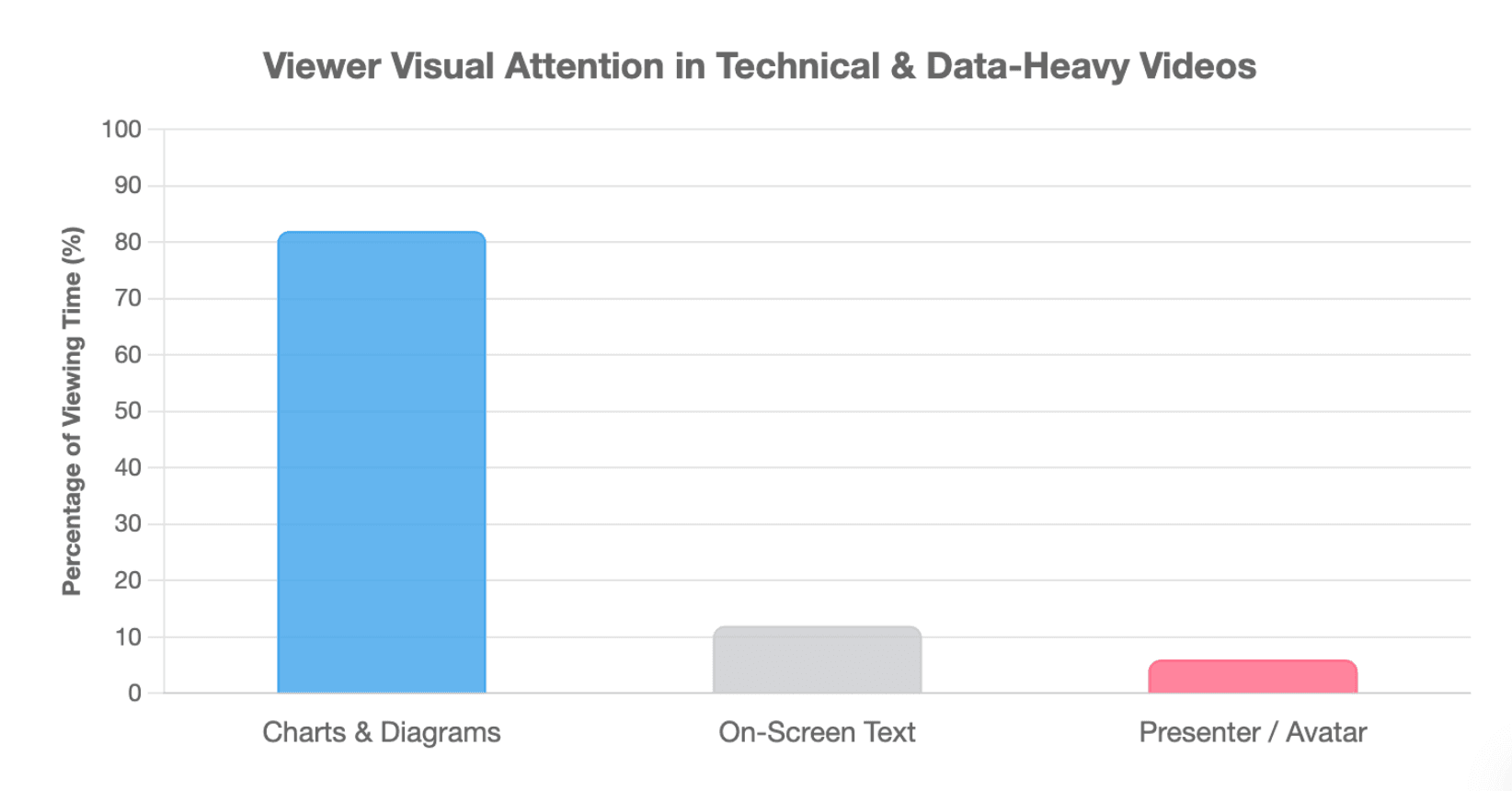
När fungerar bilder + AI-röst bättre än en AI-avatar?
Den mest användbara frågan är inte om AI-avatarer är bra eller dåliga. Fråga dig:
Var finns informationen, och vad ska tittaren titta på?
När tittare behöver granska bilden
Bilder + berättarröst är särskilt användbara när den primära informationen finns i:
- diagram och tabeller;
- processcheman;
- instrumentpaneler;
- skärmdumpar av programvara;
- teknisk arkitektur;
- produktgränssnitt;
- arbetsflöden och SOP:er.
Om att ta bort bilden skulle göra förklaringen svår att följa, är bilden förmodligen den primära visuella informationen.
Den principen stämmer också överens med forskning om multimedialt lärande. Människor bearbetar visuell/bildlig och auditiv/verbal information genom kanaler med begränsad kapacitet, medan signalering och synkroniserad berättarröst kan hjälpa till att rikta uppmärksamheten mot väsentligt innehåll.
När en presentatör tillför visuell konkurrens men lite information
Använd ett Visuellt Konkurrenstest:
Under den här scenen, vad ska tittaren titta på?
Om svaret är diagrammet, låt diagrammet dominera. Om det är programvarugränssnittet, visa gränssnittet. Om uttryck och direkt tilltal är viktigt, kan en presentatör förtjäna skärmen.
Detta är inte bara estetiskt. Forskning om multimedialt lärande varnar för överflödig visuell information och delad uppmärksamhet, och bildprincipen indikerar att att visa en instruktör inte automatiskt förbättrar lärandet.
En andra kontroll är Ta bort-presentatören-testet: om att dölja avataren orsakar liten förlust av mening, vägledning, förtroende eller känsla, kanske den inte är ett väsentligt lager.
När innehåll ändras ofta eller produceras i stor skala
För stora utbildningsbibliotek förändras produktionsproblemet. Team börjar bry sig om:
- repeterbar berättarröst;
- uppdateringar på scen-nivå;
- lokalisering;
- konsekvent leverans;
- att undvika onödig ominspelning.
I professionella videoflöden kan underhållbarhet vara viktigare än hur snabbt den första videon genereras.
När är en AI-avatar bättre, och när ska du använda en hybridvideo?
Bilder + AI-röst är inte alltid det bättre formatet. En presentatör har värde när personens närvaro är en del av kommunikationen.
Använd en avatar när närvaro bidrar till budskapet
En avatar eller mänsklig presentatör kan vara mer meningsfull för:
- välkomstvideor;
- kursintroduktioner;
- onboarding-meddelanden;
- kommunikation från ledningen;
- kundriktade förklaringar;
- säljintroduktioner.
Det viktiga värdet är direkt tilltal, personlighet, uttryck eller social närvaro – inte bara att fylla tomrum.
Använd bilder + röst när information är viktigare än närvaro
För ett tekniskt diagram, arbetsflöde, programvarugränssnitt eller datatung förklaring kan tittaren dra större nytta av att se innehållet tydligt medan berättarrösten ger kontext.
Detta stämmer överens med vägledning inom instruktionsdesign som rekommenderar att ta bort icke-väsentliga element och använda visuella eller verbala ledtrådar för att rikta uppmärksamheten mot viktigt material.
Använd ett hybridformat när uppmärksamhetsbehov ändras
Många videor behöver inte ett enda format från början till slut.
| **Format** | **Bäst för** | **Primär visuell** |
| Bilder + AI-röst | Utbildning, diagram, tekniska förklaringar | Innehåll |
| Avatar + bilder | Välkomst, onboarding, direkt kommunikation | Presentatör + innehåll |
| Skärm + AI-röst | Programvara och produktguider | Gränssnitt |
| Hybrid | Kurser och komplex utbildning | Ändras per scen |
En praktisk regel är:
Information först → bilder + AI-röst Presentatör först → avatar Demonstration först → skärm + AI-röst Blandade behov → hybrid
Till exempel kan en onboarding-video börja med en avatar, växla till röststyrda bilder för policyer och diagram, övergå till en skärmdemonstration och återgå till en presentatör för den avslutande åtgärden.
Hur förvandlar du en PowerPoint till en AI-röstvideo utan avatar?
Ett pålitligt arbetsflöde är mer än att trycka på ”konvertera”.
Steg 1: Förbered PowerPoint för video
Innan du genererar något, fråga dig:
Kan någon förstå den här bilden utan att jag står i rummet?
Minska onödig text, håll en huvudidé synlig åt gången, förstora viktiga skärmdumpar och gör visuell hierarki tydlig. För innehållstunga presentationer kan att behandla presentationen som källmaterial istället för att konvertera varje bild oförändrad förhindra långa monologer och överfulla scener.
Steg 2: Förvandla talaranteckningar till berättarröst som förklarar
En bra berättarröst har fyra nivåer:
Läs → Beskriv → Förklara → Vägled
Att läsa upprepar helt enkelt texten.
Att beskriva berättar för tittarna vad som är synligt.
Att förklara lägger till kontext, relationer och mening.
Att vägleda går längre genom att rikta uppmärksamheten – till exempel: ”Lägg märke till hur linjen börjar stiga efter april” medan den relevanta delen av diagrammet är markerad.
Detta tillvägagångssätt minskar också onödig dubblering mellan berättarröst och text på skärmen, en fråga som tas upp av redundansprincipen inom multimedialt lärande.
Steg 3: Generera, synkronisera och granska
En praktisk produktionssekvens är:
- Granska eller generera berättarrösten.
- Välj en AI-röst som är lämplig för publiken.
- Kontrollera namn, akronymer och tekniskt uttal.
- Generera berättarröst scen för scen.
- Låt berättarrösten bestämma scenens längd.
- Lägg till undertexter och användbar markering.
- Förhandsgranska tempo och visuell synkronisering.
- Exportera den slutliga MP4-filen.
Leadde:s PowerPoint-arbetsflöde följer denna allmänna innehållsfokuserade modell: ladda upp presentationen, analysera dess struktur, generera en översikt och ett manus på bildnivå, välj ett röstbaserat eller presentatörsformat, och generera och granska sedan videon.
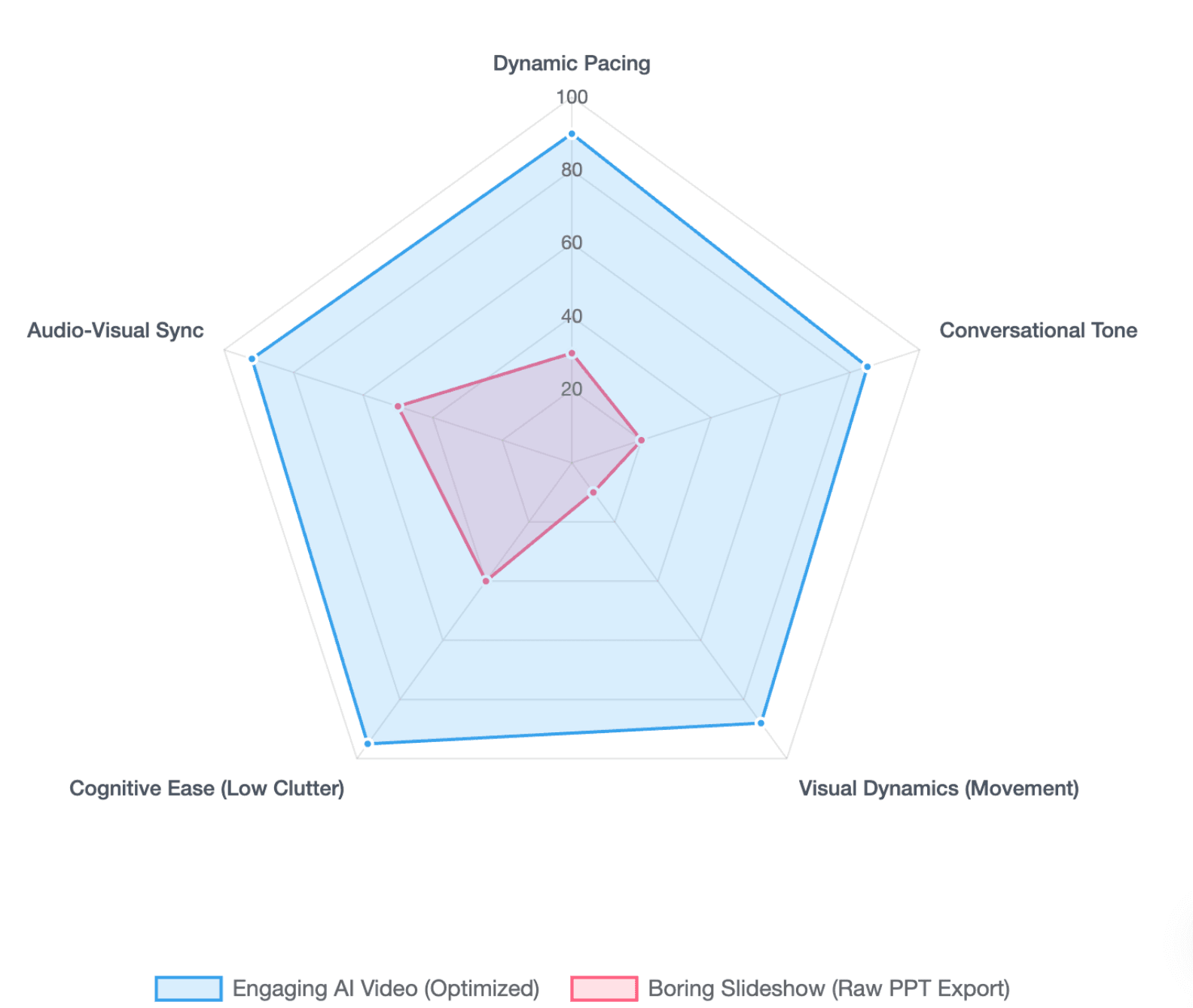
Hur förhindrar du att en AI-berättad PowerPoint blir en tråkig bildspel?
Det största misstaget är att anta att en syntetisk röst automatiskt förvandlar en presentation till en bra video.
Låt visuella element och berättarröst göra olika jobb
En användbar regel är:
Visuella element visar. Berättarrösten förklarar.
Om en bild visar ett processchema, bör rösten förklara hur stegen relaterar – inte läsa varje etikett från vänster till höger.
Forskning om multimedialt lärande rekommenderar på liknande sätt att minimera redundant information och synkronisera motsvarande berättarröst och visuella element.
Automatisera inte en dålig presentation
AI kan snabba upp produktionen, men en dåligt strukturerad presentation kan helt enkelt bli en dåligt strukturerad video snabbare.
Före konvertering, åtgärda bilder som:
- innehåller flera orelaterade idéer;
- är starkt beroende av liveförklaring;
- använder oläsbara skärmdumpar;
- innehåller referenstext som elever inte behöver höra;
- saknar ett tydligt lärandemål.
Ur ett instruktionsdesignperspektiv är videogenerering ett produktionssteg, inte ett substitut för att bestämma vad elever faktiskt behöver förstå eller göra.
Granska tittbarhet, inte bara bildkvalitet
En bild kan se bra ut och ändå producera en svag video.
Under granskningen, fråga dig:
- Förblir någon scen statisk för länge?
- Låter berättarrösten konverserande?
- Vet tittaren vart den ska titta?
- Ändras det visuella när idén ändras?
- Bör presentationen bli flera korta moduler istället för en lång video?
För lärandeinnehåll som kräver övning eller beslut kan video också behöva kompletteras med quiz, scenarier eller andra aktiviteter snarare än att ensam bära hela den instruktionella upplevelsen.
Hur kan team bygga ett arbetsflöde för PowerPoint till AI-video som är enkelt att uppdatera och skala?
För återkommande utbildning, onboarding och produktutbildning slutar inte produktionen när den första MP4-filen exporteras. Att bygga ett skalbart arbetsflöde är avgörande.
Håll innehållslagren separata
Bibehåll:
käll-PPT → berättarröstmanus → ljud → scener → undertexter → lokaliserade versioner → slutlig video
som separata lager närhelst produktionssystemet tillåter det.
Detta gör framtida revisioner mer hanterbara.
Minimera ”förändringsradien”
Förändringsradien är mängden nedströmsinnehåll som måste byggas om när ett källelement ändras.
Om bild 12 ändras, bör ett effektivt arbetsflöde idealiskt tillåta teamet att:
uppdatera bild 12 → revidera dess manus → återskapa dess berättarröst → uppdatera undertexter → ersätta den scenen
snarare än att göra om hela videon.
För ofta uppdaterad utbildning är det bästa arbetsflödet kanske inte det som skapar den första videon snabbast. Det kan vara det som minimerar upprepat arbete sex månader senare.
Planera för redigerbara element, animation och lokalisering
PowerPoint-import är inte identisk mellan olika verktyg. Till exempel säger Synthesia att PPT-bilder kan importeras som redigerbara element, men ursprungliga animationer och övergångar överförs inte exakt och kan behöva återskapas i dess videoredigerare.
Lokalisering innebär också mer än att bara byta röster. Team kan behöva granska:
- bildtext;
- undertexter;
- terminologi;
- skärmdumpar;
- uttal;
- scenens längd.
Olika språk kan ge olika längd på berättarrösten, så timingen bör granskas efter lokalisering snarare än att antas förbli identisk.
Slutsats. Att förvandla PowerPoint till AI-video kräver inte att man lägger till en avatar i varje scen. När den viktiga informationen finns i diagram, skärmdumpar, scheman eller processer, kan bilder + AI-röst hålla uppmärksamheten på innehållet samtidigt som den återställer den förklaring som normalt ges av en presentatör. När närvaro, förtroende eller direkt tilltal är viktigt, kan en avatar tillföra värde. Det starkaste arbetsflödet väljer det visuella formatet scen för scen – och är utformat inte bara för den första exporten, utan också för framtida uppdateringar, lokalisering och skalbarhet.
Vanliga frågor
Kan jag konvertera PowerPoint till video med AI-röst utan avatar?
Ja. Du kan behålla PowerPoint-bilder som de huvudsakliga visuella elementen och använda AI för att generera berättarröst, timing, undertexter och videoutdata. En avatar är valfri. Leadde, till exempel, beskriver både arbetsflöden för virtuell presentatör och endast röst för PowerPoint.
Kan AI använda PowerPoints talaranteckningar som berättarröst?
Ja. Vissa AI-videoplattformar kan importera PowerPoints talaranteckningar och omvandla dem till berättarröst. Anteckningar skrivna för en livepresentatör drar dock ofta nytta av redigering så att den slutliga röstkommentaren förklarar kontext istället för att bara läsa upp punktlistor.
Är en AI-avatar nödvändig för en utbildningsvideo?
Nej. En avatar är mest användbar när presentatörens närvaro, uttryck eller direkta tilltal bidrar till budskapet. För diagram, skärmdumpar av programvara, processer och datatung utbildning kan det vara mer lämpligt att behålla innehållet som den primära visuella informationen.
Ska AI-berättarrösten läsa PowerPoint-bilder ord för ord?
Vanligtvis inte. Berättarrösten bör lägga till information som tittaren inte kan få genom att bara läsa bilden. Ett starkare manus förklarar relationer, ger kontext, kopplar samman scener och riktar uppmärksamheten mot viktiga delar av diagram eller scheman.
Kommer PowerPoint-animationer att överföras till ett AI-videoverktyg?
Det beror på plattformen. Microsoft kan bevara inspelade PowerPoint-animationer vid direkt export från PowerPoint, medan vissa AI-plattformar importerar bilder som scener och kräver att animationer eller övergångar återskapas. Kontrollera verktygets importbeteende innan du väljer ett arbetsflöde.
Vad är bäst för e-lärande: en AI-avatar eller berättade bilder?
Inget är universellt bättre. Använd berättade bilder när elever behöver studera visuell information. Använd en avatar när mänsklig närvaro stöder välkomst, förtroende, motivation eller direkt kommunikation. Ett hybridformat fungerar ofta bra när en kurs innehåller båda typerna av scener.
Fråga: Kan PowerPoint AI-videor översättas till flera språk?
Svar: Ja, många AI-videoflöden stöder flerspråkig berättarröst och undertexter. Översättning bör också ta hänsyn till bildtext, terminologi, skärmdumpar, uttal och scenens timing eftersom översatt tal kan vara längre eller kortare än den ursprungliga berättarrösten.
Vad är det enklaste sättet att uppdatera en PowerPoint-utbildningsvideo?
Använd ett scenbaserat arbetsflöde som håller källpresentationen, manuset, berättarrösten, undertexterna och videolagren redigerbara. När en bild ändras, återskapa endast den berörda scenen där det är möjligt. Detta minskar videons ”förändringsradie” och gör återkommande utbildningsbibliotek enklare att underhålla.





