
Hur du uppdaterar föreläsningsvideor utan att spela in dem på nytt (6 enkla steg)
Du kan uppdatera föreläsningsvideor utan att spela in dem på nytt genom att byta ut föråldrade bilder, redigera berättarrösten, uppdatera specifika scener eller lägga till nya visuella förklaringar. Istället för att filma en hel föreläsning igen kan lärare bevara korrekt innehåll och endast revidera de avsnitt som behöver uppmärksamhet – även när de arbetar med en befintlig videofil.
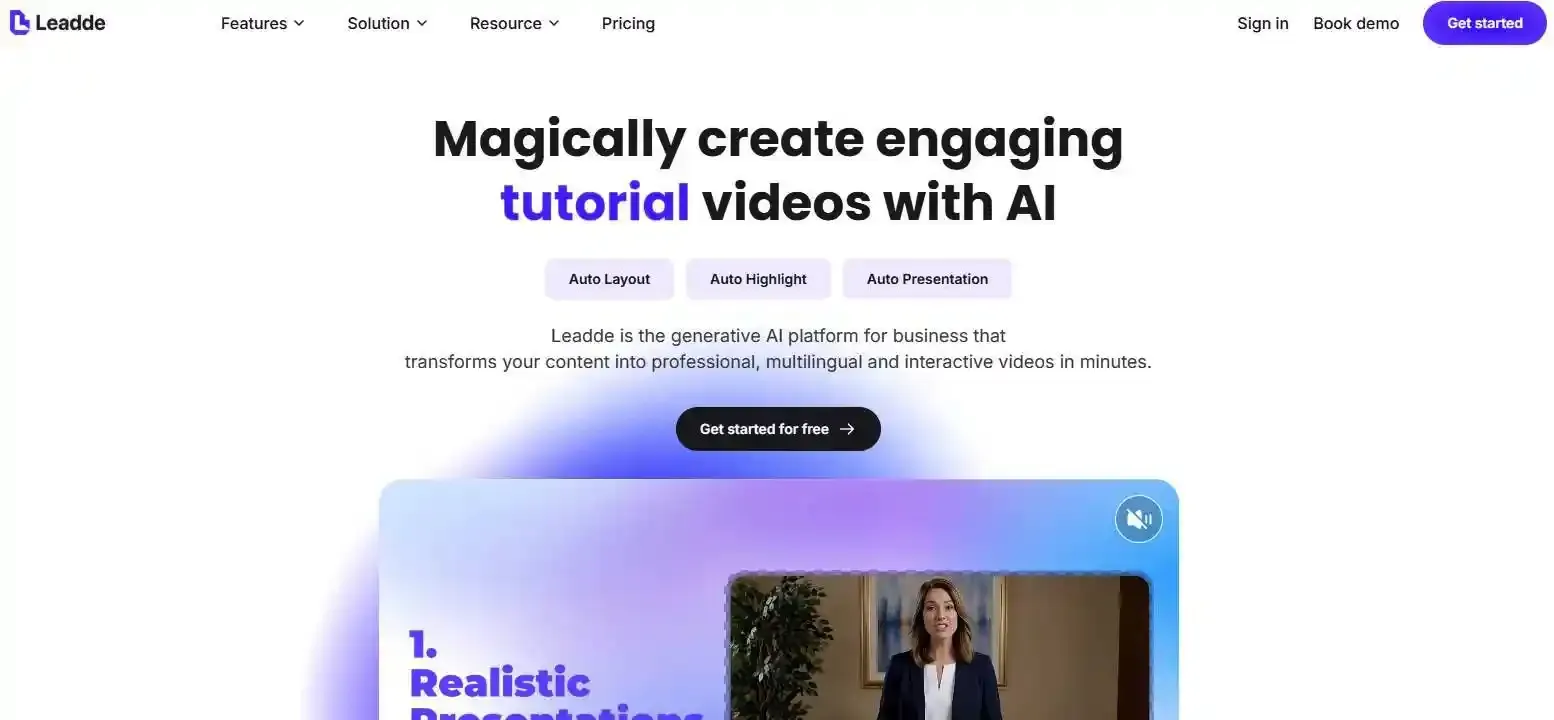
AI-videoverktyg gör processen mer flexibel. Med Leadde kan lärare omvandla uppdaterade PowerPoint-presentationer, PDF-filer och undervisningsmaterial till strukturerade videor med hjälp av AI-avatarer och röstberättelse. AI-drivna visuella förklaringar och Motion-animationer kan också förtydliga komplexa koncept, utan att läraren behöver stå framför kameran igen.
Denna guide förklarar sex praktiska steg för att uppdatera befintliga föreläsningsvideor, välja rätt redigeringsmetod, säkerställa pedagogisk korrekthet och göra kursinnehållet enklare att uppdatera varje termin.
Så här uppdaterar du föreläsningsvideor utan att spela in dem på nytt: En guide i 6 steg
För att uppdatera föreläsningsvideor utan att spela in dem på nytt, identifiera de föråldrade avsnitten, revidera det ursprungliga undervisningsmaterialet, ersätt de berörda bilderna eller berättarrösten och infoga de uppdaterade scenerna i den befintliga videon. Moderna AI-verktyg för att skapa föreläsningsvideor kan generera nya förklaringar och pedagogiska animationer, vilket gör att lärare kan bevara användbart föreläsningsinnehåll utan att filma igen.
Den bästa metoden beror på om du har ett redigerbart videoprojekt, de ursprungliga bilderna eller endast en exporterad MP4-fil.
Steg 1–2: Identifiera föråldrat innehåll och förbered dina källfiler
Börja med att granska föreläsningen och notera var information behöver uppdateras.
- Identifiera föråldrat innehåll. Anteckna tidsstämplar för felaktiga fakta, gamla skärmdumpar, otydliga förklaringar eller föråldrade bilder.
- Samla dina källfiler. Samla in den ursprungliga PowerPoint-filen, PDF-filen, berättarröstmanuset, undertexterna eller det redigerbara videoprojektet.
Om du bara har en MP4-fil kan du fortfarande ersätta avsnitt med hjälp av en videoredigerare, även om enskilda bildelement kanske inte längre är redigerbara.
Ur ett pedagogiskt perspektiv, undvik att klippa mitt i en förklaring. Välj redigeringsgränser kring kompletta koncept eller undervisningssteg för att bevara kontinuiteten.
Steg 3–4: Uppdatera bilder, manus och berättarröst med AI
När du vet vad som behöver ändras, revidera källmaterialet innan du genererar nytt videoinnehåll.
Om en föreläsare till exempel behöver uppdatera ett vetenskapligt diagram, kan de ersätta diagrammet i sin PowerPoint-presentation och förbereda en reviderad förklaring.
Leadde stöder arbetsflöden för dokument-till-video som omvandlar PowerPoint-presentationer, PDF-filer och utbildningsmaterial till strukturerade videor med AI-berättarröst och avatarer. Om du redan underhåller bildspel kan du uppdatera en AI PowerPoint-video utan att spela in den på nytt eller följa ett strömlinjeformat arbetsflöde från PowerPoint till AI-video istället för att filma framför en kamera.
Lärare kan också skapa ersättande förklaringar eller korta animationer genom att utforska exempel och fördelar med pedagogiska animationer när en statisk bild inte kommunicerar ett koncept tydligt.
Steg 5–6: Ersätt scenen, granska och publicera
Infoga det uppdaterade segmentet i den befintliga föreläsningen eller återskapa det berörda avsnittet av ett redigerbart AI-videoprojekt.
Innan publicering, kontrollera:
- Tidsinställning och uttal för berättarrösten
- Bildernas korrekthet och visuell kontinuitet
- Animationssynkronisering
- Undertexter och teknisk terminologi
- Kopplingar till föregående och efterföljande förklaringar
Exportera den reviderade videon och ersätt det relevanta kursinnehållet i ditt lärplattform (LMS). Om du levererar kurser via plattformar som Canvas kan du kolla guider om hur man lägger upp en video på Canvas eller hur man spelar in en video på Canvas för att hantera ditt material smidigt.
Till exempel beskriver Udemys officiella dokumentation att man kan ersätta videoinnehåll inom en befintlig föreläsning istället för att radera hela föreläsningen.
Vilka delar av en befintlig föreläsningsvideo kan du uppdatera utan att spela in den på nytt?
Du kan uppdatera många element i en inspelad föreläsning oberoende av varandra, inklusive bilder, berättarröst, undertexter, diagram, demonstrationer och korta förklaringar.
Metoden beror dock på det ursprungliga inspelningsformatet och omfattningen av ändringarna.
Uppdatera bilder, berättarröster, undertexter och videoklipp
| Vad som behöver uppdateras | Rekommenderad metod | Viktig kontroll |
| Föråldrad PowerPoint-bild | Ersätt bildens visuella innehåll eller återskapa scenen | Referenser i berättarrösten |
| Felaktig förklaring | Redigera manus och generera ersättande berättarröst | Teknisk korrekthet |
| Gammal programvarudemonstration | Ersätt den berörda skärminspelningen | Arbetsflödets konsekvens |
| Otydligt vetenskapligt koncept | Lägg till en AI-förklaring eller Motion-animation | Konceptuell korrekthet |
| Felaktiga undertexter | Korrigera undertexter och tidsstämplar | Tillgänglighet |
| Saknat exempel | Infoga ett nytt instruktionssegment | Lärandekontinuitet |
Alla korrigeringar kräver inte AI. En enkel felaktig etikett kan vara lättare att åtgärda med en video-overlay, medan en reviderad förklaring kan dra nytta av AI-genererad berättarröst, särskilt om du behöver lösa vanliga problem som att PowerPoint-berättarrösten klipps av eller att PowerPoint-berättarrösten är osynkroniserad.
Principen är att göra den minsta förändringen som bevarar den pedagogiska korrektheten.
Kan du redigera en föreläsningsvideo om du bara har MP4-filen?
Ja. En exporterad MP4-fil kan klippas, delas och kombineras med ersättningsmedia med hjälp av en videoredigerare.
Till exempel kan en lärare täcka över ett föråldrat diagram med en korrigerad bild, samtidigt som den ursprungliga berättarrösten behålls, förutsatt att förklaringen fortfarande är korrekt.
En MP4-fil bevarar dock vanligtvis inte de ursprungliga redigerbara PowerPoint-objekten, separata presentatörslager eller animationsinställningar.
För upprepade uppdateringar är det mer praktiskt att behålla originalpresentationer och manus än att enbart förlita sig på färdiga videofiler.
Hur kan AI-avatarer och Motion-animationer förbättra uppdaterade föreläsningsvideor?
Att uppdatera föreläsningar handlar inte bara om att korrigera föråldrad information. Det kan också vara en möjlighet att göra svåra koncept lättare att förstå.
AI-avatarer och pedagogiska animationer erbjuder sätt att lägga till förklaringar utan att läraren behöver synas framför kameran igen.
Använd AI-avatarer för att förklara uppdaterade bilder och visuellt innehåll
Traditionella arbetsflöden för berättarröst omvandlar främst skrivna manus till tal.
Ett visuellt medvetet AI-avatararbetsflöde går längre genom att använda information från bilden eller det visuella innehållet för att utforma förklaringen.
Tänk dig en biologiprofessor som uppdaterar ett diagram över cellulär transport. Istället för att bara läsa upp etiketterna kan ett visuellt medvetet arbetsflöde hjälpa till att utveckla en berättarröst som beskriver hur ämnen rör sig över membranet.
Leadde kombinerar strukturerad innehållsgenerering med AI-avatarpresentationer, och hjälper lärare att lära sig hur man skapar en avatarledd presentation från PowerPoint direkt från uppdaterat läromedel.
Den viktiga skillnaden ligger mellan att generera berättarröst från ett manus och att korrekt tolka visuell information. Formelrelationer, diagramaxlar och vetenskapliga processer kräver fortfarande ämnesgranskning.
Lägg till Motion-animationer för att förklara komplexa koncept
Vissa undervisningskoncept är lättare att förklara genom rörelse än med statiska bilder.
Motion-animationer kan illustrera:
- Fysik: Hur krafter påverkar acceleration och rörelse
- Matematik: Hur en graf förändras när variabler ändras
- Biologi: Stadier av celldelning
- Datavetenskap: Hur en algoritm bearbetar information
- Företagsekonomi: Hur beslut rör sig genom ett arbetsflöde
Till exempel kan en befintlig fysikföreläsning förklara Newtons andra lag med hjälp av ett statiskt diagram. En kort animation som visar förändringar i kraft och acceleration skulle kunna göra sambandet tydligare.
Lärare kan infoga denna animation i det relevanta avsnittet istället för att återskapa hela föreläsningen, genom att utnyttja dedikerade animationsverktyg för lärare för att snabbt skapa koncisa visuella element.
Animationer bör kommunicera ett specifikt lärandemål snarare än att bara lägga till rörelse. De bör också kontrolleras för vetenskaplig korrekthet.
Håll AI-förklaringar konsekventa med den ursprungliga föreläsningen
Nytt AI-genererat innehåll bör kännas som en del av samma lärandeupplevelse.
Bibehåll konsekvent terminologi, visuell presentation, berättarrösttempo och konceptuell svårighetsgrad.
Till exempel bör ett ersättande segment inte introducera avancerad terminologi som studenterna ännu inte har stött på.
En användbar granskningsteknik är att titta på den föregående scenen, den uppdaterade scenen och den efterföljande scenen tillsammans.
Detta avslöjar övergångar och kunskapsluckor som kanske inte är uppenbara när man granskar ersättningen isolerat.
Vad är bäst för att uppdatera föreläsningsvideor: Traditionell redigering eller AI?
Den bästa metoden beror på dina källfiler, typen av korrigering och mängden nytt innehåll som krävs.
Traditionell videoredigering kontra AI-videouppdatering
| Metod | Bäst för | Huvudsaklig begränsning |
| Traditionell videoredigering | Ersätta klipp, bilder och enkla overlays | Manuellt redigeringsarbete |
| Transkriptionsbaserad AI-redigering | Uppdatera talade förklaringar | Visuellt innehåll kan fortfarande behöva redigeras |
| AI-avatargenerering | Lägga till eller ersätta presentatörsförklaringar | Kräver konsekvens- och noggrannhetskontroller |
| Arbetsflöden för dokument-till-video | Uppdatera PPT- eller PDF-baserade lektioner | Beror på källfiler och plattformens kapacitet |
Verktyg som Camtasia är lämpliga för tidslinjebaserad redigering, medan lösningar som Descript-alternativ erbjuder transkriptionsbaserade ljud- och videoarbetsflöden.
För lärare som underhåller dokumentbaserade föreläsningar erbjuder Leadde ett alternativt tillvägagångssätt, byggt kring att omvandla undervisningsmaterial till strukturerade AI-videor.
Det mest effektiva arbetsflödet är inte nödvändigtvis det med flest AI-funktioner. Det är det som säkert löser de nödvändiga ändringarna med minst onödig rekonstruktion.
När bör du istället spela in en föreläsning på nytt?
Partiell redigering är inte alltid lämpligt.
Överväg att bygga om en föreläsning eller ett större kapitel när:
- Det mesta av kursinnehållet är föråldrat.
- Lärandemålen har förändrats avsevärt.
- Flera redigeringar har stört förklaringen.
- Det ursprungliga ljudet eller bilderna är oanvändbara.
- Det befintliga innehållet inte kan återanvändas lagligt eller lämpligt.
En diskussion bland universitetslärare på r/Professors belyser en annan aspekt: lärarens identitet.
Vissa lärare föredrar att spela in sina egna föreläsningar så att studenterna känner igen den person som ansvarar för kursen. Andra föredrar att återanvända korrekt material och investera sin tid i feedback eller kursaktiviteter.
När du återanvänder en annan lärares inspelningar, kontrollera institutionella policyer, inhämta nödvändiga tillstånd och tydligt identifiera den nuvarande läraren.
| Scenario / Villkor | Rekommendation | Anledning |
| Mindre faktafel eller föråldrad statistik | Redigera / Uppdatera | Kan snabbt åtgärdas med overlay eller AI-berättarröst. |
| Det mesta av kursinnehållet är föråldrat | Spela in på nytt | Partiella redigeringar blir för tidskrävande. |
| Kärnlärandemålen har ändrats | Spela in på nytt | Videons grund stämmer inte längre överens med kursplanen. |
| Ljud/bilder är korrupta eller oanvändbara | Spela in på nytt | Dålig grundkvalitet kan inte helt åtgärdas med enkla redigeringar. |
| Återanvända innehåll utan lagligt tillstånd | Spela in på nytt | Efterlevnads- och upphovsrättsfrågor. |
Hur håller du uppdaterade föreläsningsvideor korrekta och konsekventa?
En framgångsrikt exporterad video är inte nödvändigtvis en framgångsrik pedagogisk uppdatering.
Lärare måste verifiera både mediekvalitet och pedagogisk korrekthet.
Kontrollera berättarröst, undertexter, tidsinställning och visuell konsekvens
En reviderad mening kan ändra varaktigheten av en scen, vilket påverkar undertexter, animationer och övergångar.
Granska hela kedjan:
Uppdaterat manus → Berättarröst → Scenens tidsinställning → Animation → Undertexter
Var särskilt uppmärksam på matematiska uttryck, vetenskaplig terminologi, enheter och egennamn.
Automatiska undertexter kan feltolka specialiserad vokabulär. Felaktiga undertexter kan skapa tillgänglighetsproblem och förmedla felaktig information.
För AI-genererade förklaringar, granska det faktiska talade innehållet snarare än att enbart förlita dig på det skrivna manuset.
Verifiera lärandekontinuitet efter att ha ersatt en scen
Använd ett kort Lärandekontinuitetstest innan publicering:
- Stöder den reviderade förklaringen det ursprungliga lärandemålet?
- Motsäger den definitioner som introducerats tidigare?
- Är senare exempel fortfarande logiska?
- Har relaterade uppgifter eller quizsvar ändrats?
- Är den uppdaterade förklaringen förståelig utan ytterligare kontext?
Till exempel kan en ändring av en formel i en föreläsning även kräva att ett räkneexempel i nästa lektion korrigeras.
Det är därför underhåll av pedagogiska videor bör fokusera på sammanhängande kunskap, inte bara isolerade mediefiler.
Hur kan lärare hålla föreläsningsvideor uppdaterade varje termin?
Den enklaste föreläsningen att uppdatera är den som designats för framtida revisioner.
Istället för att underhålla varje kurs som en enda fast inspelning kan lärare organisera innehållet i mindre, återanvändbara undervisningsenheter.
Organisera föreläsningar i lättuppdaterade moduler
Dela upp föreläsningarna kring lärandemål, demonstrationer eller större koncept. I diskussionen på r/Professors beskrev en lärare att de skapade korta videor för enskilda bilder så att misstag kunde korrigeras utan att spela in hela föreläsningen igen.
Detta tillvägagångssätt är särskilt användbart för material som ofta ändras, som programvaruguider, vetenskapliga data och professionella utbildningsprocedurer.
Dock bör inte varje koncept reduceras till ett extremt kort klipp. En komplex förklaring kan behöva en längre oavbruten sekvens.
Välj modulgränser baserat på pedagogisk betydelse, inte en godtycklig varaktighet.
Spåra ändringar över bilder, manus och kursvideor
Upprätthåll en tydlig relation mellan dina undervisningskällor och publicerade videor:
Kursdokument → Manus → Videoscener → Undertexter → LMS-versioner
När en källa ändras, identifiera vilka relaterade tillgångar som kräver granskning.
Till exempel kan en uppdatering av en programvaruguide påverka flera lektioner som använder samma gränssnittsskärmdump.
Detta källdrivna tillvägagångssätt är också centralt för plattformar som LectureGuru, som beskriver hur man övervakar källändringar och förbereder uppdaterat utbildningsinnehåll för mänsklig granskning.
Föra en enkel uppdateringslogg som identifierar källa, berörd lektion, revisionsdatum och granskare.
Praktiskt exempel — Uppdatera en föråldrad vetenskapsföreläsning
Följande är ett illustrativt arbetsflöde, inte ett påstått kundprojekt eller ett mätt produkttest.
Föreställ dig en fysiklärare som har en inspelad lektion som förklarar sambandet mellan kraft, massa och acceleration.
Den underliggande ekvationen är fortfarande giltig, men ett diagram är förvirrande och förklaringen illustrerar inte tydligt föränderliga variabler.
Istället för att filma hela föreläsningen igen, skulle läraren kunna:
- Bevara den korrekta introduktionen och de ursprungliga räkneexemplen.
- Uppdatera PowerPoint-diagrammet och förklaringsmanuset.
- Generera en reviderad berättarröst eller ett AI-avatarundervisningssegment med hjälp av ett lämpligt videoarbetsflöde.
- Skapa en kort Motion-animation som demonstrerar variabelsambanden.
- Infoga det reviderade innehållet i den befintliga föreläsningen.
- Granska vetenskaplig korrekthet, undertexter, övergångar och relaterade övningar innan publicering.
Detta exempel demonstrerar tre tydliga mål:
Bevara det som är korrekt. Ersätt det som är föråldrat. Förbättra det som är svårt att förstå.
Läraren undviker att filma en helt ny föreläsning samtidigt som kontrollen över det pedagogiska innehållet bibehålls.
Vanliga frågor
Kan jag uppdatera en föreläsningsvideo utan den ursprungliga projektfilen?
Ja. Du kan redigera en exporterad MP4-fil med en videoredigerare för att klippa avsnitt, ersätta klipp, lägga till visuella overlays eller infoga ny berättarröst. Du kan dock vanligtvis inte direkt redigera enskilda bildelement eller återställa den ursprungliga projektstrukturen. Behåll redigerbara källfiler för framtida uppdateringar när det är möjligt.
Kan AI ersätta bara en mening i en inspelad föreläsning?
Vissa AI-ljudredigeringsverktyg tillåter skapare att ersätta talat innehåll genom att redigera transkriptionen eller generera ny berättarröst. Ersättningen kan fortfarande kräva justeringar av tidsinställning, ljudövergångar och synliga läpprörelser. Röstkloning bör endast utföras med lämpligt tillstånd.
Hur ersätter jag en föråldrad PowerPoint-bild i en föreläsningsvideo?
Om PowerPoint- och videoprojektet förblir redigerbart, uppdatera bilden och återskapa eller exportera den berörda scenen. Om endast en MP4-fil finns, ersätt det relevanta visuella avsnittet genom videoredigering. Kontrollera att den ursprungliga berättarrösten fortfarande matchar den reviderade bilden och uppdatera den vid behov.
Kan jag lägga till en AI-avatar i en befintlig föreläsningsvideo?
Ja, du kan skapa en AI-avatarförklaring som ett separat videosegment och infoga det i en befintlig föreläsning med hjälp av en kompatibel redigerare. Vissa AI-plattformar stöder redigerbar scenbaserad produktion. Det exakta arbetsflödet beror på plattformen, och avatarens förklaring bör granskas för korrekthet och konsekvent presentation.
Kan jag infoga pedagogiska animationer utan att spela in min föreläsning på nytt?
Ja. Skapa en kort instruktionsanimation och infoga den i den befintliga videon vid den relevanta undervisningspunkten. Detta fungerar bra för processer, variabelsamband och steg-för-steg-demonstrationer. Se till att animationen korrekt representerar konceptet och matchar den omgivande berättarrösten.
Kan jag ersätta en uppdaterad föreläsning i mitt LMS utan att förlora studenters framsteg?
Det beror på LMS:et och hur föreläsningen levereras. Vissa plattformar tillåter innehållsbyte inom ett befintligt kursobjekt, men slutförandeposter, inbäddade länkar, quizspårning och analyser kan bete sig annorlunda. Kontrollera din plattforms dokumentation och testa ersättningen innan du uppdaterar en kurs som används av aktiva studenter.
Behöver jag tillstånd för att redigera en annan professors föreläsningsvideo?
Ofta, ja. Tillståndskrav beror på upphovsrättsägande, institutionella avtal, licensiering och tillämplig lag. Att ha tillgång till en inspelning ger inte automatiskt tillstånd att modifiera eller återpublicera den. Att använda en instruktörs likhet eller klona deras röst kan kräva ytterligare samtycke. Kontrollera institutionella policyer innan du redigerar.
Slutsats
Att uppdatera föreläsningsvideor utan att spela in dem på nytt gör det möjligt för lärare att bevara korrekt innehåll samtidigt som föråldrade förklaringar, visuella element och exempel förbättras. Traditionell redigering hanterar enkla korrigeringar, medan AI-berättarröst, avatarer och Motion-animationer erbjuder ytterligare alternativ för pedagogiska uppdateringar. Genom att underhålla redigerbara källor, granska innehållets korrekthet och organisera föreläsningar i återanvändbara moduler kan lärare hålla sina kurser relevanta utan att upprepade gånger filma hela lektioner.





