研修資料をナレーション付き動画に変えるベストツール8選
適切なツールを使えば、トレーニング資料をナレーション付き動画にする作業はもっと簡単になります。Leadde、Pictory、SlideSpeak、SynthesiaなどのAI動画ジェネレーターを活用すれば、手動での録音や複雑な編集を行うことなく、PowerPointのスライドをAI音声、字幕、プレゼンター付きの動画に変換できます。
スライドごとのナレーション以上の機能を求めるチーム向けに、Leaddeはトレーニングプレゼンテーションをカスタマイズ可能なアバターや多言語対応を備えた構造化されたAIナレーション付き動画へと変換します。これにより、企業は従業員トレーニングやオンボーディングの規模拡大を実現できます。
しかし、自社のニーズに最も適しているのはどのツールでしょうか?本ガイドでは、機能、制限事項、無料のオプション、実用的なワークフローなど、最適なソリューションを選ぶために役立つ情報を交えながら、8つのPowerPointから動画への変換ツールを比較します。
トレーニング資料をナレーション付き動画にするベストツール:どれを選ぶべきか?
構造化されたAIトレーニング動画ならLeadde、手動でのナレーションならPowerPoint、シンプルなスライド動画化ならPictoryやSlideSpeakが適しています。 AIプレゼンターが必要な場合は、SynthesiaやHeyGenの検討をおすすめします。
トレーニング動画のワークフロー別に見る最適なツールとは?
ナレーション付きスライドショー、PowerPointから作成するアバター主導のプレゼンテーション、または再設計されたトレーニング動画など、制作したい内容に合わせて選びましょう。
トレーニング資料から動画を作成するツールの比較
| ツール | 最適用途 | ナレーション | 主な制限事項 |
| Leadde | 構造化されたAIトレーニング動画 | AI音声、スクリプト、アバター | 生成されたコンテンツの確認が必要 |
| PowerPoint | 既存スライドの保持 | 録音音声 | 手動ナレーション |
| Pictory | プレゼンの再利用 | AI音声、スピーカーノート | 複雑なメディアの確認が必要 |
| SlideSpeak | 手軽なMP4動画化 | 自動AI音声 | 無料での編集機能に制限あり |
| Synthesia | アバター主導のトレーニング | AI音声とアバター | PPTのアニメーションがインポートされない |
| HeyGen | プレゼンター主導の動画 | AI音声とアバター | 50スライドのインポート制限 |
| Narakeet | スクリプトベースのナレーション | テキスト読み上げ | ビジュアルの再設計への注力度が低い |
| Loom | 手軽な画面解説 | 録音音声 | 自動PPTナレーションではない |
スライドの変換とトレーニング動画の作成はどう違うのか?
変換はプレゼンテーションをそのまま維持しつつ音声を追加するものです。一方、トレーニング動画の作成では、説明の書き換えやコンテンツの再構成を行い、学習者の理解を深めるビジュアルを導入することもあります。
単なる動画制作ではなく「トレーニング」に向いているツールの条件とは?
コンテンツの正確性、ナレーションの制御、ビジュアルの編集性、教育的品質、更新の効率性、トレーニングの配信方法を評価しましょう。見栄えの良いMP4動画が、必ずしも効果的な学習リソースとは限りません。
PowerPointのトレーニング資料をナレーション付き動画にするベストツール8選
Leadde — トレーニングコンテンツを構造化されたAIナレーション付き動画にする最適ツール
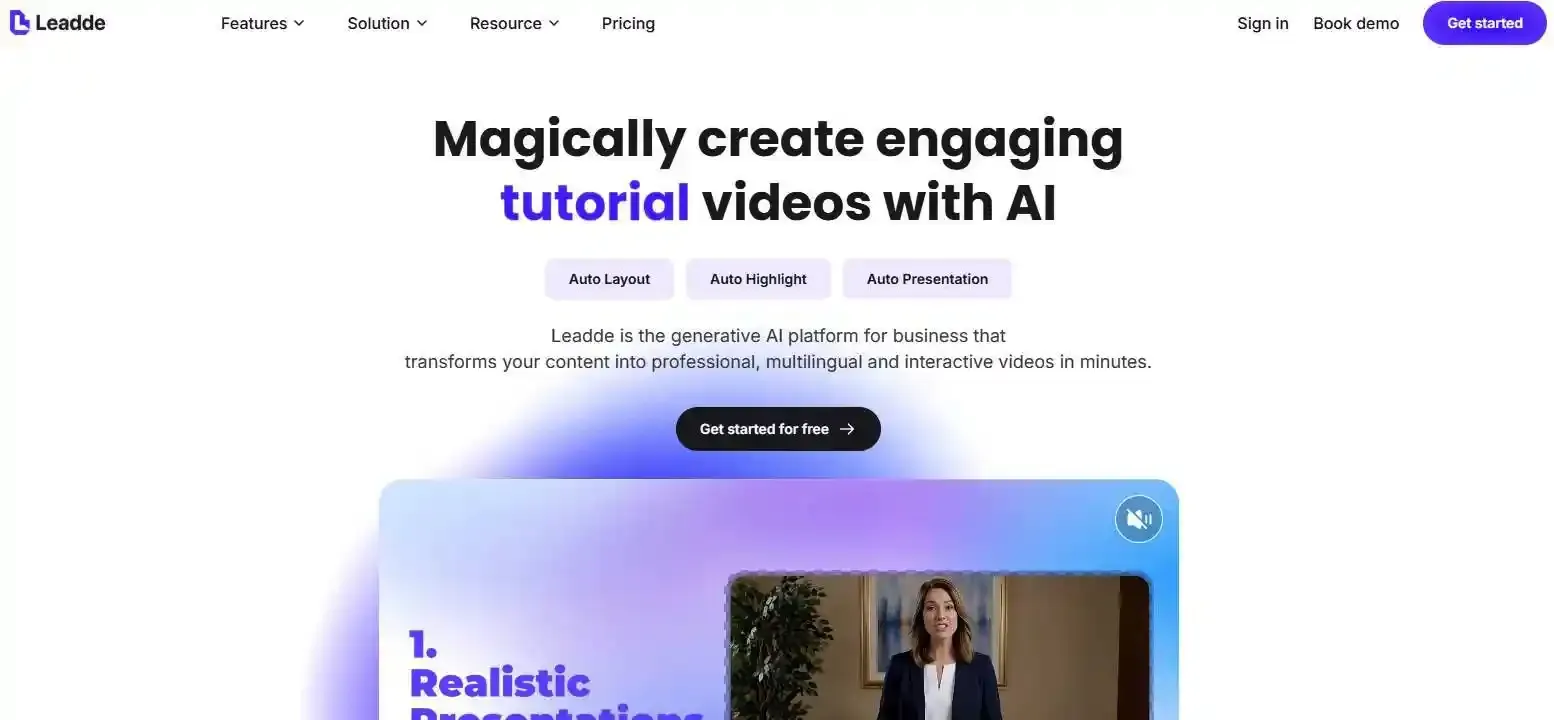
Leaddeは、PowerPointのプレゼンテーションやドキュメントを、AIによるナレーション、編集可能なシーン、字幕、オプションのアバターを備えた構造化された動画に変換します。
チームはスピーカーノートのインポートや、スライドコンテンツからのスクリプト生成が可能です。編集可能なPPTインポートオプションは、トレーニング資料に継続的な変更が必要な場合に特に重宝します。
最適用途: 従業員のオンボーディング、SOP解説、教育動画、多言語トレーニング。
Microsoft PowerPoint — 既存スライドの録画・書き出しに最適
PowerPointでは、録音されたナレーション、スライドのタイミング、アニメーション、MP4としての書き出しをサポートしています。
すでにスライドが完成しており、自分の解説を録音したい場合に実用的です。
最適用途: 1回限りのトレーニングプレゼンテーションや、シンプルなナレーション付きスライドショー。
Pictory — スライドを編集済み動画に再利用する最適ツール
Pictoryは、PowerPointのアップロード、AIナレーション、スピーカーノート、字幕、シーン編集をサポートしています。
新しいワークフローでは、ユーザーは元のスライドを保持するか、プレゼンテーションのコンテンツから新しい動画シーンを作成するかを選択できます。
最適用途: 既存のプレゼンテーションをトレーニング動画や解説動画に再利用すること。
SlideSpeak — 手軽なPPTの動画変換とトレーニング用書き出しに最適
SlideSpeakは、登録不要で英語ナレーション付きのMP4を生成できる無料のコンバーターを提供しています。
これとは別に、より高度な動画エディターも用意されており、追加のナレーションや編集機能を利用できます。
最適用途: 手軽な変換、およびスライドベースのトレーニング制作を試してみたいチーム。
Synthesia — AIアバターによるトレーニングプレゼンテーションに最適
Synthesiaは、PPTXファイルを編集可能な動画シーンに変換し、スピーカーノートのインポートやAIプレゼンターの利用をサポートします。
PowerPointのインポートに関する公式ドキュメントでは、元のスライドのアニメーションはインポートされないことが明記されています。
最適用途: プレゼンター主導の企業向けトレーニング、および標準化された教育コンテンツの配信。
HeyGen — プレゼンター主導のPowerPoint動画に最適
HeyGenは、PowerPointやPDFのインポート、編集可能または静的なスライドレイアウト、AIアバターによるプレゼンテーションをサポートしています。
最適用途: デジタルプレゼンターを用いた動画、およびナレーション付きのビジネスプレゼンテーション。
Narakeet — 準備されたスピーカーノートでスライドにナレーションをつけるのに最適
Narakeetは、作成済みのナレーションやプレゼンテーション資料を音声主導の動画に変換することに特化しています。
最適用途: すでにスクリプトを用意しており、主にテキスト読み上げによるナレーションを必要としている教育者やトレーナー。
Loom — 手軽なトレーニングの画面解説録画に最適
Loomは、画面、音声、およびオプションでカメラ映像を録画します。
最適用途: カジュアルな製品チュートリアル、社内向けの解説、および人間の声による説明が望ましいデモ。
最も重要な制限事項を持つツールはどれか?
PPTをAIで動画化するツールを採用する前に、アップロード制限、サブスクリプションの制約、アニメーションの互換性、音声の編集機能、書き出しのオプションを確認してください。
スライドを画像として平坦化せず、編集可能な状態で保持できるツールは?
視覚的な忠実度と編集性は異なります。 画像としてインポートされたスライドは見た目が正しくても、更新が難しい場合があります。
Leaddeには、静止画モードとレイヤー編集可能なPPTインポートモードが用意されています。Synthesiaも編集可能なインポート要素をサポートしています。視覚的な正確さと、その後の編集作業の双方をテストしてください。
自分の声を録音せずに、トレーニング用PowerPointをナレーション付き動画にする方法
一般的なAIを活用したワークフローでは、6つのステップを通じて自分の声を録音せずにPowerPointから動画を作成することができます。
ステップ1 — 資料、学習目標、スピーカーノートの準備
古い情報を削除し、ターゲット層を明確にし、各学習目標が元資料によって裏付けられているかを確認します。
ステップ2 — PPTXまたはPDFをAI動画ツールにアップロード
互換性のあるプラットフォームを選びます。編集可能なスライド要素やスピーカーノートが重要な場合は、通常PPTXのほうが適しています。
ステップ3 — ナレーションスクリプトの生成またはインポート
既存のノートを使用するか、スライドのコンテンツから下書きを生成します。音声を作成する前にスクリプトを確認します。
ステップ4 — AI音声の選択とスライドへのタイミング同期
適切な言語と話し方を選びます。解説に十分な時間が確保できるよう、スライドの表示時間を調整します。
ステップ5 — ビジュアル、字幕、ナレーションの確認
発音、図表、スライドの切り替え、字幕、情報の抜け落ちがないかを確認します。
ステップ6 — 動画の書き出しと学習者でのテスト
必要な形式で書き出しを行い、再生、視認性、アクセシビリティ、学習プラットフォームとの互換性を検証します。
AIが生成したナレーションが元の資料と一致しているか検証する方法は?
**「ソース・トゥ・スクリプト(元資料とスクリプトの突き合わせ)」**を活用しましょう。重要な指示、数値データ、方針に関する記述がすべて、元のスライドや承認済みドキュメントと一致しているかを確認します。
これは、安全性、コンプライアンス、および技術トレーニングにおいて特に重要です。
元のスライドを維持すべきか、AIアバターを使うべきか、あるいはトレーニング動画を再構築すべきか?
単なる「スライド+音声」の動画で十分なケースとは?
視覚的なデザインが明確で、トレーニングコンテンツに変更がない場合は、スライドをそのまま維持します。
AIアバターがトレーニングの配信に役立つケースとは?
アバターを使用すると、オンボーディング、アナウンス、ガイド付きの解説において、一貫したプレゼンターによる配信が可能になります。
ただし、学習の妨げになるのではなく、レッスンを補佐する形で活用すべきです。
AIに指示してスライドを新しいシーンに再構成すべきケースとは?
スライドに密集したテキスト、脈絡のないアイデア、または学習者の理解を深めるために追加の説明が必要なビジュアルが含まれている場合は、コンテンツを再構築しましょう。情報量の多いPowerPointを魅力的なAIトレーニング動画に変換する方法をご参照ください。
チャート、アニメーション、画像、複雑なレイアウトはどうなる?
インポートの互換性はツールによって異なります。複雑な図表、埋め込みメディア、アニメーション、フォントについては、公開前に必ずプレビューで確認してください。
動画にせず、ジョブエイドとしてコンテンツを維持すべきケースとは?
詳細なリファレンス表、トラブルシューティングのチェックリスト、頻繁に更新される仕様書などは、検索可能なドキュメントのほうが適している場合があります。
すべてのトレーニングスライドを動画のシーンにする必要はありません。
| コンテンツの種類 | 主な目的 | 推奨される形式 | このアプローチが効果的な理由 |
| コンプライアンス&オンボーディング | エンゲージメント&人間らしさ | AIアバター主導のプレゼンテーション | アバターが信頼関係を築き、講師主導のトレーニングを再現する。 |
| 技術的SOP&システムワークフロー | 手順の正確性 | 再構成された動画シーン + 画面キャプチャ | 情報量の多いスライドを、理解しやすい小さなタスクに分割する。 |
| 安定した概念の概要 | 迅速な配信 | スライド保持 + AI音声 | 制作スピードが最も速く、すでにビジュアルが洗練されている場合に最適。 |
| トラブルシューティング&データ仕様 | 検索性と素早い参照 | 動画化をスキップ(インタラクティブなジョブエイド/ドキュメント) | エラーコードを素早く探したいユーザーにとって、動画のシークバーはストレスになる。 |
AIはPowerPointのスピーカーノートを自然なナレーションに変換できるか?
はい。複数のAI動画ツールが、スピーカーノートを音声ナレーションに変換する機能を備えています。
AI動画ツールはどのようにスピーカーノートをスクリプトとして利用するのか?
ノートを抽出し、そのテキストに対応するスライドや動画シーンを関連付けます。
トレーニング資料にスピーカーノートがない場合はどうすればよいか?
AIがスライドのテキストからナレーションの下書きを作成できます。ただし、情報が不足しているスライドでは、正確な解説に必要なコンテキストが十分に得られない場合があります。
専門用語や略語に対するAIの音声を改善する方法は?
利用可能な場合は発音制御機能を使用し、珍しい略語はスペルアウトし、動画全体を生成する前に代表的なセクションでテストを行います。
ナレーションとスライドのタイミングを同期させるには?
対応している場合は、音声駆動型のタイミング機能を使用します。図表、デモ、画面切り替えの周囲にあるポーズを確認します。
人間の声がAIナレーションよりも優れているケースとは?
機密性の高いメッセージ、経営陣からの発信、あるいは個人の信頼性やニュアンスに富んだ表現が求められる解説では、人間の声のほうが適している場合があります。
AIナレーションによるトレーニング動画の正確性と学習しやすさを高めるには?
AIが裏付けのないトレーニング指示を勝手に追加するのを防ぐには?
信頼できる元資料を提供し、裏付けのない追加を禁止します。公開する前に、すべての手順に関する指示を確認してください。
情報量の多いスライドを短い学習セグメントに分割するには?
スライド番号ではなく学習目標に基づいてコンテンツを整理するか、AIを活用して長尺のPowerPointをマイクロラーニング動画に変換する方法をご検討ください。
例、コールアウト、画面デモを追加すべきタイミングとは?
意思決定を明確にするために例を、重要な詳細を強調するためにコールアウトを、実際のソフトウェア操作を示すために画面録画を使用します。
SMEによるスクリプトのレビューはどう進めるべきか?
SMEのPowerPoint資料を学習者向けのAI動画に変換する際は、SMEに技術的な正確さ、用語、必須のステップ、および方針との整合性を検証してもらいます。
学習者が内容を理解しているかを確認するには?
動画の視聴完了だけに頼るのではなく、簡単な理解度チェック、現実的なシナリオを用いた演習、またはフォローアップ課題を活用します。
50枚のスライド資料を、50枚のナレーション付きスライドではなく学習モジュールに分割するには?
**「保持・分割・統合」**のアプローチを適用します。
- 保持: 1つの明確なアイデアを伝えるスライドはそのまま維持する。
- 分割: 複数の学習目標を含むスライドは分割する。
- 統合: 1つの解説に属する重複したスライドは統合する。
例えば、オンボーディングの資料であれば、企業のオリエンテーション、セキュリティ手順、ソフトウェアのアクセス権限、役割別のタスクごとに個別のモジュールに分けることができます。
これにより、途切れのない単なるナレーション付きスライドショーよりも、ナビゲートしやすい学習体験が生まれます。
企業向けトレーニングにおいて最も重要なPPT動画化機能とは?
字幕、トランスクリプト、アクセシブルな動画コントロールは必要か?
はい。特に異なる学習環境をサポートする場合に重要です。字幕、読みやすいテキスト、トランスクリプトにより、教育コンテンツへのアクセシビリティが向上します。
ツールは多言語対応やローカライズされたナレーションをサポートしているか?
一部のプラットフォームは多言語ナレーションをサポートしています。画面上のテキスト、字幕、用語もローカライズできるか確認するか、AIで多言語のPowerPoint動画を作成する方法のツールをご活用ください。
MP4、SCORM、その他のLMS互換形式で書き出せるか?
MP4は動画形式であり、SCORMパッケージは学習プラットフォームでの進捗追跡をサポートします。
ナレーション付きのMP4動画は、それだけで自動的にクイズのスコアや完了追跡を提供するわけではありません。
チームでトレーニング動画のレビュー、更新、再利用ができるか?
編集可能なプロジェクト、再利用可能なテンプレート、スクリプトの編集機能、明確な承認ワークフローを備えているかを確認してください。
機密性の高いトレーニング資料をアップロードする前に確認すべきことは?
データ保持ポリシー、アクセス制御、ベンダーのプライバシー規約、社内の情報セキュリティ要件を確認してください。
アップロード後、学習者が動画内を検索してナビゲートできるか?
動画が長すぎると、特定の指示を見つけるのが難しくなります。
公開する前に、チャプターマーカー、検索可能なトランスクリプト、補足ドキュメント、LMSのナビゲーション機能の有無を検討してください。
| エンタープライズ機能 | L&Dにおいて重要な理由 | 省略した場合のリスク | 形式/標準規格 |
| SCORM / xAPI書き出し | 学習の完了状況、クイズのスコア、LMSの進捗を追跡する。 | コンプライアンスの証明なしに、受動的な動画視聴しか得られない。 | SCORM 1.2 / 2004, xAPI |
| 多言語音声&字幕 | 各地域拠点へのグローバル展開。 | 現地の声優を手配する際の高い再録音コスト。 | マルチトラック音声、VTT/SRT |
| 編集可能なスライドレイヤー | 誤字やコンプライアンスの更新を数秒で修正できる。 | わずか1箇所の変更のために、全体の再レンダリングやプロジェクトの再構築が必要になる。 | PPTXレイヤーインポート |
| エンタープライズセキュリティ&SOC2 | 社内のIPや企業秘密を保護する。 | データ漏洩、または社内資産を用いた不適切なAIトレーニングの実施。 | SOC2 Type II, GDPR, SSO |
| 検索可能なチャプター | タイムラインをシークしなくても素早く参照できる。 | 特定のSOPの手順を探す際の生産性低下。 | タイムスタンプ付きVTT/チャプター |
無料のPowerPoint動画化ツールはトレーニングに十分使えるか?
PowerPointを使用して無料でナレーション付きMP4を書き出せるか?
サポートされているバージョンのPowerPointを利用している場合、別のAI動画サブスクリプションを契約しなくても、録音されたプレゼンテーションをMP4ファイルとして書き出すことができます。
無料のAIによるPPT動画化ツールで実際にできることは?
SlideSpeakは、無料かつシンプルに英語のAIナレーション付きMP4変換を行える選択肢の一つです。プラットフォームごとに無料機能や利用条件は異なりますが、オンラインでPowerPointをMP4に変換するための代替手段も存在します。
ウォーターマーク、クレジット、音声、書き出しの長さのうち、どの制限に注意すべきか?
ファイル制限、利用可能な音声、編集権限、書き出しの制限、再生成のコストを確認してください。
有料のトレーニング動画プラットフォームの検討価値があるのはどのような場合か?
繰り返し発生するワークフロー、高度な編集機能、ローカライズ、または標準化されたトレーニング出力がチームに必要な場合、有料ツールの導入価値が高まります。
何百ものトレーニング動画を作成する場合、AIナレーションのコストはどれくらいになるか?
サブスクリプションの価格だけでなく、総制作コストを見積もりましょう。
動画の生成、修正、翻訳、レビューにかかる人件費、定期的な更新コストをすべて含めて、PowerPointをAI動画に大規模変換する際にかかる費用を算定してください。初期の書き出し費用が安くても、細かな変更のたびに大幅な手戻りが発生する場合、結果的に高コストになる可能性があります。
スライドが変更された際、ナレーション付きトレーニング動画をどのように更新するか?
動画全体を再構築せずに、1枚のスライドだけを編集することは可能か?
一部のツールではシーン単位での編集と再生成がサポートされており、再録音なしでAIによるPowerPoint動画を更新することができます。プラットフォームを選ぶ前に、その機能の範囲を確認してください。
編集後にナレーションと字幕を再生成するには?
承認されたスクリプトを更新し、影響を受ける音声を再生成し、タイミングを確認し、同期された字幕を再確認します。
多言語のトレーニングバージョンを一貫性のある状態に保つには?
承認済みの単一のソーススクリプトを維持し、ローカライズされたバージョン全体の変更を追跡します。
トレーニング動画ライブラリを維持するための効率的なワークフローとは?
ソースドキュメント、動画プロジェクト、承認記録、公開バージョンをまとめて保管します。
1つの方針変更が複数のトレーニング動画に影響する場合どうするか?
**「変更影響ワークフロー」**を活用しましょう。
- 変更された方針や手順を特定する。
- 影響を受けるスクリプトとシーンを見つける。
- 承認済みのソースコンテンツを更新する。
- 関連するナレーションとビジュアルを再生成する。
- 言語バージョンを確認し、再公開する。
これにより、トレーニングライブラリ全体での指示の矛盾のリスクを軽減できます。
| メンテナンス方法 | 必要なステップ | 一般的な所要時間 | メンテナンスの手間 | バージョン乖離のリスク |
| シーン単位のAI再生成 | 1. 該当スライドのテキストを編集。 2. 単一の音声トラックを再生成。 3. 再公開。 | 5〜10分 | 低 | 低(ソーススクリプトがバージョン間で同期される) |
| 動画全体の再レンダリング(フラットなMP4) | 1. 外部の動画タイムラインを再編集。 2. ボイスオーバーのタイミングを再調整。 3. ファイル全体を書き出し。 | 2〜4時間 | 中 | 中(手動での字幕とタイミングの調整が必要) |
| 従来の人間の声による再録音 | 1. 担当者/スタジオの予約。 2. 音声の再録音。 3. 音声トラックの再編集とスライドの分割。 | 2〜5営業日 | 高 | 高(セッションごとに声のトーンや環境が変わる) |
チームに最適なトレーニング用スライド動画化ツールを選ぶには?
購入前に実際のトレーニング資料でテストすべき項目とは?
スピーカーノート、複雑な図表、専門用語、および将来的に更新が必要になる指示が含まれる、代表的なスライド資料を1つ用意してテストします。
ナレーションの品質、編集の手間、学習上の正確性を比較するには?
**「トレーニング資料から動画への適合性フレームワーク」**を適用しましょう。
| 評価要素 | 推奨される比重 |
| コンテンツの正確性 | 25% |
| ナレーションの制御 | 20% |
| ビジュアルの編集性 | 15% |
| 教育的品質 | 15% |
| 更新の効率性 | 15% |
| トレーニングの配信 | 10% |
これらは推奨される評価の比重であり、独立した製品のテスト結果を示すものではありません。
トレーニングチームのワークフローと予算に適合するツールは?
シンプルな録音にはPowerPointを、プレゼンター主導のコンテンツにはAIプレゼンターを、そしてトレーニング資料の大幅な変換が必要な場合は構造化された動画生成ツールを選びましょう。
ドキュメントやプレゼンテーションを拡張性のあるトレーニングコンテンツに変換するチームにとって、Leaddeはその構造化されたAIナレーション、編集可能なPPTワークフロー、多言語動画制作の面から検討する価値のあるツールです。
同じトレーニング資料を使用してツールを採択・評価するには?
6つの評価要素ごとに各プラットフォームを1から5で評価し、推奨される比重を適用して結果を比較します。
スライドを1枚変更した後でテストを再度行ってみてください。2回目の書き出しを行うことで、最初のデモでは見落としがちだったメンテナンス上の制限が明らかになることがあります。
よくある質問
AIは自動的にPowerPointのプレゼンテーションをナレーション付き動画に変換できますか?
はい。AI動画ツールはPowerPointのスライドを分析し、ナレーションを生成し、音声をビジュアルと同期させ、動画として書き出すことができます。自動化の度合いや編集の自由度はプラットフォームによって異なります。重要なトレーニング上の指示については、公開前に必ず確認を行うべきです。
PowerPointのスピーカーノートをAIによるボイスオーバーに変換できますか?
はい。Pictory、Synthesia、Leaddeなどのツールは、スピーカーノートに基づいたナレーションワークフローをサポートしています。ゼロからすべてのスクリプトを書く代わりに、既存の解説を利用することができます。ライブプレゼンテーション用に書かれたノートは、視聴者単体での視聴に必要なコンテキストが不足している場合があるため、内容を見直してください。
スライド資料を音声付き動画にする最適な無料ツールは何ですか?
SlideSpeakは、英語のAIナレーション付きでPPTからMP4へのシンプルな無料変換を行うための選択肢の一つです。すでにソフトウェアを所有しており、自分の声を録音したい場合はPowerPointも実用的です。現在のファイル制限、編集権限、書き出しの制約を確認してください。
AIアバターなしでナレーション付きトレーニング動画を作成できますか?
はい。多くのツールでは、デジタルプレゼンターを使用せずに、スライドのビジュアル、AI音声、字幕、画面デモを組み合わせることができます。アバターなしの動画は、技術的な図表、ソフトウェアのチュートリアル、プロセスの解説において特に効果的です。
AI動画ツールはPowerPointのアニメーションやチャートを保持できますか?
互換性はツールによって異なります。チャートの外観を保持するツールもあれば、スライドの要素を再構築したり平坦化したりするツールもあります。元のPowerPointのアニメーションは引き継がれない場合があります。大規模なトレーニングライブラリを変換する前に、必ず複雑なプレゼンテーションでテストを行ってください。
トレーニング資料をナレーション付き動画にするにはどれくらいの時間がかかりますか?
プレゼンテーションの長さ、スクリプトの複雑さ、レンダリング、レビュー要件によって異なります。自動生成により手動での録音の手間を削減できますが、正確なトレーニング動画を作成するには、依然としてスクリプトの検証、ビジュアルの検査、承認作業が必要です。
AIナレーション付きのPowerPoint動画をLMSにアップロードできますか?
通常、LMSが書き出された動画形式をサポートしていれば可能です。ただし、MP4の再生機能とSCORMベースの進捗追跡機能は別の機能です。学習プラットフォームが完了の追跡、評価、または特定のパッケージングを必要としているかどうかを確認してください。
すべてを再録音せずに、AIトレーニング動画を更新するにはどうすればよいですか?
保存された動画プロジェクトの編集や、影響を受けたシーンの再生成をサポートするプラットフォームを利用しましょう。スクリプトを更新し、関連する音声を置き換え、字幕とタイミングを確認し、再評価の上で再公開します。また、翻訳されたバージョンや、同じソース資料を使用している他の動画についても確認を行ってください。