
AI PowerPoint動画を再収録せずに更新する方法

AI PowerPoint動画の更新は、プレゼンテーション全体を再録画する手間を省きます。プロジェクトが編集可能な状態であれば、古い動画コンテンツを更新する方法を理解していれば、変更されたスライド、スクリプト、ナレーション、アバター、ビジュアルだけを更新し、影響を受けるコンテンツを再生成して、タイミング、キャプション、トランジションを確認するだけで完了です。
これは、製品アップデート、ポリシー、SOP、学習資料など、頻繁に更新されるトレーニング、教育、ビジネスコンテンツに特に役立ちます。動画全体を再構築する代わりに、構造化されたAIワークフローは、チームがPowerPointを従業員向けトレーニング動画に変換する際に、継続的なメンテナンスを容易にします。
Leaddeのようなプラットフォームは、PowerPointファイルやその他のドキュメントを、より効率的に更新できる構造化された動画コンテンツに変換します。PowerPointスライドをAIナレーション付き動画に変換するツールを使用することで、迅速なターンアラウンドタイムを確保できます。このガイドでは、何を変更し、何を再生成すべきか、そして更新された動画を正確かつ一貫性のあるものに保つ方法について説明します。

AI PowerPoint動画を「すべて再録画」せずに更新する方法
鍵となるのは、標準的なPowerPointエクスポートとAI PPT動画変換ツールの違いを理解することです。つまり、完成したMP4をプロジェクトとして扱うのではなく、編集可能なソースを更新し、影響を受ける動画レイヤーのみを再生成するアプローチです。
従来のPowerPoint動画制作は、多くの場合、このモデルに従います。
PowerPoint → presenter or voice recording → fixed video
AI動画ワークフローは、代わりに次のようになります。
PowerPoint → scenes → script → AI narration/avatar → captions → video
この構造が重要です。個々の要素をより簡単に修正できるためです。現在のPowerPoint動画変換プラットフォームは、このモデルをさまざまな方法で実現しています。詳細なSynthesiaレビューでは、テキスト、画像、動画、図形、スピーカーノートをインポートすることで編集可能な動画コンテンツが生成される様子がわかります。一方、Colossyanは個々のスライドをナレーション付きのシーンに変換すると説明しています。
AI PowerPoint動画をすべて再録画せずに更新できる理由
一文だけ変更された場合、プレゼンターがマイクやカメラの前に戻る必要はありません。そのシーンのスクリプトを編集し、音声やアバターを再生成するだけで済む場合があります。
他の変更にも同じロジックが適用されます。
| 変更点 | 更新する内容 | 再生成が必要な可能性のある内容 |
| 一文または数字 | スライドまたはスクリプト | ナレーション/シーン |
| 一枚のスライド | ビジュアルシーン | 影響を受けるシーン |
| ナレーションエラー | スクリプト | AI音声/アバター |
| スクリーンショット | ビジュアルアセット | シーン |
| 新しいスライド | シーン + スクリプト | 新しいシーン |
| プレゼンター | 音声/アバター | プレゼンターレイヤー |
| 言語 | 翻訳 | 音声 + キャプション |
スピーカーノートは特に役立ちます。一部のAI動画ツールは、PowerPointスライドからスクリプトを生成することで、直接ナレーションスクリプトを作成できるためです。
PowerPointスライドが変更された場合、何を更新すべきか?
何かを再生成する前に、どのような種類の変更が発生したかを特定してください。
変更がビジュアル、ナラティブ、構造のいずれであるかを特定する
ビジュアルの変更とは、新しいスクリーンショット、グラフ、ボタンのラベル、ロゴ、またはレイアウトなどが考えられます。
ナラティブの変更は、視聴者が聞くべき内容に影響を与えます。新しい統計、ポリシー規則、説明、製品機能、またはプロセス指示などです。
構造の変更は、ワークフローステップの追加、レッスンの再編成、学習目標の置き換えなど、プレゼンテーション自体のロジックを変更します。
構造の変更は、通常、単一のシーンだけでなく複数のシーンに影響を与える可能性があるため、より多くの作業が必要です。
「更新の爆発半径」を活用する
プロフェッショナルな動画ワークフローでは、「どのスライドが変更されたか?」と単純に尋ねるよりも、**「この変更は他に何に影響するか?」**と問う方がより有用だと考えます。
私はこれを**更新の爆発半径(Update Blast Radius)**と呼んでいます。
例えば:
Script change → narration duration → scene timing → captions → animations → transitions → localized versions
したがって、2行のスクリプト編集でも、その規模が示唆するよりも多くの作業が発生する可能性があります。特にAIを活用した多言語PowerPoint動画を管理する際には注意が必要です。
これは、アニメーションが関わる場合に特に重要です。サードパーティ製のPowerPoint変換システムは、複雑なモーションパス、トリガー、レイヤー効果をすべて同じ方法で処理するわけではないため、更新されたシーンは、オリジナルと一致すると仮定するのではなく、必ずプレビューして確認してください。
再構築ではなく更新すべきタイミングは?
| 状況 | 更新 | 再構築 |
| 一文が変更された | ✓ | |
| スクリーンショットが変更された | ✓ | |
| スライドが1枚追加された | ✓ | |
| 軽微なナレーション修正 | ✓ | |
| 複数のワークフローステップが変更された | 場合による | 場合による |
| ほとんどのスライドが古くなっている | ✓ | |
| 学習目標が変更された | ✓ | |
| ストーリーがもはや意味をなさない | ✓ |
繰り返される小さな修正は、最終的にパッチ負債を生み出す可能性があります。ペーシングの不整合、説明の重複、ビジュアルの不一致、またはプレゼンテーションの不均一さなどです。その時点では、影響を受けるセクションをパッチし続けるよりも、再構築する方がよりクリーンな解決策となるでしょう。
AI PowerPoint動画を段階的に更新する方法
信頼性の高い更新ワークフローは、ソース資料を保持し、再生成を最小限に抑え、最終的な品質チェックを含むべきです。
ステップ1〜3:編集可能なプロジェクトを保持し、変更されたシーンを見つけ、ソースを更新する
- 元のファイルを保持する。 PPTX、スピーカーノート、スクリプト、編集可能なAI動画プロジェクト、キャプション、ブランドアセット、および現在の公開済み動画を保存します。
- 影響を受けるシーンを特定する。 変更されたPowerPointコンテンツを対応する動画シーンにマッピングします。
- まず、信頼できるソースを更新する。 ポリシーやSOPが変更された場合は、動画を編集する前にそのソースを修正します。
最終的なMP4を唯一の信頼できる情報源としないでください。
繰り返し使用されるトレーニングコンテンツの場合、これは特に重要です。Leaddeのドキュメントから動画へのワークフローは、出力を単一の固定された録画として扱うのではなく、SOPドキュメントをトレーニング動画に変換することで、学習資料やその他のドキュメントを構造化された動画コンテンツに変換できるように設計されています。
ステップ4〜6:スクリプトを更新し、ナレーションを再生成し、タイミングを再確認する
- ナレーションソースを編集する。 スピーカーノートまたはシーンスクリプトを更新します。
- 影響を受ける音声またはプレゼンターコンテンツのみを再生成します。各PowerPointスライドに自動でナレーションを追加するツールを活用してください。
- 新しいシーンの長さを確認する。
役立つコンテンツモデルは次のとおりです。
Slide = what viewers see
Speaker notes/script = what viewers hear
これにより、将来のメンテナンスが容易になります。このHeyGenレビューで分析されたプラットフォームやSynthesiaのガイドでは、PowerPointのスピーカーノートがAIナレーションの元になったり、その情報源となったりするワークフローが説明されています。
修正されたナレーションが長くなった場合、シーンの長さ、アニメーション、トランジションも調整が必要になる可能性があることを忘れないでください。
ステップ7〜9:キャプションを更新し、文脈でプレビューし、公開する
- キャプションを再生成または修正する。 更新されたナレーションの下に古い字幕を残さないでください。
- 文脈でシーンをプレビューする。 前のシーン、更新されたシーン、次のシーンを一緒に視聴します。
- 新しいバージョンを公開し、古いバージョンをアーカイブする。
その文脈でのプレビューは、単一シーンのチェックでは見落とされがちな問題を捉えます。説明の重複、急なペーシング、一貫性のない音声配信、またはもはや適合しないトランジションなどです。
更新後、ナレーション、アニメーション、キャプションを同期させるには?
コンテンツの更新は、周囲のメディアがまだ機能している場合にのみ完了します。
小さなスクリプトの変更がタイミングに影響を与えるのはなぜですか?
元のナレーションが次のように述べたとします。
“The process has three steps.”
新しいスクリプトは次のように述べています。
“The revised process has five steps and now requires manager approval.”
2番目のバージョンは話すのに時間がかかります。
その変更は以下に影響を与える可能性があります。
voice duration → scene duration → animation timing → captions → transition
タイミングは、従来のPowerPoint動画ワークフローにおいてすでに一般的な問題です。例えば、Vidocuのガイドでは、スライドのタイミングよりも音声が長くなったり短くなったりすることが、頻繁に発生する変換問題として挙げられています。
ビジュアルやアニメーションを更新した後、何をチェックすべきですか?
確認事項:
- スクリーンショットのトリミングと可読性
- グラフとラベル
- 画面上の要素へのナレーション参照
- アニメーションのタイミング
- トランジション
- キャプションの同期
すべてのPowerPointアニメーションが同一に転送されると仮定しないでください。HeyGenは、基本的なトランジションはサポートされる可能性がある一方で、その他の効果には動画側のシーン編集が使用されると述べています。同様にVidocuは、複雑なモーションパスやトリガーされたアニメーションはPowerPoint外では予測不能な動作をする可能性があると警告しています。
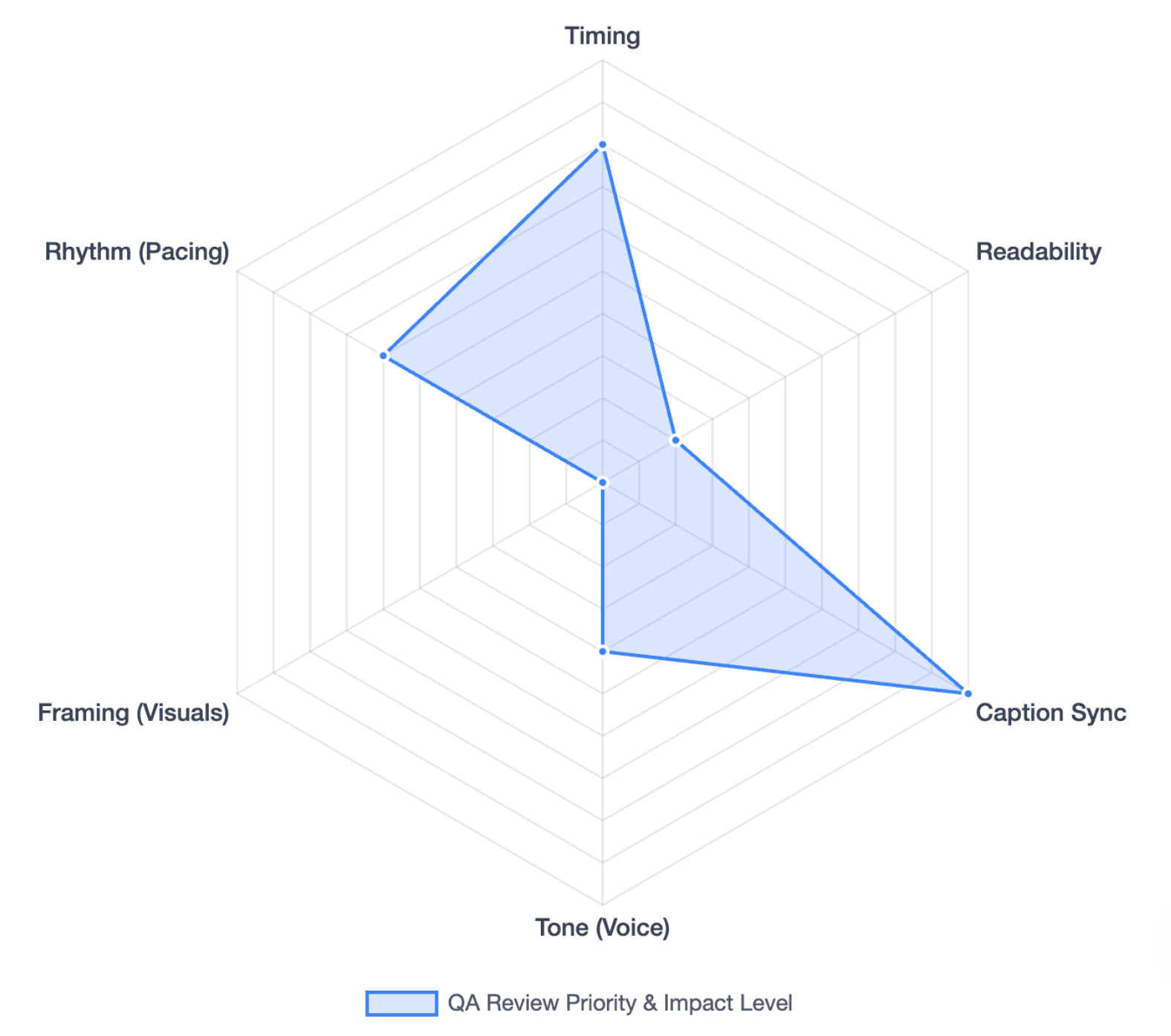
再生成ドリフトを防ぐには?
再生成ドリフトとは、生成された1つのシーンが再作成される一方で、隣接するシーンが変更されない場合に発生する可能性のある小さな不整合のことです。
確認事項:
- 音声のトーンとペース
- アバターのサイズと位置
- シーンのフレーミング
- ビジュアルスタイル
- ポーズ
- トランジションのリズム
実用的なルールは、変更が必要な変数のみを変更し、より大きなセクションを再生成する前に、影響を受ける1つのシーンをプレビューすることです。
次回、AI PowerPoint動画をより簡単に更新するには?
最適な更新ワークフローは、元の動画が作成されるときに始まります。
スライド、スピーカーノート、シーンをモジュール化する
長い1つのシーンに多くのアイデアを詰め込みすぎないでください。頻繁に更新されるコンテンツの場合、より小さなモジュールの方が置き換えが容易です。長いPowerPointデッキをマイクロラーニング動画に変換することで、更新時の摩擦を最小限に抑えることもできます。
インストラクショナルデザインの観点から、コンテンツの揮発性が動画の構造に影響を与えるべきです。
揮発性の高い情報には以下が含まれます。
- 製品インターフェース
- 価格設定
- 手順
- ポリシー
- コンプライアンス規則
情報が頻繁に変更されるほど、そのコンテンツをより小さく、独立して編集可能なシーンに保つことが有用です。
ソースから動画へのバージョンワークフローを構築する
維持すべきもの:
Source PPT → speaker notes/script → editable project → captions/localizations → published video
次のような明確なステータスを使用します。
Draft → Review → Approved → Published → Archived
大規模なトレーニングライブラリの場合、複数のPowerPointデッキをAI動画に一括変換する際に依存関係を追跡することも有用です。1つの製品変更が、オンボーディング、顧客教育、営業トレーニング、および複数の翻訳済み動画に影響を与える可能性があります。
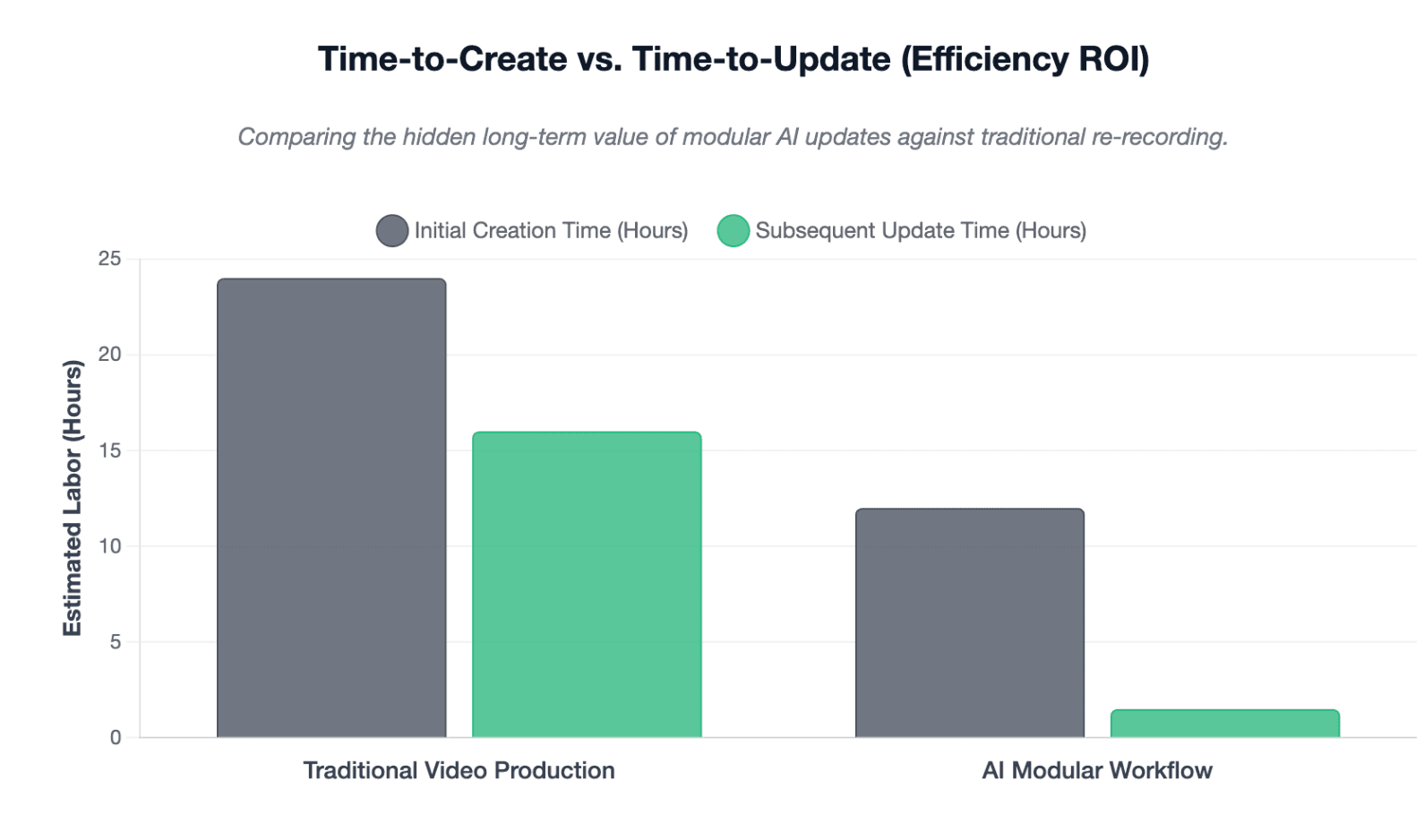
作成時間だけでなく、更新時間も測定する
AI動画ツールは、多くの場合、最初のバージョンをどれだけ迅速に作成できるかで評価されます。
大規模な動画ライブラリを管理する組織にとって、もう1つの指標も同様に重要です。
How quickly can every affected video be safely updated when the source information changes?
これには、再生成時間、人間のQA、ローカライズ、再公開が含まれます。単なる生成速度だけではありません。
AI PowerPointの更新は、従来の再録画とどう違うのか?
| タスク | 従来の録画 | AI PowerPointワークフロー |
| 一文を修正する | ナレーションを再録画する | スクリプトを編集する |
| スライドを1枚変更する | 再録画/再編集する | シーンを更新する |
| スクリーンショットを置き換える | 映像を編集する | ビジュアルを置き換える |
| ナレーターを変更する | 再度録画する | AI音声を変更する |
| プレゼンターを変更する | 再撮影する | アバターを更新する |
| 言語を追加する | 新しいバージョンを録画する | 翻訳 + 再生成する |
| キャプションを更新する | 手動で再同期する | 再生成 + レビューする |
| 多くのバージョンを維持する | より多くの手作業 | 構造化されたワークフロー |
現在のAI動画プラットフォームは、PowerPointコンテンツを単なるスライド録画としてではなく、編集可能なシーンやスクリプトとして扱う傾向が強まっています。Synthesiaは、編集可能なインポート要素とスクリプトベースのナレーションについて説明しており、Colossyanはスライドごとのシーンとスクリプト優先の編集について説明しています。
Leaddeの場合、同様の広範な原則が、ドキュメント、PowerPointプレゼンテーション、SOP、学習資料を、AIナレーションとアバターを備えた構造化された多言語動画ワークフローに変換するというそのポジショニングに現れています。
まとめ
AI PowerPoint動画の更新は、コンテンツのメンテナンスとして扱うべきであり、完全な制作の再開として扱うべきではありません。何が変更されたかを特定し、その更新の爆発半径を計算し、影響を受けるレイヤーのみを再生成し、タイミングと連続性を確認し、次回の更新のために編集可能なソースを保持してください。適切に構造化されたワークフローは、今日の再録画を減らし、時間の経過とともに動画ライブラリ全体のメンテナンスを容易にします。
よくある質問
AI PowerPoint動画で、動画全体を再生成せずに1枚のスライドを編集できますか?
多くの場合、可能です。AI動画プラットフォームがスライドを編集可能なシーンとして保持している場合、影響を受けるシーンを更新し、変更された部分を再生成できます。ただし、新しいコンテンツがナレーション、タイミング、キャプション、またはトランジションにも影響するかどうかを確認してください。
PowerPointのテキストが変更された場合、ナレーションを再録画する必要がありますか?
必ずしもそうではありません。スクリプトベースのAI動画ワークフローでは、ナレーションテキストやスピーカーノートを編集し、再度自分で録音する代わりにAI音声を再生成できます。
AIはPowerPoint動画の1つのシーンだけを再生成できますか?
一部のシーンベースのAI動画プラットフォームは、個々のシーンの編集をサポートしています。正確な再生成ワークフローはツールによって異なるため、プロジェクト全体が手つかずのままでいられると仮定する前に、お使いのプラットフォームがシーンレベルの編集を許可しているか確認してください。
更新されたナレーションが元のものより長い場合、どうなりますか?
長いナレーションは、シーンの長さを増やし、キャプション、アニメーション、ペーシング、トランジションに影響を与える可能性があります。必ず、更新されたシーンをその前後のシーンと一緒にプレビューしてください。
動画を更新した後もPowerPointアニメーションは機能しますか?
プラットフォームとアニメーションの種類によります。単純なトランジションは一般的に再現が容易ですが、モーションパス、トリガー、レイヤー効果は追加のレビューや再作成が必要になる場合があります。
すべての言語を再度録画せずに、翻訳されたPowerPoint動画を更新できますか?
AIワークフローは、すべての言語で新しい人間の録音を必要とせずに、翻訳されたスクリプト、音声、キャプションを再生成できます。実証済みの動画ローカライズガイドに従うことで、用語と同期を維持しながら、翻訳版を迅速に更新できます。
最終的なMP4を編集すべきですか、それとも元のAI動画プロジェクトを編集すべきですか?
可能な限り、元のソースと編集可能なAI動画プロジェクトを編集してください。MP4のみを編集すると、将来のスライド、ナレーション、キャプション、ローカライズの更新がより困難になります。
動画全体を更新するのではなく、再構築する方が良いのはいつですか?
学習目標、ストーリー構造、ワークフロー、ビジュアルアイデンティティ、またはほとんどのスライドが変更された場合は、再構築してください。繰り返されるパッチが不整合なペーシングや古いセクションを生み出している場合、クリーンな再構築は別の局所的な修正よりも効率的である可能性があります。





