
SMEのPowerPoint資料を、学習効果の高いAI動画に変換する方法

専門家によるPowerPoint資料を学習者にとってわかりやすいAI動画に変換するには、ナレーションやアバターを追加するだけでは不十分です。ほとんどの専門家資料はライブプレゼンターをサポートするために作成されており、重要な文脈は、多くの場合、スピーカーノート、事例、説明、そしてスライドには現れない専門知識にこそ含まれています。
より良いワークフローは、まず学習者の目標を設定し、次に資料を監査し、必須コンテンツと参考資料を分離し、知識のギャップを埋め、話し言葉に合わせてスライドテキストを書き換え、情報が凝縮されたスライドを焦点を絞った動画シーンへと変換することから始まります。AIはこのプロセスを加速できますが、専門家と学習チームによる正確性と教育的品質の検証は依然として不可欠です。
Leaddeのようなプラットフォームは、AIナレーション、アバター、多言語対応機能を活用し、PowerPoint、PDF、その他のビジネスコンテンツを構造化された動画に変換することで、このドキュメントから動画へのワークフローを強力にサポートします。このガイドでは、このアプローチを活用して、より明確で、更新しやすく、学習者にとってより役立つAI動画を作成する方法を説明します。
専門家によるPowerPoint資料を学習者にとってわかりやすいAI動画に変換する方法
最も確実なプロセスは次のとおりです。
専門家資料 → 学習目標 → コンテンツ監査 → 不足している文脈のレビュー → 学習構造 → ナレーション → 動画シーン → AI生成 → 専門家と学習デザインによる品質保証。
したがって、PowerPointは完成した動画スクリプトではなく、あくまでも「素材」として扱うのが最善です。 SynthesiaもLeaddeも同様の区別をしています。プレゼンテーション資料は、効果的なトレーニング動画になる前に、編集と再構築が必要となることがよくあります。
専門家によるPowerPointがそのまま動画スクリプトにならない理由
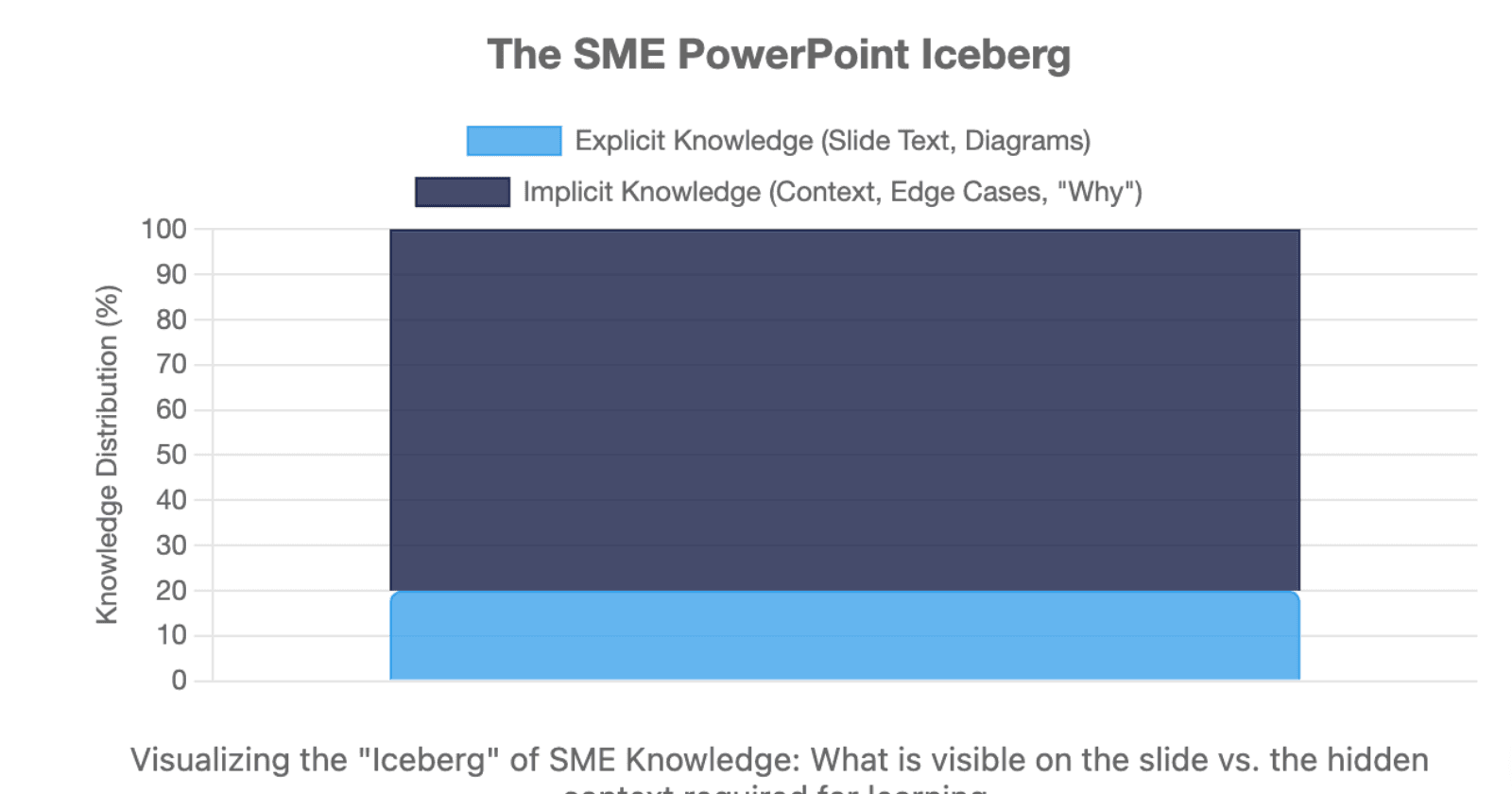
専門家資料には、しばしば2種類の知識が含まれています。
形式知には、スライドテキスト、図、手順、スクリーンショット、スピーカーノートなどが含まれます。
暗黙知には、専門家が通常口頭で説明する内容が含まれます。例えば、なぜそのステップが重要なのか、よくある間違い、例外ケース、具体例、そして聴衆がすでに知っていることに関する前提などです。
これにより、3つのレベルの変換が必要になります。
| レベル | 変換 |
| 形式 | PowerPoint → 動画 |
| 指導 | プレゼンテーション → 学習体験 |
| 知識 | 専門知識 → 学習者の理解 |
AIは最初のレベルを容易に処理できます。しかし、2番目と3番目のレベルには、より多くの判断が必要です。
学習者は専門家資料から何を学ぶべきか?
スライドを変換する前に、動画を見た後に学習者が何を変えるべきかを定義しましょう。Articulateは、専門家が提供するすべてを保存しようとするのではなく、パフォーマンス、職場での利用、そして学習目標を直接サポートする情報に焦点を当ててPowerPointコンテンツをフィルタリングすることを推奨しています。
パフォーマンスベースの学習目標から始める
比較してみましょう。
弱い例: エスカレーションポリシーを理解する。
より強い例: 顧客の問題がエスカレーションを必要とする時期を特定し、正しいエスカレーションパスを選択する。
役立つテストは次のとおりです。
学習者がコンテンツを記憶していても、タスクを実行できない場合、トレーニングは目標を達成したと言えるでしょうか?
この問いは、すべてのスライドを評価する方法を変えます。
必須知識と参考コンテンツを分離する
実用的なコンテンツフィルターは次のとおりです。
- 今すぐ学ぶべきこと: タスクを理解するために必要な概念やルール。
- 今すぐ実行すべきこと: 学習者が実行または決定するために必要な情報。
- 後で調べること: 重要ではあるが、記憶する必要のない詳細情報。
専門家との難しい議論には、頻度と結果の軸を追加します。
| 頻度 | 結果 | より良い扱い方 |
| 高 | 高 | コアトレーニング |
| 高 | 低 | 短いレッスンまたはジョブエイド |
| 低 | 高 | シナリオ + 参考資料 |
| 低 | 低 | 検索可能な参考資料 |
これにより、議論は**「これを削除できますか?」から「学習者が必要なときに、どこでこれにアクセスできるようにすべきか?」**へと変わります。
PowerPointのすべてが動画になる必要はありません。詳細な表はジョブエイドとしての方が効果的かもしれませんし、ソフトウェアの手順はデモが必要かもしれません。複雑な意思決定にはシナリオが必要な場合もあります。LeaddeとArticulateはどちらも、すべての情報を1つのコースや動画に無理やり詰め込むのではなく、教育コンテンツと参考資料を分離することを推奨しています。
AI動画生成の前に、専門家によるPowerPoint資料をどのように準備し、再構築すべきか?
「生成」ボタンから始めるのではなく、まず「ソース」から始めましょう。
何も生成する前に資料を監査する
プレゼンテーションを次の観点からレビューします。
- 古くなっている、または矛盾する指示
- 重複するスライド
- 説明のない専門用語
- 不足しているスピーカーノート
- 古くなったスクリーンショット
- 根拠のない主張
- 他の情報に依存する手順
AIワークフローの場合、ソース信頼性監査を追加することをお勧めします。
検証済み / 専門家の確認が必要 / 古い / 矛盾する / 文脈が不足
これは、洗練されたAIナレーションが不確かな情報を権威あるもののように聞こえさせてしまう可能性があるため、重要です。
スライドにない知識を捕捉する
専門家によくある問題は専門家の知識圧縮です。長年の経験が数語に凝縮されてしまうのです。
スライドにはこう書かれているかもしれません。
「高リスクのケースはエスカレーションする。」
しかし、初心者にはまだ次の情報が必要かもしれません。
- 何が高リスクと見なされるのか?
- なぜエスカレーションが必要なのか?
- 誰がそれを受け取るのか?
- どのような例外があるのか?
- シグナルが矛盾する場合はどうなるのか?
スピーカーノートは、理由、方法、例、例外を見つけるのに特に役立ちます。一部のAI動画ワークフローでは、スピーカーノートをスクリプト素材として直接インポートできます。
必須の文脈が不足している場合は、無言の補完禁止ルールを適用します。
AIは言語を補完できますが、専門知識を勝手に作り出すべきではありません。
ギャップを特定し、専門家に質問し、回答を検証してから、影響を受けるコンテンツを再生成しましょう。
長い資料を学習単位で再構築する
次のようにマッピングしてはいけません。
100枚のスライド → 100のシーン。
次のようにマッピングします。
学習目標 → タスクまたは意思決定 → モジュール → シーン。
Leaddeは、長いプレゼンテーションを元のスライド数ではなく、学習目標、タスク、または意思決定に基づいて分割することを推奨しています。なぜなら、複数のプレゼンテーションセクションに散らばっている情報が、学習者中心の1つのモジュールに属する場合があるからです。
PowerPointコンテンツを学習者にとってわかりやすいナレーションと動画シーンに変換する方法
ここから、プレゼンテーションの変換がインストラクショナルデザインへと変わります。
スライドを目で読むためではなく、耳で聞くために書き換える
PowerPointの言語は情報を圧縮する傾向があります。話し言葉はそれらを繋ぐ必要があります。
次のように変換するのではなく、
本人確認 → アカウントレビュー → エスカレーション
より長いリストにするのではなく、次のように使用します。
箇条書き → 文脈 → 意味または行動 → 移行
例えば:
「まず、顧客の本人確認から始めます。次に、ここに示されている指標についてアカウントをレビューします。高リスクの状態が見られる場合は、通常の手順を続行するのではなく、エスカレーションプロセスに移行してください。」
ナレーションは文脈と移行を追加すべきですが、未検証の専門的事実を追加すべきではありません。
スライドを分割、結合、または削除するタイミングを決定する
シンプルなシーン分割テストを使用します。
学習者が同時に読み、比較し、解釈し、記憶する必要がある場合、そのスライドは1つのシーンとしては情報量が多すぎる可能性があります。
次のようなスライドは分割します。
- 複雑な図表
- 複数ステップのプロセス
- 密度の高いフレームワーク
- ソフトウェアインターフェース
- 複数の独立したアイデア
同じ概念を繰り返しているスライドや、元のプレゼンターが情報を段階的に開示するために存在しているだけのスライドは結合します。
スライドの境界線は、自動的に学習の境界線ではありません。
学習者の注意を引くようにビジュアルをデザインする
マルチメディア学習研究は、限られた処理能力、セグメンテーション、シグナリング、不必要な素材の削除を強調しています。カリフォルニア大学サンディエゴ校は、議論されている関連情報を強調し、学習目標をサポートしない視覚要素を削除することを推奨しています。
複雑な図表の場合:
表示 → 強調 → 説明 → 開示 → 要約
ソフトウェアの場合:
トリミング → ズーム → 指示 → デモンストレーション → 確認
ナレーションと画面上のテキストは、一字一句重複するのではなく、互いに補完し合うべきです。
AIアバター、インタラクション、その他の動画要素はいつ使用すべきか?
AI動画ツールを使えば、プレゼンター、アニメーション、キャプション、視覚要素を簡単に追加できます。しかし、すべてのシーンにそれらすべてが必要というわけではありません。
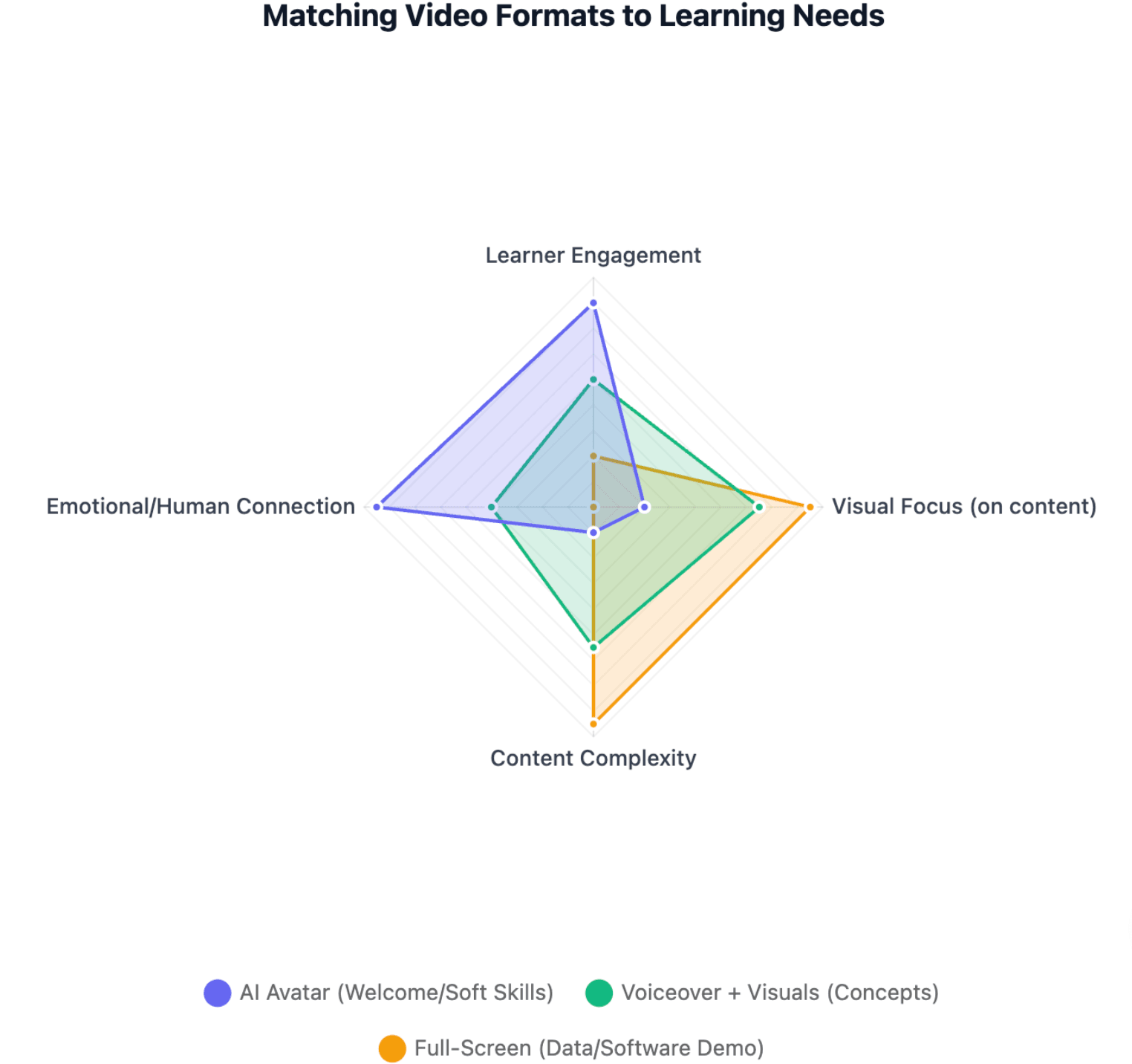
学習タスクに合わせた形式を選ぶ
| 学習ニーズ | 役立つ形式 |
| 歓迎またはオリエンテーション | AIアバター |
| 概念の説明 | 音声 + ビジュアル |
| データの解釈 | 全画面表示の図表 |
| ソフトウェアの手順学習 | 画面デモ |
| 会話の練習 | アバター対話 |
| 手順の実行 | デモンストレーション |
| 重要ポイントの復習 | プレゼンター + 要約 |
問いかけましょう。
今、学習者の視覚的注意はどこに向けるべきか?
学習者が図やインターフェースを詳しく見る必要がある場合、話すアバターは不要かもしれません。
不要な認知負荷を軽減する
優れた教育動画は、認知的な努力をなくすことではありません。学習には努力が必要です。目標は、レッスンと競合する余計な負荷を軽減することです。マルチメディア学習のガイダンスでは、複雑な情報をセグメント化し、重要な要素をシグナリングし、無関係なビジュアルやアニメーションを削除することを推奨しています。
次のような要素を組み合わせた、情報過多なシーンは避けましょう。
情報量の多いスライド + アバター + 字幕 + 複数のアニメーション + ナレーション
単に動画を短くするだけでは、この問題は自動的に解決しません。より良い原則は、任意の時間ではなく、一貫した学習目標に基づいて各動画を構築することです。Synthesiaも同様に、トレーニング動画の主要な境界線として、スライド数ではなく目標を扱うことを推奨しています。
学習者が知識を適用する必要がある場合に練習を追加する
PowerPointを動画に変換するだけでは、自動的に効果的なeラーニングにはなりません。学習者が意思決定をする必要がある場合、認識し、決定し、適用する機会を追加しましょう。シナリオは、コンプライアンスに関する意思決定、顧客との会話、その他の判断が重要となる状況で特に役立ちます。
学習者が意思決定をする必要がある場合、次の機会を追加します。
認識 → 決定 → 適用
シナリオは、コンプライアンスに関する意思決定、顧客との会話、営業状況、プロセスの例外、その他判断が重要となる状況で特に役立ちます。インタラクティブなeラーニングは、単独のプレゼンテーションや線形動画では提供されないクイズ、ナビゲーション、追跡機能も追加できます。
専門家が作成したAIトレーニング動画をレビュー、スケール、維持する方法
AIは制作作業を軽減しますが、説明責任をなくすわけではありません。
専門家とインストラクショナルデザインによるレビューを分離する
二つの視点による品質保証モデルを使用します。
専門家コンテンツの視点
- 事実の正確性
- 専門用語
- 手順
- 例外
- 具体例
- コンプライアンス
学習の視点
- 明確さ
- 関連性
- ペース
- 認知負荷
- ビジュアル
- 応用
AIが追加した内容、例えば説明、例、因果関係、手順の並べ替え、推測された例外などには特に注意を払ってください。
AI、専門家、学習チームがそれぞれ何を担うべきかを定義する
実用的な役割分担は次のとおりです。
専門家が事実を提供 → AIが再構築 → L&Dが学習を形成 → 専門家が検証 → AIがスケール
| 役割 | 主な責任 |
| 専門家 | 事実、専門用語、具体例、例外 |
| L&D / インストラクショナルデザイン | 目標、優先順位付け、構造、モダリティ |
| AI | 抽出、ドラフト作成、シーン、ナレーション、ローカライズ、更新 |
目標は専門家を置き換えることではありません。専門知識と学習者向けのコミュニケーションの間の手作業による変換作業を減らすことです。
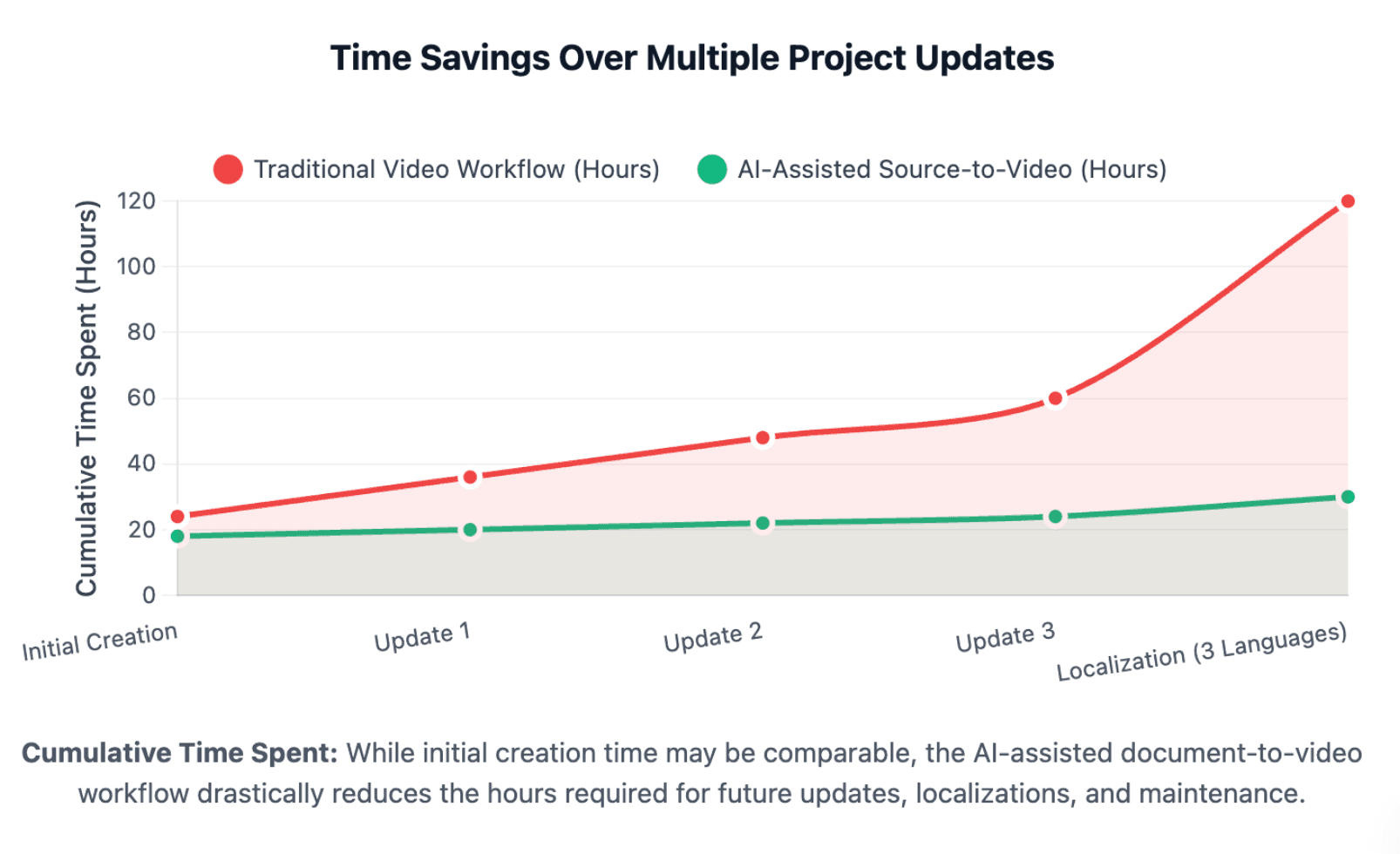
更新、ローカライズ、測定のために構築する
大規模なトレーニングライブラリの場合、ソースからシーンへの追跡可能性を維持します。
ソース資料 → スライド → スピーカーノート → スクリプト → シーン → ロケール
これにより、将来の更新が容易になります。ポリシーや製品の変更があった場合、完全な再構築を強制されることなく、影響を受けるシーンを特定できるからです。
Leaddeのようなドキュメントから動画へのワークフローは、構造化された生成と多言語出力を中心に設計されており、この種の再現可能な制作を大規模に実用的にします。
最後に、目標に合致する成果を測定しましょう。動画の完了だけでは学習を証明できません。目標に応じて、評価結果、タスク完了、職場でのエラー、サポートリクエスト、トレーニング後の行動などが有用な測定指標となるでしょう。
結論
専門家によるPowerPoint資料を学習者にとってわかりやすいAI動画に変換することは、主にファイル変換作業ではありません。より強力なアプローチは、学習者の成果を特定し、目に見える知識と隠れた専門知識の両方を抽出し、不要なコンテンツを削除または再配置し、話し言葉に合わせてスライドを書き換え、学習者の注意を引くようにシーンをデザインし、専門家とインストラクショナルデザインの両方のレビューを通じて結果を検証することです。AIはこのワークフローをより速く、より大規模に実行可能にしますが、学習の質は生成前後の意思決定に依然として依存します。
FAQ
AIはPowerPointを自動的にトレーニング動画に変換できますか?
はい、できます。AI動画ツールはPowerPointコンテンツをインポートし、スクリプト、シーン、ナレーション、プレゼンター、字幕を生成できます。しかし、自動変換が効果的なトレーニングを保証するわけではありません。専門家資料は、学習者にとってわかりやすい結果になる前に、再構築、不足している文脈の追加、より明確な学習目標の設定、そして人間のレビューが必要となることがよくあります。
すべてのPowerPointスライドが動画シーンになるべきですか?
いいえ。1つのスライドに複数のアイデアや複雑なビジュアルが含まれている場合、複数のシーンが必要になることがあります。一方、複数のスライドが同じ概念をサポートしている場合、1つのシーンにまとめることができます。一部のスライドは参考資料やジョブエイドになるべきか、完全に削除されるべきです。
PowerPointのスピーカーノートをAI動画スクリプトとして使用すべきですか?
スピーカーノートは、スライドにない説明が含まれていることが多いため、貴重なソース素材です。しかし、最終的なナレーションとして自動的に扱うのではなく、自然な話し言葉、学習者の文脈、ペースに合わせて編集する必要があります。
50枚または100枚のスライドがあるPowerPointをトレーニング動画に変換するにはどうすればよいですか?
スライド数ではなく、学習目標から始めましょう。資料を監査し、学習者のタスクや意思決定を中心に情報をグループ化し、参考資料の多いコンテンツをコア動画の外に移動させ、焦点を絞ったモジュールを複数作成します。大規模な資料は、1つの短い動画ではなく、学習システム全体となることがよくあります。
AIトレーニング動画の適切な長さはどれくらいですか?
普遍的な理想的な長さはありません。動画は、不要な素材を含まずに、1つのまとまった目標を教えるのに十分な長さであるべきです。複雑なプロセスは単純な説明よりも時間がかかる場合がありますし、長いトピックは学習者が制御できるモジュールに分割できます。
トレーニング動画でAIアバターを使用すべきなのはどのような場合ですか?
プレゼンターの存在がオリエンテーション、説明、要約、または会話をサポートする場合にアバターを使用します。学習者が視覚情報自体に集中する必要がある場合は、全画面表示の図、グラフ、デモンストレーション、またはソフトウェアの録画を使用します。
PowerPointに情報が不足している場合、AIはどうすべきですか?
AIは専門的な回答を勝手に作り出すのではなく、ギャップを指摘すべきです。不足している情報は、具体的な専門家への質問に変換され、検証され、ソース素材に追加され、関連するスクリプトまたはシーンに再生成されます。
AIが生成したトレーニングコンテンツの正確性をどのように確認しますか?
専門分野の正確性と教育的品質について、別々にレビューを行います。専門家は事実、手順、専門用語、例、例外を検証し、L&Dチームは構造、明確さ、認知負荷、ビジュアル、練習をレビューします。AIが導入した意味や例には特に注意を払ってください。





