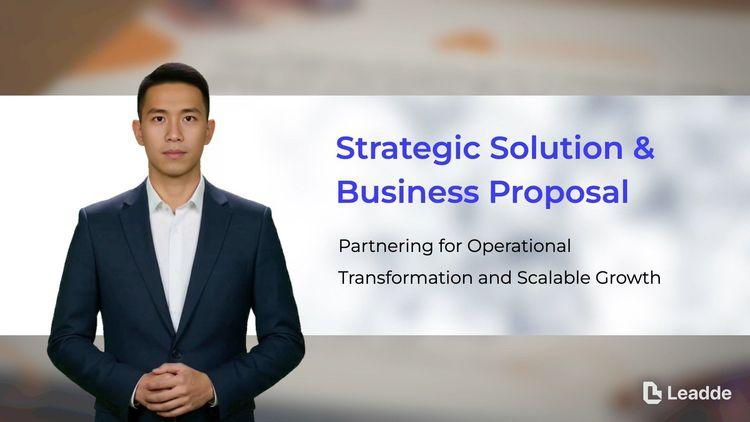
Verkoopvoorstelpresentatie voor klantgesprekken
Schetst de klantuitdaging, presenteert de voorgestelde oplossing en reikwijdte, prijsopties, implementatieplanning en heldere vervolgstappen.

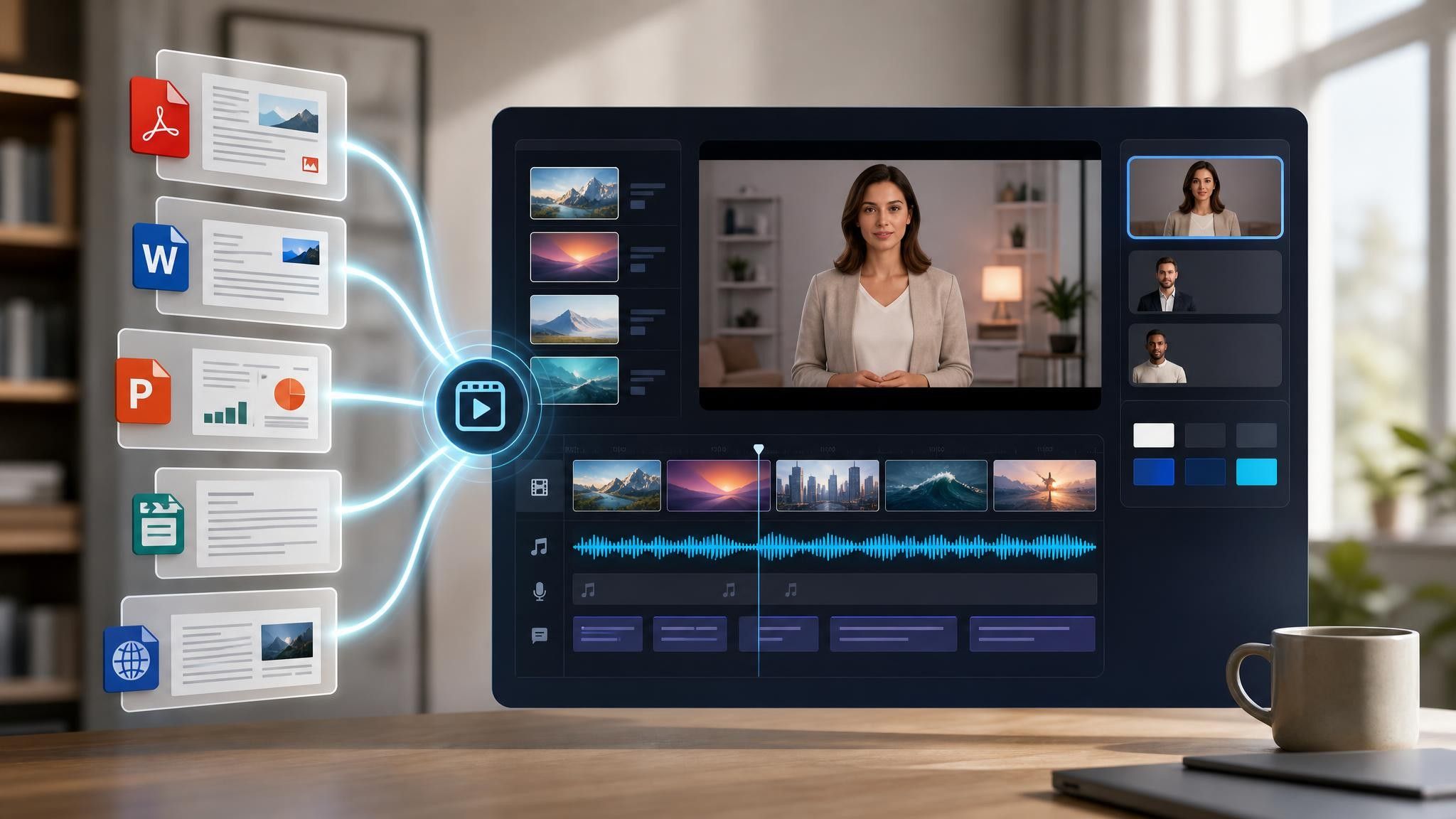
Met een sjabloon voor videopresentaties heb je een gestructureerd startpunt voor een presentatie die je publiek bekijkt, in plaats van bijwoont. Kies een sjabloon, upload je PowerPoint-presentatie, PDF of sprekersnotities, en Leadde zet elke dia om in een gesproken, bewerkbare scène.
9 videotypes
9 videotypes in 4 categorieën
Schetst de klantuitdaging, presenteert de voorgestelde oplossing en reikwijdte, prijsopties, implementatieplanning en heldere vervolgstappen.

Presenteert probleem, oplossing, marktomvang, tractie, bedrijfsmodel, team en financieringsbehoefte, volgens de standaard investeerderspitch-structuur.

Een gestructureerde introductie van uw bedrijf, inclusief missie, geschiedenis, kernactiviteiten, marktpositie, representatieve klanten en de redenen waarom partners voor u kiezen.
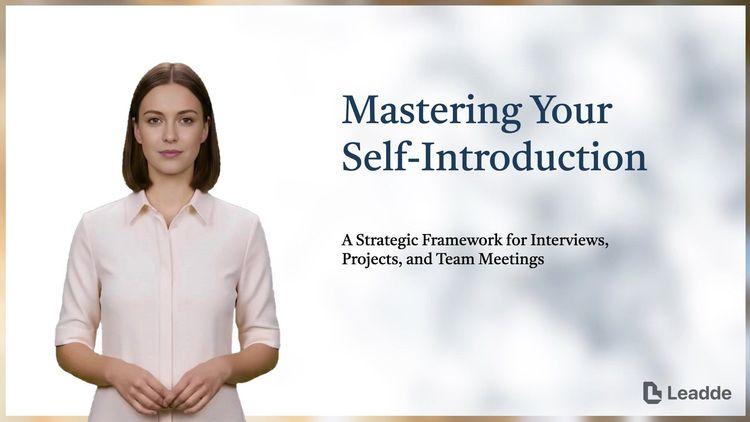
Een beknopte persoonlijke introductie die je achtergrond, kernvaardigheden, belangrijke prestaties en carrièredoelen belicht. Ideaal voor sollicitaties, projecten of nieuwe teamvergaderingen.

Introduceert projectdoelen, scopegrenzen, teamrollen, mijlpaalplanning, communicatieregels en bekende risico's voor de eerste stakeholderbijeenkomst.
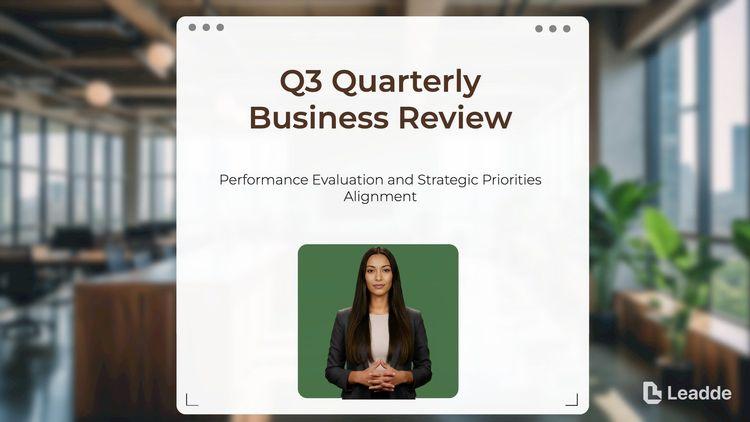
Toont kwartaaldoelen versus behaalde resultaten, omzet- en pipelineontwikkeling, belangrijke successen en gemiste kansen, en de overeengekomen prioriteiten voor het volgende kwartaal.

Presenteert de achtergrond van het onderzoek, de methodologie, de belangrijkste bevindingen, beperkingen en conclusies, gestructureerd zoals verwacht op academische of industriële conferenties.

Behandelt het bedrijfsconcept, de doelgroep, het concurrentielandschap, het operationele plan, financiële prognoses en de mijlpalen voor de eerste twee jaar.

Beschrijft doelgroepsegmenten, kanaalstrategie, campagnekalender, budgettoewijzing en de meetpunten voor marketingprestaties gedurende het jaar.

Een sjabloon voor een uitlegvideo geeft je een gestructureerd startpunt om een onbekend idee, dienst of aanbod in minder dan twee minuten begrijpelijk te maken. Kies een sjabloon, upload een one-pager, presentatie of webpagina, en Leadde genereert de scènes, voice-over, ondertitels en visuals die je kunt bewerken.

Een sjabloon voor een informatieve video biedt een gestructureerd startpunt om één vraag volledig te beantwoorden, zonder de kijker daarna iets te vragen. Kies een sjabloon, upload de mededeling, FAQ of update die je wilt communiceren, en Leadde stelt de scènes, voice-over en ondertitels samen.

Een infographic videosjabloon biedt een gestructureerd startpunt om cijfers, bevindingen en vergelijkingen om te zetten in iets wat mensen écht bekijken. Kies een sjabloon, upload je rapport of datasamenvatting, en Leadde creëert geanimeerde scènes, voice-overs en bijschriften die je kunt bewerken.

Een productvideosjabloon biedt een gestructureerd startpunt om te introduceren wat een product is, voor wie het bedoeld is en wat het onderscheidt. Kies een sjabloon, upload een specificatieblad, catalogusitem of productpagina, en Leadde genereert bewerkbare scènes, voice-over, ondertitels en visuals.
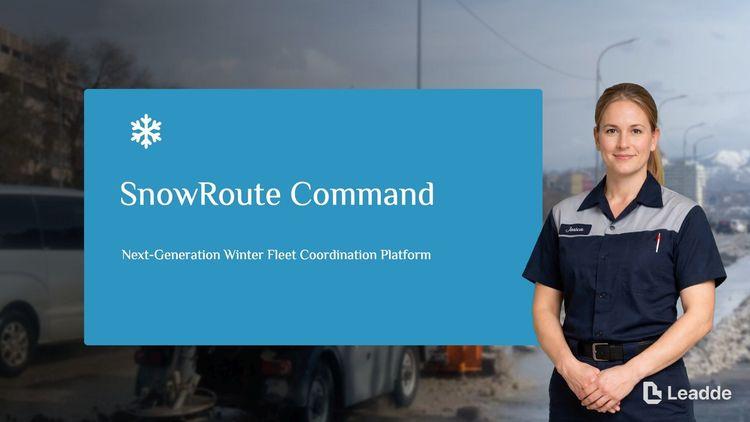
Een sjabloon voor een productuitlegvideo biedt een gestructureerd startpunt om te laten zien waarom een product bestaat, nog voordat je uitlegt hoe het werkt. Kies een sjabloon, upload een releasenote, PRD of helpcentrumartikel, en Leadde zet het om in bewerkbare scènes, voice-over, ondertitels en visuele elementen op het scherm.

Een sjabloon voor een productpromotievideo biedt een gestructureerd startpunt voor een korte campagnevideo, gebouwd rond een lanceringsdatum, een aanbieding of een seizoen. Kies een sjabloon, upload je lanceringsbriefing of aanbiedingsvoorwaarden, en Leadde genereert bewerkbare scènes, voice-over, ondertitels en visuals.

Een SaaS promovideo sjabloon biedt een gestructureerd startpunt voor campagnevideo's met als enige doel bezoekers naar een gratis proefperiode te leiden. Kies een sjabloon, upload je webteksten, vergelijkingspagina of klantresultaten, en Leadde genereert bewerkbare scènes, voice-overs en ondertitels.

Een educatieve videosjabloon biedt een gestructureerd startpunt om één onderwerp te onderwijzen aan een klas die de video buiten de les bekijkt. Kies een sjabloon, upload een lesplan, hoofdstuk uit een handboek of presentatie, en Leadde genereert bewerkbare scènes, voice-over, ondertitels en visuals.

Een e-learning videosjabloon biedt een gestructureerd startpunt voor een cursusmodule met duidelijke doelstellingen, gesegmenteerde inhoud en een controlepunt aan het einde. Kies een sjabloon, upload je syllabus of cursusoverzicht, en Leadde genereert bewerkbare scènes, voice-overs en ondertitels.

Een instructievideo sjabloon biedt u een gestructureerd startpunt om iemand een procedure correct te laten uitvoeren. Kies een sjabloon, upload een gebruikershandleiding, installatieblad of probleemoplossingsartikel, en Leadde genereert bewerkbare scènes, voice-over en ondertitels.

Een trainingsvideosjabloon biedt een gestructureerd startpunt om een procedure of systeem aan te leren aan mensen die het op het werk correct moeten uitvoeren. Kies een sjabloon, upload je SOP, handleiding of implementatieplan, en Leadde genereert bewerkbare scènes, voice-over en ondertitels.
Een onboarding videosjabloon biedt een gestructureerd startpunt om nieuwe medewerkers of klanten door hun eerste week te leiden. Kies een sjabloon, upload je handboek, voordelen-PDF of installatiechecklist, en Leadde genereert bewerkbare scènes, voice-over, ondertitels en visuals.

Een cyberbeveiligingsvideosjabloon biedt een gestructureerd startpunt voor bewustzijnstrainingen die medewerkers onthouden wanneer het erop aankomt. Kies een sjabloon, upload uw beveiligingsbeleid, phishingrapport of incidentoverzicht, en Leadde genereert bewerkbare scènes, voice-overs en ondertitels.

Een compliance videosjabloon biedt een gestructureerd startpunt om beleid of regelgevende wijzigingen te communiceren aan medewerkers die deze moeten erkennen. Kies een sjabloon, upload uw beleids-PDF of gedragscode, en Leadde genereert bewerkbare scènes, voice-over en ondertitels.
Een sjabloon voor videopresentaties is een herbruikbaar videokader voor iedereen die een presentatie moet geven aan een publiek dat niet in dezelfde ruimte is — denk aan een analist die een kwartaaloverzicht verspreidt, een spreker die zich aanmeldt voor een conferentie, of een team dat een briefing stuurt voorafgaand aan een vergadering. Het pakt het lastigste aspect van opgenomen presentaties aan: het tempo. Een dia die werkt voor negentig seconden live spreken, werkt zelden als negentig seconden video.
Het sjabloon biedt de scènevolgorde, scriptstructuur, vertelstijl en visuele richting, inclusief waar een complexe dia in twee scènes moet worden gesplitst. Leadde leest je presentatie, koppelt elke dia aan een scène, stelt een conceptvertelling op basis van je sprekersnotities en levert een project op waarin elke scène, ondertiteling en timing bewerkbaar is.
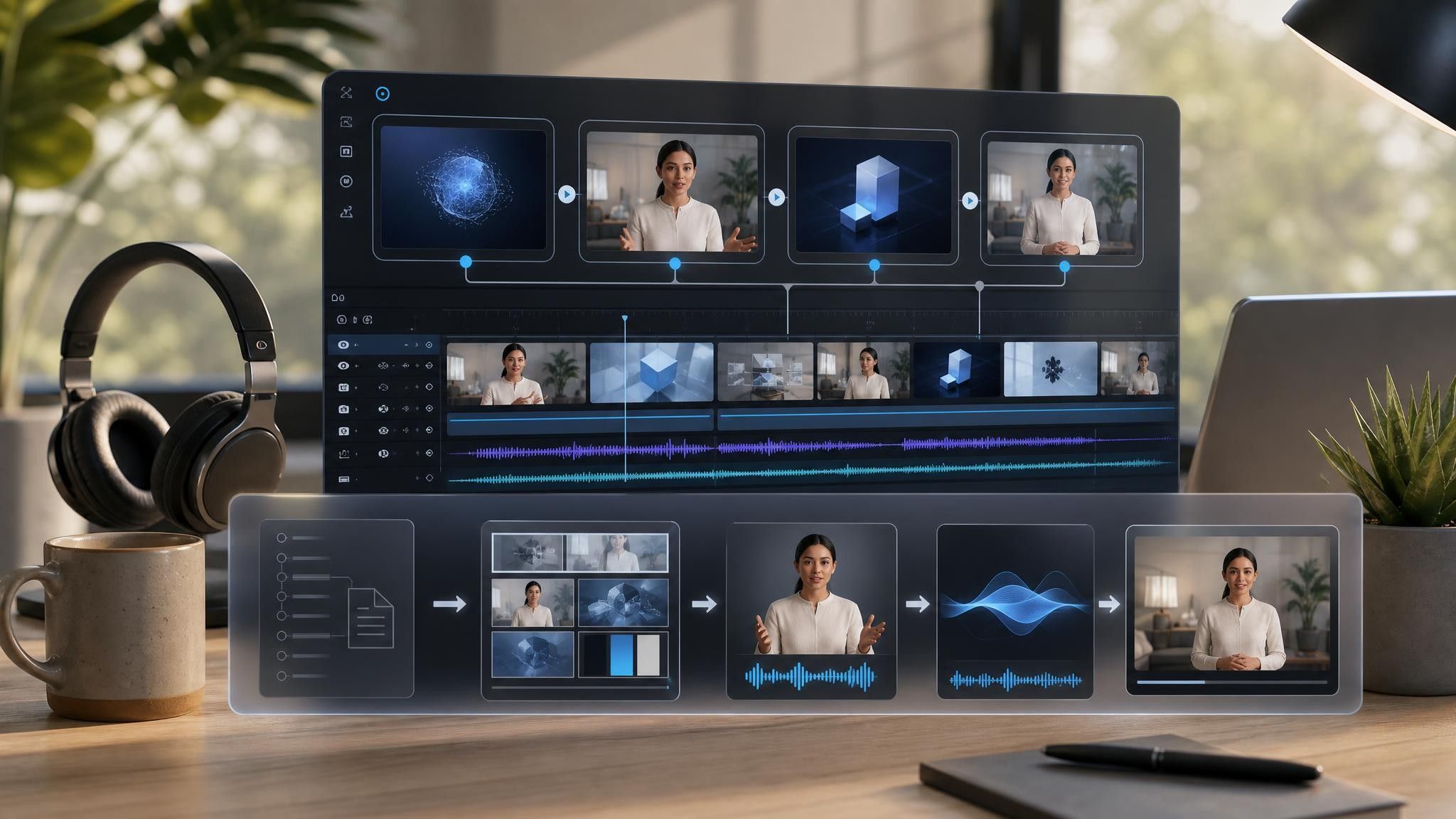
Een conferentieaanmelding, een bestuursbeoordeling en een partnerbriefing vragen om een verschillend tempo en verschillende afsluitende scènes.
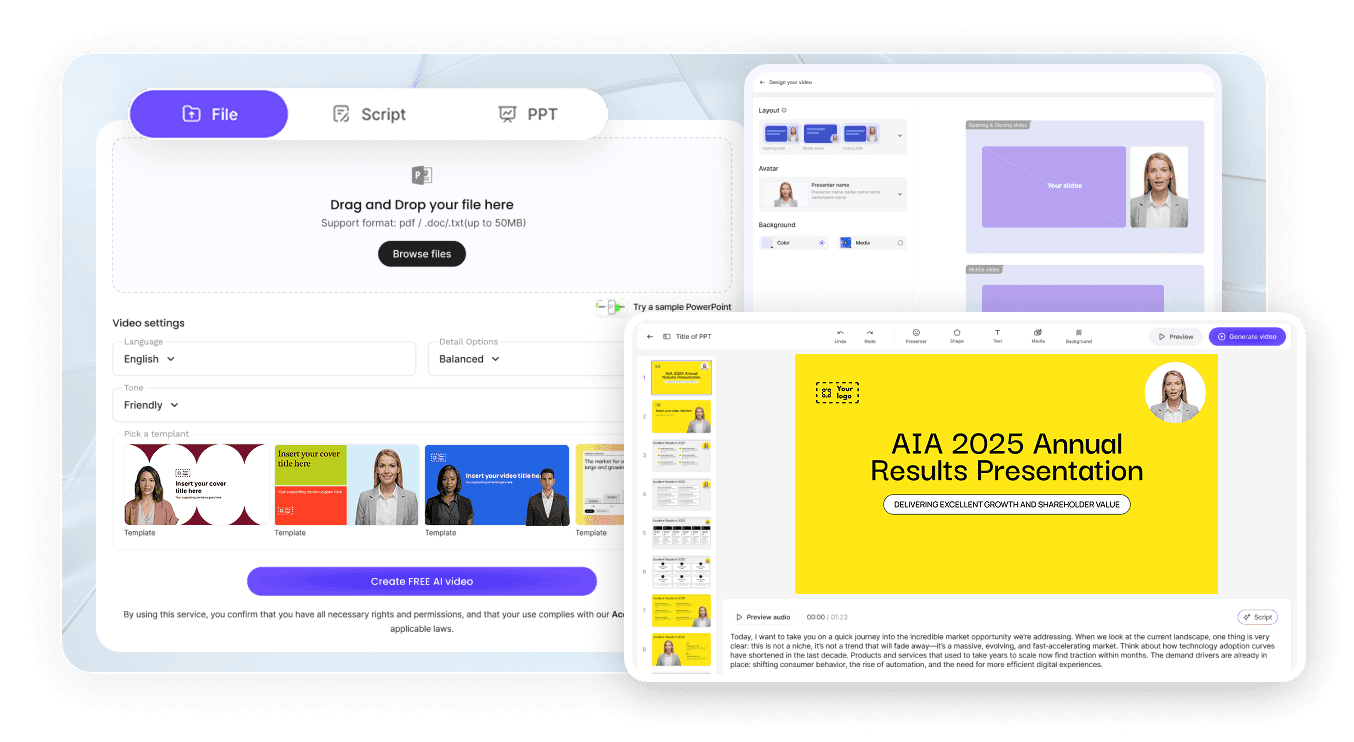
Voeg je PowerPoint, PDF of notities toe — PPTX, PDF, DOC, DOCX en TXT worden ondersteund, tot 200 MB. Sprekersnotities dienen als concept voor de vertelling, indien aanwezig.
Splits elke scène waarvan de vertelling langer is dan veertig seconden, gebruik daarna de scripttools om individuele zinnen in te korten of uit te breiden. Beluister de audio voordat je de stem vastlegt.
Exporteer HD MP4 voor een evenementenplatform, of deel een Leadde-link met wachtwoordbeveiliging voor interne distributie.
Een presentatie omzetten in video betekent meestal een ruimte boeken, meerdere takes opnemen en de hele sessie opnieuw opnemen wanneer één cijfer verandert. Leadde bouwt de gesproken versie direct vanuit het bestand, en de originele presentatie blijft onaangeroerd.
Zet om:
Een PowerPoint-presentatie in een gesproken videopresentatie, één scène per dia
Een kwartaalrapport in een reviewvideo die vóór de vergadering wordt verspreid
Een conferentieabstract en dia's in een on-demand inzending
Een webinarpresentatie in een herhaling die ook zonder live publiek werkt
Wanneer de onderliggende cijfers veranderen, vervang dan het bronbestand en genereer de betreffende scènes opnieuw, in plaats van de presentatie opnieuw op te nemen.
Een presentatie die is gemaakt voor een live publiek, werkt niet als je hem mailt. Analisten, sprekers en enablement-teams pakken dit probleem aan in drie scenario's, elk met een eigen tempo en afsluitende scène.
Live sessies sluiten de helft van het publiek uit. Dien een gesproken versie in, gemaakt van de presentatie die je al hebt voorbereid.
Reviewvergaderingen gaan vaak over context. Stuur de cijfers eerst als video en gebruik de vergadering voor beslissingen.
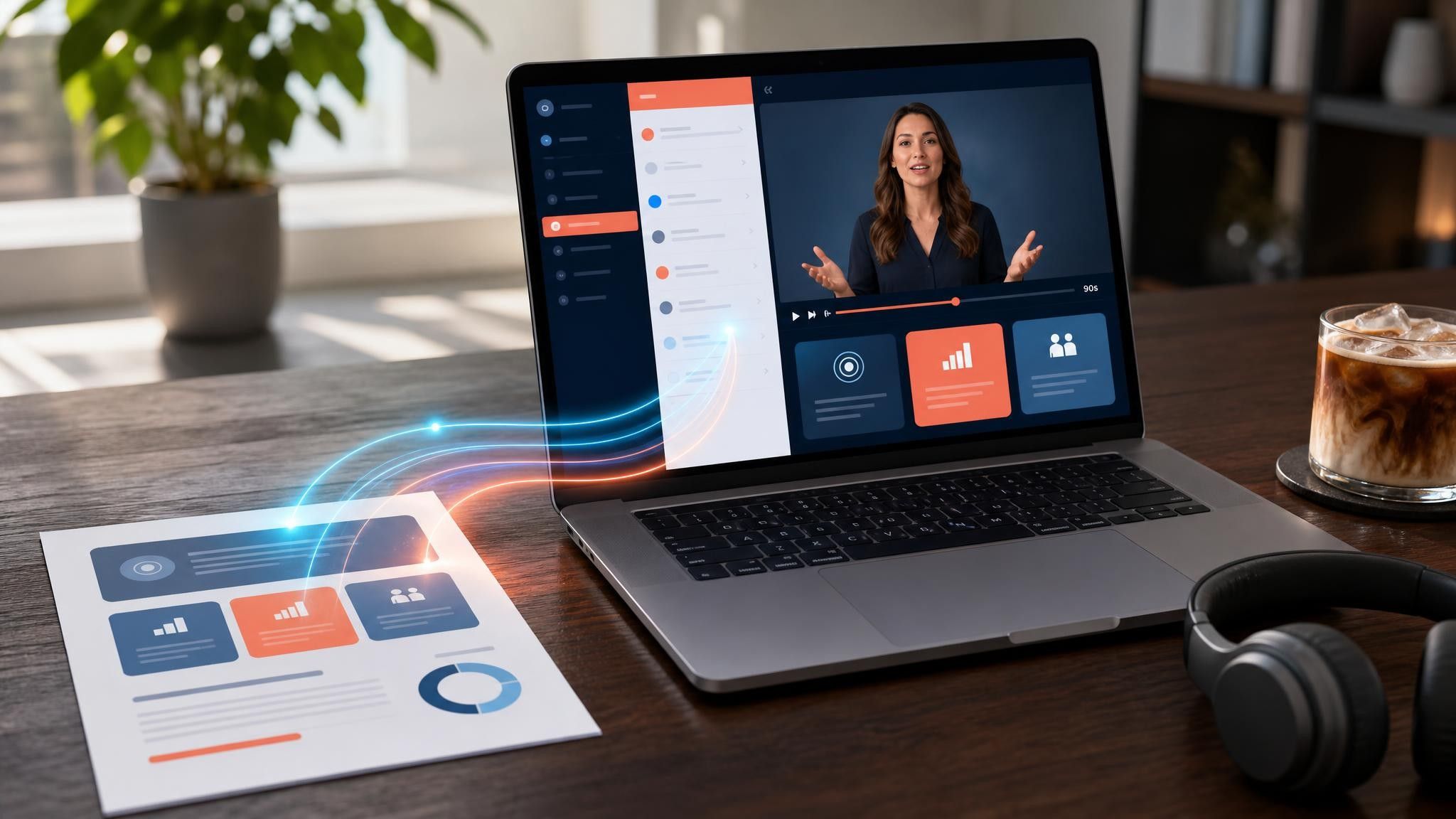
Enablement-gesprekken herhalen wekelijks dezelfde uitleg. Stuur de presentatie als video en bewaar het gesprek voor vragen.
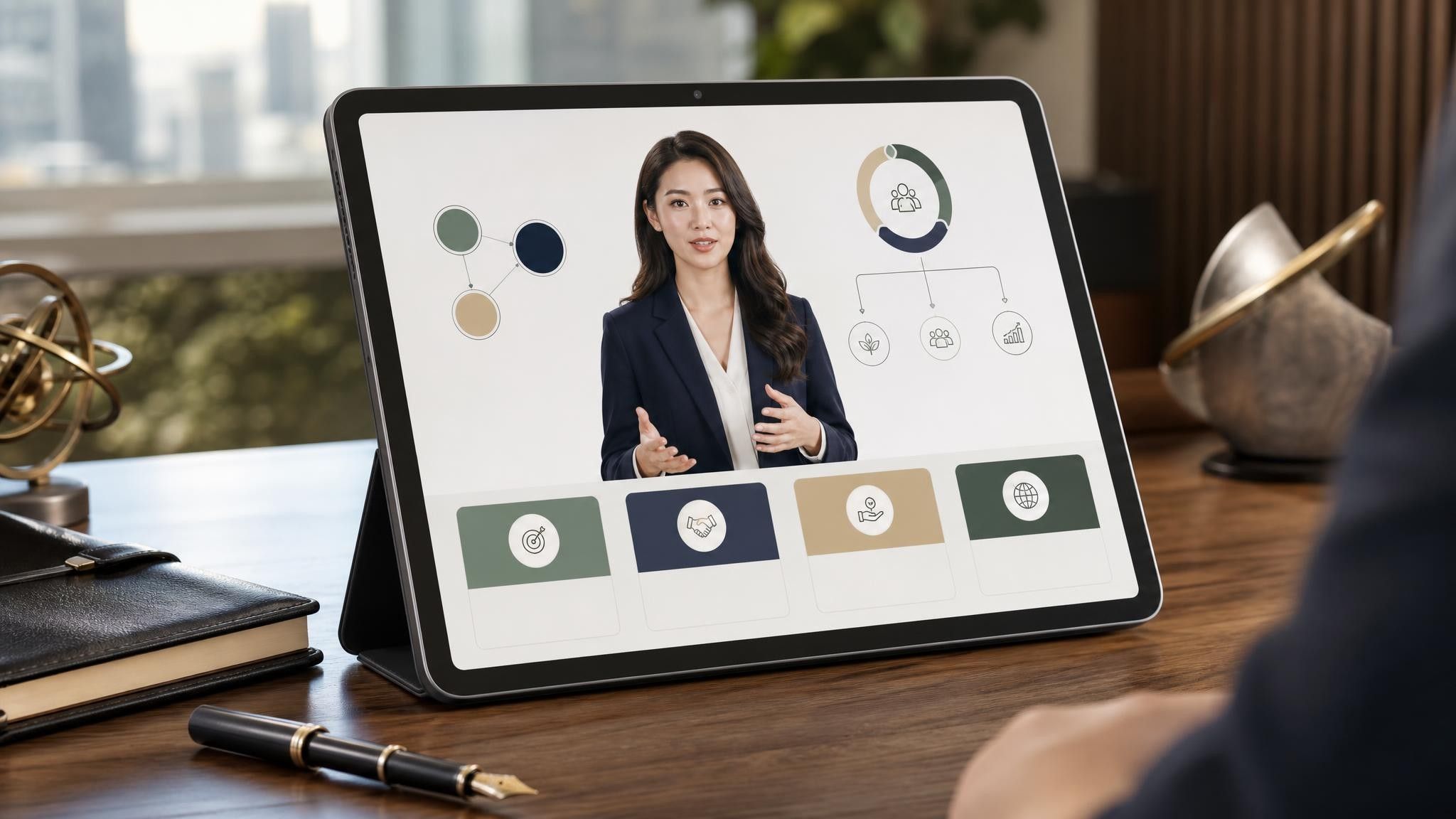
Upload het PPTX-bestand en kies een sjabloon. Leadde koppelt elke dia aan een scène en stelt een conceptvertelling op basis van je sprekersnotities, indien aanwezig. Vervolgens bewerk je het script, pas je de timing van de scènes aan, kies je een presentator of voice-over en exporteer je een HD MP4.
Houd elk afzonderlijk segment onder de acht tot tien minuten en verdeel langer materiaal in delen. Opgenomen presentaties verliezen sneller de aandacht dan live presentaties, omdat er geen ruimte, geen publiek en niets is dat de kijker ervan weerhoudt om weg te klikken.
Nee. Je kunt een AI-presentator, een voice-over met de dia's in beeld, of alleen tekst op het scherm gebruiken. Als je een serie produceert, kies dan één presentator en hergebruik deze, zodat het een samenhangend geheel vormt.
Splits ze. Een dia met drie argumenten moet drie scènes worden met dezelfde visual, zodat elk punt zijn eigen vertelling krijgt en de kijker nooit vooruit leest op de audio.
Kies een sjabloon, upload de presentatie die je al hebt gemaakt en bewerk de vertelling voordat je de link verzendt.


Kies een sjabloon, voeg je bestaande content toe en genereer een bewerkbaar videoproject.