
Wereldwijde Socialmediagebruiksstatistieken
Geanimeerde grafieken tonen wereldwijde gebruikersaantallen, dagelijkse schermtijd per platform, generatieverschillen en de snelste verschuivingen in publieke aandacht.

Een infographic videosjabloon biedt een gestructureerd startpunt om cijfers, bevindingen en vergelijkingen om te zetten in iets wat mensen écht bekijken. Kies een sjabloon, upload je rapport of datasamenvatting, en Leadde creëert geanimeerde scènes, voice-overs en bijschriften die je kunt bewerken.
9 videotypes
9 videotypes in 4 categorieën
Geanimeerde grafieken tonen wereldwijde gebruikersaantallen, dagelijkse schermtijd per platform, generatieverschillen en de snelste verschuivingen in publieke aandacht.

Zet jaarresultaten om in geanimeerde grafieken die omzetgroei, klantbehoud, personeelswijzigingen, marktuitbreiding en de prioriteiten voor het komende jaar belichten.

Brengt de toename van zonne-, wind- en opslagcapaciteit in kaart, de dalende kosten per kilowattuur, regionale koplopers en de resterende uitdagingen voor het net.

Een datagedreven analyse van videomarketingadoptie, gemiddelde kijktijden, conversieboost per formaat en kanaalspecifieke ROI-benchmarks.

Volg de game-industrie van arcadekasten tot cloudstreaming. Visualiseer mijlpaaldata, console-generaties, spelersaantallen en omzetgroei.

Analyseert de gemiddelde dagelijkse schermtijd per leeftijdsgroep, bevindingen over slaapimpact, meldingsvolume en gewoonten die leiden tot gezonder apparaatgebruik.
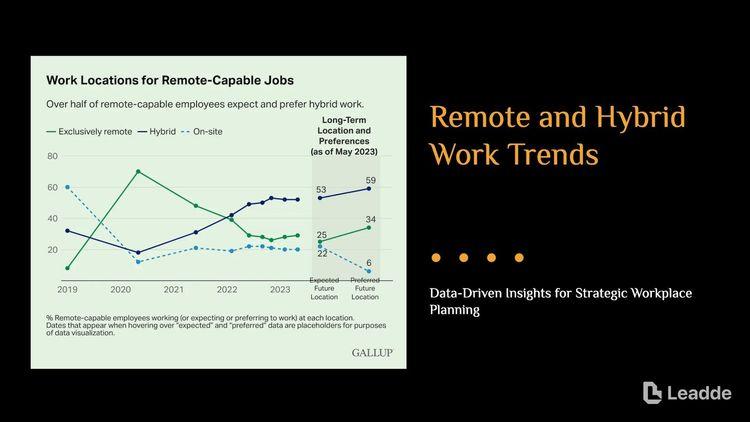
Visualiseert adoptiepercentages van werken op afstand, productiviteitsbevindingen, aanwezigheidspatronen op kantoor en wat medewerkers het meest waarderen aan flexibele werktijden.
Visualiseert winkelwagenverlatingspercentages, conversie op mobiel versus desktop, voorkeursbetaalmethoden en de retourpercentages die de winstmarges in online retail bepalen.

Toont deelnamepercentages, hoogst scorende thema's, aandachtspunten en afdelingsvergelijkingen via een heldere, geanimeerde grafiekreeks.

Een sjabloon voor een uitlegvideo geeft je een gestructureerd startpunt om een onbekend idee, dienst of aanbod in minder dan twee minuten begrijpelijk te maken. Kies een sjabloon, upload een one-pager, presentatie of webpagina, en Leadde genereert de scènes, voice-over, ondertitels en visuals die je kunt bewerken.

Een sjabloon voor een informatieve video biedt een gestructureerd startpunt om één vraag volledig te beantwoorden, zonder de kijker daarna iets te vragen. Kies een sjabloon, upload de mededeling, FAQ of update die je wilt communiceren, en Leadde stelt de scènes, voice-over en ondertitels samen.

Een productvideosjabloon biedt een gestructureerd startpunt om te introduceren wat een product is, voor wie het bedoeld is en wat het onderscheidt. Kies een sjabloon, upload een specificatieblad, catalogusitem of productpagina, en Leadde genereert bewerkbare scènes, voice-over, ondertitels en visuals.
Een sjabloon voor een productuitlegvideo biedt een gestructureerd startpunt om te laten zien waarom een product bestaat, nog voordat je uitlegt hoe het werkt. Kies een sjabloon, upload een releasenote, PRD of helpcentrumartikel, en Leadde zet het om in bewerkbare scènes, voice-over, ondertitels en visuele elementen op het scherm.

Een sjabloon voor een productpromotievideo biedt een gestructureerd startpunt voor een korte campagnevideo, gebouwd rond een lanceringsdatum, een aanbieding of een seizoen. Kies een sjabloon, upload je lanceringsbriefing of aanbiedingsvoorwaarden, en Leadde genereert bewerkbare scènes, voice-over, ondertitels en visuals.

Een SaaS promovideo sjabloon biedt een gestructureerd startpunt voor campagnevideo's met als enige doel bezoekers naar een gratis proefperiode te leiden. Kies een sjabloon, upload je webteksten, vergelijkingspagina of klantresultaten, en Leadde genereert bewerkbare scènes, voice-overs en ondertitels.

Een educatieve videosjabloon biedt een gestructureerd startpunt om één onderwerp te onderwijzen aan een klas die de video buiten de les bekijkt. Kies een sjabloon, upload een lesplan, hoofdstuk uit een handboek of presentatie, en Leadde genereert bewerkbare scènes, voice-over, ondertitels en visuals.

Een e-learning videosjabloon biedt een gestructureerd startpunt voor een cursusmodule met duidelijke doelstellingen, gesegmenteerde inhoud en een controlepunt aan het einde. Kies een sjabloon, upload je syllabus of cursusoverzicht, en Leadde genereert bewerkbare scènes, voice-overs en ondertitels.

Een instructievideo sjabloon biedt u een gestructureerd startpunt om iemand een procedure correct te laten uitvoeren. Kies een sjabloon, upload een gebruikershandleiding, installatieblad of probleemoplossingsartikel, en Leadde genereert bewerkbare scènes, voice-over en ondertitels.

Met een sjabloon voor videopresentaties heb je een gestructureerd startpunt voor een presentatie die je publiek bekijkt, in plaats van bijwoont. Kies een sjabloon, upload je PowerPoint-presentatie, PDF of sprekersnotities, en Leadde zet elke dia om in een gesproken, bewerkbare scène.

Een trainingsvideosjabloon biedt een gestructureerd startpunt om een procedure of systeem aan te leren aan mensen die het op het werk correct moeten uitvoeren. Kies een sjabloon, upload je SOP, handleiding of implementatieplan, en Leadde genereert bewerkbare scènes, voice-over en ondertitels.
Een onboarding videosjabloon biedt een gestructureerd startpunt om nieuwe medewerkers of klanten door hun eerste week te leiden. Kies een sjabloon, upload je handboek, voordelen-PDF of installatiechecklist, en Leadde genereert bewerkbare scènes, voice-over, ondertitels en visuals.

Een cyberbeveiligingsvideosjabloon biedt een gestructureerd startpunt voor bewustzijnstrainingen die medewerkers onthouden wanneer het erop aankomt. Kies een sjabloon, upload uw beveiligingsbeleid, phishingrapport of incidentoverzicht, en Leadde genereert bewerkbare scènes, voice-overs en ondertitels.

Een compliance videosjabloon biedt een gestructureerd startpunt om beleid of regelgevende wijzigingen te communiceren aan medewerkers die deze moeten erkennen. Kies een sjabloon, upload uw beleids-PDF of gedragscode, en Leadde genereert bewerkbare scènes, voice-over en ondertitels.
Een infographic videosjabloon is een herbruikbaar videoraamwerk voor content- en onderzoeksteams wiens meest waardevolle materiaal data is — een benchmarkstudie, een enquête, een jaarverslag — en wiens probleem is dat datarijke documenten veel vaker worden gedownload dan gelezen.
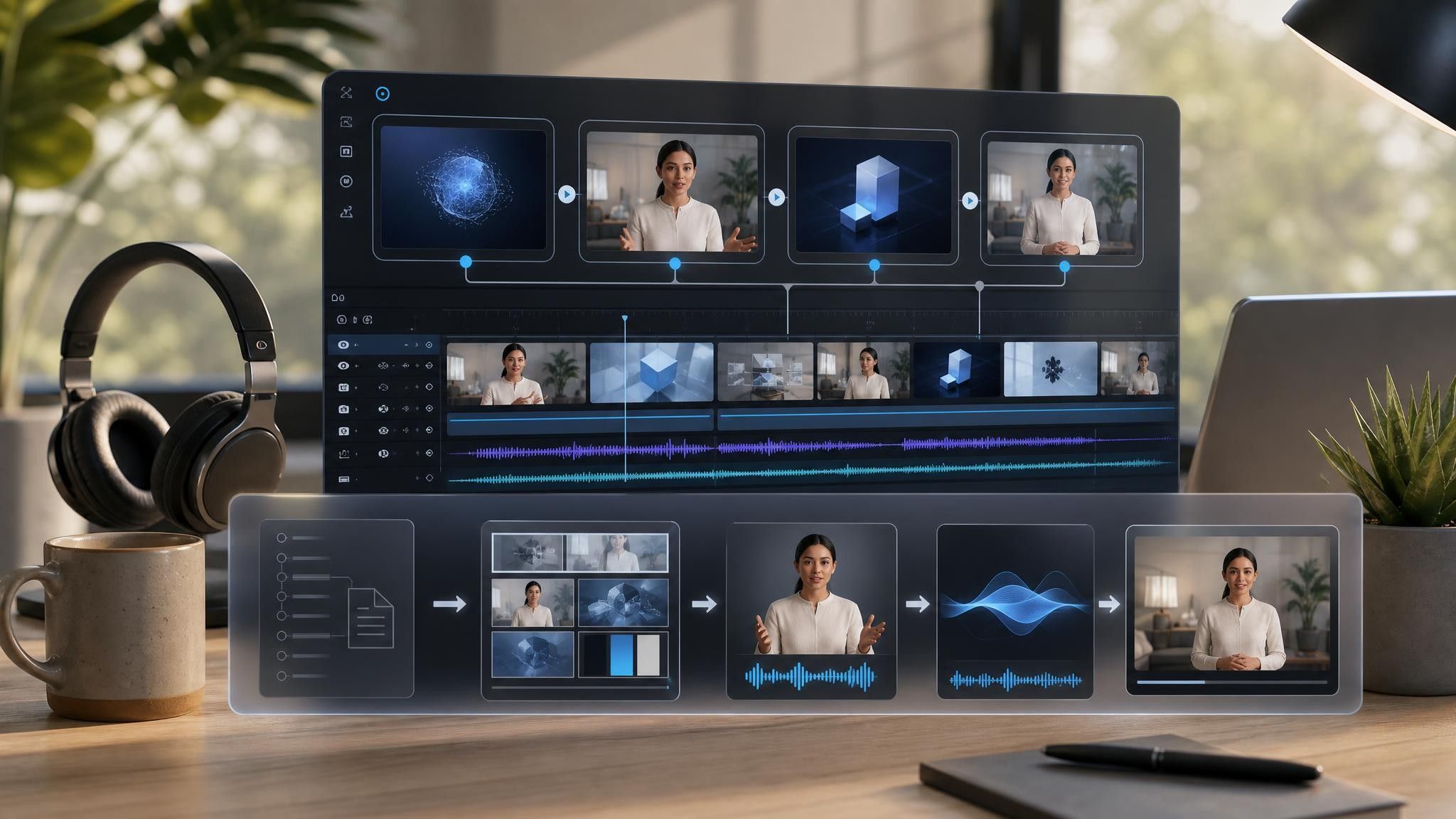
Het sjabloon bepaalt hoeveel cijfers per scène verschijnen, in welke volgorde en hoe elk cijfer wordt geïntroduceerd voordat het verschijnt. Die volgorde is belangrijker dan de animatie: een grafiek die wordt getoond voordat de kijker weet welke vraag deze beantwoordt, is een grafiek die niemand leest. Leadde neemt je brondocument, stelt een voice-over op die elk cijfer introduceert, genereert de geanimeerde scènes en bijschriften, en levert een project op waarin elk nummer, label en elke timing kan worden gecorrigeerd.
Eén bevinding levert een deelbare clip op. Vijf bevindingen vormen een rapportsamenvatting. Kies het sjabloon dat past, in plaats van vijftien cijfers in één video te proppen.
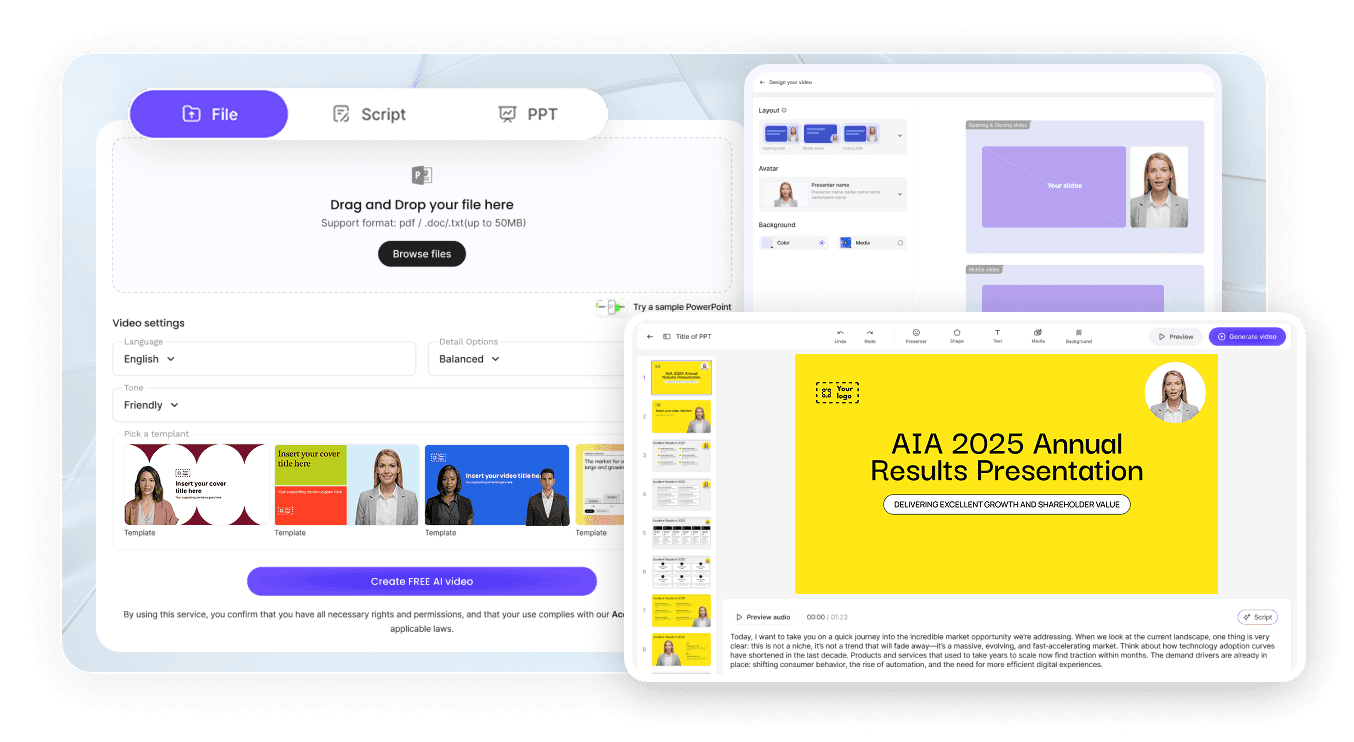
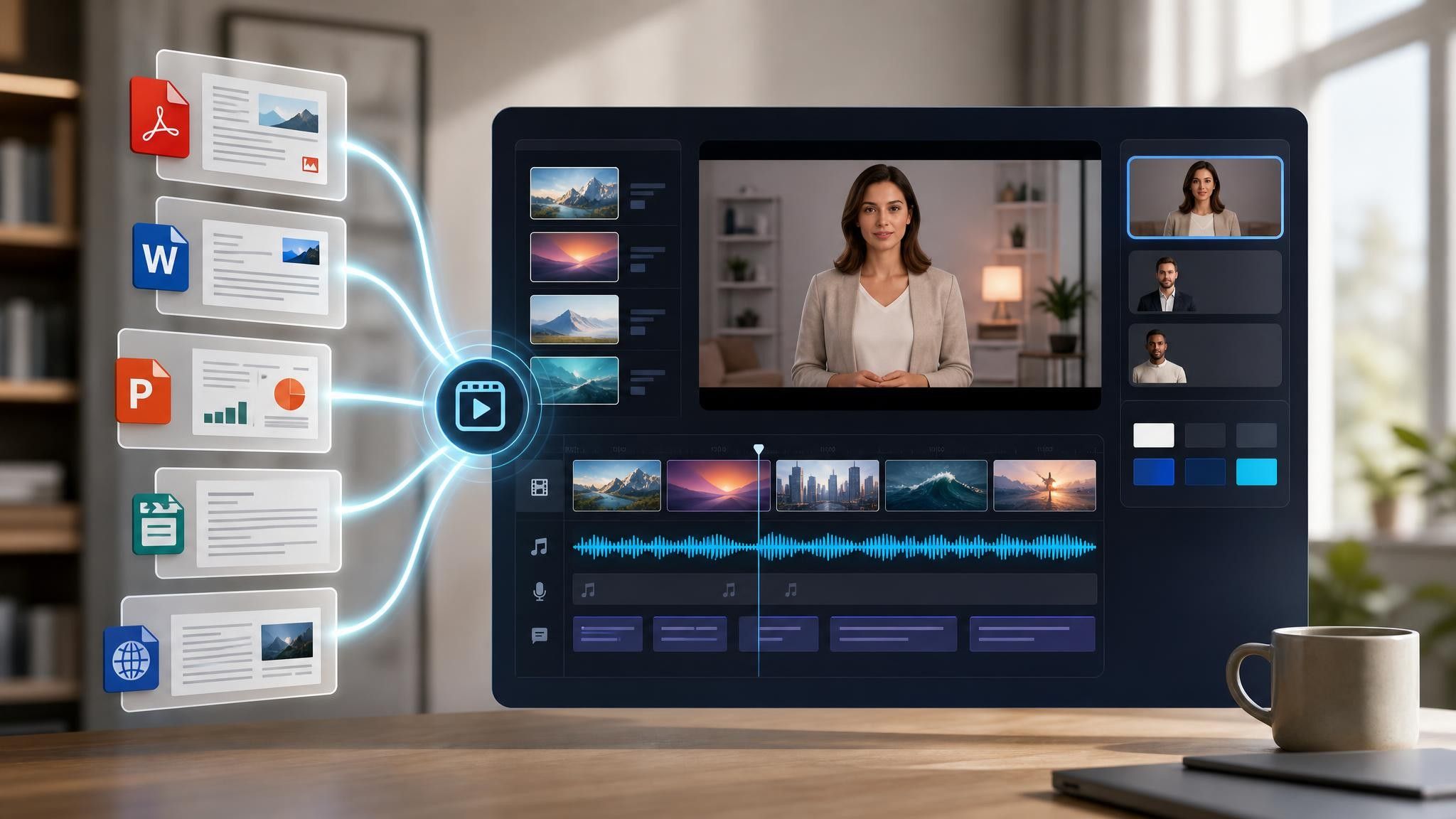
Voeg het rapport, de enquête-export of datasamenvatting toe als een PDF-, DOCX-, PPTX- of TXT-bestand van maximaal 200 MB.
Dit is de belangrijkste stap bij een datavideo. Controleer elk nummer en label met de bron, en corrigeer de bijschrifttekst direct in de scène.
Produceer HD MP4 in 16:9 voor de landingspagina van het rapport en 9:16 of 1:1 voor social media, vanuit hetzelfde project.
Onderzoeksteams publiceren een rapport, promoten het twee weken, en zien het daarna stilvallen. Een infographic video geeft dezelfde bevindingen een tweede distributiekans zonder nieuw onderzoek, en het brondocument blijft ongewijzigd.
Je kunt omzetten:
Een jaarlijks brancherapport in een hoogtepuntenvideo voor de downloadpagina
Een klantenenquête in een bevindingenvideo voor de lanceringsaankondiging
Een benchmarkstudie in een vergelijkingsvideo die jouw categorie positioneert
Een intern metrics-overzicht in een kwartaaloverzicht voor het hele bedrijf
Wanneer de data van volgend jaar binnenkomt, vervang je het bronbestand en genereer je de scènes opnieuw, in plaats van de animatie helemaal opnieuw op te bouwen.
Onderzoeks- en contentteams publiceren meer bevindingen dan wie dan ook leest. Hieronder staan de drie momenten waarop het omzetten van cijfers in video een distributiekans creëert die het originele document nooit krijgt.
Lange rapporten worden gedownload en nooit geopend. Voeg een hoogtepuntenvideo toe op dezelfde pagina als de afgeschermde PDF.
Eén cijfer verspreidt zich verder dan een volledig rapport. Maak er een verticale clip omheen en link terug naar de studie.

Metrics-presentaties verliezen de aandacht van de zaal al bij slide vier. Stuur een korte datavideo vóór de vergadering, zodat de cijfers direct impact maken.

Terughoudendheid. Eén idee per scène, de vraag gesteld voordat het cijfer verschijnt, en niet meer dan vijf bevindingen in één video. Video's die proberen een volledige infographic op het scherm te reproduceren, zijn uiteindelijk onleesbaar op een telefoon, waar de meeste van worden bekeken.
Voor social media en campagnes: één. Voor een rapportsamenvatting: drie tot vijf. Boven de vijf onthouden kijkers geen individuele cijfers meer en herinneren ze zich alleen dat er veel waren.
Je kunt bestaande grafieken en visuals in het project importeren door ze te uploaden naar My Media en ze in scènes te plaatsen, en de geanimeerde lay-outs van het sjabloon gebruiken voor cijfers die je als tekst invoert.
Ja. Hetzelfde project exporteert in 16:9, 1:1 en 9:16. Voor verticale clips, beperk je tot één bevinding per video in plaats van de volledige reeks opnieuw te formatteren.
Kies een sjabloon, upload het rapport dat je al hebt gepubliceerd, en geef de bevindingen een nieuwe bestemming.


Kies een sjabloon, voeg je bestaande content toe en genereer een bewerkbaar videoproject.