
PowerPointをAI動画に:手作業編集なしで実現する秘訣

PowerPointをAI動画に変換する際、自分の声を録音したり、動画のタイムラインを手動で編集したりする必要はもうありません。AIを活用したPowerPoint動画作成ワークフローを使えば、PPTXをアップロードし、スライドコンテンツやスピーカーノートをナレーションに変換し、AI音声やアバターを追加し、シーンやキャプションを生成し、エクスポート前に結果を確認できます。
Leaddeのようなツールは、PowerPointスライドを単なる録画されたスライドショーとして変換するのではなく、構造化されたソースコンテンツとして扱います。これにより、スクリプト作成、音声生成、タイミング調整、シーン構成といった反復作業を効率的に削減します。
このガイドでは、自分の声を録音せずにPowerPointから動画を作成する方法、より良い結果を得るためのスライド準備、適切なプレゼンテーション形式の選択、そして更新や拡張が容易なワークフローの構築について学びます。

手動での動画編集なしにPowerPointをAI動画に変換するには?
実践的なワークフローは、準備 → アップロード → 構造化 → ナレーション → 確認 → 生成です。
ステップ1 — PowerPointの準備とアップロード
デッキをアップロードする前に、重複または不要なスライドを削除し、スピーカーノート、フォント、グラフ、非表示スライド、埋め込みメディアを確認してください。
その後、PPTXをAI動画生成ツールにアップロードします。ツールによって、スライドは静止画としてインポートされるか、編集可能な要素に分解される場合があります。例えば、Leaddeは静止画インポートと完全に編集可能なPPTレイヤーの両方を提供し、Synthesiaはテキスト、図形、画像、動画、テーブルを編集可能なオブジェクトとしてインポートできます。
ステップ2 — AIにスクリプト、シーン、ナレーションを構築させる
AIはスライドテキスト、コンテンツの階層、スピーカーノートを活用して音声スクリプトを作成できます。これにより、AIでPowerPointスライドからスクリプトを生成することが容易になります。
ここで、優れたワークフローは単なる基本的な変換を超えます。PowerPointスライドは、必ずしも動画のシーンと同じではありません。 複雑なプロセス図には複数の説明が必要な場合があり、一方、シンプルな3枚のスライドは1つの短いセクションとしてまとめた方が効果的な場合があります。
ナレーションは、スライドを逐語的に読み上げるのではなく、説明するものであるべきです。LeaddeのPowerPointワークフローは、箇条書きを単に読み上げるのではなく、PowerPointスライドをAIナレーション付き動画に変換することに重点を置いています。
ステップ3 — タイムラインなしでの確認、再生成、エクスポート
音声トラックやクリップを手動で編集する代わりに、スクリプトまたはシーンレベルで動画を確認します。
必要に応じて、以下を行うことができます。
- スクリプトを短縮する
- 発音を修正する
- シーンを並べ替える
- AI音声を変更する
- アバターを移動または削除する
- 特定のセクションを再生成する
- キャプションを修正する
その後、完成した動画を生成し、MP4としてエクスポートするか、LMS、トレーニングポータル、ナレッジベース、または動画プラットフォームに公開します。
「手動での動画編集なし」とは具体的にどういう意味ですか?
これは、誰も成果物を確認しないという意味ではありません。従来、録音やタイムライン編集が必要だった多くの制作タスクをAIが代替することを意味します。
| タスク | 従来のワークフロー | AIワークフロー |
| ナレーション | 手動で作成 | 生成または書き換え |
| 音声 | 録音と撮り直し | AI音声 |
| スライドのタイミング | 手動で設定 | ナレーション主導 |
| キャプション | 別ワークフロー | 自動生成 |
| シーン構成 | タイムライン編集 | シーンベース生成 |
| プレゼンター | カメラ録画 | オプションのAIアバター |
| 更新 | 再録音と再編集 | 編集と再生成 |
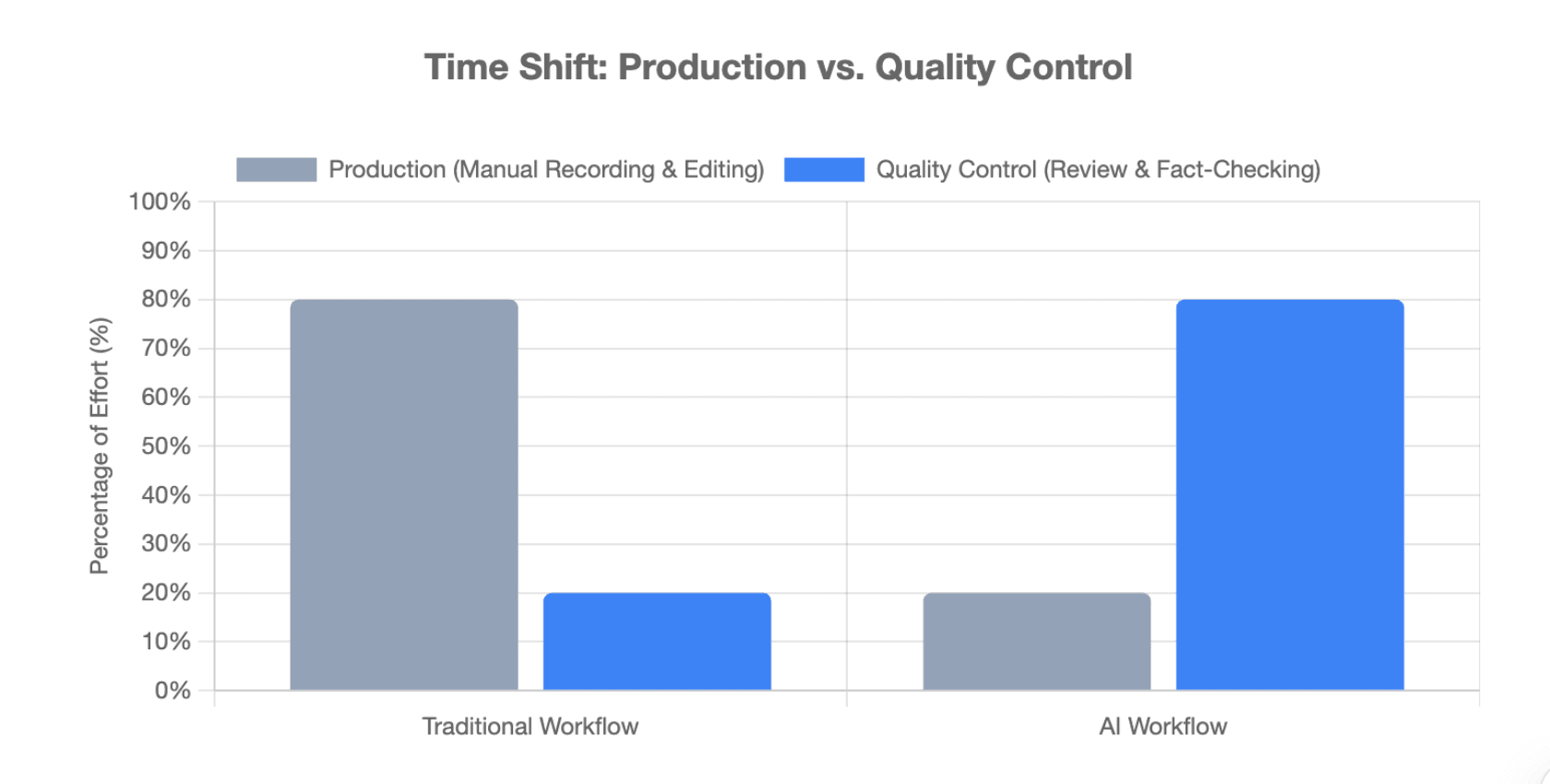
人間の役割は、制作から品質管理へと移行します。事実、名称、数字、発音、ペース、グラフの可読性、キャプション、プレゼンターの配置は、依然として確認が必要です。
目標は、人間の判断をゼロにすることではありません。不要な制作作業をなくすことです。
この区別が重要である理由は、「ワンクリック動画」は魅力的に聞こえるかもしれませんが、スクリプトが不正確であったり、ペースが悪い場合、質の低いトレーニングや教育コンテンツしか生み出せない可能性があるからです。
より良いAI動画のためにPowerPointスライドとスピーカーノートをどのように準備すべきか?
スライドは視覚的なコミュニケーションに、スピーカーノートは説明に活用する
インストラクショナルデザインの観点から見ると、スライドとナレーションは異なる役割を果たすべきです。
スライドは視覚的な層です。スピーカーノートは説明の層です。
スライドには以下が含まれる場合があります。
- オンボーディングの迅速化
- 一貫したトレーニング
- 更新の容易化
ナレーションは、これら3つの箇条書きを単に繰り返すべきではありません。標準化された動画トレーニングが、繰り返される講師主導のセッションを短縮し、一貫した説明を提供し、将来の改訂を容易にする方法を説明すべきです。
スピーカーノートは、目に見えるスライドにはない文脈をしばしば含んでいるため、特に役立ちます。これは、PowerPointスライドごとに自動でナレーションを追加する方法を学ぶ際に役立ちます。LeaddeとSynthesiaの両方が、PowerPointノートを動画スクリプトの入力として使用することをサポートしています。
ただし、ノートは依然としてレビューが必要です。「次へクリック」「グループに質問」といったプレゼンターへのリマインダーや略式のコメントが、自動的にナレーションになるべきではありません。
複雑なスライド、グラフ、図を動画向けに簡素化する
ライブプレゼンターは、グラフを指し示しながらリアルタイムで説明できます。非同期のAI動画は、その明瞭さを自ら作り出す必要があります。
複雑なスライドの場合:
- すべてのラベルではなく、主要な洞察を説明する
- グラフに十分な表示時間を与える
- 議論されている部分を強調する
- 必要に応じて、複雑な説明を複数のシーンに分割する
また、知識を伝えるビジュアルと装飾的なビジュアルを区別してください。製品のスクリーンショットや強調された図は理解を深めます。無作為なストック映像は、単に注意をそらすだけかもしれません。プレゼンテーションの美しさを磨きたいチームは、AI PowerPoint動画をPowerPointらしく見せない方法を探ることができます。
アニメーション、フォント、埋め込みメディア、ハイパーリンクはどうなるのか?
PowerPointの要素は、必ずしもAI動画ツールに完璧に転送されるわけではありません。
| PPT要素 | 期待されること |
| テキストと画像 | 一般的にインポートされる |
| スピーカーノート | ナレーションとして利用可能な場合が多い |
| アニメーション | 保持されない場合がある |
| トランジション | 動画トランジションに置き換えられることが多い |
| フォント | 代替または確認が必要な場合がある |
| グラフ | 可読性のレビューが必要 |
| 埋め込みメディア | ツールに依存 |
| ハイパーリンク | MP4では通常インタラクティブ性を失う |
例えば、Synthesiaの現在のPowerPointドキュメントには、PowerPointのアニメーションはインポートされず、不足しているフォントは置き換えるかアップロードする必要がある場合があると記載されています。
録画されたスライドショーではなく、本物の動画のようにAI PowerPoint動画を感じさせるには?
スライドを単なるページ変更ではなく、動画シーンに変換する
最大の品質向上は、しばしばソースデッキに対する考え方を変えることから生まれます。
スライドデッキはプレゼンテーションの論理に従います。動画は注意と物語の論理に従います。
複雑なスライドには、以下が必要な場合があります。
- 概要シーン
- クローズアップでの説明
- 要点シーン
同様に、いくつかのシンプルなスライドは、1つのセクションとしてまとめた方が効果的な場合があります。
これにより、よくある「20秒ごとにスライドが変わり、音声がテキストを読み上げる」という結果を防ぎます。
箇条書きを自然な話し言葉のナレーションに書き換える
書かれたスライドの言葉は通常、圧縮されています。話し言葉には、つながりや文脈が必要です。
例:
「顧客維持。迅速なオンボーディング。サポート要求の削減。」
アイデアをつなぐナレーションを使用します。
「迅速なオンボーディングは、顧客がより早く価値に到達するのに役立ちます。これにより、繰り返しのサポート質問を減らし、カスタマーサクセスチームが顧客維持に集中する時間を増やすことができます。」
だからこそ、AIによるスクリプト生成は、自動的な最終回答ではなく、ドラフトとして扱うべきなのです。
AIアバター、音声のみ、ハイブリッド動画から選択する
すべてのPowerPoint動画にAIアバターが必要なわけではありません。
AIアバターは、オンボーディング、セールスイネーブルメント、ポリシー説明、社内コミュニケーションなど、プレゼンターの存在が価値を高める場合に特に効果的です。特に、PowerPointからアバター主導のプレゼンテーションを作成する場合に有効です。
音声のみのナレーションは、技術トレーニング、学術講義、グラフ、図、またはソフトウェア中心のコンテンツに適している場合が多いです。
ハイブリッド形式では、導入部や要約にアバターを使用し、複雑なスライドは全画面表示にすることができます。Leadde自身のガイダンスも、説明されるコンテンツに基づいてアバター、音声のみ、ハイブリッド形式を同様に区別しています。
PowerPointエクスポートや画面録画よりもAI PowerPoint動画変換が優れているのはいつか?
PowerPointには、すでに動画エクスポート機能が組み込まれています。Microsoftは、プレゼンテーションをMP4またはWMVとしてエクスポートし、以前に録音されたナレーションやスライドのタイミングを含めることを許可しています。
PowerPointエクスポートとAI PPT動画変換ツールを比較すると、ネイティブエクスポートは主に既存のものをレンダリングすることがわかります。AIワークフローは、スクリプト、音声、プレゼンター、キャプション、タイミング、シーンの作成を支援できます。
| 方法 | 最適な用途 | ナレーション | 更新 |
| PowerPointエクスポート | 完成済みの録画済みデッキ | 既存/手動 | 中程度 |
| 画面録画 | ライブデモとインタラクション | 人間 | 困難 |
| AI PPT動画変換 | 繰り返し可能なナレーション付きコンテンツ | AI生成 | 容易 |
ナレーションとアニメーションがすでに完成している場合は、PowerPointエクスポートを使用してください。
ライブカーソルの動き、手書き、ソフトウェアデモンストレーション、またはプレゼンターとのインタラクションから価値が生まれる場合は、画面録画を使用してください。
多くのデッキを変換する必要がある場合、繰り返しの録音を避けたい場合、トレーニングライブラリを維持したい場合、またはAIで多言語PowerPoint動画を作成する場合は、AI PowerPoint動画変換を使用してください。
更新と拡張が容易なPowerPointからAI動画へのワークフローをどのように構築するか?
PowerPoint、スクリプト、動画を別々のコンテンツレイヤーとして扱う
スケーラブルなワークフローでは、ソースアセットを分離しておくべきです。
PPTX = 視覚ソース スピーカーノート/スクリプト = 音声ソース 動画プロジェクト = 制作ソース MP4 = 配布出力
最終的なMP4を真実のソースとして扱わないでください。
ポリシー、製品機能、またはトレーニング手順が変更された場合、動画全体を再構築するのではなく、ソースコンテンツを更新し、影響を受ける動画セクションを再生成します。大量のスライドコレクションを管理する組織にとって、複数のPowerPointデッキをAI動画に一括変換するワークフローを確立することは、メンテナンスの負担を大幅に軽減できます。
デッキ全体をレンダリングする前に代表的なスライドをテストする
長いプレゼンテーションを生成する前に、難しいスライドの小グループをテストしてください。
- テキストが密集したスライド
- グラフ
- 図
- ブランド化されたレイアウト
- 頭字語が多いスライド
まず、音声品質、発音、タイミング、レイアウトの忠実度、アバターの配置を確認してください。
これにより、30または50シーンにわたって繰り返される前にワークフローの問題を特定できます。
最初から更新とローカライズを計画する
定期的に変更されるコンテンツについては、承認されたスクリプト、用語リスト、発音ルール、およびソースファイルを維持してください。
ローカライズは、音声の入れ替えだけではありません。翻訳されたナレーションは短くなったり長くなったりすることがあり、それがシーンのタイミングを変更します。スライド上のテキストも翻訳が必要な場合があります。
したがって、AI効率の最良の尺度は、次のことではありません。
「最初の動画をどれだけ早く生成できるか?」
それは、次のことです。
「ソースコンテンツが変更されたときに、この動画をどれだけ簡単に更新して再公開できるか?」
まとめ
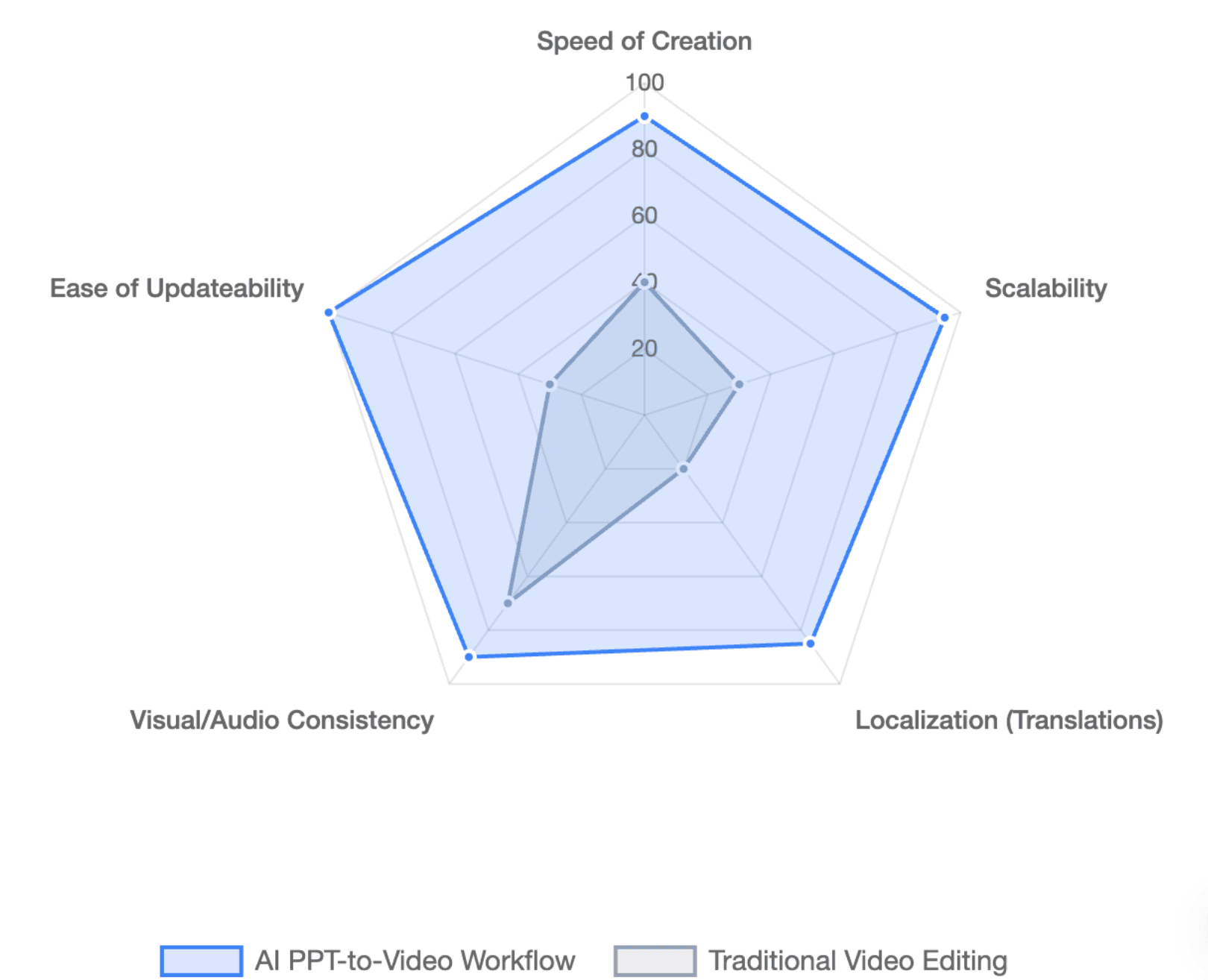
PowerPointをAI動画に変換する作業は、AIが反復的な制作を処理し、人間が正確性とコミュニケーションの質を管理する場合に最も効果を発揮します。スライドを視覚的なソース素材、スピーカーノートを構造化された知識、動画プロジェクトを編集可能な制作レイヤーとして扱うことで、チームはレビュー、更新、ローカライズ、拡張が容易な動画を作成できます。
FAQ
AIはPowerPointを自動的に動画に変換できますか?
はい。AI PowerPoint動画変換ツールは、PPTXをインポートし、既存のナレーションスクリプトを生成または使用し、AIナレーションを作成し、シーンを組み立て、キャプションを追加し、完成した動画をエクスポートできます。自動化の度合いはプラットフォームによって異なるため、最終結果は正確性とプレゼンテーションの品質についてレビューする必要があります。
自分の声を録音せずにPowerPointを動画に変換できますか?
はい。AI音声生成は、手動でのナレーション録音を代替できます。AIにスライドコンテンツからナレーションを作成させるか、既存のスピーカーノートをナレーションのベースとして使用できます。
AIはPowerPointのスピーカーノートをナレーションとして使用できますか?
はい、一部のプラットフォームはこれを直接サポートしています。LeaddeはPPTノートをスピーキングスクリプトのセグメントにインポートでき、Synthesiaはスピーカーノートを動画スクリプトとしてインポートできます。
AI生成動画でPowerPointのアニメーションは保持されますか?
必ずしもそうではありません。サポートはツールに依存します。一部のプラットフォームはスライド要素をインポートしますが、ネイティブのPowerPointアニメーションはインポートしません。例えば、Synthesiaは現在、PowerPointのアニメーションはインポートされないと明記しています。
PowerPointプレゼンテーションにAIアバターを追加できますか?
はい。多くのAI動画ツールでは、PowerPointをインポートした後、バーチャルプレゼンターを追加できます。アバターはオンボーディングやプレゼンター主導のトレーニングに特に役立ちますが、音声のみの動画は、テキストが密集した技術的または学術的なスライドに適している場合があります。
PowerPointエクスポートとAI PowerPoint動画生成ツールの違いは何ですか?
PowerPointエクスポートは既存のプレゼンテーションをレンダリングし、録音されたナレーションとタイミングを保持できます。AI動画生成ツールは、手動でプレゼンテーションを録音することなく、新しいナレーション、AI音声、アバター、キャプション、シーン構造、テキストベースの編集を追加できます。
動画タイムラインを使用せずにAI PowerPoint動画を編集できますか?
はい、プラットフォームによります。シーンベースのAIツールでは、従来のタイムラインでクリップを編集する代わりに、スクリプト、レイアウト、音声、プレゼンター設定、または個々のシーンを変更し、影響を受けるコンテンツを再生成できます。
動画生成後に1つのスライドまたはシーンだけを更新できますか?
一部のAIワークフローはシーンレベルの再生成をサポートしています。これは、変更されたスライドやポリシーが動画全体の再作成を必ずしも必要としないため、トレーニング、オンボーディング、製品教育において特に役立ちます。





