
PowerPointからAI動画へのワークフロー:オールインワン vs 3~4つのAIツール

PowerPointをAI動画に変換する方法は、主に2つのアプローチに分けられます。一つは、Leaddeのような統合プラットフォームを活用し、コンテンツ分析、スクリプト作成、ナレーション、シーン構成、ローカライズまでを一つのワークフローで完結させる方法。もう一つは、ライティング、音声、アバター、編集に特化した3〜4つのツールを組み合わせる方法です。
オールインワンのアプローチは、引き継ぎ作業を減らし、修正プロセスを簡素化します。一方、複数のツールを組み合わせる方法では、個々の制作段階でより詳細な制御が可能です。頻繁な更新や技術コンテンツ、多言語ビデオライブラリを管理する研修チームにとって重要なのは、生成速度だけでなく、レビュー、更新、そしてスケールアップのしやすさです。
このガイドでは、速度、コスト、クリエイティブな制御、修正、ローカライズ、そして長期的なワークフロー効率の観点から、両アプローチを比較します。

PowerPointからAI動画へのワークフロー:PPTから最終動画が完成するまでのプロセスとは?
完全なPowerPointからAI動画へのワークフローは、以下のプロセスに近いと言えます。
PowerPoint → コンテンツ分析 → スクリプト → シーン構成 → ナレーション → ビジュアルまたはアバター → 字幕 → 編集 → QA → ローカライズ → エクスポート
この違いは重要です。なぜなら、PowerPointはすでにプレゼンテーションを動画としてエクスポートできるからです。AIが真価を発揮するのは、プレゼンテーション資料を「視聴される」ことを前提としたコンテンツへと変換する時です。
スライド録画 vs AI構造化動画
PowerPointから動画への変換には、いくつかのレベルが存在します。
| アプローチ | 内容 |
| スライドのエクスポート | スライドが動画ファイルになる |
| ナレーション付きプレゼンテーション | スライドにナレーションが追加される |
| AI構造化動画 | コンテンツがスクリプト、シーン、ナレーション、ビジュアルになる |
| 管理された学習アセット | 動画のレビュー、更新、ローカライズ、維持管理も可能になる |
現在のプラットフォームは、これらの違いを明確に示しています。例えばHeyGenは、PPT/PDFプレゼンテーションを編集可能な、または静的なスライドベースのアバター動画に変換できます。一方、SynthesiaはPowerPointの要素を編集可能な動画要素としてインポートし、スピーカーノートをナレーションとして利用可能です。
しかし、プレゼンテーションの言葉が、そのまま動画に適した言葉であるとは限りません。「新しいオンボーディングワークフロー — 3段階」といった箇条書きは、プレゼンターがライブで説明する際には理解できますが、それを読み上げるだけでは、不足している説明を補うことはできません。
AIはPowerPointからどのような情報を保持すべきか?
有用なワークフローは、スライドの外観だけでなく、より多くの情報を保持すべきです。認識すべき情報として、以下が挙げられます。
- 主要な事実と専門用語
- スピーカーノート
- セクション間の関係性
- 図や視覚的な階層
- 承認された表現
- 全体的な指導ロジック
私はこれを**「意味の保持」**と捉えています。目標は、すべてのスライドを正確に再現することではなく、変換後もその意味が損なわれないようにすることです。
これはまた、1つのスライドが自動的に1つの動画シーンになるべきではないことを意味します。複雑なプロセス図には3つのシーンが必要になるかもしれませんし、いくつかの短いスライドは1つの説明にまとめられることもあります。
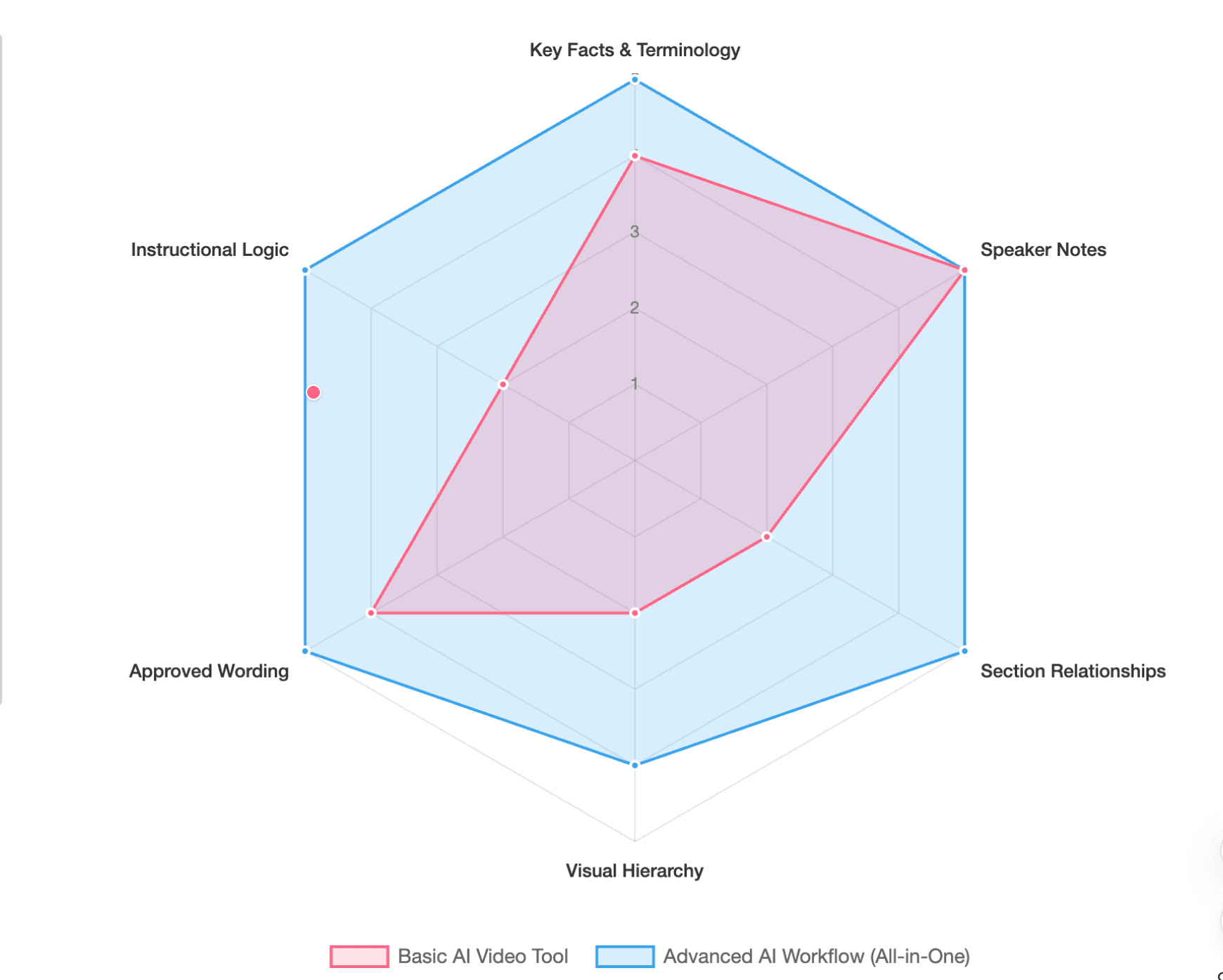
オールインワンのワークフローは、3〜4つの個別のAIツールを使用する場合とどう違うのか?
マルチツールワークフローは、以下のようになるでしょう。
PowerPoint → スクリプト作成用LLM → AI音声ツール → アバター/ビジュアル生成ツール → 動画編集ツール
統合されたワークフローでは、より多くの段階を一つのプロジェクト内で完結させます。
PowerPoint → コンテンツ理解 → スクリプトとシーン構成 → ナレーションとビジュアル → 編集/ローカライズ → 動画
個別のAIツールがより多くの制御を可能にする点
専用ツールは、より高いクリエイティブな可能性を提供します。制作チームは、スクリプト作成、音声品質、生成ビジュアル、そしてタイミングと合成といった各段階で、好みのモデルやツールを自由に選択できます。
これは、動画が特殊なビジュアル処理、高度なモーションデザイン、特定の音声、またはフレーム単位の編集を必要とする場合に理にかなっています。
オールインワンワークフローが制作の摩擦を軽減する点
統合の利点は、個々のコンポーネントが自動的に「優れている」ことではありません。システム間で移動させるアセットが少なくなる点にあります。
余分な転送が発生するたびに、**「引き継ぎコスト」**が生じます。
アセットの引き継ぎ: ファイルのエクスポートとアップロード。コンテキストの引き継ぎ: 次のツールが、以前の決定がなぜ行われたかを知らない。決定の引き継ぎ: コンテンツの変更が下流で手動で繰り返される必要がある。
定期的な研修や教育動画を制作するチームにとって、これらの小さな調整作業は積み重なり、大きな負担となります。
統合型 vs バンドル型:ツールは実際に連携しているのか?
重要な区別は、**「統合型」と「バンドル型」**です。
あるプラットフォームでは、スクリプト作成、音声、アバター、編集を一つのログインで利用できますが、各段階をユーザーが個別に管理する必要がある場合があります。真の統合は、修正作業中にその真価を発揮します。
有用なテストは次のとおりです。
スクリプトの1行が変更された場合、チームが他のすべてを再構築することなく、影響を受けるナレーション、字幕、シーンのみをワークフローが更新できるか?
1つのツールが自動的に統合されているわけではありませんし、4つのツールが自動的に断片化されているわけでもありません。
実際の制作において、より速く、より安価なワークフローはどちらか?
ほとんどの比較は、生成速度とサブスクリプション価格に焦点を当てています。これらの指標は有用ですが、それだけでは不十分です。
生成時間 vs 承認までの時間
生成時間は、AIが初稿をどれだけ速く作成するかを測るものです。
承認までの時間は、専門家、研修マネージャー、またはステークホルダーが公開を承認するコンテンツを制作するのにかかる時間を測るものです。
その違いはかなり大きくなる可能性があります。AIシステムは迅速にドラフトを作成できるかもしれませんが、用語、ナレーション、ビジュアルの選択、または指導順序の修正が必要になる場合があります。
プロフェッショナルなワークフローでは、初稿生成時間よりも、承認済み動画までの時間の方が通常は重要です。
ソフトウェアコスト vs 総ワークフローコスト
マルチツールスタックでは、ライティング、音声、アバター生成、編集にそれぞれ個別のサブスクリプションが必要になる場合があります。オールインワンプラットフォームは、それらの一部を統合できるかもしれません。
しかし、サブスクリプションの数だけで、より安価な選択肢が決まるわけではありません。
より良い計算方法は次のとおりです。
総ワークフローコスト = ソフトウェア + 制作時間 + 調整 + QA + 修正 + ローカライズ
確立されたスタックを持つ経験豊富なクリエイティブチームは、複数の専門ツールを効率的に運用できるかもしれません。しかし、専任の編集者がいない研修チームは、同じスタックを調整するためにはるかに多くの時間を費やす可能性があります。
初稿生成よりも最初の修正がより良いテストである理由
研修動画が承認された後、専門家が次のように言ったと想像してください。
「スライド17のポリシーが変更されました。」
連携されていないワークフローでは、その小さな変更が以下の連鎖を引き起こす可能性があります。
PowerPoint → スクリプト → 音声 → アバター → 字幕 → 動画編集 → ローカライズ版
これは**「修正の連鎖」**です。
下流のアセットで手動での介入が必要となる箇所が増えるほど、**「変更伝播の深さ」**は大きくなります。
そこから導かれる実践的なルールは次のとおりです。
ツールの数を比較するのではなく、変更伝播を比較しましょう。
研修、教育、大規模なPowerPointライブラリには、どちらのワークフローが適しているか?
研修資料は、多くのマーケティングプレゼンテーションとは異なります。専門家によって承認された用語、SOP、コンプライアンス情報、図、手順、そして将来の更新が必要となる資料が頻繁に含まれています。
情報量の多いPowerPointには、スライドのナレーションではなくコンテンツの変換が必要
インストラクショナルデザイナーは、動画スクリプトとしてではなく、参照資料として情報量の多い専門家向けPowerPointを受け取ることがよくあります。50枚または100枚のスライドデッキが、自動的に50シーンまたは100シーンの動画になるべきではありません。
有用なコンテンツ監査は次のとおりです。
必須の指示は保持する。不必要に複雑な説明は簡素化する。複雑なアイデアは複数のシーンに分割する。繰り返しのあるスライドは結合する。学習者が後で必要とするがナレーションは不要な情報は参照として残す。学習目標をサポートしないコンテンツは削除する。
一部の表、規制、コード例、詳細な手順は、ナレーション付き動画としてよりも、ダウンロード可能な参照資料としての方が効果的かもしれません。
人間によるインストラクショナルデザインがワークフローに残るべき点
AIは、ナレーション生成、字幕、ビジュアルの組み立て、ローカライズといった反復的な制作作業を自動化できます。
人間は、以下の決定に責任を持つべきです。
- 学習目標
- 事実と技術的な正確性
- 指導順序
- 評価との整合性
- 最終承認
実践的な境界線はシンプルです。制作の機械的な部分は自動化し、指導上の判断は自動化しない。
動画生成はインタラクティブ学習と同じではない
PowerPointから動画へのプラットフォームは、動画レイヤーの問題を解決します。
クイズ、分岐、学習者の演習、SCORM/xAPIトラッキング、LMS配信は、学習スタックの他のレイヤーに属します。生成されたMP4が自動的にインタラクティブなコースになるわけではありません。
これは、「オールインワン」という主張を比較する際に重要です。チームは、統合された動画ワークフローが必要なのか、完全な学習オーサリングワークフローが必要なのか、あるいはその両方が必要なのかを判断すべきです。
更新、ローカライズ、スケールアップが容易なワークフローはどちらか?
最初の動画では、ワークフロー間の大きな違いは見られないかもしれません。その差は、企業が数十、数百もの動画を維持管理する際に明らかになります。
動画全体を再構築せずに、1つのシーンだけを修正できるか?
特に価値のある2つの機能は次のとおりです。
ローカルリカバリビリティ: 影響を受ける部分のみを再生成する。
サージカル編集可能性: 承認済みのコンテンツを乱すことなく、スクリプトの1行、発音、ビジュアル、または字幕を変更する。
例えば、Leaddeのドキュメントファーストのアプローチは、既存のPowerPointやその他のビジネス文書を、連携されたワークフロー内で構造化された動画に変換するように設計されています。しかし、いずれのプラットフォームを評価するチームにとっても重要なのは、単に編集機能があるかどうかではなく、編集後に制作チェーンのどれだけの部分を繰り返す必要があるかです。
ローカライズが翻訳作業以上に複雑になる理由
ローカライズは、ナレーションの翻訳以上の作業を伴います。チームは以下の項目をレビューする必要があるかもしれません。
- 用語
- AI音声の発音
- 字幕
- 画面上のテキスト
- シーンのタイミング
- レイアウト
- ビジュアルのオーバーフロー
テキストの拡張は特に重要です。短い英語のフレーズに合わせて設計されたレイアウトは、翻訳後に調整が必要になる場合があります。
一部の統合プラットフォームは、この問題に直接対処するようになっています。例えばSynthesiaは、インポートされたPowerPoint要素が編集可能であり、翻訳されたコンテンツの変更に合わせてサイズを調整できると述べています。
ローカライズは、生成作業だけでなく、QA作業も増加させます。
シングルソースオブトゥルースが重要である理由
ライブラリが拡大すると、チームはどの資産が信頼できる情報源であるかを知る必要があります。
PowerPoint v8?
Script v5?
English video v4?
Spanish video v3?
スケーラブルなシステムは、シングルソースオブトゥルースと、ソース資料、スクリプト、シーン、ナレーション、ローカライズ版間の強力なコンテキストの連続性から恩恵を受けます。
その連携がなければ、ライブラリの維持管理は、最終的に生成するよりも多くの労力を必要とする可能性があります。
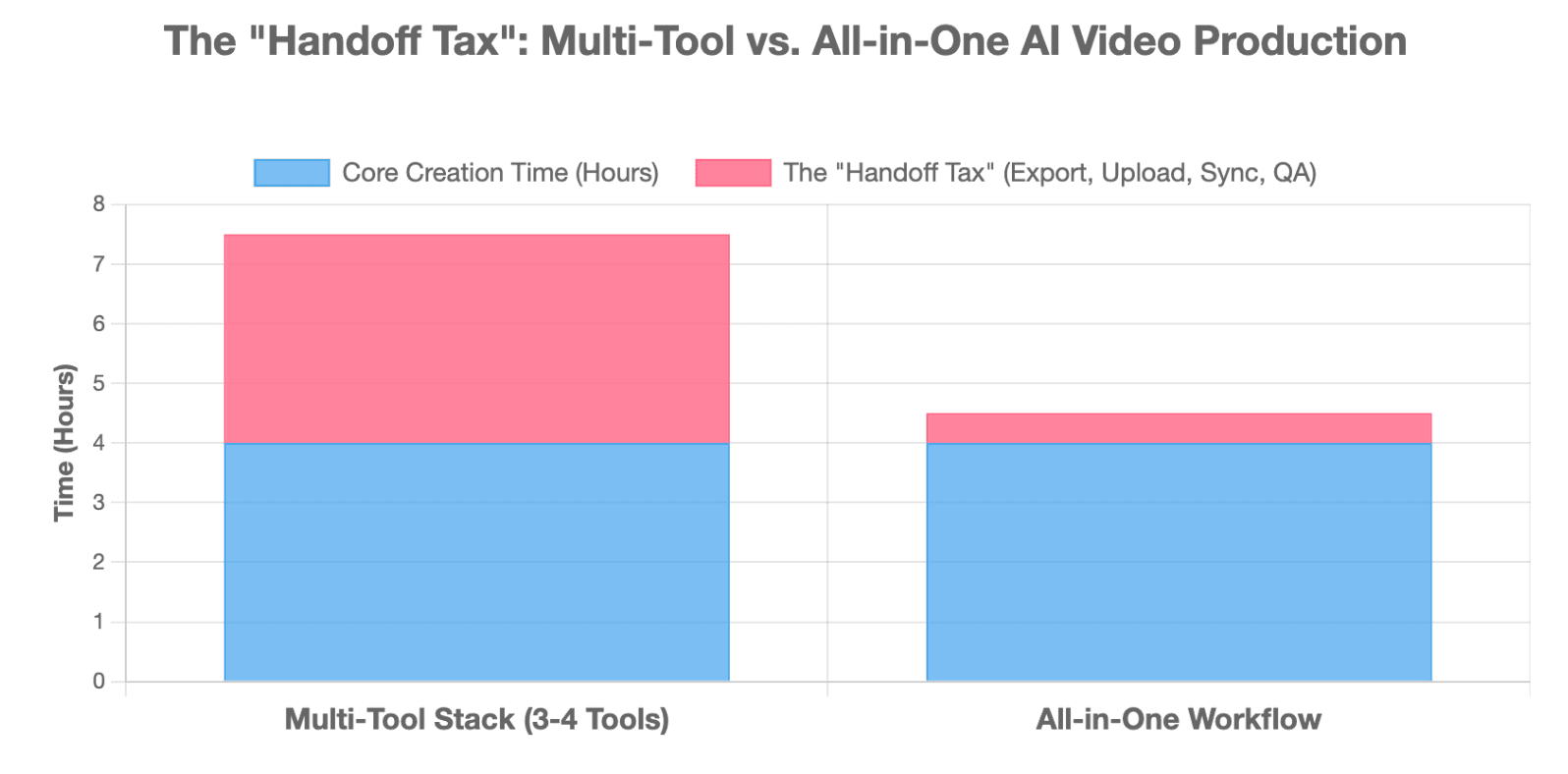
オールインワンツール、マルチツールスタック、ハイブリッドワークフローのどれを選ぶべきか?
万能な正解はありません。
| ワークフロー | 最適な用途 | 主な利点 | 主な制約 |
| オールインワン | 研修、オンボーディング、定期的な動画、ローカライズ | 引き継ぎが少なく、メンテナンスが容易 | 専門的な制御が少ない |
| 3〜4ツール | クリエイティブチーム、高度にカスタマイズされた動画 | コンポーネントレベルでの最大限の制御 | より多くの調整が必要 |
| ハイブリッド | スケールと専門的な仕上げが必要なチーム | 自動化と制御のバランス | 意図的な引き継ぎが必要 |
調整がボトルネックであり、最大限のカスタマイズよりも一貫性のある反復可能な制作が重要である場合は、オールインワンワークフローを選択してください。
プロジェクトが専門的な音声、高度なビジュアル生成、複雑なモーション、またはプロフェッショナルなポストプロダクションから真に恩恵を受ける場合は、個別の専門ツールを選択してください。
ハイブリッドワークフローは、1つの段階だけが専門的な処理を必要とする場合にうまく機能することがよくあります。例えば、統合プラットフォームで主要な研修動画を生成し、完成したドラフトをプロの編集者に渡して特定の最終処理を行う場合などです。
重要なのは、意図的な引き継ぎと偶発的な断片化を区別することです。既存のワークフローが単に別のエクスポートとアップロードを強制するからではなく、それが何か重要な貢献をするからこそ、別のツールを追加すべきです。
コミットする前にPowerPointからAI動画へのワークフローをテストする方法
クリーンなデモデッキだけでプラットフォームを評価しないでください。
情報量の多いスライド、スピーカーノート、図、表、頭字語、専門用語、一貫性のない書式設定を含む実際のPowerPointを使用してください。
同じソースを両方のワークフローで実行し、以下を測定してください。
| 指標 | 明らかになること |
| 初稿までの時間 | 生成速度 |
| 承認までの時間 | 実際の制作効率 |
| 手動での引き継ぎ | ワークフローの断片化 |
| QA時間 | 隠れた自動化コスト |
| 修正時間 | メンテナンス性 |
| 変更伝播の深さ | 更新の複雑さ |
| ローカライズのステップ | スケールアップの難しさ |
| クリエイティブな制御 | 専門的な柔軟性 |
次に、最初の修正テストを実行してください。ソースプレゼンテーションの1つの文、数字、または画像を修正します。
その後、下流で何が起こるかを観察してください。
その小さなテストは、元の動画をどれだけ速く生成したかよりも、ワークフローの長期的な価値について多くを教えてくれるでしょう。
まとめ
オールインワンのPowerPointからAI動画へのプラットフォームと、3〜4つのツールスタックは、それぞれ異なる目的のために最適化されています。マルチツールワークフローは、より高いクリエイティブな可能性を提供できますが、統合されたワークフローは、より高い運用基盤を提供することがよくあります。研修や定期的なコンテンツの場合、最も強力なワークフローは、通常、最速で初稿を作成するものではなく、承認に達し、修正に対応し、ローカライズをサポートし、コンテキストを繰り返し再構築することなくスケールアップできるものです。コンテンツが実際に必要とする制御レベルを維持しつつ、必要最小限のツールを使用してください。
よくある質問
AIはPowerPointを自動的に動画に変換できますか?
はい。AI動画プラットフォームはPowerPointコンテンツをインポートし、ナレーション、シーン、プレゼンター、字幕、その他の動画要素を生成できます。変換のレベルはプラットフォームによって異なり、元のスライドを保持するものもあれば、ソースを新しい動画シーンに再構築するものもあります。事実の正確性、ペース、指導の質のためには、人間のレビューが依然として重要です。
PowerPointをAI動画に変換する最も簡単な方法は何ですか?
セットアップを最小限に抑えたいチームにとって、統合されたPowerPointから動画へのプラットフォームは、スクリプト作成、ナレーション、ビジュアル、編集が1つのワークフロー内で完結するため、通常最もシンプルなアプローチです。高度に専門的な音声、ビジュアル生成、またはプロフェッショナルな編集が必要なチームは、追加の引き継ぎ作業があるにもかかわらず、個別のツールを好むかもしれません。
オールインワンのAI動画ツールは、ChatGPT、ElevenLabs、HeyGen、CapCutを個別に使うよりも優れていますか?
必ずしもそうとは限りません。専門ツールスタックは、各制作段階でより詳細な制御を提供できますが、統合プラットフォームは、コピー、エクスポート、アップロード、バージョン管理、修正作業を削減できます。より良い選択は、プロジェクトにとってクリエイティブな専門性かワークフローの効率性か、どちらがより重要かによって異なります。
AIはPowerPointのスピーカーノートを動画ナレーションに変換できますか?
はい。一部のPowerPointから動画へのプラットフォームは、スピーカーノートを開始スクリプトとして使用できます。例えばSynthesiaは、PowerPointワークフローの一部としてスピーカーノートのインポートを明記しています。ライブプレゼンター向けに書かれた言葉は、単独の動画向けに書き直す必要があるため、スピーカーノートは依然としてレビューされるべきです。
PowerPoint研修動画に最適なワークフローは何ですか?
反復可能な研修、オンボーディング、SOP、教育コンテンツの場合、ソースの忠実性、編集可能なシーン、QA、ローカライズ、簡単な更新を優先してください。統合されたワークフローは、チームが多くの動画を維持管理する場合に特に有用ですが、個々の制作が高度なクリエイティブ処理を必要とする場合は、専門ツールスタックの方が理にかなっています。
元のPowerPointが変更された後、AI動画を更新できますか?
多くのツールはインポート後の動画編集を許可していますが、更新ワークフローは大きく異なります。重要なのは、無関係なコンテンツを再作成することなく、影響を受けるスクリプト、ナレーション、ビジュアル、またはシーンのみを変更できるかどうかです。小さなポストプロダクション修正をテストすることは、プラットフォームを評価する最良の方法の1つです。
すべてのPowerPointスライドが1つの動画シーンになるべきですか?
いいえ。動画の構造は、スライド数ではなく、説明や学習目標に従うべきです。情報量の多いスライドは複数のシーンを必要とするかもしれませんし、複数の短いスライドは結合されるかもしれません。PowerPointは固定された絵コンテとしてではなく、ソース資料として扱ってください。
PowerPointから動画へのAIツールは、クイズ、SCORM、またはLMSトレーニングをサポートしていますか?
一部のプラットフォームや学習オーサリングツールは、インタラクティブ機能やLMS関連機能をサポートしていますが、動画生成、インタラクティブ性、LMSトラッキングは別々の機能です。ツールを選択する前に、動画ファイルのみが必要なのか、それともクイズ、分岐、SCORM/xAPIレポート、学習者分析、LMS配信も必要なのかを確認してください。





