Gör röstpålägg i PowerPoint: 4 metoder + AI
Det är enkelt att lägga till en röstinläsning i PowerPoint. Du kan spela in berättarrösten direkt i PowerPoint, lägga till förinspelat ljud eller använda AI för att generera en röstinläsning utan att behöva tala själv.
Oavsett om du skapar en föreläsning, en träningsvideo eller en företagsguide kan rätt metod spara tid och göra dina bilder lättare att följa. För ett snabbare och mer automatiserat tillvägagångssätt kan Leadde omvandla din PowerPoint till en AI-berättad video med naturligt klangfulla röstinläsningar och AI-avatarer, helt utan manuell inspelning.
I den här guiden får du lära dig fyra sätt att lägga till en röstinläsning i PowerPoint, synka ljud med bilder, åtgärda vanliga inspelningsproblem och exportera din presentation som en video.

Så gör du en röstinläsning i PowerPoint med den inbyggda inspelningen
PowerPoint erbjuder tre praktiska sätt att lägga till din egen berättarröst: spela in en hel presentation, spela in ljud för en enskild bild eller infoga en befintlig ljudfil.
| Metod | Passar bäst för |
| Spela in bildspel | Att läsa in en hel presentation inklusive bildtider |
| Spela in ljud | Att lägga till röstinläsning på en enskild bild |
| Infoga ljud | Att använda förinspelat berättarljud |
Spela in berättarröst för en hel PowerPoint-presentation
Den inbyggda inspelningsfunktionen fångar upp din röst, bildtider och valfritt även din kamera och dina anteckningar på skärmen.
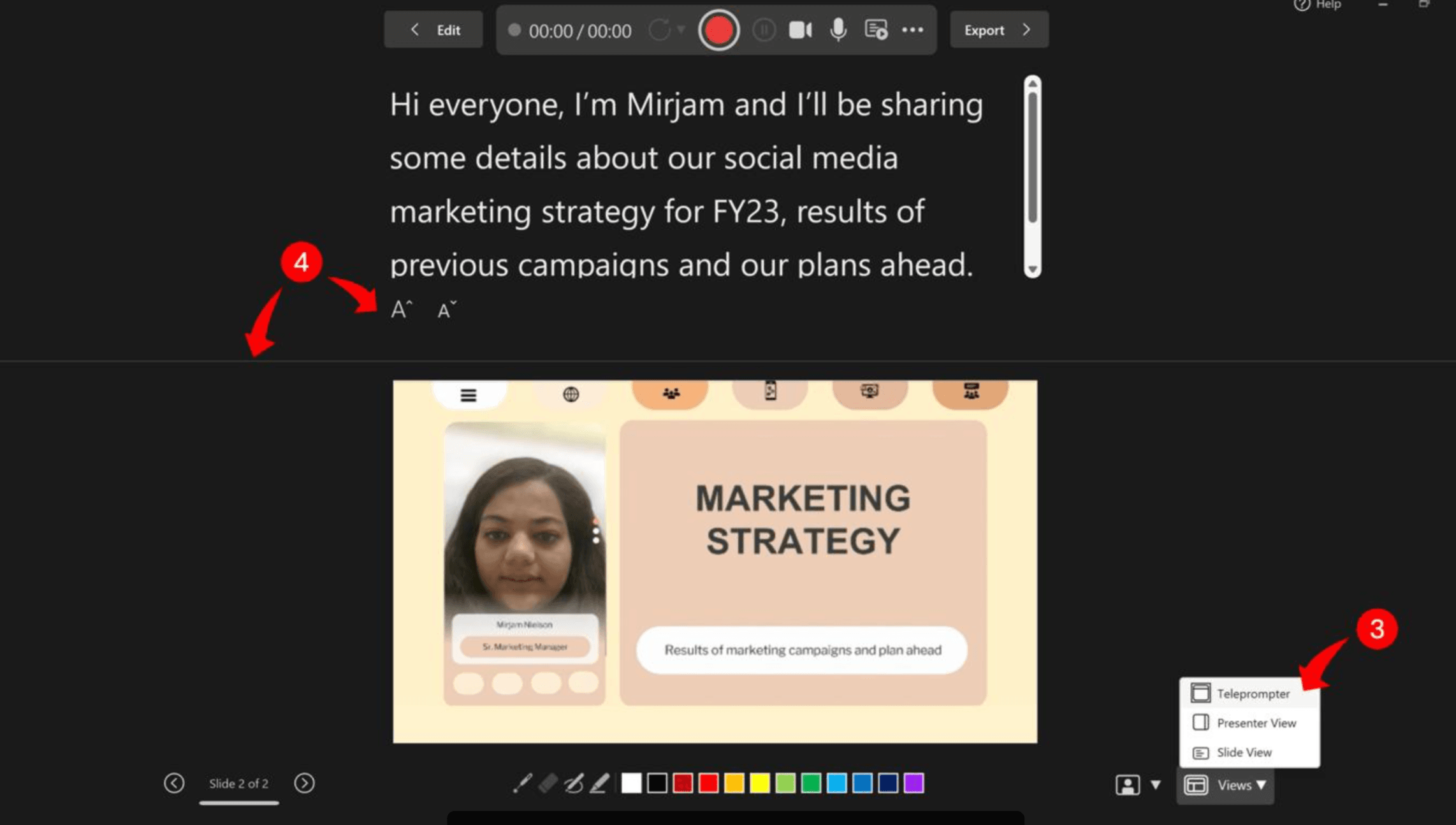
- Öppna din presentation i skrivbordsversionen av PowerPoint.
- Välj Spela in → Från början, eller använd Bildspel → Spela in bildspel, beroende på din version.
- Välj din mikrofon och stäng av kameran om du bara behöver ljud.
- Klicka på Starta inspelning och börja tala när nedräkningen är klar.
- Bläddra igenom bilderna medan PowerPoint spelar in röst och bildtider.
- Klicka på Stopp och förhandsgranska sedan din presentation.
- Spara PowerPoint-filen för att behålla din inspelning.
Om du har skrivit anteckningar för talare kan PowerPoints nyare inspelningsstudio visa dem som en teleprompter, eller så kan du till och med generera ett manus från dina PowerPoint-bilder med hjälp av AI.
Praktiskt tips: Spela in och spela upp din första bild innan du fortsätter. Microsoft noterar att berättarrösten inte spelas in under bildövergångar, så vänta tills varje övergång är klar innan du börjar prata.
Lägg till en röstinläsning på en enskild PowerPoint-bild
Om du bara vill läsa in en enda bild:
- Markera bilden.
- Gå till Infoga → Ljud → Spela in ljud.
- Skriv in ett namn och klicka på Spela in.
- Tala in i mikrofonen, stoppa sedan och förhandsgranska inspelningen.
- Välj OK för att infoga ljudet.
- Under Uppspelning väljer du Automatiskt eller Vid klick.
Du kan också trimma ljudet eller byta ut det utan att behöva spela om hela presentationen, vilket underlättar när du vill lägga till röstinläsning på varje PowerPoint-bild automatiskt.
Lägg till en förinspelad ljudfil i PowerPoint
Har du redan en röstinspelning klar? Du kan lägga till ljud i PowerPoint direkt.
- Markera den aktuella bilden.
- Gå till Infoga → Ljud → Ljud på min dator (eller motsvarande filalternativ för ljud på Mac).
- Välj din MP3-, WAV- eller M4A-fil.
- Justera uppspelningsinställningar och bildtider.
- Förhandsgranska bildspelet för att kontrollera synkroniseringen.
För presentationer som ändras ofta rekommenderas en ljudfil per bild. Det gör det enklare att byta ut berättarrösten när bara en viss del behöver uppdateras.
Så lägger du till en AI-röstinläsning i PowerPoint utan att spela in dig själv
Med AI-röstverktyg kan du skapa inlästa presentationer utan att spela in din egen röst. Detta är särskilt användbart för lärare som producerar videolektioner, utbildningsteam som uppdaterar presentationer och företag som förbereder flerspråkigt innehåll.
Generera AI-berättarröst utifrån bildtext eller anteckningar
Börja med ett manus baserat på innehållet i dina bilder.
- Extrahera nyckelpunkterna från varje bild eller använd befintliga anteckningar för talare.
- Skriv om dem till naturliga, talspråkliga förklaringar.
- Använd ett AI-text-till-tal-verktyg för att generera röstinläsningen.
- Gå igenom terminologi, uttal, tempo och korrekthet.
Undvik att bara läsa upp varje punktlista ord för ord. En bra röstinläsning förklarar vad publiken ser och varför det är viktigt.
Lägg till AI-genererat ljud på dina PowerPoint-bilder
Om du behöver behålla presentationen redigerbar kan du generera ljudfiler med ett text-till-tal-verktyg och infoga dem i PowerPoint.
Koppla varje ljudklipp till dess motsvarande bild, konfigurera automatisk uppspelning och justera bildtiderna.
Det här tillvägagångssättet bevarar PowerPoints redigeringsflöde, även om uppdateringar av berättarröst och synkronisering kan kräva lite manuellt arbete.
Förvandla PowerPoint till en AI-berättad video
Om ditt slutmål är en färdig utbildnings- eller lektionsvideo snarare än en redigerbar PowerPoint-fil, erbjuder en AI-videoplattform en annan väg för att göra en video från PowerPoint utan att spela in dig själv.
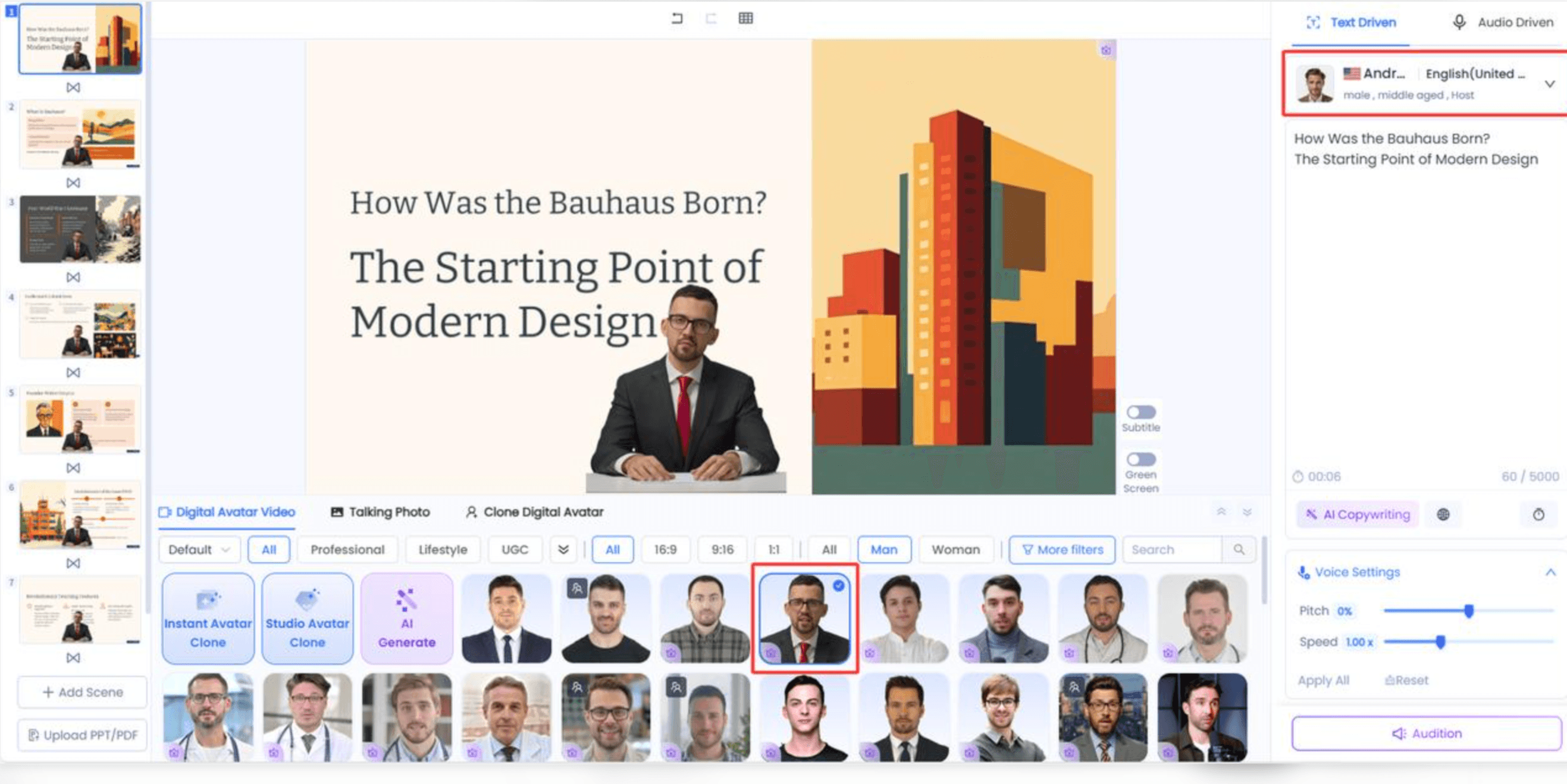
Till exempel kan Leadde förvandla befintliga PowerPoint-presentationer till strukturerade videor komplett med AI-berättarröst och avatarer.
Arbetsflödet är smidigt:
- Ladda upp din PowerPoint-presentation till Leadde.
- Låt AI analysera innehållet och organisera videons struktur.
- Generera röstinläsning och välj ut en AI-presentatör när du vill skapa en avatardriven presentation från PowerPoint.
- Gå igenom manus, visuellt material och uttal.
- Producera den berättade videon för utbildning, skola eller företagskommunikation.
Det här är ett utmärkt val när du vill konvertera PowerPoint till utbildningsvideor för anställda eller förbereda lokaliserat utbildningsmaterial.
Viktigt: Att skapa en AI-berättad video skiljer sig från att infoga ljud i den ursprungliga PPTX-filen. Du kan läsa mer om för- och nackdelar i vår guide om PowerPoint-export vs AI PPT-till-video-konverterare för att välja det arbetsflöde som passar beroende på om du behöver en redigerbar presentation eller en färdig video.
Så spelar du in en röstinläsning i PowerPoint på Mac eller online
Funktionerna för röstinspelning skiljer sig åt mellan skrivbordsversionen och webbläsarversionen av PowerPoint. Genom att kontrollera din version i förväg slipper du onödig felsökning.
Spela in röstinläsning i PowerPoint för Mac
PowerPoint för Mac har stöd för att spela in berättarröst till bildspel och exportera presentationer som videor.
- Öppna din presentation i skrivbordsprogrammet.
- Välj Bildspel → Spela in bildspel, eller använd fliken Spela in om den är tillgänglig.
- Välj inställningar för mikrofon och kamera.
- Spela in din röstinläsning medan du klickar dig igenom bilderna.
- Stoppa, förhandsgranska och spara presentationen.
- Använd exportalternativet för video om du behöver en MP4-fil.
Menynamyer och inspelningskontroller kan variera beroende på vilken version av PowerPoint du använder.
Går det att spela in röstinläsning i PowerPoint Online?
PowerPoint för webben har inte stöd för att spela in ett helt bildspel med berättarröst. Microsoft bekräftar denna begränsning i sin officiella dokumentation för inspelning.
Microsoft Support
Om du inte hittar knappen Spela in bildspel bör du kontrollera om du kör PowerPoint i en webbläsare i stället för i skrivbordsprogrammet.
Du kan byta till skrivbordsversionen av PowerPoint om du har tillgång till den, eller skapa röstinläsningen med en extern inspelning eller ett AI-verktyg och importera ljudet där din version tillåter det.
För användare som främst behöver en berättad video kan ett AI-arbetsflöde från PowerPoint till video vara smidigare än att lita på skrivbordsinspelning.
Så synkar, redigerar och exporterar du din PowerPoint-röstinläsning
Att spela in berättarröst är bara en del av processen. Ditt ljud måste dessutom synka med bildövergångar, animationer och slutvideon.
Synka röstljud med bildtider och animationer
PowerPoint kan registrera bildtider automatiskt när du använder Spela in bildspel.
För manuellt infogat ljud:
- Markera bilden och öppna Övergångar.
- Under Byt bild aktiverar du Efter och anger lämplig tidslängd.
- Kontrollera ljudets uppspelningsinställningar.
- Förhandsgranska presentationen för att säkerställa att ljudet spelas färdigt innan bilden växlar.
Om din bild innehåller animationer eller inbäddade videor bör du kontrollera deras utlösare för uppspelning så att ljud inte krockar.
Praktiskt tips: Lämna en naturlig paus mellan bilderna. Undvik att prata under övergångar, eftersom PowerPoint då kan missa att fånga upp berättarrösten.
Redigera eller byt ut berättarröst utan att spela in allt på nytt
Du behöver inte spela in hela presentationen igen bara för att en enda bild ändras; du kan uppdatera en AI-PowerPoint-video utan att spela in om allt.
Föreställ dig till exempel ett utbildningsteam som uppdaterar en introduktionspresentation för nyanställda på 20 sidor. Om det bara är företagspolicyn på bild åtta som ändras kan de:
- Uppdatera bildens innehåll och röstmanus.
- Ersätta eller spela in ljudet för just den bilden på nytt.
- Kontrollera den reviderade bildtiden.
- Förhandsgranska presentationen och exportera en uppdaterad video vid behov.
Det här tillvägagångssättet bild för bild gör inlästa presentationer mycket enklare att underhålla, särskilt när utbildningsmaterialet förändras frekvent.
Exportera PowerPoint med röstinläsning som MP4-video
Följ dessa steg i PowerPoint för Windows för att dela din presentation som en video:
- Välj Arkiv → Exportera → Skapa en video.
- Välj önskad videokvalitet.
- Välj Använd inspelade tider och berättarröster.
- Klicka på Skapa video.
- Välj MP4 som filformat och spara.
Microsoft rekommenderar MP4 för bred kompatibilitet med videospelare.
Microsoft Support
Spela upp videon från början till slut efter exporten. Kontrollera berättarröst, volym, bildtider, animationer och inbäddad media, eller använd verktyg för att konvertera PowerPoint till MP4 online.
Kom ihåg: Att spara en inläst PPTX-fil bevarar presentationen, men det skapar inte automatiskt en videofil.
Varför fungerar inte min röstinläsning i PowerPoint?
Problem med röstinläsningar i PowerPoint beror ofta på inspelningsbehörigheter, uppspelningsinställningar eller bildtider. Börja med att identifiera var felet uppstår.
| Problem | Möjlig orsak | Så här åtgärdar du det |
| Inspelningsknappen saknas | Icke stödd version eller annat gränssnitt | Kontrollera om du använder skrivbordsversionen av PowerPoint; leta under Spela in eller Bildspel |
| Mikrofonen spelar inte in | Fel enhet för inmatning eller saknad behörighet | Välj rätt mikrofon och kontrollera systembehörigheter |
| Ljudet spelas inte upp automatiskt | Uppspelning är inställd på klick | Ändra Start till Automatiskt |
| Berättarrösten bryts av | Talet överlappar en bildövergång | Vänta tills övergångar har avslutats och justera bildtider |
| Den exporterade videon har inget ljud | Inställningar för berättarröst eller exportproblem | Aktivera inspelade tider och berättarröster; testa MP4-filen |
| Röstvolymen ändras | Ojämn inspelningsnivå eller uppspelningsbeteende | Jämför enskilda inspelningar, bildspelet och den exporterade videon |
| Inbäddad video överlappar berättarrösten | Motstridiga medieutlösare | Gå igenom animationsordning och inställningar för videouppspelning |
Om din PowerPoint-berättarröst är osynkad eller om du upplever att PowerPoint-ljudet inte spelas upp i den exporterade videon, kan du spela in en kort testbild i en ny presentation. Det hjälper dig att ta reda på om problemet kommer från originalfilen, inspelningsinställningarna eller luddinnehållet.
Vilken metod för röstinläsning i PowerPoint passar dina behov bäst?
Den bästa metoden beror på hur ofta du uppdaterar dina bilder, om du vill spela in din egen röst och vilket format din publik behöver.
Inbyggd inspelning vs. Externt ljud vs. AI-röstinläsning
| Metod | Passar bäst för | Huvudsaklig begränsning |
| Inbyggd inspelning i PowerPoint | Föreläsningar, presentationer, personlig berättarröst | Kräver att du spelar in din egen röst |
| Förinspelat ljud | Presentationer med befintliga ljudklipp | Kan kräva manuell synkronisering |
| AI-text-till-tal | Att skapa berättarröst utan att tala själv | Kräver granskning av manus och uttal |
| AI PowerPoint-till-video | Utbildningsvideor, skola, flerspråkig kommunikation | Kan generera video snarare än en redigerbar PPTX |
För en enskild skoluppgift räcker oftast den inbyggda inspelningen. För ett utbildningsbibliotek som uppdateras ofta kan individuellt hanterad berättarröst eller AI-assisterad videoproduktion med de bästa AI-verktygen för PPT till video för träning och utbildning erbjuda ett mer lättskött arbetsflöde.
Bästa metoder för tydlig, professionell berättarröst i PowerPoint
Ur ett pedagogiskt designperspektiv bör en effektiv röstinläsning hjälpa tittarna att förstå innehållet – inte bara upprepa det som står skrivet på bilden.
Följ de här riktlinjerna:
- Skriv för att lyssnas på. Använd tydliga meningar och förklara samband mellan idéer.
- Håll berättarrösten fokuserad. Ge varje bild ett huvudsakligt budskap när det är möjligt.
- Ha ett konsekvent ljud. Använd samma mikrofoninställningar och inspelningsmiljö.
- Gå igenom bildövergångar. Lämna naturliga pauser och kontrollera att berättarrösten inte kapas.
- Planera för uppdateringar. Håll ordning på manus per bild för att förenkla framtida ändringar.
- Tänk på tillgänglighet. Erbjud träffsäkra undertexter eller transkriberingar när du distribuerar inläst läromedel.
För lärare och utbildningsteam är målet inte bara att lägga till ljud. Det handlar om att lära sig hur man förvandlar texttunga PowerPoints till engagerande AI-utbildningsvideor så att publiken förstår kärnbudskapet utan en livepresentatör.
Vanliga frågor om röstinläsningar i PowerPoint
Kan man lägga till en röstinläsning i PowerPoint gratis?
Ja, om du redan har tillgång till en skrivbordsversion av PowerPoint som har stöd för inspelning kan du använda dess inbyggda berättarverktyg utan att köpa ett separat röstinläsningsprogram. Tillgängligheten beror på din Microsoft-licens och version. Externa ljudinspelare och vissa AI-röstverktyg kan också erbjuda gratisalternativ.
Kan PowerPoint läsa upp anteckningar för talare automatiskt?
PowerPoint kan visa anteckningar för talare som en teleprompter medan du spelar in, men standardfunktionen för inspelning omvandlar inte automatiskt dessa anteckningar till talad berättarröst. För att generera tal från text kan du använda ett text-till-tal-verktyg och importera det resulterande ljudet, eller välja ett AI-videoarbetsflöde som har stöd för manusbaserad berättarröst.
Kan man lägga till en röstinläsning utan mikrofon?
Ja. Du kan generera tal med hjälp av AI-text-till-tal, skaffa en förinspelad ljudfil och infoga den på dina bildsidor. Det är användbart när du inte vill spela in din egen röst eller behöver en konsekvent berättarröst över flera presentationer.
Kan man spela in bara en enda bild i PowerPoint?
Ja. Markera bilden och använd Infoga → Ljud → Spela in ljud, eller spela in den markerade bilden med PowerPoints funktion för bildspelsinspelning. Du kan också byta ut en enskild bilds berättarröst utan att spela om hela bildspelet.
Kan man lägga till en sammanhängande röstinläsning över flera bilder?
Ja. Infoga en ljudfil och välj Spela upp över bilder i PowerPoints uppspelningsinställningar. Du behöver dock samordna bildövergångarna med den löpande berättarrösten. För presentationer som kräver frekventa ändringar kan separata ljudklipp för varje bild vara enklare att hantera.
Microsoft Support
Varför finns det inget ljud i min exporterade PowerPoint-video?
Kontrollera om du valde Använd inspelade tider och berättarröster under exporten. Bekräfta även att den ursprungliga inspelningen spelas upp i läget Bildspel. Om berättarrösten fungerar inne i PowerPoint men inte i MP4-filen kan du testa den exporterade filen i en annan videospelare och se över eventuella inbäddade mediafiler.
Slutsats
Att lägga till en röstinläsning i PowerPoint kan vara så enkelt som att spela in direkt i programmet eller infoga en ljudfil. För team som behöver inlästa utbildningsvideor utan manuell inspelning erbjuder AI-lösningar som Leadde ett annat alternativ. Välj den metod som passar din presentation, gå igenom ljud- och bildtider och testa den slutgiltiga filen innan du delar den.