
Hur man förvandlar PowerPoint till en AI-video utan manuell redigering

Att förvandla en PowerPoint till en AI-video kräver inte längre att du spelar in din egen röst eller manuellt redigerar en videotidslinje. Med ett AI-drivet arbetsflöde för PowerPoint-till-video kan du ladda upp en PPTX, omvandla bildinnehåll och talaranteckningar till en berättarröst, lägga till en AI-röst eller avatar, generera scener och undertexter, och granska resultatet innan export.
Verktyg som Leadde hanterar PowerPoint-bilder som strukturerat källmaterial, istället för att bara omvandla dem till ett inspelat bildspel. Detta minskar repetitivt arbete med manus, röstgenerering, tidsinställning och scenmontering.
I den här guiden får du lära dig hur du skapar en video från PowerPoint utan att spela in dig själv, förbereder bilder för bättre resultat, väljer rätt presentationsformat och bygger ett arbetsflöde som är enklare att uppdatera och skala.
Hur förvandlar du en PowerPoint till en AI-video utan manuell videoredigering?
Ett praktiskt arbetsflöde är förbered → ladda upp → strukturera → berätta → granska → generera.
Steg 1 — Förbered och ladda upp din PowerPoint
Innan du laddar upp presentationen, ta bort dubbletter eller onödiga bilder och kontrollera dina talaranteckningar, typsnitt, diagram, dolda bilder och inbäddade medier.
Ladda sedan upp PPTX-filen till en AI-videogenerator. Beroende på verktyget kan bilder importeras som statiska visuella element eller delas upp i redigerbara komponenter. Till exempel erbjuder Leadde både import av statiska bilder och fullt redigerbara PPT-lager, medan Synthesia kan importera text, former, bilder, videor och tabeller som redigerbara objekt.
Steg 2 — Låt AI bygga manus, scener och berättarröst
AI kan använda bildtext, innehållshierarki och talaranteckningar för att skapa ett talat manus, vilket gör det enkelt att generera ett manus från PowerPoint-bilder med AI.
Det är här ett bra arbetsflöde går bortom grundläggande konvertering. En PowerPoint-bild är inte alltid samma sak som en videoscen. Ett tätt processdiagram kan behöva flera förklaringssteg, medan tre enkla bilder kan fungera bättre som en kort sektion.
Berättarrösten bör också förklara bilderna snarare än att läsa dem ord för ord. Leadde's eget PowerPoint-arbetsflöde betonar att förvandla PowerPoint-bilder till AI-berättade videor istället för att bara läsa upp punktlistor.
Steg 3 — Granska, återskapa och exportera utan tidslinje
Istället för att manuellt redigera ljudspår och klipp, granska videon på manus- eller scennivå.
Du kan behöva:
- korta ner ett manus
- korrigera uttal
- ändra ordning på scener
- byta AI-röst
- flytta eller ta bort en avatar
- återskapa en sektion
- korrigera undertexter
Generera sedan den färdiga videon och exportera den som MP4 eller publicera den till ett LMS, en utbildningsportal, en kunskapsdatabas eller en videoplattform.
Vad betyder egentligen ”utan manuell videoredigering”?
Det betyder inte att ingen granskar resultatet. Det betyder att AI ersätter många produktionsuppgifter som traditionellt kräver inspelning och tidslinjeredigering.
| Uppgift | Traditionellt arbetsflöde | AI-arbetsflöde |
| Berättarröst | Skriv manuellt | Generera eller skriv om |
| Röst | Spela in och gör om | AI-röst |
| Bildtidsinställning | Ställ in manuellt | Berättarröst-drivet |
| Undertexter | Separat arbetsflöde | Auto-genererade |
| Scenmontering | Tidslinjeredigering | Scenbaserad generering |
| Presentatör | Kamerainspelning | Valfri AI-avatar |
| Uppdateringar | Spela in och redigera om | Redigera och återskapa |
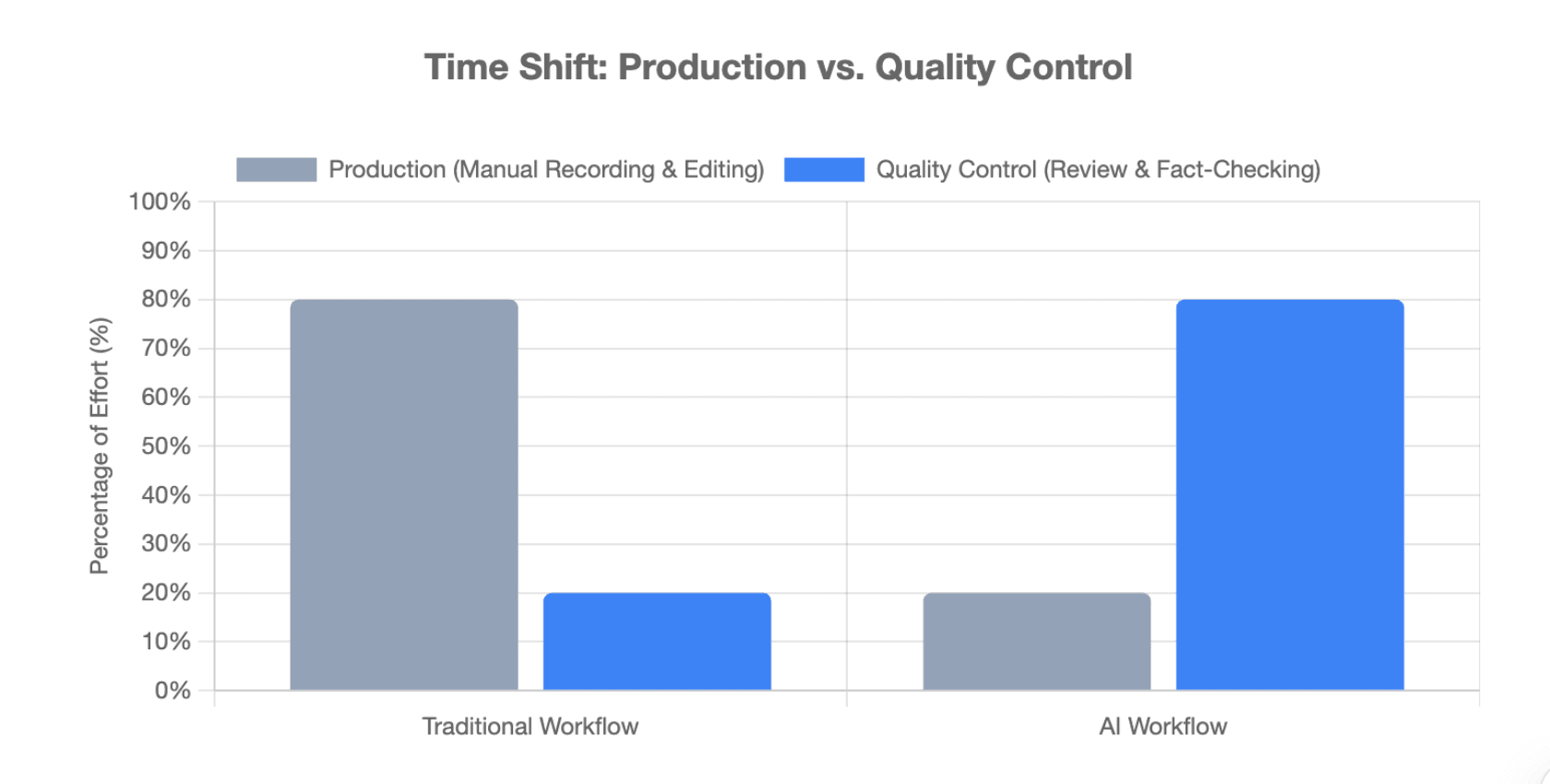
Människans roll flyttas från produktion till kvalitetskontroll. Du behöver fortfarande verifiera fakta, namn, siffror, uttal, tempo, diagramläsbarhet, undertexter och presentatörsplacering.
Målet är inte noll mänsklig bedömning. Det är att eliminera onödigt produktionsarbete.
Denna distinktion är viktig eftersom ”ett-klicks-video” kan låta attraktivt men ändå producera svagt utbildningsinnehåll om manuset är felaktigt eller tempot är dåligt.
Hur bör du förbereda PowerPoint-bilder och talaranteckningar för bättre AI-video?
Använd bilder för visuell kommunikation och talaranteckningar för förklaringar
Ur ett instruktionsdesignperspektiv bör bilder och berättarröst ha olika funktioner.
Bilder är det visuella lagret. Talaranteckningar är förklaringslagret.
En bild kan innehålla:
- Snabbare introduktion
- Konsekvent utbildning
- Enklare uppdateringar
Berättarrösten bör inte bara upprepa dessa tre punkter. Den bör förklara hur standardiserad videoutbildning kan förkorta upprepade lärarledda sessioner, ge en konsekvent förklaring och underlätta framtida revisioner.
Talaranteckningar är särskilt användbara eftersom de ofta innehåller det sammanhang som saknas på den synliga bilden, vilket hjälper när du lär dig hur du automatiskt lägger till voiceover till varje PowerPoint-bild. Både Leadde och Synthesia stöder användning av PowerPoint-anteckningar som indata för videoskript.
Anteckningar behöver dock fortfarande granskas. Påminnelser till presentatören som ”klicka nästa”, ”fråga gruppen” eller förkortade kommentarer bör inte automatiskt bli berättarröst.
Förenkla täta bilder, diagram och scheman för video
En livepresentatör kan peka på ett diagram och förklara det i realtid. En asynkron AI-video måste skapa den tydligheten själv.
För täta bilder:
- förklara huvudinsikten snarare än varje etikett
- ge diagram tillräckligt med skärmtid
- markera den del som diskuteras
- dela upp komplexa förklaringar i flera scener vid behov
Skilj också mellan kunskapsvisualiseringar och dekorativa visuella element. En produktskärmdump eller ett markerat diagram kan förbättra förståelsen. Slumpmässigt stockmaterial kan bara skapa distraktion. Team som vill förfina presentationens estetik kan utforska hur man får AI PowerPoint-videor att se mindre ut som PowerPoint.
Vad händer med animationer, typsnitt, inbäddade medier och hyperlänkar?
PowerPoint-element överförs inte alltid perfekt till AI-videoverktyg.
| PPT-element | Vad du kan förvänta dig |
| Text och bilder | Importeras ofta |
| Talaranteckningar | Kan ofta användas som berättarröst |
| Animationer | Bevaras kanske inte |
| Övergångar | Ersätts ofta av videoövergångar |
| Typsnitt | Kan kräva ersättning eller kontroll |
| Diagram | Behöver granskas för läsbarhet |
| Inbäddade medier | Verktygsberoende |
| Hyperlänkar | Förlorar oftast interaktivitet i MP4 |
Till exempel anger Synthesias nuvarande PowerPoint-dokumentation att PowerPoint-animationer inte importeras och att saknade typsnitt kan behöva ersättas eller laddas upp.
Hur kan du få en AI PowerPoint-video att kännas som en riktig video istället för ett inspelat bildspel?
Förvandla bilder till videoscener, inte bara sidbyten
Den största kvalitetsförbättringen kommer ofta från att ändra hur du tänker kring källpresentationen.
En bildpresentation följer presentationslogik. En video följer uppmärksamhets- och berättelselogik.
En komplex bild kan behöva:
- en översiktsscen
- en närbildsförklaring
- en sammanfattande scen
På samma sätt kan flera lättviktiga bilder fungera bättre som en sektion.
Detta förhindrar det vanliga resultatet med ”bildbyten var 20:e sekund medan en röst läser text”.
Skriv om punktlistor till naturlig talad berättarröst
Skriven bildtext är oftast komprimerad. Talat språk behöver övergångar och sammanhang.
Istället för:
”Kundbehållning. Snabbare introduktion. Lägre supportbehov.”
Använd en berättarröst som kopplar ihop idéerna:
”Snabbare introduktion hjälper kunder att uppnå värde tidigare. Det kan också minska repetitiva supportfrågor och ge kundframgångsteam mer tid att fokusera på kundbehållning.”
Därför bör AI-manusgenerering behandlas som ett utkast, inte ett automatiskt slutgiltigt svar.
Välj mellan AI-avatar, endast röst och hybridvideo
Du behöver inte en AI-avatar i varje PowerPoint-video.
AI-avatarer fungerar bra för introduktion, säljträning, policyförklaringar och intern kommunikation där presentatörens närvaro tillför värde, särskilt när du bygger en avatarledd presentation från PowerPoint.
Berättarröst utan bild är ofta bättre för teknisk utbildning, akademiska föreläsningar, diagram, scheman eller mjukvarutungt innehåll.
Ett hybridformat kan använda en avatar för introduktioner och sammanfattningar samtidigt som komplexa bilder visas i helskärm. Leadde's egen vägledning skiljer på liknande sätt mellan avatar-, endast röst- och hybridformat baserat på det innehåll som förklaras.
När är AI PowerPoint-till-video bättre än PowerPoint-export eller skärminspelning?
PowerPoint har redan en inbyggd funktion för videoexport. Microsoft tillåter användare att exportera presentationer som MP4 eller WMV och inkludera tidigare inspelad berättarröst och bildtidsinställningar.
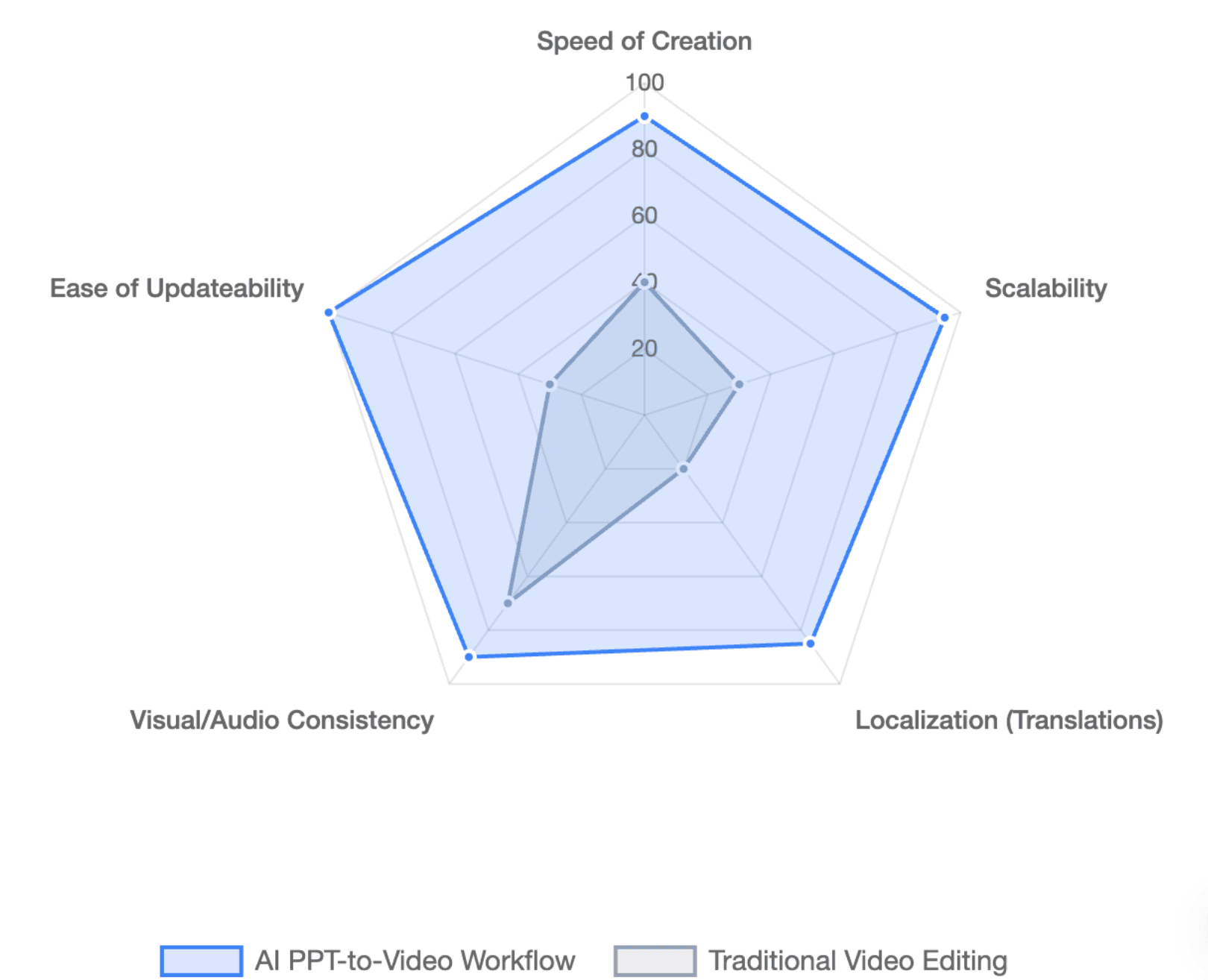
En utvärdering av PowerPoint-export kontra AI PPT-till-video-konverterare visar att inbyggd export främst återger det som redan finns. Ett AI-arbetsflöde kan hjälpa till att skapa manus, röst, presentatör, undertexter, tidsinställning och scener.
| Metod | Bäst för | Berättarröst | Uppdateringar |
| PowerPoint-export | Färdiga inspelade presentationer | Befintlig/manuell | Måttlig |
| Skärminspelning | Livedemonstrationer och interaktion | Mänsklig | Svårt |
| AI PPT-till-video | Repeterbart berättat innehåll | AI-genererad | Enklare |
Använd PowerPoint-export när din berättarröst och dina animationer redan är klara.
Använd skärminspelning när värdet kommer från live-markörrörelser, handskrift, mjukvarudemonstrationer eller presentatörsinteraktion.
Använd AI PowerPoint-till-video när du behöver konvertera många presentationer, undvika upprepade inspelningar, underhålla utbildningsbibliotek eller skapa flerspråkiga PowerPoint-videor med AI.
Hur bygger du ett arbetsflöde för PowerPoint-till-AI-video som är enkelt att uppdatera och skala?
Behandla PowerPoint, manus och video som separata innehållslager
Ett skalbart arbetsflöde bör hålla källtillgångarna separata:
PPTX = visuell källa Talaranteckningar/manus = talad källa Videoprojekt = produktionskälla MP4 = distributionsutdata
Behandla inte den slutliga MP4-filen som den enda sanningen.
Om en policy, produktfunktion eller ett utbildningssteg ändras, uppdatera källinnehållet och återskapa den berörda videosektionen istället för att bygga om hela videon. För organisationer som hanterar stora bildsamlingar kan ett arbetsflöde för att batchkonvertera flera PowerPoint-presentationer till AI-videor drastiskt minska underhållskostnaderna.
Testa representativa bilder innan du renderar hela presentationen
Innan du genererar en lång presentation, testa en liten grupp svåra bilder:
- en texttät bild
- ett diagram
- ett schema
- en varumärkesanpassad layout
- en akronymtung bild
Kontrollera först röstkvalitet, uttal, tidsinställning, layouttrohet och avatarplacering.
Detta fångar upp arbetsflödesproblem innan de upprepas över 30 eller 50 scener.
Planera för uppdateringar och lokalisering från början
För innehåll som ändras regelbundet, upprätthåll godkända manus, terminologilistor, uttalsregler och källfiler.
Lokalisering innebär också mer än att bara byta röst. Översatt berättarröst kan bli kortare eller längre, vilket ändrar scenernas tidsinställning. Text på bilder kan också behöva översättas.
Det bästa måttet på AI-effektivitet är därför inte:
”Hur snabbt kan jag generera den första videon?”
Utan:
”Hur enkelt kan jag uppdatera och återpublicera den här videon när källinnehållet ändras?”
Sammanfattning
Att förvandla en PowerPoint till en AI-video fungerar bäst när AI hanterar repetitiv produktion medan människor behåller kontrollen över noggrannhet och kommunikationskvalitet. Genom att behandla bilder som visuellt källmaterial, talaranteckningar som strukturerad kunskap och videoprojektet som ett redigerbart produktionslager, kan team skapa videor som är enklare att granska, uppdatera, lokalisera och skala.
Vanliga frågor och svar
Kan AI automatiskt förvandla en PowerPoint till en video?
Ja. AI-verktyg för PowerPoint-till-video kan importera en PPTX, generera eller använda ett befintligt berättarmanus, skapa AI-voiceover, montera scener, lägga till undertexter och exportera en färdig video. Mängden automatisering varierar beroende på plattform, så slutresultatet bör fortfarande granskas för noggrannhet och presentationskvalitet.
Kan jag förvandla en PowerPoint till en video utan att spela in min röst?
Ja. AI-röstgenerering kan ersätta manuell inspelning av berättarröst. Du kan antingen låta AI skapa berättarröst från bildinnehållet eller använda befintliga talaranteckningar som grund för voiceovern.
Kan AI använda PowerPoint-talaranteckningar som berättarröst?
Ja, vissa plattformar stöder detta direkt. Leadde kan importera PPT-anteckningar till talmanussegment, medan Synthesia kan importera talaranteckningar som videoskript.
Bevaras PowerPoint-animationer i en AI-genererad video?
Inte nödvändigtvis. Stödet beror på verktyget. Vissa plattformar importerar bildelement men inte inbyggda PowerPoint-animationer. Till exempel anger Synthesia för närvarande att PowerPoint-animationer inte importeras.
Kan jag lägga till en AI-avatar i en PowerPoint-presentation?
Ja. Många AI-videoverktyg låter dig lägga till en virtuell presentatör efter att ha importerat PowerPoint-presentationen. Avatarer är särskilt användbara för introduktion och lärarledd utbildning, medan videor med endast röst kan vara bättre för täta tekniska eller akademiska bilder.
Vad är skillnaden mellan PowerPoint-export och en AI PowerPoint-till-video-generator?
PowerPoint-export återger en befintlig presentation och kan bevara inspelad berättarröst och tidsinställningar. En AI-videogenerator kan lägga till ny berättarröst, AI-röster, avatarer, undertexter, scenstruktur och textbaserad redigering utan att du behöver spela in presentationen manuellt.
Kan jag redigera en AI PowerPoint-video utan att använda en videotidslinje?
Ja, beroende på plattform. Scenbaserade AI-verktyg låter dig ändra manus, layouter, röster, presentatörsinställningar eller enskilda scener och återskapa det berörda innehållet istället för att redigera klipp på en traditionell tidslinje.
Kan jag uppdatera bara en bild eller scen efter att videon har genererats?
Vissa AI-arbetsflöden stöder återskapande på scennivå. Detta är särskilt användbart för utbildning, introduktion och produktutbildning eftersom en ändrad bild eller policy inte nödvändigtvis kräver att hela videon återskapas.





