
客戶會議銷售提案簡報
闡明客戶挑戰,提出建議解決方案與範圍、定價選項、實施時間表,以及明確的後續步驟。

影片簡報範本提供您一個結構化的起點,讓您的觀眾可以觀看簡報,而非親臨現場。選擇範本,上傳您的 PowerPoint 簡報、PDF 或講者備註,Leadde 會將每張投影片轉換為帶有旁白的、可編輯的場景。
共 9 個影片模板
共 9 個影片模板,涵蓋 4 個分類
闡明客戶挑戰,提出建議解決方案與範圍、定價選項、實施時間表,以及明確的後續步驟。

依循標準投資者提案順序,闡述問題、解決方案、市場規模、業務進展、商業模式、團隊陣容及募資需求。

一份結構化的企業簡介,涵蓋企業使命、發展歷程、核心服務、市場定位、代表客戶,並闡明合作夥伴選擇與您攜手共進的關鍵原因。
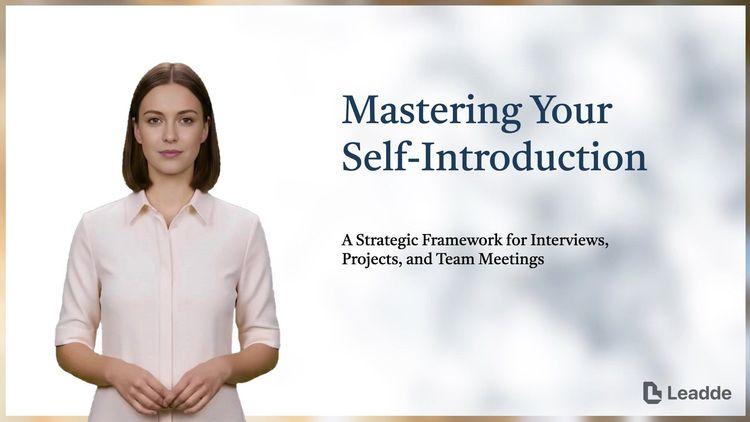
簡潔扼要的個人介紹,涵蓋背景、核心技能、顯著成就與職涯目標,適用於面試、課堂專案或新團隊會議。
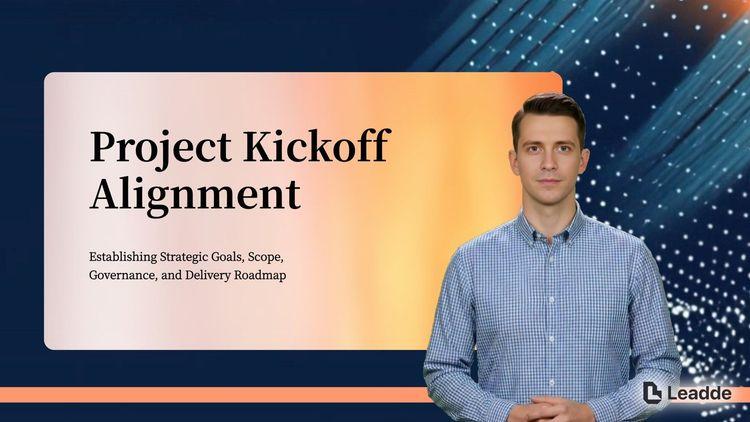
為首次利害關係人會議,介紹專案目標、範圍界線、團隊職責、里程碑時程、溝通規範及已知風險。
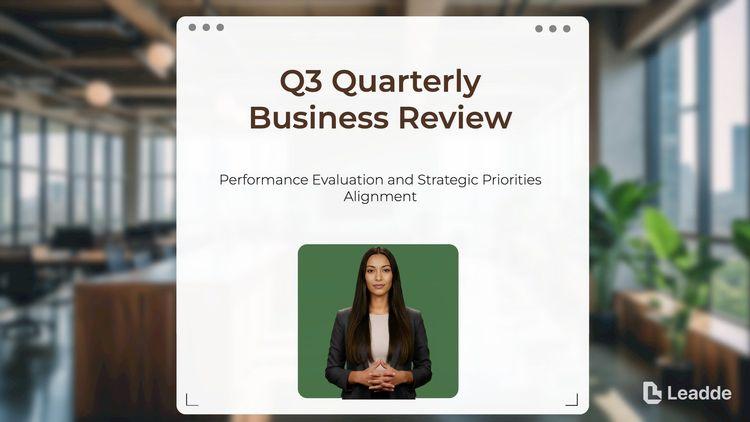
呈現季度目標與實際成果對比、營收與業務管道動態、關鍵成敗,以及下季度議定優先事項。

依循學術或產業會議的預期架構,呈現研究背景、方法、關鍵成果、限制與結論。

涵蓋商業概念、目標客群、競爭分析、營運策略、財務預估及未來兩年里程碑。

概述目標客群、通路策略、行銷活動時程、預算分配,以及衡量全年行銷績效的指標。

解說影片範本提供結構化的起點,讓您在兩分鐘內輕鬆闡明不熟悉的想法、服務或提案。只需選擇範本,上傳單頁文件、簡報或網頁,Leadde 即可為您草擬場景、旁白、字幕和視覺內容,供您編輯。

資訊影片範本提供您一個結構化的起點,能完整回答一個問題,且無需觀眾在觀看後採取任何行動。選擇範本,上傳您需要傳達的公告、常見問題或更新內容,Leadde 將自動為您生成場景、旁白和字幕。

資訊圖表影片範本提供結構化的起點,將數字、研究結果和比較轉化為引人入勝的內容。選擇範本,上傳您的報告或數據摘要,Leadde 將自動生成可編輯的動畫場景、旁白和字幕。

產品影片範本提供您一個結構化的起點,讓您能介紹產品是什麼、適合誰,以及其獨特之處。選擇範本,上傳規格表、型錄條目或產品頁面,Leadde 即可生成可編輯的場景、旁白、字幕和視覺內容。
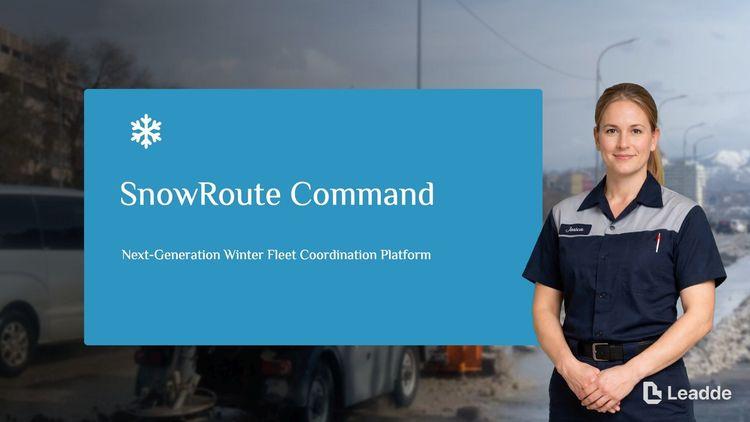
產品解說影片範本提供結構化的起點,讓您在展示產品運作方式之前,先闡明其存在價值。選擇範本,上傳發行說明、產品需求文件 (PRD) 或說明中心文章,Leadde 會將其轉化為可編輯的場景、旁白、字幕和螢幕視覺效果。

產品宣傳影片範本為您提供一個結構化的起點,用於製作圍繞發佈日期、優惠活動或季節的短片。選擇範本,上傳您的發佈簡報或優惠條款,Leadde 將自動生成可編輯的場景、旁白、字幕和視覺內容。

SaaS 宣傳影片範本為您的行銷影片提供結構化的起點,其唯一目標是引導訪客註冊免費試用。選擇範本,上傳您的網站文案、比較頁面或客戶成果,Leadde 將自動生成可編輯的場景、旁白和字幕。

教育影片範本為您提供一個結構化的起點,讓學生在課堂外也能學習特定主題。選擇範本,上傳教案、教科書章節或投影片,Leadde 即可生成可編輯的場景、旁白、字幕和視覺內容。

線上學習影片範本為您的課程模組提供結構化的起點,包含明確的學習目標、分段內容及結尾檢查點。選擇範本,上傳您的課程大綱或教學計畫,Leadde 即可自動生成可編輯的場景、旁白和字幕。

教學影片範本為您提供結構化的起點,讓您能精準地教導他人正確執行某項程序。選擇範本、上傳使用者指南、設定表或疑難排解文章,Leadde 即可自動生成可編輯的場景、旁白和字幕。

訓練影片範本提供結構化起點,助您精準傳授工作流程或系統,確保員工操作無誤。只需選擇範本,上傳您的SOP、設備手冊或推廣計畫,Leadde即可自動生成可編輯的場景、旁白和字幕。
新進引導影片範本提供您結構化的起點,輕鬆引導新進員工或客戶度過第一週。選擇範本,上傳您的手冊、福利PDF或設定清單,Leadde 即可自動生成可編輯的場景、旁白、字幕和視覺內容。

網路資安影片範本為您提供結構化的起點,讓員工在關鍵時刻牢記資安意識培訓內容。選擇範本,上傳您的資安政策、網路釣魚報告或事件摘要,Leadde 即可生成可編輯的場景、旁白和字幕。

合規影片範本提供您一個結構化的起點,讓您能有效地向需要確認政策或法規變更的對象傳達資訊。只需選擇範本,上傳您的政策 PDF 或行為準則,Leadde 就能自動生成可編輯的場景、旁白和字幕。
影片簡報範本是一個可重複使用的影片框架,適用於任何需要向不在現場的觀眾進行簡報的人士 — 無論是發送季度審查的分析師、提交會議提案的講者,還是通話前發送簡報的團隊。它解決了錄製簡報的難點:節奏。一張適合現場演講九十秒的投影片,很少能直接作為九十秒的影片內容。
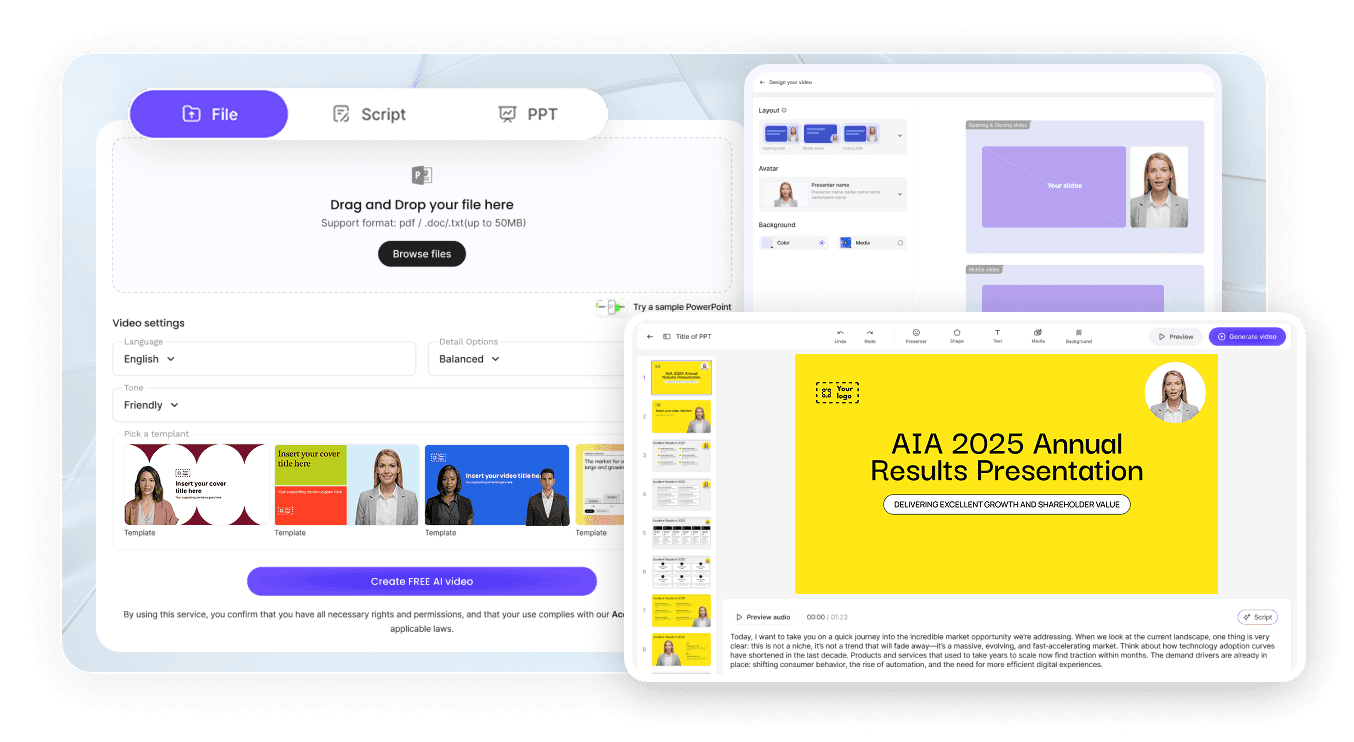
範本提供場景順序、腳本結構、旁白風格和視覺指導,包括如何將內容密集的投影片拆分為兩個場景。Leadde 會讀取您的簡報,將每張投影片對應到一個場景,根據您的講者備註草擬旁白,並生成一個專案,其中每個場景、字幕和時間點都可編輯。
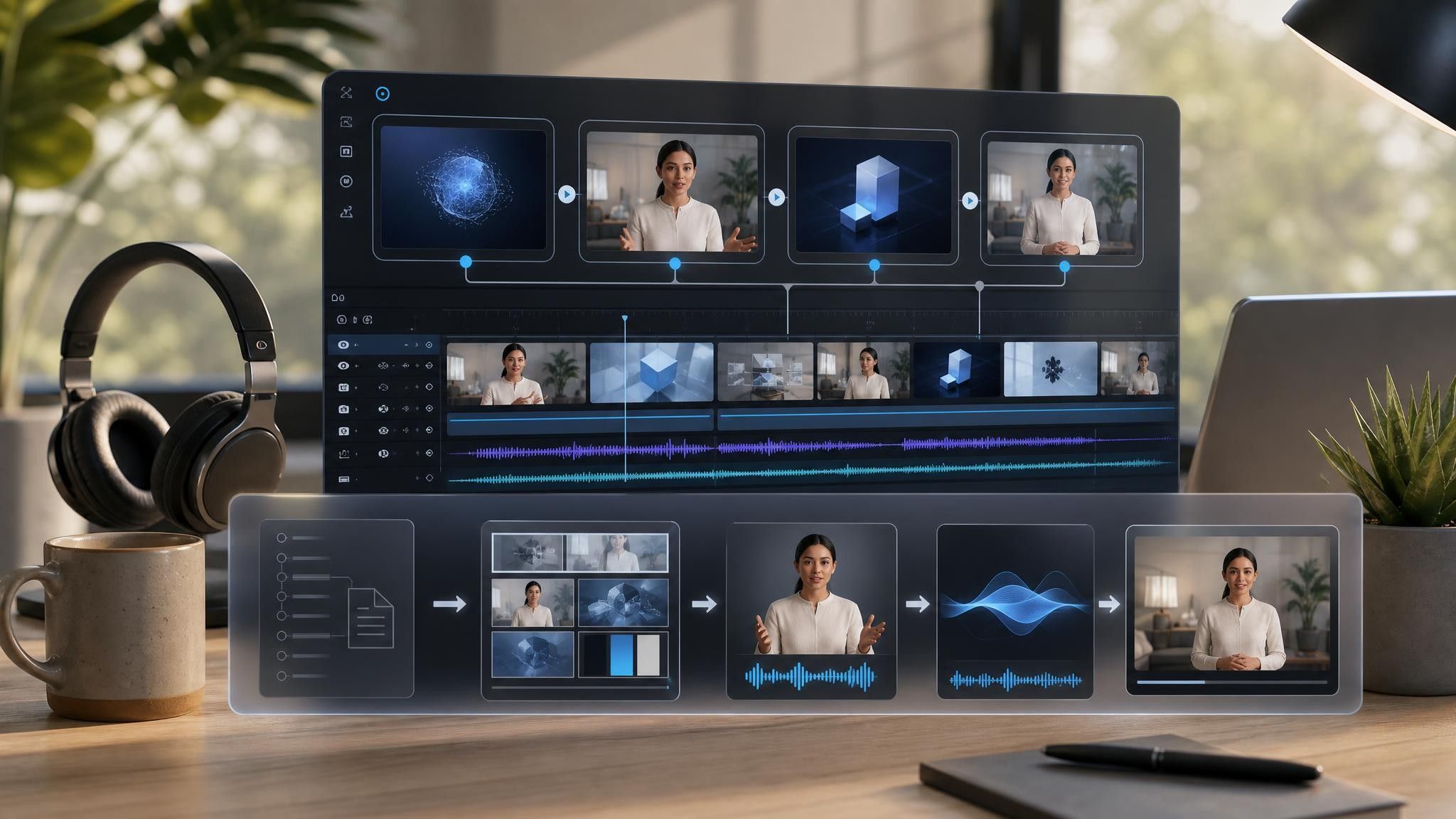
會議提案、董事會審查和合作夥伴簡報需要不同的節奏和結尾場景。
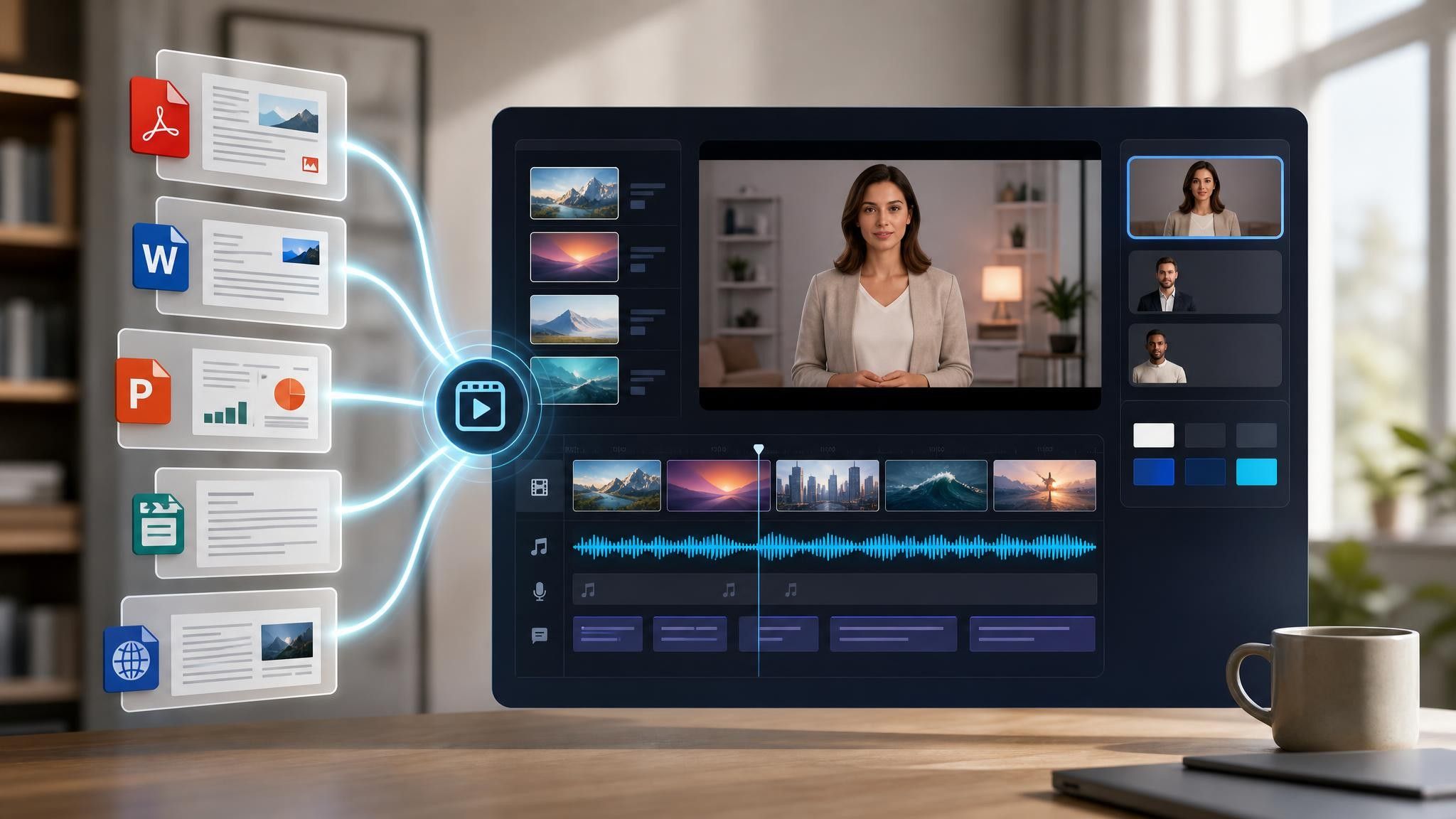
上傳您的 PowerPoint、PDF 或備註 — 支援 PPTX、PDF、DOC、DOCX 和 TXT 格式,最大 200 MB。若有講者備註,將會用作旁白草稿。
將旁白超過四十秒的場景進行拆分,然後使用腳本工具縮短或擴展單行內容。在鎖定配音前,請先預覽音訊。
匯出高畫質 MP4 檔案以用於活動平台,或分享帶有密碼保護的 Leadde 託管連結,用於內部發布。
將簡報轉換為影片通常意味著預訂會議室、錄製多次,並且當一個數字變動時,需要重新錄製整個環節。Leadde 直接從檔案建立帶有旁白的版本,且原始簡報保持不變。
您可以將:
將 PowerPoint 簡報轉換為帶有旁白的影片簡報,每張投影片一個場景
將季度報告轉換為會議前傳閱的審查影片
將會議摘要和投影片轉換為隨選提交內容
將網路研討會簡報轉換為無需現場觀眾也能播放的回放編輯版本
當基礎數據變動時,只需替換原始檔案並重新生成受影響的場景,而無需再次錄製簡報。
為現場簡報設計的內容不適合透過電子郵件傳送。分析師、講者和啟用團隊在三種情境中遇到此問題,每種情境都需要獨特的節奏和結尾場景。
現場會議會排除一半的觀眾。提交一份根據您已準備好的簡報製作的帶旁白版本。
審查會議常耗費時間在背景說明上。先將數據以影片形式發送,然後利用會議時間進行決策。

啟用通話每週重複相同的操作說明。將簡報以影片形式發送,並將通話時間保留給提問。

上傳 PPTX 檔案並選擇範本。Leadde 會將每張投影片對應到一個場景,並在有講者備註的情況下,從中草擬旁白。然後您可以編輯腳本、調整場景時間、選擇一位講者或配音,並匯出高畫質 MP4 檔案。
任何單一環節應保持在八到十分鐘以內,並將較長的內容拆分為多個部分。錄製的簡報比現場簡報更容易讓觀眾分心,因為沒有實體空間、沒有現場觀眾,也沒有任何東西能阻止觀眾離開。
不需要。您可以使用 AI 講者、螢幕上顯示投影片並搭配旁白,或者只使用螢幕文字。如果您正在製作系列影片,請選擇一位講者並重複使用,以使整個系列呈現為一個整體作品。
將它們拆分。一張包含三個論點的投影片應該拆分為三個場景,並保持相同的視覺效果,這樣每個論點都能有自己的旁白,觀眾也不會超前音訊閱讀。
選擇範本,上傳您已建立的簡報,並在發送連結前編輯旁白。