PowerPointで音声ナレーションを追加する方法:4つの手法とAI活用法
PowerPointへの音声ナレーション(ボイスオーバー)の追加は非常に簡単です。PowerPoint内で直接ナレーションを録音したり、事前に録音した音声を追加したり、AIを使って自分で話すことなくナレーションを生成したりすることができます。
授業のプレゼンテーション、研修動画、ビジネスのチュートリアルなど、どのような資料を作成する場合でも、最適な方法を選ぶことで時間を節約し、スライドをより分かりやすくすることができます。より迅速かつ自動化されたアプローチをお探しの場合は、Leaddeを利用することで、手動での録音なしに、自然な音声やAIアバターを使ったPowerPointのAIナレーション動画化が可能になります。
このガイドでは、PowerPointにボイスオーバーを追加する4つの方法、音声とスライドの同期、よくある録音トラブルの解決、そしてプレゼンテーションの動画書き出しについて解説します。

組み込みの録音機能を使ってPowerPointにナレーションを入れる方法
PowerPointには、ナレーションを追加するための実用的な方法が3つ用意されています。プレゼンテーション全体の録音、1枚のスライドのみの音声録音、または既存の音声ファイルの挿入です。
| 方法 | 最適な用途 |
| スライドショーの記録 | スライドのタイミングに合わせてプレゼンテーション全体にナレーションを入れる |
| オーディオの記録 | 特定のスライドにボイスオーバーを追加する |
| オーディオの挿入 | 事前に録音したナレーションを使用する |
PowerPointのプレゼンテーション全体にナレーションを録音する
組み込みの録音機能を使用すると、音声、スライドの切り替えタイミング、さらに必要に応じてカメラ映像や手書きのインク注釈を同時に記録できます。
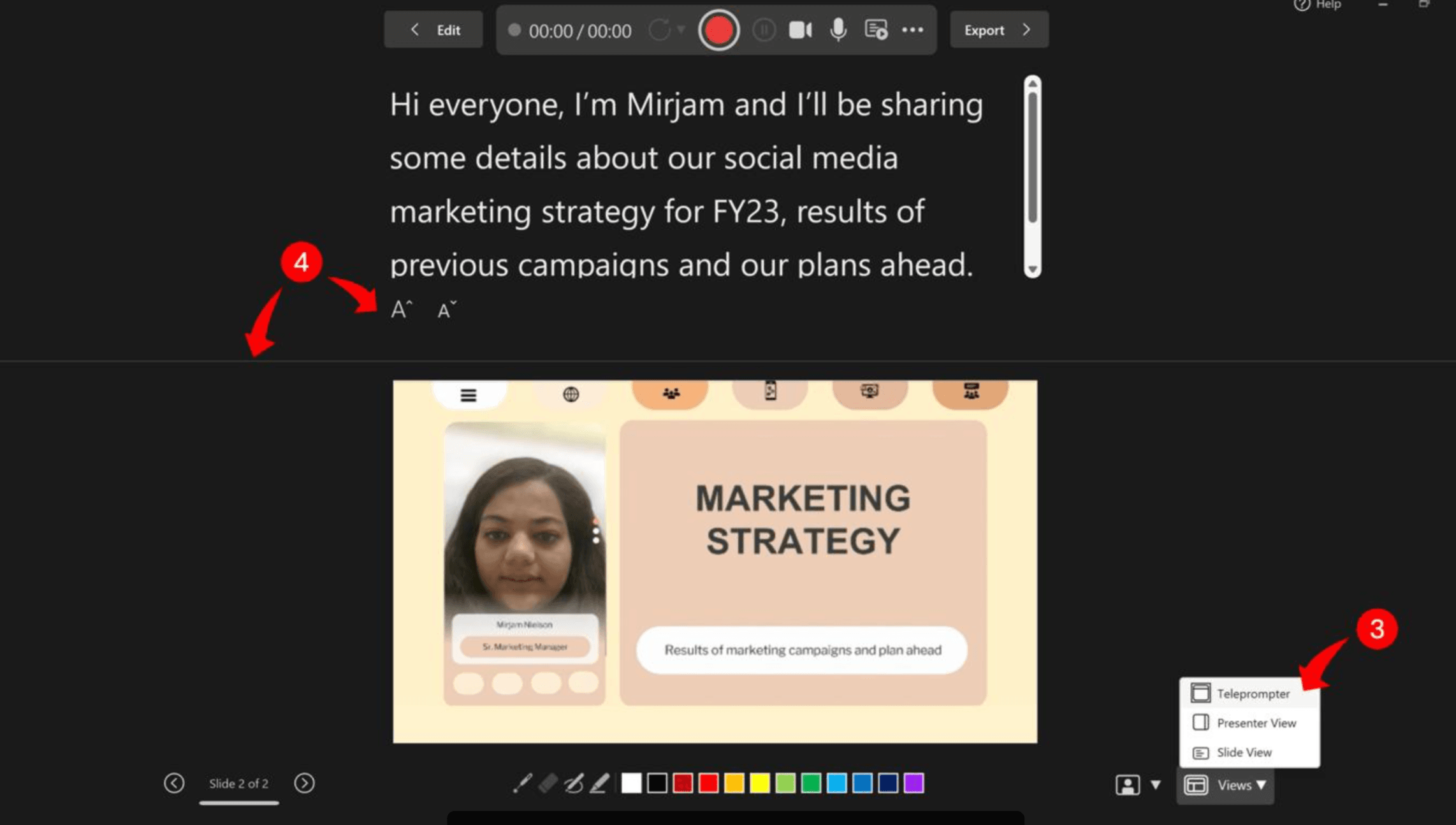
- PowerPointのデスクトップアプリでプレゼンテーションを開きます。
- お使いのバージョンに応じて、[記録] > [先頭から] を選択するか、[スライドショー] > [スライドショーの記録] を使用します。
- マイクを選択し、音声のみで十分な場合はカメラをオフにします。
- [録音を開始] をクリックし、カウントダウンの後に話し始めます。
- PowerPointがナレーションとタイミングを記録している間に、スライドを進めていきます。
- [停止] をクリックし、プレゼンテーションをプレビューします。
- 録音を保存するには、PowerPointファイルを保存します。
発表者ノートを作成してある場合、PowerPointの新しい「レコーディングスタジオ」機能でプロンプトとして表示させることも、AIを使ってPowerPointのスライドから原稿を生成することも可能です。
実用的なヒント:本格的に進める前に、1枚目のスライドを録音して再生し、確認してみましょう。Microsoftが指摘しているように、スライドの切り替え中にはナレーションが記録されないため、各トランジションが完了してから話し始めるようにしてください。
PowerPointの1枚のスライドだけにボイスオーバーを追加する
1枚のスライドだけにナレーションを追加したい場合:
- 対象のスライドを選択します。
- [挿入] > [オーディオ] > [オーディオの録音] の順に選択します。
- 名前を入力し、[録音] をクリックします。
- マイクに向かって話し、録音を停止してプレビューを確認します。
- [OK] を選択して音声を挿入します。
- [再生] タブで、[自動] または [クリック時] を選択します。
プレゼンテーション全体を再録音することなく、音声のトリミングや置き換えを行うことも可能です。これにより、PowerPointの各スライドにボイスオーバーを自動で追加する作業が簡単になります。
事前に録音した音声ファイルをPowerPointに追加する
すでに音声の録音データをお持ちですか?PowerPointに直接音声を追加することができます。
- 該当するスライドを選択します。
- [挿入] > [オーディオ] > [マイ PC上のオーディオ](Macの場合は対応する音声ファイル選択オプション)の順に選択します。
- MP3、WAV、またはM4Aファイルを選択します。
- 再生設定とスライドのタイミングを調整します。
- スライドショーをプレビューして、タイミングが同期しているか確認します。
頻繁に変更が入るプレゼンテーションの場合は、スライドごとに1つの音声ファイルを使用することをおすすめします。こうすることで、特定のセクションだけを更新する場合にナレーションの差し替えが簡単になります。
自分で声を録音せずに、PowerPointにAIボイスオーバーを追加する方法
AIボイスオーバーツールを活用すれば、自分の声を録音することなく、ナレーション付きのプレゼンテーションを作成できます。これは特に、動画レッスンを作成する教育者、プレゼン資料を更新するトレーニングチーム、多言語コンテンツを準備する企業にとって非常に便利です。
スライドのテキストや発表者ノートからAIナレーションを生成する
まずはスライドの内容に基づいた原稿(スクリプト)を作成します。
- 各スライドの要点を抽出するか、既存の発表者ノートを使用します。
- それらを自然な話し言葉の解説に書き換えます。
- AIテキスト読み上げ(TTS)ツールを使用してナレーションを生成します。
- 専門用語、発音、テンポ、正確性を確認します。
箇条書きのテキストをただ機械的に読み上げるのは避けましょう。優れたナレーションとは、観客が「何を見ているのか」「なぜそれが重要なのか」を説明するものです。
AI生成した音声をPowerPointのスライドに追加する
プレゼンテーションを編集可能な状態に維持する必要がある場合は、テキスト読み上げツールで音声ファイルを生成し、それをPowerPointに挿入します。
各音声クリップを対応するスライドに割り当て、自動再生を設定し、スライドの切り替えタイミングを調整します。
このアプローチによりPowerPointの編集ワークフローを維持できますが、ナレーションの更新や同期には手動での作業が必要になる場合があります。
PowerPointをAIナレーション付き動画に変換する
編集可能なPowerPointファイルではなく、完成した研修動画や教育用動画を作成することが目的ならば、AI動画プラットフォームを利用して、自分で録音せずにPowerPointから動画を作成するという別の方法もあります。
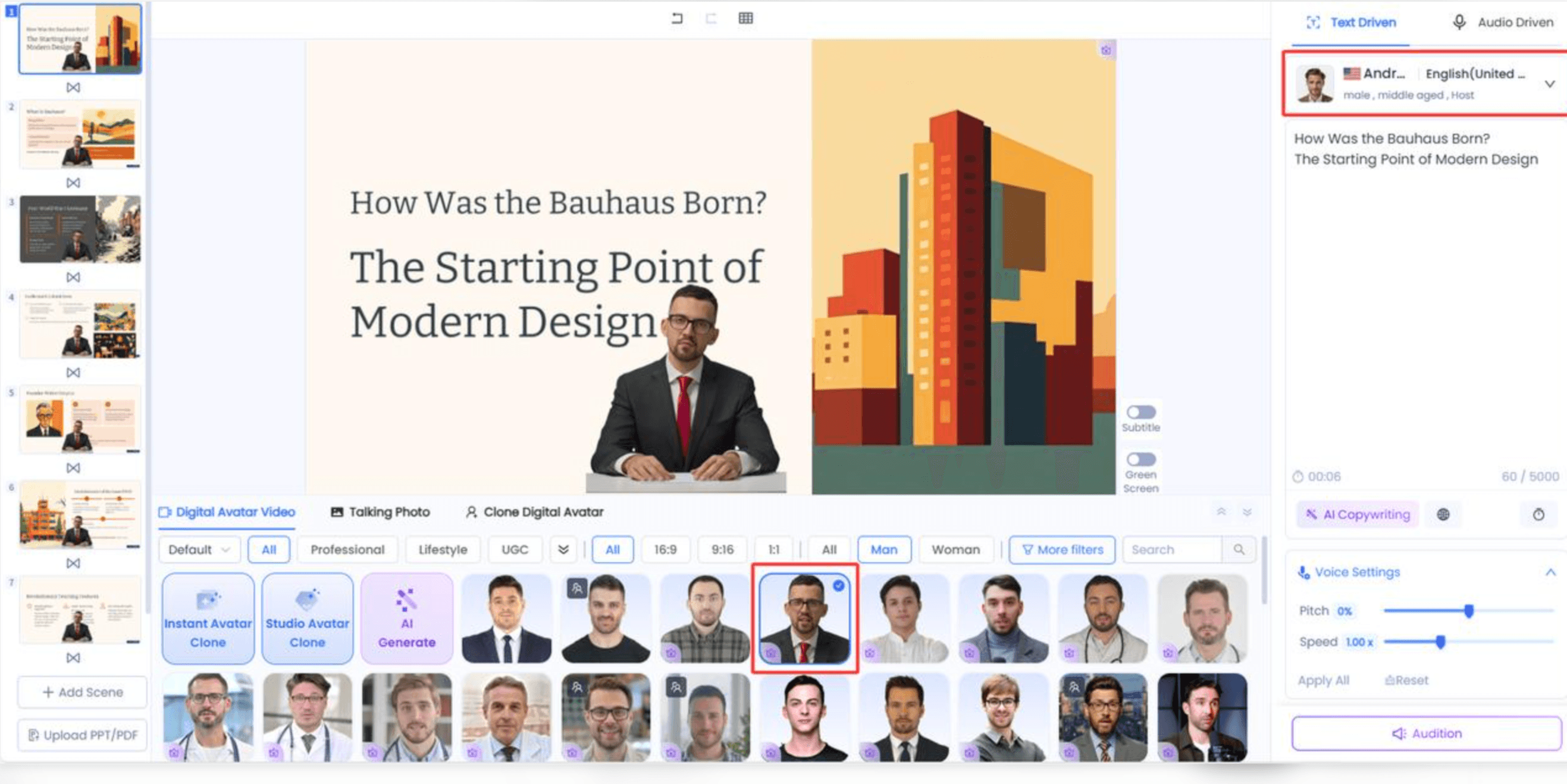
例えば、Leaddeを使用すれば、既存のPowerPointプレゼンテーションを、AIナレーションやアバター付きの構成された動画へと簡単に変換できます。
ワークフローは非常にシンプルです:
- PowerPointプレゼンテーションをLeaddeにアップロードします。
- AIにコンテンツを分析させ、動画の構成を組み立てさせます。
- 必要に応じてナレーションを生成し、AIプレゼンターを選択することで、PowerPointからアバター主導のプレゼンテーションを作成する。
- 原稿、ビジュアル、発音を確認します。
- 研修、教育、あるいはビジネスコミュニケーション用のナレーション付き動画を出力します。
これは、PowerPointを従業員向けの研修動画に変換する場合や、多言語対応の教育コンテンツを準備する際に役立ちます。
重要:AIナレーション付き動画の作成は、元のPPTXに音声を挿入するのとは異なります。編集可能なプレゼンテーションが必要なのか、それとも完成された動画が必要なのかに応じてワークフローを選択できるよう、PowerPointの書き出し機能とAI PPT動画変換ツールの比較ガイドもぜひ参考にしてください。
Macまたはブラウザ版でPowerPointのボイスオーバーを録音する方法
PowerPointの録音機能は、デスクトップ版とブラウザ版で異なります。事前にバージョンを確認しておくことで、不要なトラブルシューティングを防ぐことができます。
Mac版PowerPointでのボイスオーバー録音
Mac版PowerPointでは、スライドナレーションの録音や、プレゼンテーションの動画としての書き出しがサポートされています。
- デスクトップアプリでプレゼンテーションを開きます。
- [スライドショー] > [スライドショーの記録] を選択するか、利用可能な場合は [記録] タブを使用します。
- マイクとカメラの設定を行います。
- スライドを進めながらナレーションを録音します。
- 停止し、プレビューを確認してからプレゼンテーションを保存します。
- MP4形式が必要な場合は、動画のエクスポートオプションを使用します。
メニュー名や録音コントロールは、お使いのPowerPointのバージョンによって異なる場合があります。
PowerPoint Onlineでボイスオーバーを録音することは可能か?
Web版PowerPointでは、ナレーション付きのスライドショー全体の録音はサポートされていません。Microsoftの公式録音ドキュメントでもこの制限が明記されています。
Microsoft Support
「スライドショーの記録」ボタンが見つからない場合は、デスクトップアプリではなくブラウザ版のPowerPointを使用していないか確認してください。
利用環境が整っていればデスクトップ版のPowerPointに切り替えるか、外部の録音ツールやAIツールで作成したナレーションを用意し、お使いのバージョンでサポートされている方法で音声をインポートしてください。
主にナレーション付き動画が必要なユーザーにとっては、デスクトップでの録音に頼るよりも、PowerPointからAI動画へのワークフローの方がより便利かもしれません。
PowerPointのボイスオーバーを同期、編集、書き出しする方法
ナレーションを録音することはプロセスの一部にすぎません。音声は、スライドの切り替え、アニメーション、そして最終的な動画のタイミングと一致させる必要があります。
ボイスオーバー音声をスライドのタイミングやアニメーションと同期させる
「スライドショーの記録」を使用すると、PowerPointはスライドの切り替えタイミングを自動的に記録できます。
手動で挿入された音声の場合:
- スライドを選択し、[画面切り替え] タブを開きます。
- [画面切り替えのタイミング] の [自動] にチェックを入れ、適切な時間を入力します。
- 音声の再生設定を確認します。
- スライドが切り替わる前に音声が終了するように、プレゼンテーションをプレビューします。
スライドにアニメーションや埋め込み動画が含まれている場合は、音声の重複を防ぐために再生のトリガー設定を確認してください。
実用的なヒント:スライド間に自然な間(ポーズ)を設けましょう。スライドの切り替え中はナレーションが正しくキャプチャされない場合があるため、その間の発言は避けてください。
すべてを録音し直さずにナレーションを編集・置換する
1枚のスライドを変更したからといって、プレゼンテーション全体を録音し直す必要はありません。再録音せずにAI PowerPoint動画を更新することが可能です。
例えば、あるトレーニングチームが20枚スライドの新入社員向けオンボーディングプレゼンテーションを更新すると想像してください。8枚目の会社のポリシーに関するスライドだけが変更された場合、以下の手順で行うことができます:
- スライドのコンテンツとナレーション原稿を更新する。
- そのスライドの音声を置き換えるか、再録音する。
- 修正されたスライドのタイミングを確認する。
- プレゼンテーションをプレビューし、必要に応じて更新された動画を書き出す。
このスライドごとのアプローチにより、特にトレーニングコンテンツが頻繁に変更される場合でも、ナレーション付きプレゼンテーションの維持管理がはるかに簡単になります。
ボイスオーバー付きPowerPointをMP4動画として書き出す
プレゼンテーションを動画として共有するには、Windows版PowerPointで以下の手順を実行します:
- [ファイル] > [エクスポート] > [ビデオの作成] の順に選択します。
- 希望するビデオ品質を選択します。
- [記録されたタイミングとナレーションを使用する] を選択します。
- [ビデオの作成] をクリックします。
- 出力形式としてMP4を選択し、保存します。
幅広い動画プレーヤーとの互換性を考慮し、MicrosoftはMP4を推奨しています。
Microsoft Support
書き出しが完了したら、動画を最初から最後まで再生してみます。ナレーション、音量、スライドのタイミング、アニメーション、埋め込みメディアを確認するか、PowerPointをオンラインでMP4に変換するためのツールを使用してください。
注意:ナレーション付きPPTXを保存してもプレゼンテーションが保存されるだけで、自動的に動画ファイルが作成されるわけではありません。
PowerPointのボイスオーバーが機能しない原因は?
PowerPointのボイスオーバーに関する問題は、多くの場合、録音の権限、再生設定、あるいはスライドのタイミングに関連しています。まずは問題がどこで発生しているかを特定することから始めましょう。
| 問題 | 考えられる原因 | 解決方法 |
| 「記録」ボタンが見つからない | サポートされていないバージョン、または異なるインターフェース | デスクトップ版PowerPointを使用しているか確認し、「記録」または「スライドショー」タブを確認する |
| マイクが録音できていない | 入力デバイスの誤り、または権限の未設定 | 正しいマイクを選択し、システムのアクセス権限を確認する |
| 音声が自動再生されない | 再生設定が「クリック時」になっている | 開始設定を「自動」に変更する |
| ナレーションが途中で途切れる | スライドの切り替えと音声が重複している | 切り替えが完了するまで待ってから話し、スライドのタイミングを調整する |
| 書き出した動画に音が入っていない | ナレーション設定やエクスポート時の問題 | 記録されたタイミングとナレーションを有効にする;MP4をテスト再生する |
| 音声の音量が変化する | 録音レベルのばらつき、または再生動作の不一致 | 個別の録音、スライドショー、書き出した動画を比較する |
| 埋め込み動画とナレーションが重なる | 競合するメディアトリガー | アニメーションの順序と動画の再生設定を見直す |
PowerPointのナレーションが同期していない場合や、書き出した動画でPowerPointの音声が再生されない場合は、新しいプレゼンテーションで短いテストスライドを録音してみてください。これにより、問題が元のファイルにあるのか、録音設定にあるのか、あるいはオーディオデバイスにあるのかを切り分けることができます。
ニーズに最適なPowerPointボイスオーバーの方法とは?
最適な方法は、スライドをどのくらいの頻度で更新するか、自分の声を録音したいか、そして視聴者がどのような形式を求めているかによって異なります。
組み込み録音 vs 外部音声 vs AIボイスオーバー
| 方法 | 最適な用途 | 主な制限事項 |
| PowerPointの組み込み録音 | 講義、プレゼンテーション、個人のナレーション | 自分の声を録音する必要がある |
| 事前に録音された音声 | 既存の音声クリップがあるプレゼンテーション | 手動での同期が必要になる場合がある |
| AIテキスト読み上げ | 話すことなくナレーションを作成する | 原稿と発音の確認が必要 |
| AI PowerPoint動画変換 | 研修動画、教育、多言語コミュニケーション | 編集可能なPPTXではなく動画が生成される場合がある |
1回限りの授業の課題であれば、組み込みの録音機能で通常は十分です。頻繁に更新される研修ライブラリなどの場合は、個別に管理されたナレーションや、研修や教育に最適なPPT動画AIツールを活用したAI支援による動画作成の方が、よりメンテナンス性の高いワークフローを提供してくれます。
明瞭でプロフェッショナルなPowerPointナレーションのためのベストプラクティス
インストラクショナルデザイン(教育設計)の観点から見ると、効果的なボイスオーバーは、スライドに書かれていることを単に繰り返すのではなく、視聴者がコンテンツを理解するのを助けるものでなければなりません。
以下のプラクティスを実践しましょう:
- 聴くための文章を書く:分かりやすい文を使い、アイデア同士の関係性を説明する。
- 焦点を絞ったナレーションにする:可能であれば、各スライドに1つの主要なメッセージを持たせる。
- 一貫した音声を維持する:同じマイク設定と録音環境を使用する。
- スライドの切り替えを確認する:自然な間(ポーズ)を設け、ナレーションが途切れていないか確認する。
- 更新を考慮しておく:修正を簡素化するために、原稿をスライドごとに整理しておく。
- アクセシビリティを考慮する:ナレーション付きの学習コンテンツを配信する際は、正確な字幕やトランスクリプト(文字起こし)を提供する。
教育者やトレーニングチームにとっての目的は、単に音声を追加することではありません。それは、情報量の多いPowerPointを魅力的なAI研修動画に変える方法をマスターし、ライブのプレゼンターがいなくても聴講者が重要なポイントを理解できるようにすることです。
PowerPointのボイスオーバーに関するよくある質問(FAQ)
PowerPointのボイスオーバーを無料で追加することはできますか?
はい、録音機能に対応したデスクトップ版のPowerPointをすでにお持ちであれば、別途ボイスオーバー用アプリケーションを購入することなく、組み込みのナレーションツールを無料でご利用いただけます。利用できるかどうかは、お持ちのMicrosoftライセンスとバージョンによって異なります。また、外部の音声レコーダーや一部のAI音声ツールにも無料オプションが用意されている場合があります。
PowerPointは発表者ノートを自動的に読み上げることができますか?
PowerPointでは、録音中に発表者ノートをプロンプトとして表示することはできますが、標準の録音機能が自動的にそれらのノートを音声ナレーションに変換することはありません。テキストから音声を生成するには、テキスト読み上げツールを使用して生成した音声をインポートするか、原稿ベースのナレーションをサポートするAI動画ワークフローを選択してください。
マイクなしでボイスオーバーを追加することはできますか?
はい。AIのテキスト読み上げ機能で音声を生成したり、事前に録音された音声ファイルを入手してスライドに挿入したりすることができます。これは、ご自身の声を録音したくない場合や、複数のプレゼンテーション間で一貫したナレーションが必要な場合に便利です。
PowerPointで1枚のスライドだけを録音することはできますか?
はい。スライドを選択し、[挿入] > [オーディオ] > [オーディオの録音] を使用するか、プレゼンテーションの録音機能を使って選択したスライドを録音します。また、プレゼンテーション全体を再録音することなく、個別のスライドのナレーションだけを置き換えることも可能です。
複数のスライドにわたって1つの連続したボイスオーバーを追加できますか?
はい。音声ファイルを挿入し、PowerPointの再生設定で [スライドを超えて再生] を選択します。ただし、連続するナレーションに合わせてスライドの切り替えタイミングを調整する必要があります。頻繁な修正が必要なプレゼンテーションでは、スライドごとに個別の音声クリップに分けた方が管理しやすい場合があります。
Microsoft Support
書き出したPowerPointの動画に音声が入らないのはなぜですか?
エクスポート時に「記録されたタイミングとナレーションを使用する」が選択されているかどうかを確認してください。また、元の録音がスライドショーモードで正常に再生されることも確認してください。PowerPoint内ではナレーションが機能するのにMP4では機能しない場合は、別の動画プレーヤーでエクスポートしたファイルをテストし、埋め込みメディアを確認してください。
まとめ
PowerPointへのボイスオーバーの追加は、アプリケーション内で直接録音するか、音声ファイルを挿入するのと同じくらい簡単です。手動での録音なしにナレーション付きの研修動画を必要とするチームには、LeaddeのようなAIソリューションが別の選択肢を提供します。プレゼンテーションに合った方法を選択し、音声とスライドのタイミングを確認し、共有する前に最終的なファイルをテストしてください。